15. AI Stüdyo
AI Stüdyo, Inkica’ya yerleşik bir AI araçları paketidir ve tasarım oluşturmayı/düzenlemeyi hızlandırır — tasarımınızdan mockup görseli üretir, mevcut bir deseni yeniden tasarlar, tişört fotoğrafından baskı desenini ayırır. Her kullanım hesabınızın kredisinden düşer (bkz. Kredi).
Soldaki AI Stüdyo menüsünü açtığınızda 4 öğe görürsünüz:
| Öğe | Ne için kullanılır |
|---|---|
| Mockup | Tasarımınızdan ve bir açıklamadan ürün mockup görseli oluşturur (varsayılan sayfa) |
| Yeniden tasarla | Mevcut bir tasarımı, orijinal stili koruyarak yeni sürümlere dönüştürür |
| Baskı çıkar | Tişört fotoğrafından 4K/300DPI baskı desenini ayırır ya da kumaş fotoğrafından kesintisiz (seamless) tekrarlanan desen oluşturur |
| Kayıtlı istemler | Sık kullandığınız istemleri (prompt) tekrar kullanmak için kaydeder |
Görsel oluşturan 3 sayfanın hepsinde çalışma şekli aynıdır: görsel ekleyin (yükleme düğmesine tıklayın, görseli sürükleyip bırakın/yapıştırın veya Varlıklardan seç), açıklamayı yazın, ardından gönder düğmesine tıklayın. Sonuçlar arka planda çalışır — sayfadan ayrılabilirsiniz; bittiğinde sonuç o sayfanın kitaplığında görünür. Gönder düğmesinin yanında tahmini kredi sayısı yer alır (örneğin ~20 kr).
Mockup
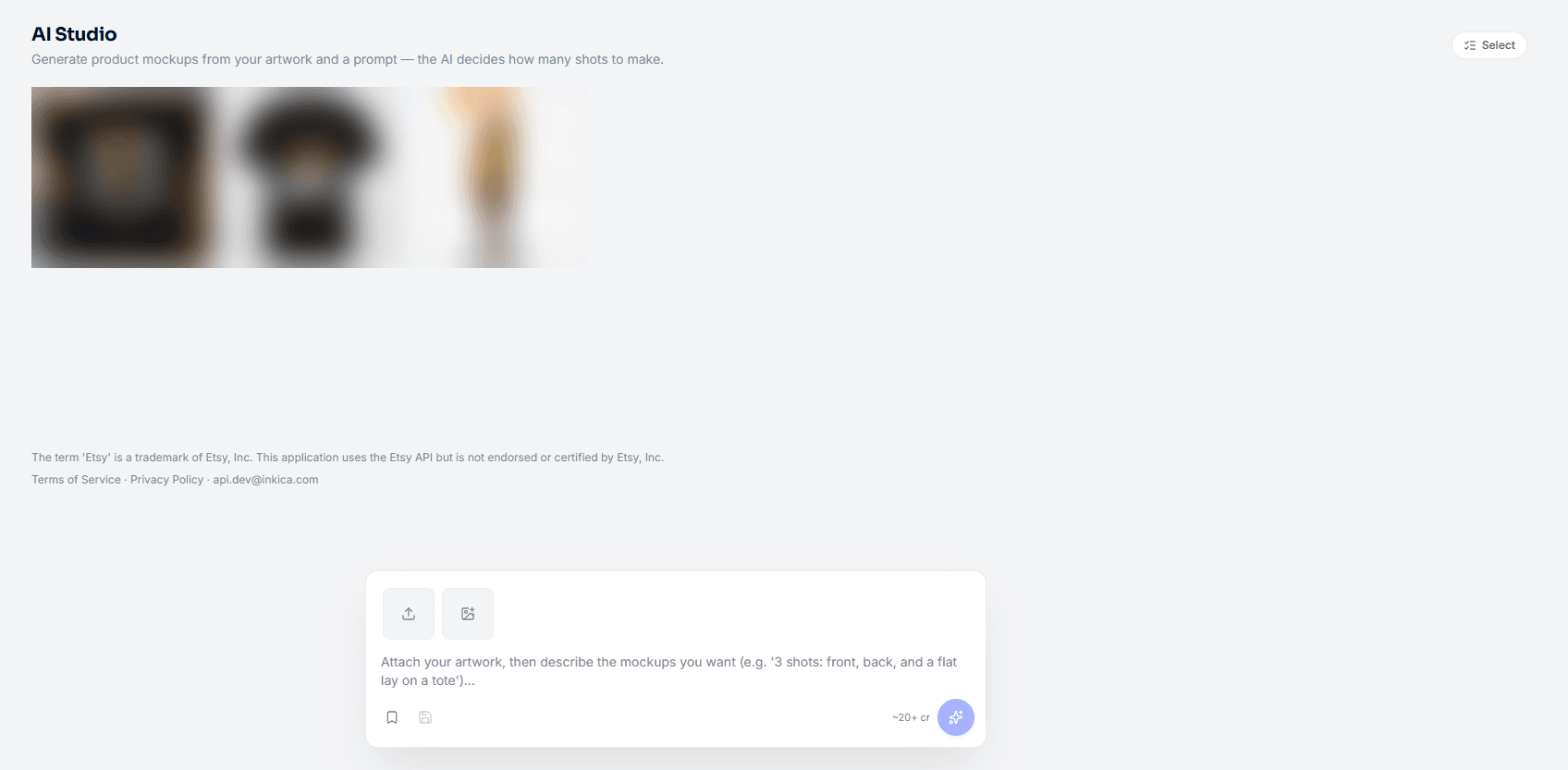
AI Stüdyo’ya tıkladığınızda açılan varsayılan sayfadır. Tasarımınızdan mockup görseli oluşturur.
- Tasarımı (basılacak tasarım) ekleyin ve isterseniz referans görselleri de ekleyin (model, çekim açısı, istediğiniz ortam). ★ Tasarım işaretli görsel basılacak olandır — değiştirmek için başka bir görselin üzerine gelip yıldıza tıklayın.
- Ne istediğinizi anlatın, örneğin “3 çekim: ön, arka ve bez çanta üzerinde düz serim”. Kaç görsel üretileceğine AI açıklamadan kendisi karar verir — adet seçme kutusu yoktur.
- Oluştur’a tıklayın.
Yeniden tasarla
Mevcut bir tasarımı, orijinal stili koruyarak yeni sürümlere dönüştürür.
- Yeniden yapılacak tasarımı ekleyin (zorunlu — eklemeden açıklama yazılamaz).
- Değişikliği anlatın, örneğin “arka planı siberpunk gün batımı yap, pozu koru”.
- İsteğe bağlı seçenekler (gerekirse Diğer seçenekler’e tıklayın): Çözünürlük, sürüm sayısı (Varyantlar — Otomatik bırakırsanız AI karar verir), Çeşitlilik (yeni sürümlerin orijinalden ne kadar farklı olacağı — kaydırıcıyı sürükleyin, Otomatik’e dönmek için değere tıklayın), En boy oranı, 4K ana tuval.
- Yeniden tasarla’ya tıklayın.
Baskı çıkar
2 sekme vardır:
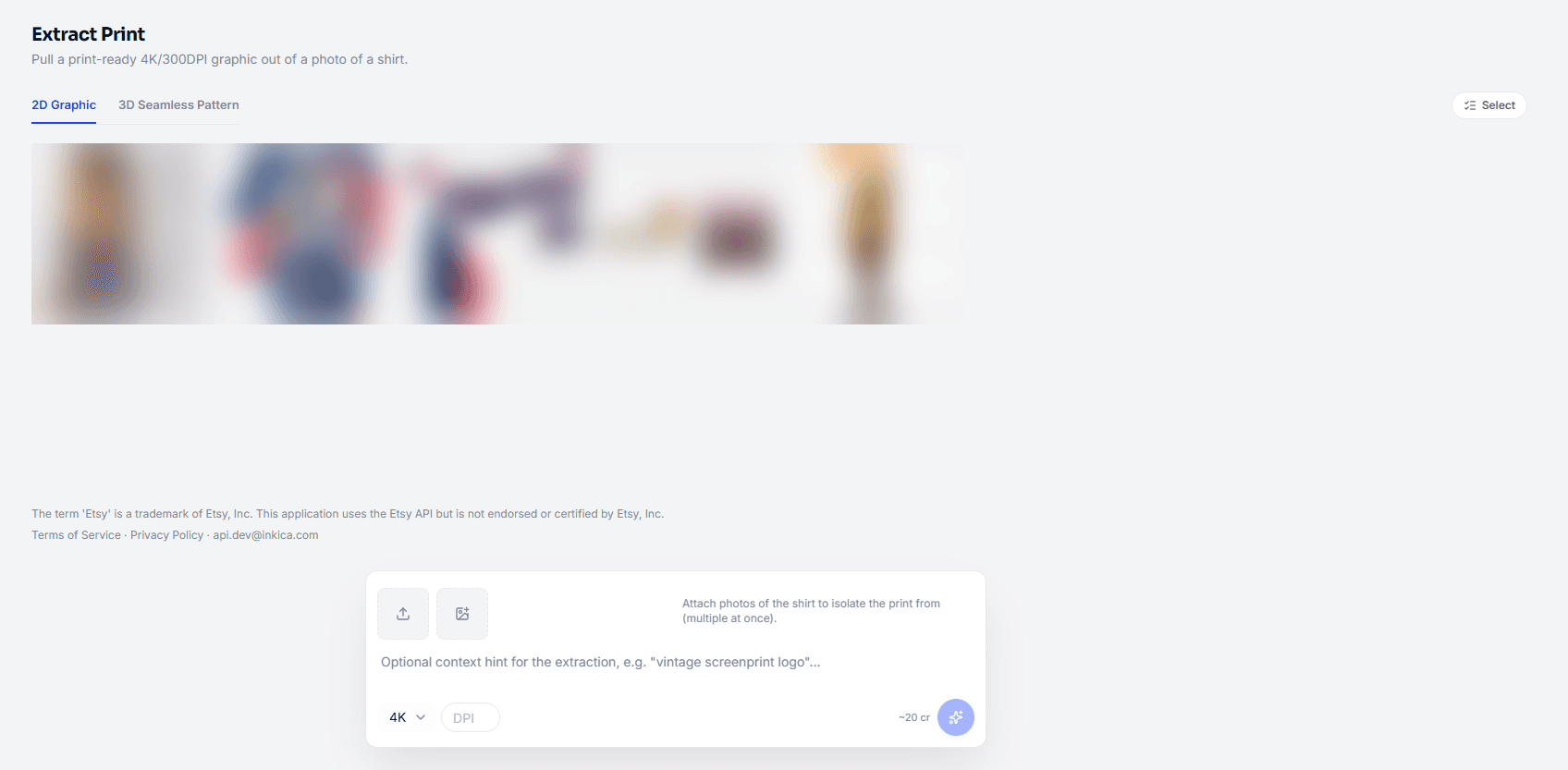
- 2D Grafik — tişört fotoğrafından 4K/300DPI baskı desenini ayırır.
- 3D Kesintisiz Desen — kumaş fotoğrafından kesintisiz tekrarlanan desen oluşturur (tüm yüzey baskı/all-over-print için).
Nasıl yapılır: bir veya birden fazla görsel ekleyin (her görsel ayrı bir işlem olarak çalışır), isterseniz bir ipucu yazın (zorunlu değil, örneğin “vintage serigrafi logo”), Çözünürlük (4K veya 2K) ve DPI (isteğe bağlı, 72 ile 600 arası) seçin, ardından Çıkar’a tıklayın. Her işlem yaklaşık bir dakika sürebilir.
Ayrıca, bazı ekranlarda sayfadan ayrılmadan hızlı kullanım için yüzen düğmeler bulunur: AI Çıkarma (Siparişler sayfası, sipariş ayrıntısı, mağaza ayrıntısı) ve AI Stüdyo’yu aç (Etsy/eBay ilan oluşturma formu).
Sonuçlar üzerinde işlemler
Bir sonuç görselinin üzerine gelerek şu düğmeleri görürsünüz:
- İndir — görseli indirir.
- Varlıklara ekle — görsel kitaplığınıza kaydeder.
- Görsel URL’sini kopyala — görsel bağlantısını kopyalar.
- Bundan mockup oluştur — bu görseli yeni bir Mockup işlemi için tasarım olarak kullanır (Baskı çıkar sonuçlarında bulunur).
- Kaldır — geçmişten siler.
Birden fazla görseli aynı anda seçmek için Seç’e tıklayın; ardından toplu indirebilir, Varlıklara ekleyebilir veya silebilirsiniz.
Kayıtlı istemler
Sık kullandığınız istemleri tekrar yazmamak için kaydetmek üzere AI Stüdyo → Kayıtlı istemler’e gidin. Herkes en fazla 30 istem kaydedebilir.
- Yeni istem — içeriği girin ve (isteğe bağlı) kolay bulmak için bir ad (Etiket) verin.
- İstem veya etiket ara kutusu, içeriğe veya ada göre filtreler.
- Kullan — o istemi AI Stüdyo’da yeniden kullanır. ⋮ menüsünde Düzenle ve Sil bulunur.
Görsel oluşturan sayfalarda istem yazarken bu listeyi (Kayıtlı istemler) açıp hızlıca seçebilir veya yazmakta olduğunuz istemi kaydetmek için Geçerli istemi kaydet’e tıklayabilirsiniz.
Kredi
Aracı her kullandığınızda hesabınızın kredi bakiyesinden düşülür. Kalan kredi üst çubukta görünür (örneğin 1408 AI kredisi) — AI Kredileri sayfasını açmak için buna tıklayın.
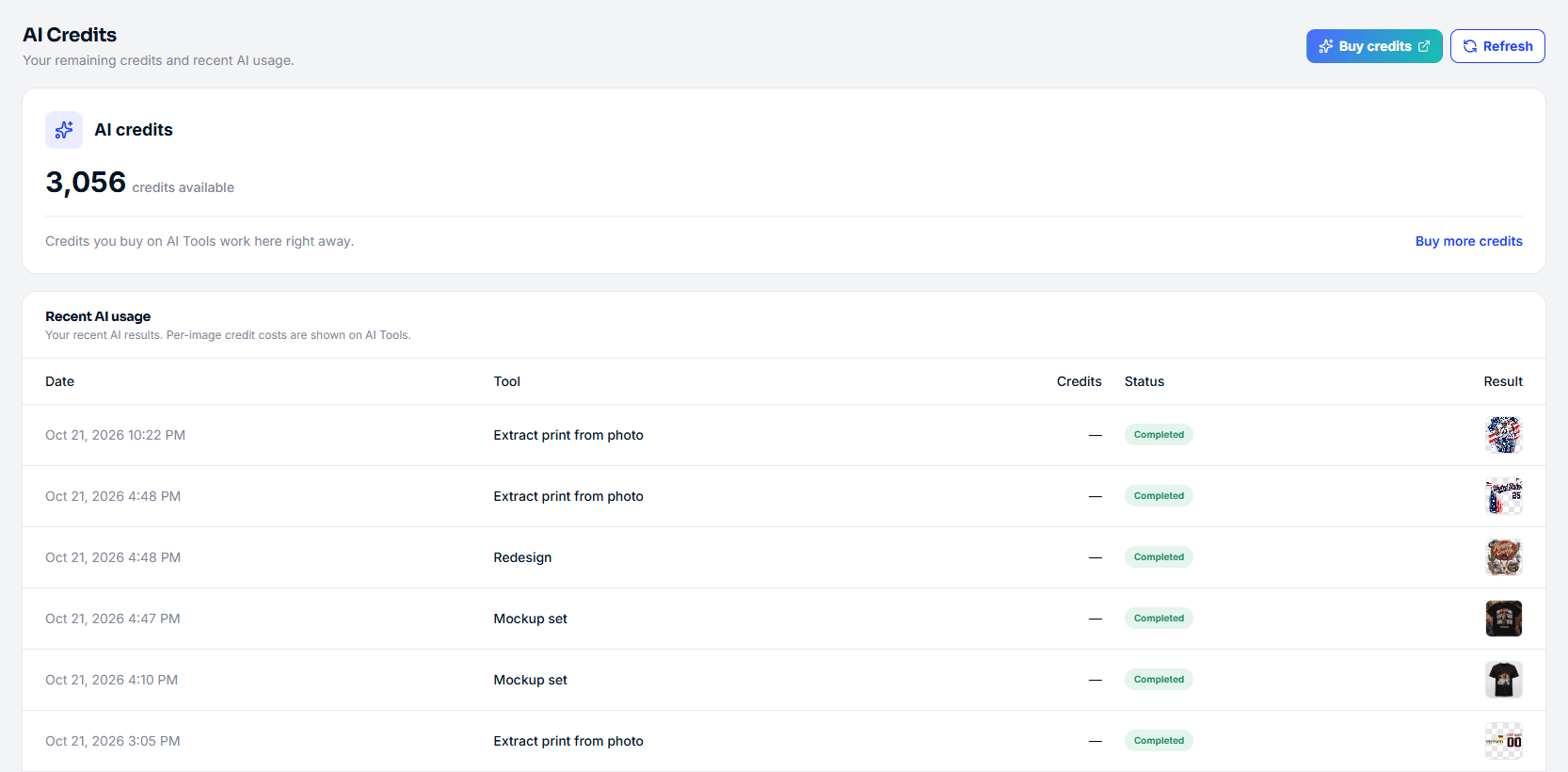
AI Kredileri sayfasında şunları görürsünüz:
- Kalan kredi sayısı, yanında Kredi satın al ve Yenile düğmeleri.
- Son AI kullanımı — son AI sonuçları: tarih, araç, durum (Tamamlandı…) ve sonuç görseli (Görseli gör’e tıklayın). Kredi sütununda ”—” görünür, çünkü her görselin maliyeti AI Tools üzerinde görülür.
Kredi biterse araç, Kredileri gör düğmesiyle birlikte AI kredisi kalmadı uyarısı verir. Aşağıdaki bölüme göre ek kredi alın, ardından hemen devam edin.
Ek kredi satın alma
AI kredileri Inkica Cüzdanından düşülmez; Inkica için AI araçlarını çalıştıran hizmet olan AI Tools (ai.inkica.com) üzerinde satılır. Satın alma yöntemi, Shopify üzerinden bağlanan satıcılar dahil tüm satıcılar için aynıdır.
- AI Kredileri sayfasında Kredi satın al’a (veya kredi kartındaki Daha fazla kredi al’a) tıklayın.
- Yeni bir sekmede AI Tools’un fiyat sayfası açılır ve doğru Inkica hesabınızla oturum zaten açılmıştır. Active Account satırı, kredinin hangi hesaba ekleneceğini gösterir — satın almadan önce kontrol edin.
- Paketi seçip Purchase’a tıklayın, siparişi gözden geçirip Proceed to Checkout’a tıklayın.
- Stripe sayfasında kartla ödeyin.
- Ödeme tamamlanınca AI Tools Payment Confirmed & Credits Added mesajını gösterir ve krediyi hemen ekler. Inkica’ya dönüp yeni bakiyeyi görmek için Yenile’ye tıklayın (veya AI Kredileri sayfasını yeniden yükleyin).
Kredi satın al düğmesinden gelen giriş bağlantısı yalnızca bir kez kullanılabilir ve 60 saniye sonra geçersiz olur. Login link expired mesajını görürseniz Inkica’ya dönüp Kredi satın al’a tekrar tıklayın.
Ek kredi paketleri (tek seferlik satın alma, kredilerin süresi dolmaz; fiyatlar değişebilir — güncel fiyatı her zaman AI Tools sayfasından kontrol edin):
| Paket | Kredi | Fiyat |
|---|---|---|
| On-demand | 500 | $15 |
| Best value | 1,200 | $29 |
| Pro volume | 2,500 | $49 |
| Max bulk | 6,000 | $99 |
Ek kredi paketlerinin yanı sıra AI Tools fiyat sayfasında aylık planlar da vardır (Starter, Pro, Enterprise).