20. Pazaryeri E-postaları
Pazaryerlerinin bildirim e-postalarını (politika uyarıları, kaldırılan ilanlar, anlaşmazlıklar, bekletilen ödemeler…) her mağazanın Gmail’ini açmadan doğrudan Inkica’da görün. Mağazanın Gmail’ini, pazaryeri e-postalarını Inkica’daki size özel adrese yönlendirecek şekilde ayarlamanız yeterli.
TikTok Shop, Etsy, eBay, Amazon, Shopify ve Temu e-postaları için geçerlidir. Her Gmail posta kutusu için bir kez, yaklaşık 5 dakikada ayarlanır.
Yönlendirme adresini alın
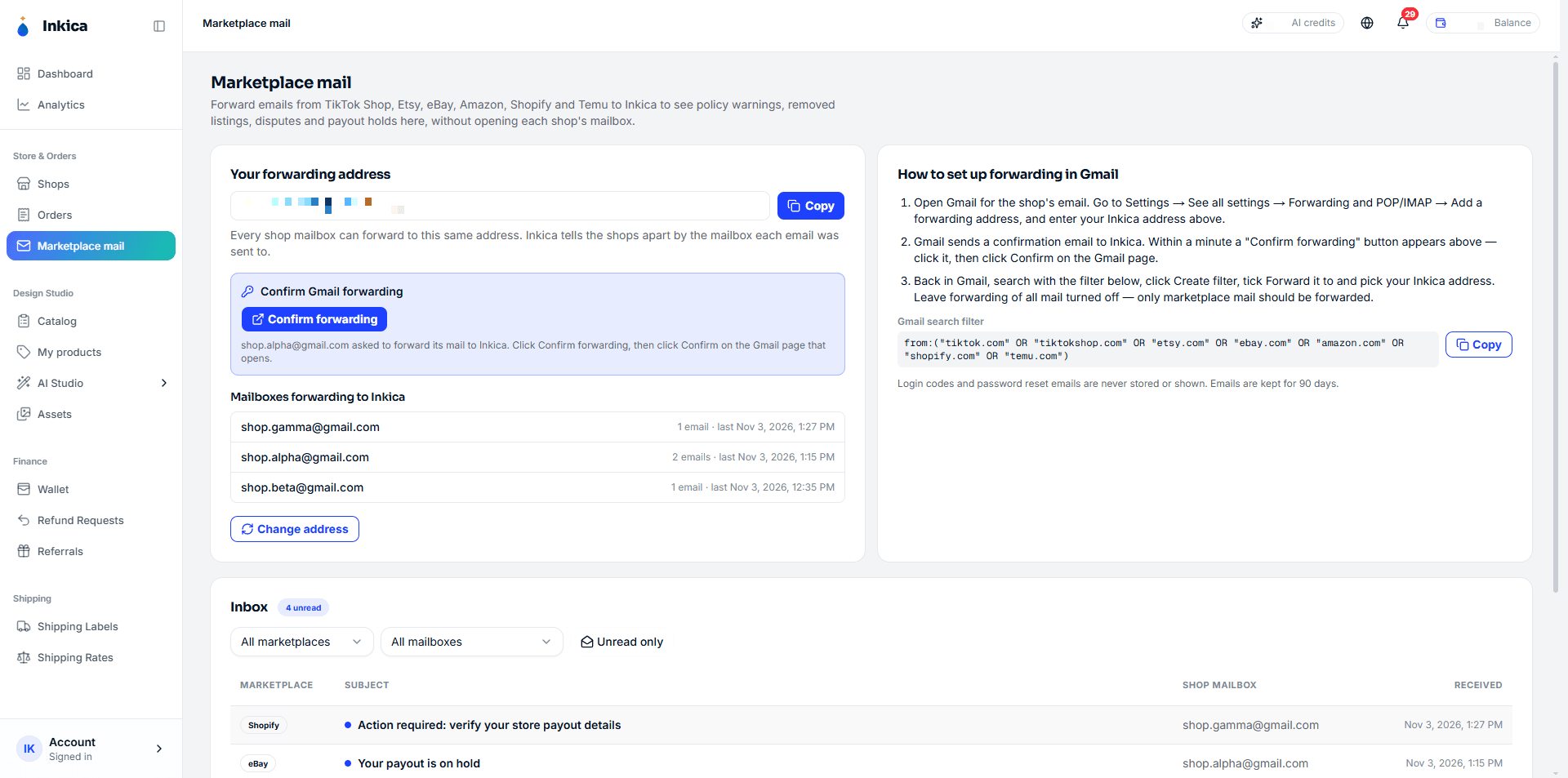
- Sol menüde Mağaza ve Siparişler grubunda Pazaryeri e-postaları’na tıklayın.
- Yönlendirme adresiniz alanında Kopyala’ya tıklayın.
Tüm mağazalarınız bu aynı adrese yönlendirir. Inkica mağazaları, e-postanın gönderildiği posta kutusuna göre ayırt eder.
Gmail’de yönlendirmeyi kurun
Aşağıdaki adımları her mağazanın Gmail’inde yapın. Google kimliğinizi 2 kez doğrulamanızı ister (o Gmail’e giriş yapılmış telefonda bir sayıya dokunursunuz), telefonu yanınızda bulundurun.
Adım 1 — Yönlendirme adresini ekleyin
- Mağazanın Gmail’ini açın, dişli simgesi → Tüm ayarları görün (See all settings).
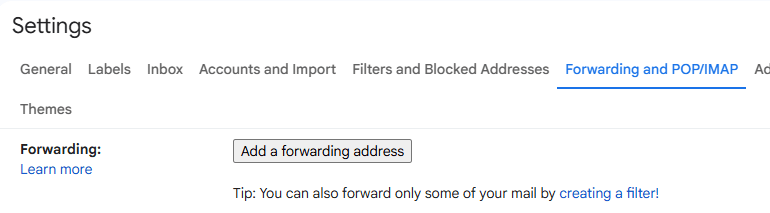
- Yönlendirme ve POP/IMAP (Forwarding and POP/IMAP) sekmesini açın, Yönlendirme adresi ekle (Add a forwarding address)‘ye tıklayın.
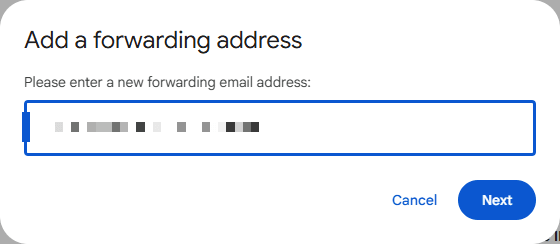
- Kopyaladığınız Inkica adresini yapıştırın, İleri (Next)‘ye tıklayın.
- Google sorduğunda telefonunuzda doğrulayın, ardından Devam et (Proceed) ve Tamam (OK)‘a tıklayın.

Adım 2 — Inkica’da onaylayın
Gmail, Inkica’ya bir onay e-postası gönderir. Yaklaşık bir dakika sonra Pazaryeri e-postaları sayfasını yenileyin:
- Mağazanın Gmail adresiyle Gmail yönlendirmesini onayla kutusu görünür.
- Yönlendirmeyi onayla’ya tıklayın. Gmail sayfası yeni sekmede açılır.
- Onayla (Confirm)‘ya tıklayın. Gmail “Onay Başarılı!” (Confirmation Success!) gösterir.

Adım 3 — Yalnızca pazaryeri e-postalarını yönlendiren bir filtre oluşturun
Yalnızca pazaryeri e-postalarını yönlendirin — tüm posta kutusunun yönlendirilmesini açmayın.
-
Inkica’da Gmail arama filtresi alanında Kopyala’ya tıklayın.
-
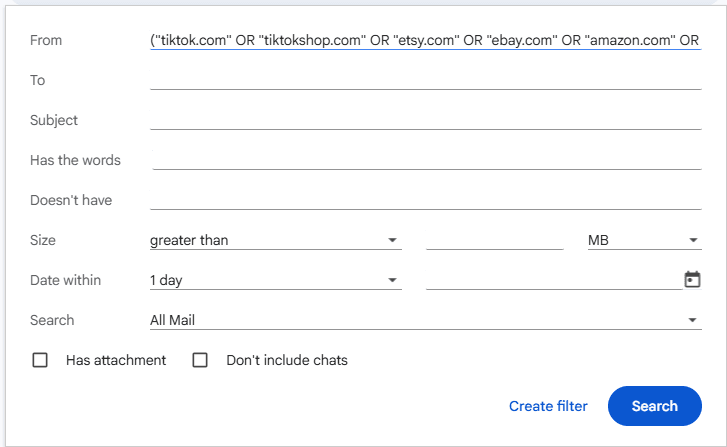
Gmail’de arama kutusunun sonundaki arama seçenekleri simgesine tıklayın.
-
Kimden (From) alanına
from:’dan sonraki kısmı — açılış parantezinden başlayarak — yapıştırın:("tiktok.com" OR "tiktokshop.com" OR "etsy.com" OR "ebay.com" OR "amazon.com" OR "shopify.com" OR "temu.com")Tırnak işaretlerini silmeyin. Tırnaklar olmadan Gmail bankaların, Google’ın ve diğer hizmetlerin e-postalarını da yönlendirir.
-
Filtre oluştur (Create filter)‘a tıklayın.
- Şuraya yönlendir (Forward it to)‘i işaretleyin, Inkica adresinizi seçin, Filtre oluştur (Create filter)‘a tıklayın. Google sorduğunda telefonunuzda doğrulayın.
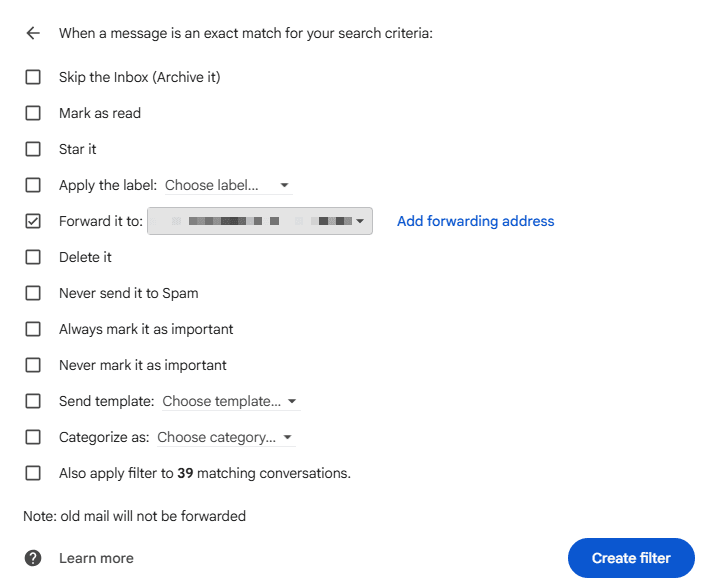
Bitti. Gmail bundan sonra yalnızca yeni e-postaları yönlendirir — posta kutusundaki eski e-postalar aktarılmaz.
E-postaları Inkica’da okuyun
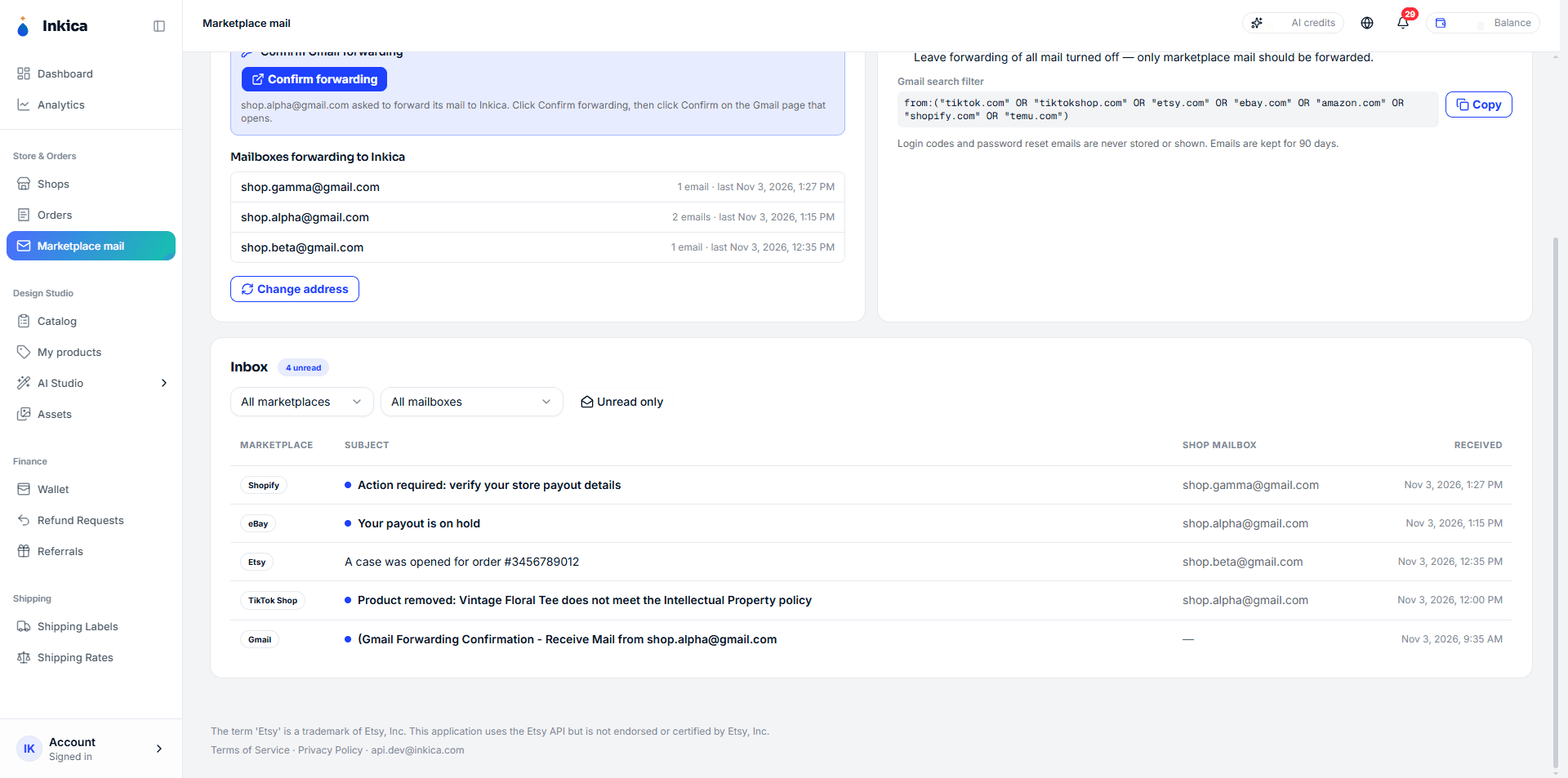
Bir pazaryeri yeni e-posta gönderdiğinde, mağazanın Gmail’i e-posta sayısı ve son alınma zamanıyla birlikte Inkica’ya yönlendiren posta kutuları bölümünde görünür.
Gelen kutusu’nda:
- Pazaryerine (Tüm pazaryerleri), mağaza posta kutusuna (Tüm posta kutuları) göre filtreleyin veya Yalnızca okunmamış’a tıklayın.
- Okunmamış e-postalarda mavi nokta ve kalın yazı bulunur. Mağaza posta kutusu sütunu e-postanın hangi mağazaya gönderildiğini gösterir.
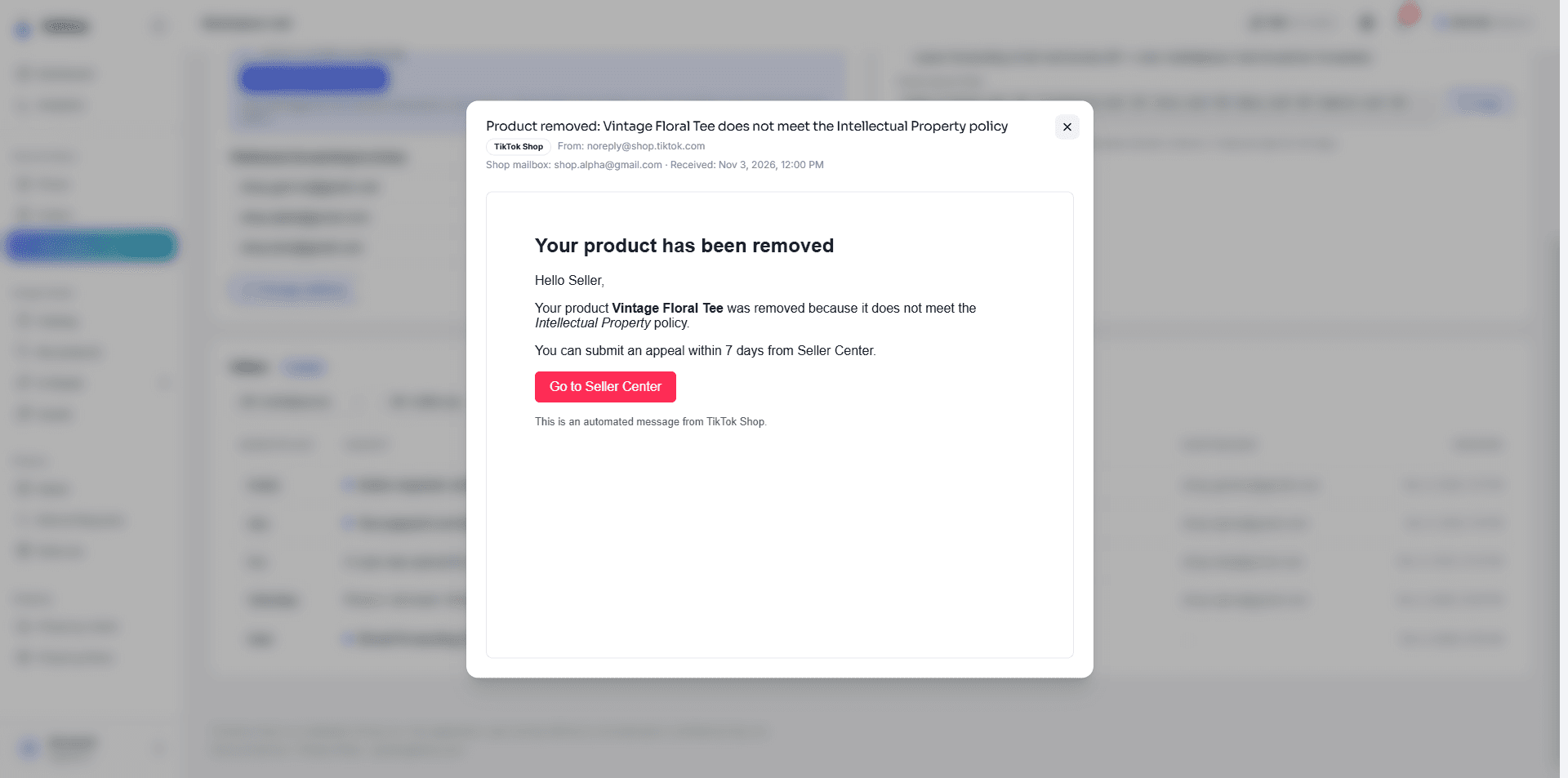
Bir e-postayı açmak için üzerine tıklayın. Gmail’deki ile aynı görünür. E-postadaki düğmeler ve bağlantılar (örneğin Go to Seller Center) pazaryerinin sayfasını yeni sekmede açar. Açılan e-posta okundu olarak işaretlenir.
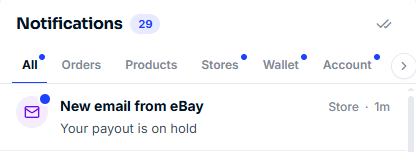
Her yeni e-posta, zil simgesinin Mağazalar sekmesinde de bir bildirim olarak görünür, örneğin “eBay kaynaklı yeni e-posta”. Bildirime tıklayarak o e-postayı doğrudan açın.
Inkica’da görünmeyen e-postalar
- Giriş kodları (OTP), doğrulama kodları, şifre değiştirme veya kurtarma e-postaları — Inkica bunları hemen siler, hiç saklamaz. Gmail’de her zamanki gibi kalırlar.
- Pazaryeri tarafından gönderilmeyen e-postalar (kişisel Gmail, bankalar, Google…), adresinize yönlendirilmiş olsalar bile.
- Filtreyi oluşturmadan önce Gmail’de bulunan eski e-postalar.
Inkica’da görünen e-postalar 90 gün saklanır, ardından otomatik silinir.
Yönlendirme adresini değiştirin
Adres başkalarının eline geçtiyse Adresi değiştir → onaylayın. Eski adres hemen e-posta almayı bırakır. Her Gmail posta kutusunda yeni adresle Adım 1–3’ü tekrarlayın.
Notlar
- Inkica hesabınıza giriş yapabilen herkes bu e-postaları okuyabilir. Yönlendirme adresinizi paylaşmayın.
- Şirket Gmail’i (Google Workspace): yönetici şirket dışına yönlendirmeyi engelleyebilir. Adresi ekleyemiyorsanız yöneticinizden izin isteyin.
- Bu adımlar Gmail için yazılmış ve test edilmiştir. Outlook/Hotmail için kurmadan önce Inkica ile iletişime geçin.
- Durdurmak için: Gmail’de filtreyi (Filtreler ve Engellenen Adresler) ve yönlendirme adresini (Yönlendirme ve POP/IMAP sekmesi) silin.