16. Görsel Kitaplığı
Varlıklar — görsel kitaplığınız
Varlıklar bölümü, sisteme şimdiye kadar yüklediğiniz tüm tasarım/mockup görsellerini saklar — dosyayı bilgisayarınızda yeniden aramadan tekrar kullanmak için kullanışlıdır.
- Yükle — görselleri sayfaya sürükleyip bırakın veya dosya seçmek için tıklayın. Ya da bir bağlantıdan görsel eklemek için URL’den ekle’ye tıklayın. Her görsel en fazla 50MB olabilir; görsel olmayan veya çok büyük dosyalar atlanır.
- Depolama alanı — sayfanın üstünde
kullanılan / sınırgösterilir (her hesap için 500 MB); dolduğunda siz bir kısmını silene kadar yeni dosya yükleyemezsiniz. - Arama — görsel adına göre filtreler.
- Birden fazla görsel seçme — Tümünü seç’e tıklayın veya görselleri tek tek seçin, ardından toplu Sil yapın (geri alınamaz; görsel hâlâ bir tasarımda kullanılıyorsa o tasarımın önizlemesi bozulabilir).
- Yeniden adlandır — bir görselin görünen adını değiştirir.
Tasarım etiketleri — görselleri düzenleyin ve filtreleyin
Görselleri temaya, sezona, ürün grubuna veya müşteriye göre gruplamak için etiket ekleyin; sonra saniyeler içinde yeniden bulun.
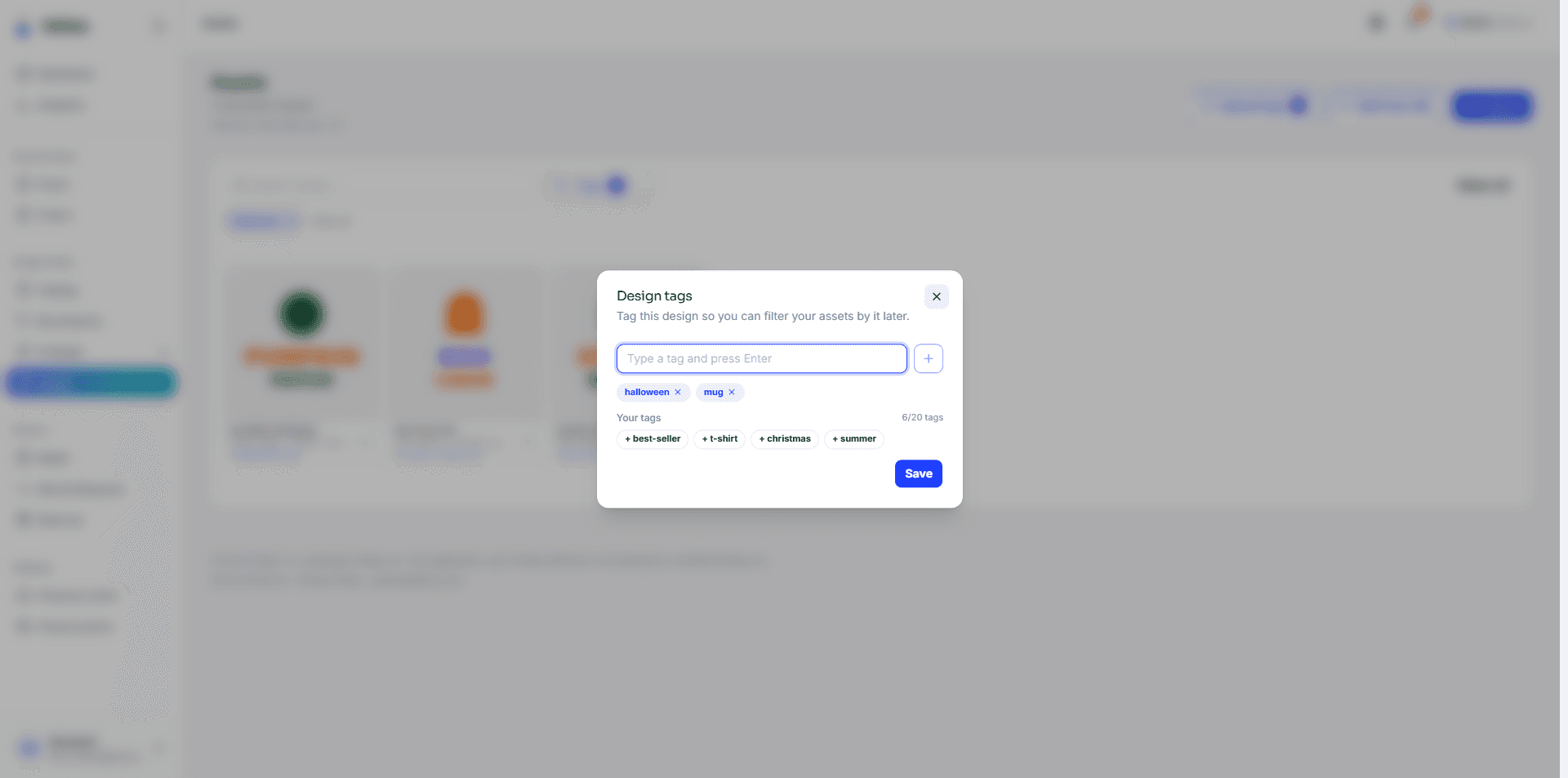
Tek bir görseli etiketleme
Görselde ⋮ → Edit tags → etiketi yazıp Enter’a (veya virgüle) basın → Save. Bir etiketi kaldırmak için üzerindeki בe tıklayın. Kullandığınız etiketler Your tags altında listelenir; yeniden yazmadan tıklayarak ekleyebilirsiniz.
Etiketler her zaman küçük harfle kaydedilir: Halloween, halloween ve #halloween aynı etikettir. Etiketli bir görselin adının altında etiketleri görünür, örneğin #halloween #cat.
Görsel eklerken etiketleme
- Sayfanın üstündeki Upload tags’e tıklayıp önce etiketleri seçin. Ardından yüklediğiniz, sürükleyip bıraktığınız veya Add from URL ile eklediğiniz her görsel bu etiketleri alır.
- Etikete göre filtrelerken Upload tags filtrelediğiniz etiketlerle doldurulur — böylece yeni görsel baktığınız listede kalır. Eklemeden önce yine değiştirebilirsiniz.
- Add from URL penceresinde de Upload tags’ten doldurulan bir Tags kutusu vardır.
Birçok görseli aynı anda etiketleme
Görselleri seçin (veya Select all) → alttaki çubukta Add tags’e tıklayın → etiketleri girin → Add tags. Etiketler seçilen her görsele eklenir; görsellerin mevcut etiketleri korunur.
Görselleri etikete göre filtreleme
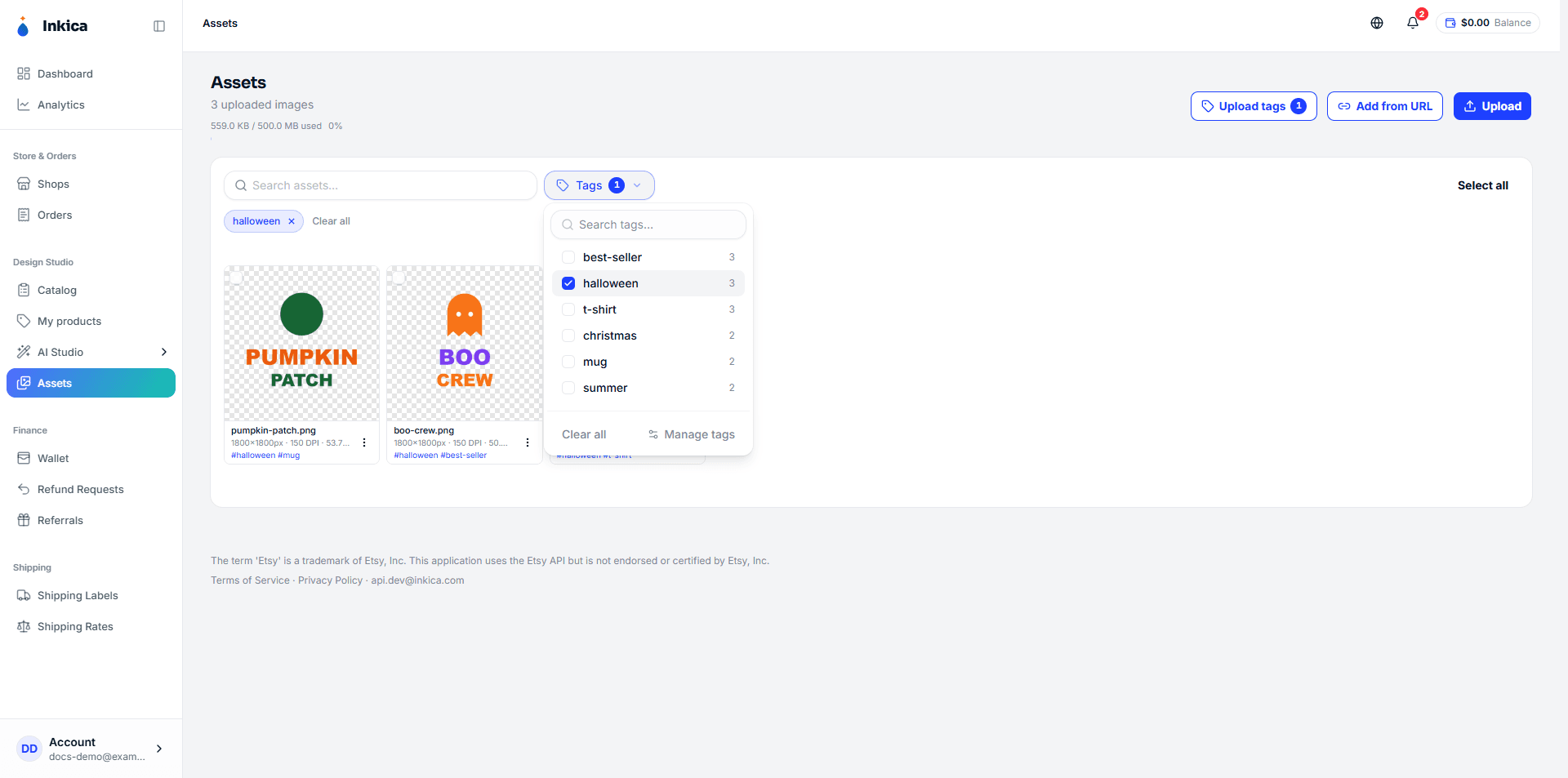
- Arama kutusunun yanındaki Tags düğmesine tıklayın → görmek istediğiniz etiketleri işaretleyin. Listenin kendi araması vardır ve her etiketin kaç görselde olduğunu gösterir.
- Birden fazla etiket işaretlendiğinde yalnızca hepsine sahip görseller gösterilir.
- Etkin etiketler arama kutusunun altında çip olarak görünür — birini kaldırmak için בe, hepsi için Clear all’a tıklayın. Etiket filtresi görsel adına göre aramayla birlikte çalışır.
- Filtre sayfa bağlantısında saklanır: sayfayı yenilemek veya bağlantıyı bir ekip arkadaşına göndermek aynı filtreyi gösterir.
- Filtreyi değiştirmek işaretli görsellerin seçimini kaldırır; böylece gizli bir görseli yanlışlıkla silmezsiniz.
Tags düğmesi, görsel seçme penceresi Assets’te (ürün, sipariş, AI Studio… için görsel seçerken açılır) ve ürün düzenleyicideki Galleries’te de bulunur.
Etiketleri yeniden adlandırma, birleştirme ve silme
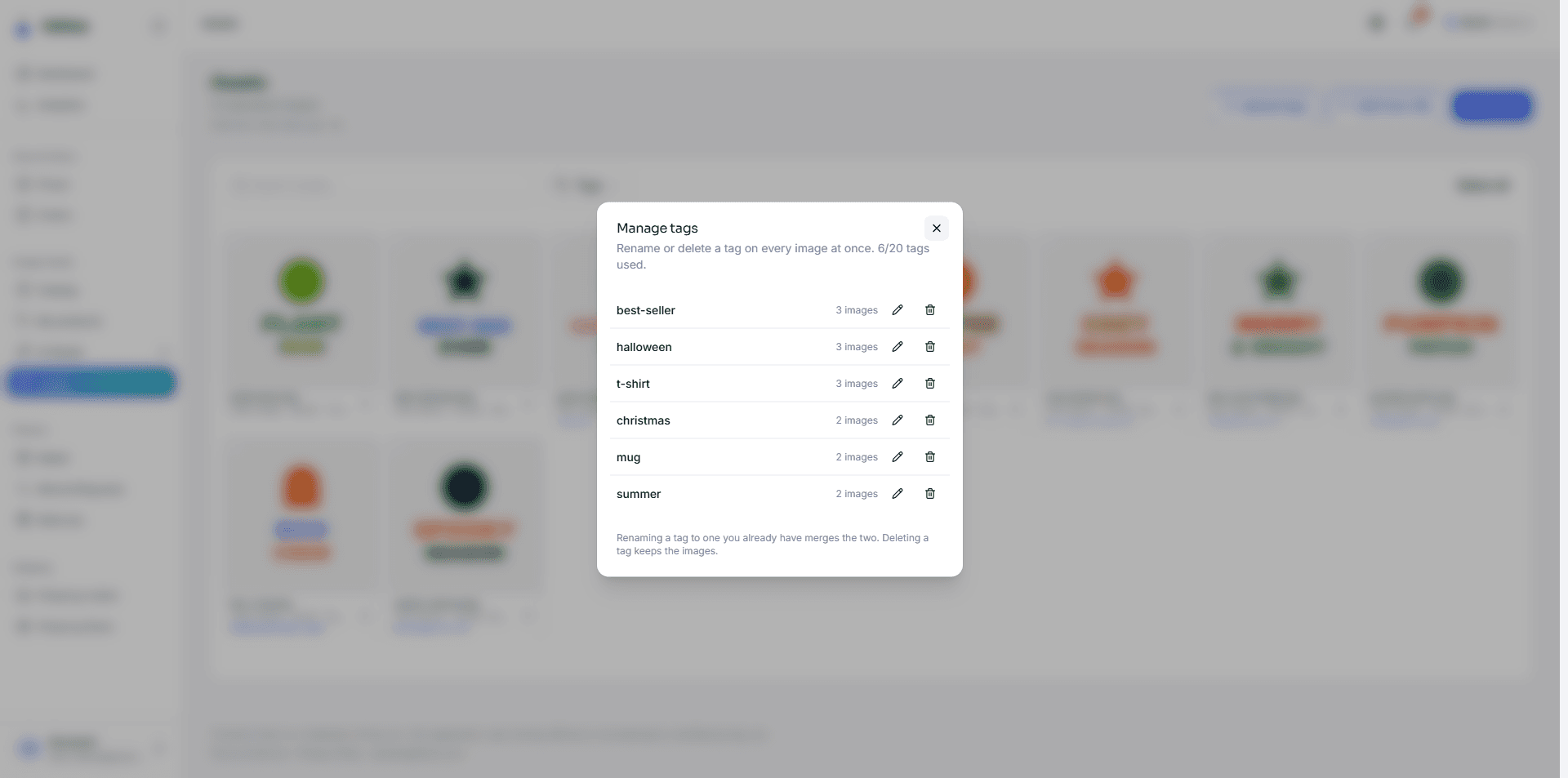
Tags → Manage tags’e tıklayın:
- Yeniden adlandır (kalem simgesi) — o etikete sahip tüm görsellere uygulanır. Zaten sahip olduğunuz bir etiketin adını verirseniz ikisi birleştirilir.
- Sil (çöp kutusu simgesi) — etiketi tüm görsellerden kaldırır. Görseller korunur.
Sınırlar
- Her hesap tüm kütüphanede en fazla 20 farklı etikete sahip olabilir (mevcut bir etiketi yeniden kullanmak sınırsızdır). Etiket kutusu kullanılan sayıyı her zaman gösterir, örneğin
12/20 tags; 20’deyken yeni etiket oluşturmak için Manage tags’ten birini silin. - Görsel başına en fazla 20 etiket, her etiket en fazla 32 karakter.