15. AI 工作室
AI 工作室是 Inkica 内置的 AI 工具集,帮助您更快地创建/修改设计——根据设计图生成效果图、重新设计已有图案、从衣服照片中提取印花图案。每次使用都会从您账户的积分中扣除(见积分一节)。
打开左侧的 AI 工作室 菜单,您会看到 4 个选项:
| 选项 | 用途 |
|---|---|
| 效果图 | 根据您的设计 + 描述生成产品效果图(默认页面) |
| 重新设计 | 将已有设计变成新版本,保留原有风格 |
| 提取印花 | 从衣服照片中提取 4K/300DPI 的印花图案,或从面料照片还原无缝(seamless)重复图案 |
| 已保存提示词 | 保存常用的提示词,方便重复使用 |
3 个生成图片的页面操作方式相同:添加图片(点击上传按钮、拖放/粘贴图片,或 从素材库选择),输入描述,然后点击发送按钮。结果在后台运行——您可以离开页面,完成后结果会出现在该页面的图库中。发送按钮旁会显示预估积分(例如 约 20 积分)。
效果图
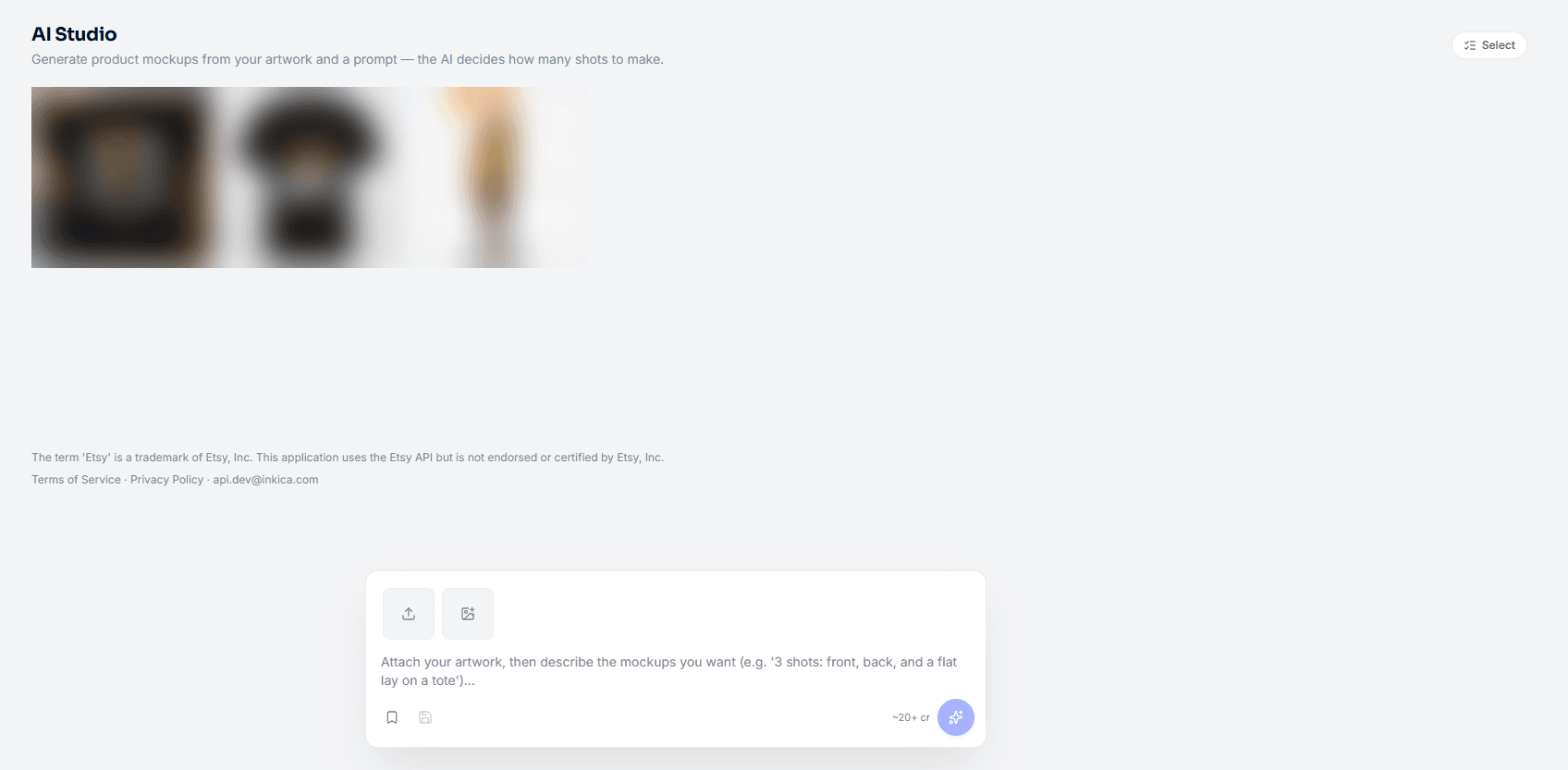
点击 AI 工作室 时的默认页面。根据您的设计生成效果图。
- 添加图稿(要印刷的设计),如有需要,再添加参考图(想要的模特、拍摄角度、场景)。带有 ★ 图稿 标记的图片就是要印刷的图片——将鼠标悬停在其他图片上并点击星标即可更换。
- 描述您想要什么,例如 “3 shots: front, back, and a flat lay on a tote”。AI 会根据描述自行决定生成几张图——没有选择数量的输入框。
- 点击 生成。
重新设计
将已有设计变成新版本,保留原有风格。
- 添加需要重新设计的设计图(必填——未添加时无法输入描述)。
- 描述想要的修改,例如 “change the background to a cyberpunk sunset, keep the pose”。
- 其他选项(如有需要,点击 更多选项):分辨率、版本数量(变体数——选 自动 则由 AI 决定)、差异度(新版本与原版相差多少——拖动滑块,点击数值可恢复为 自动)、宽高比、4K 母版画布。
- 点击 重新设计。
提取印花
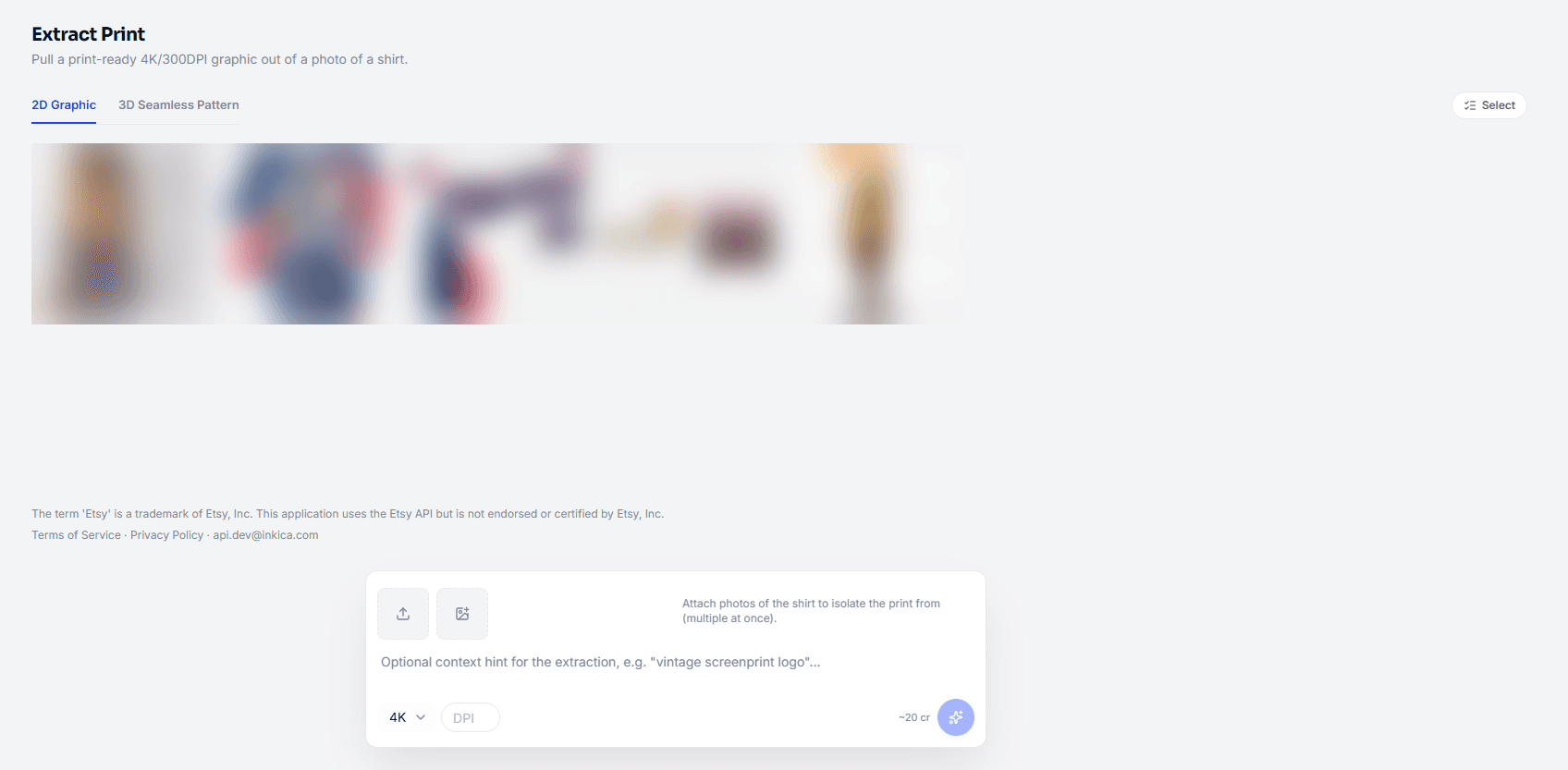
有 2 个标签:
- 2D 图案——从衣服照片中提取 4K/300DPI 的印花图案。
- 3D 无缝图案——从面料照片还原无缝重复图案(用于满印/all-over-print)。
操作方法:添加一张或多张图片(每张图片单独运行一次),如有需要可输入提示(非必填,例如 “vintage screenprint logo”),选择 分辨率(4K 或 2K)和 DPI(可选,72 至 600),然后点击 提取。每次运行可能需要大约一分钟。
此外,在其他一些页面上有悬浮按钮,可不离开当前页面快速使用:AI 提取(订单 页面、订单详情、店铺详情)和 打开 AI 工作室(Etsy/eBay 的 listing 创建表单)。
对结果的操作
将鼠标悬停在某张结果图片上,会出现以下按钮:
- 下载——下载图片。
- 添加到素材库——保存到您的图片库。
- 复制图片链接——复制图片链接。
- 用此图生成效果图——将此图用作新一轮效果图的图稿(提取印花的结果中提供)。
- 移除——从历史记录中删除。
点击 选择 可同时选中多张图片,然后批量下载/添加到素材库/删除。
已保存的提示词
进入 AI 工作室 → 已保存提示词,保存常用的提示词,不必重复输入。每人最多保存 30 条提示词。
- 新建提示词——输入内容,并(可选)设置名称(标签)以便查找。
- 搜索提示词或标签 输入框可按内容或名称筛选。
- 使用——在 AI 工作室中再次使用该提示词。⋮ 菜单中有 编辑 和 删除。
在生成图片的页面输入提示词时,您也可以打开这个列表(已保存提示词)快速选择,或点击 保存当前提示词 保存正在输入的提示词。
积分
每次使用工具都会从账户的积分余额中扣除。剩余积分显示在顶部栏(例如 1408 AI 积分)——点击即可打开 AI 积分 页面。
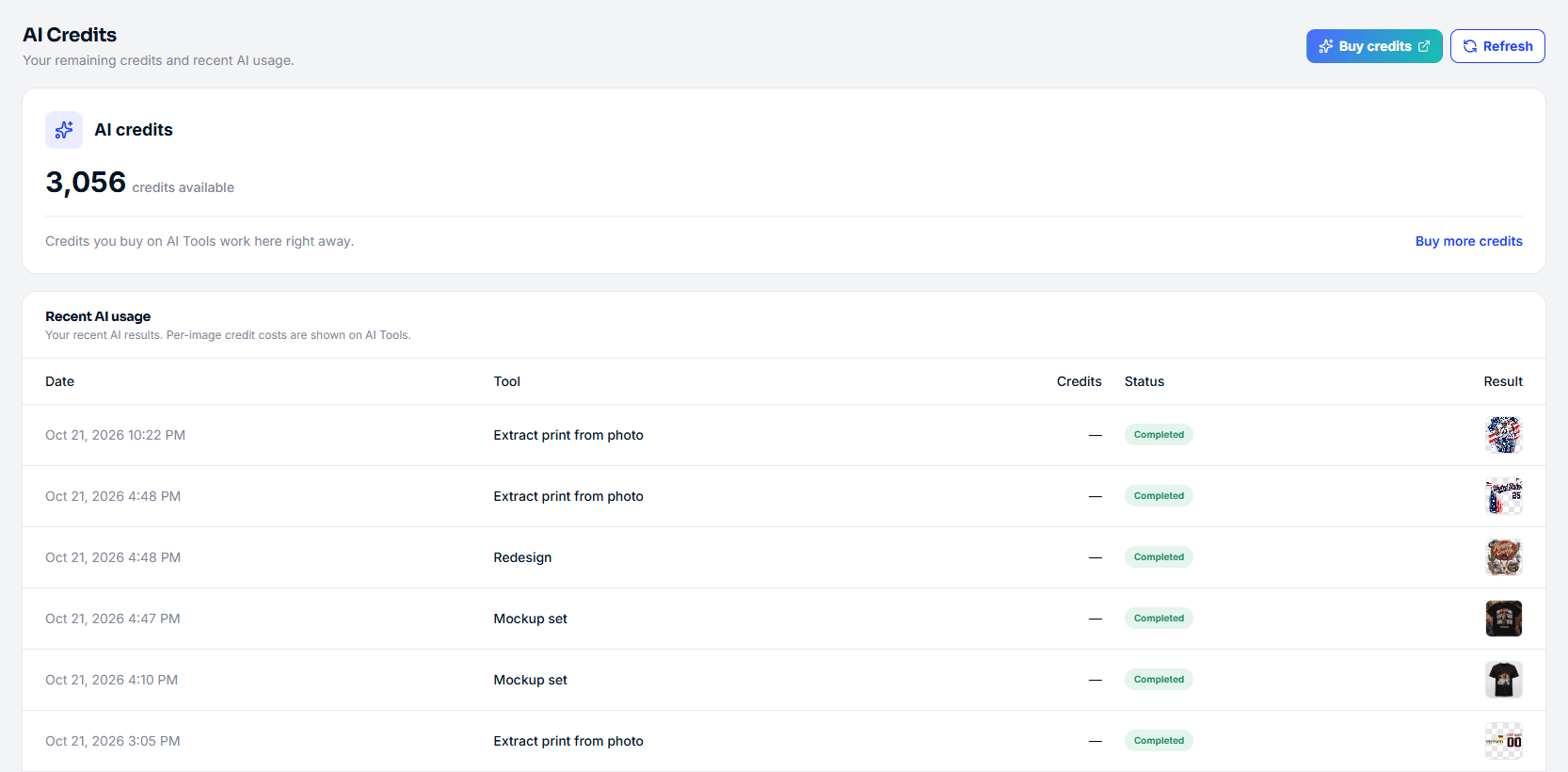
AI 积分 页面会显示:
- 剩余积分,以及 购买积分 和 刷新 按钮。
- 最近的 AI 使用记录——最近的 AI 结果:日期、工具、状态(已完成……)和结果图片(点击 查看图片)。积分 列显示 “—”,因为每张图的费用请在 AI Tools 上查看。
积分用完 → 工具会提示 AI 积分已用完,并附带 查看积分 按钮。请按下一节的方法购买更多,然后可立即继续使用。
购买更多积分
AI 积分在 AI Tools(ai.inkica.com)上出售——这是为 Inkica 运行 AI 工具的服务——而不是从 Inkica 钱包中扣除。所有卖家的购买方式相同,包括通过 Shopify 连接的卖家。
- 在 AI 积分 页面,点击 购买积分(或积分卡片中的 购买更多积分)。
- 会打开一个新标签页,显示 AI Tools 的价格页面,并且已自动登录您的 Inkica 账户。Active Account 一行显示积分将记入哪个账户——购买前请先核对。
- 选择套餐后点击 Purchase,核对订单后点击 Proceed to Checkout。
- 在 Stripe 页面用银行卡付款。
- 付款完成后,AI Tools 会提示 Payment Confirmed & Credits Added 并立即记入积分。返回 Inkica,点击 刷新(或重新加载 AI 积分 页面)即可看到新余额。
通过 购买积分 按钮生成的登录链接只能使用一次,并在 60 秒后失效。如果看到 Login link expired,请回到 Inkica 再次点击 购买积分。
充值套餐(一次性购买,积分永不过期;价格可能变动——请始终以 AI Tools 页面上显示的价格为准):
| 套餐 | 积分 | 价格 |
|---|---|---|
| On-demand | 500 | $15 |
| Best value | 1,200 | $29 |
| Pro volume | 2,500 | $49 |
| Max bulk | 6,000 | $99 |
除充值套餐外,AI Tools 的价格页面还有月度套餐(Starter、Pro、Enterprise)。