20. 平台邮件
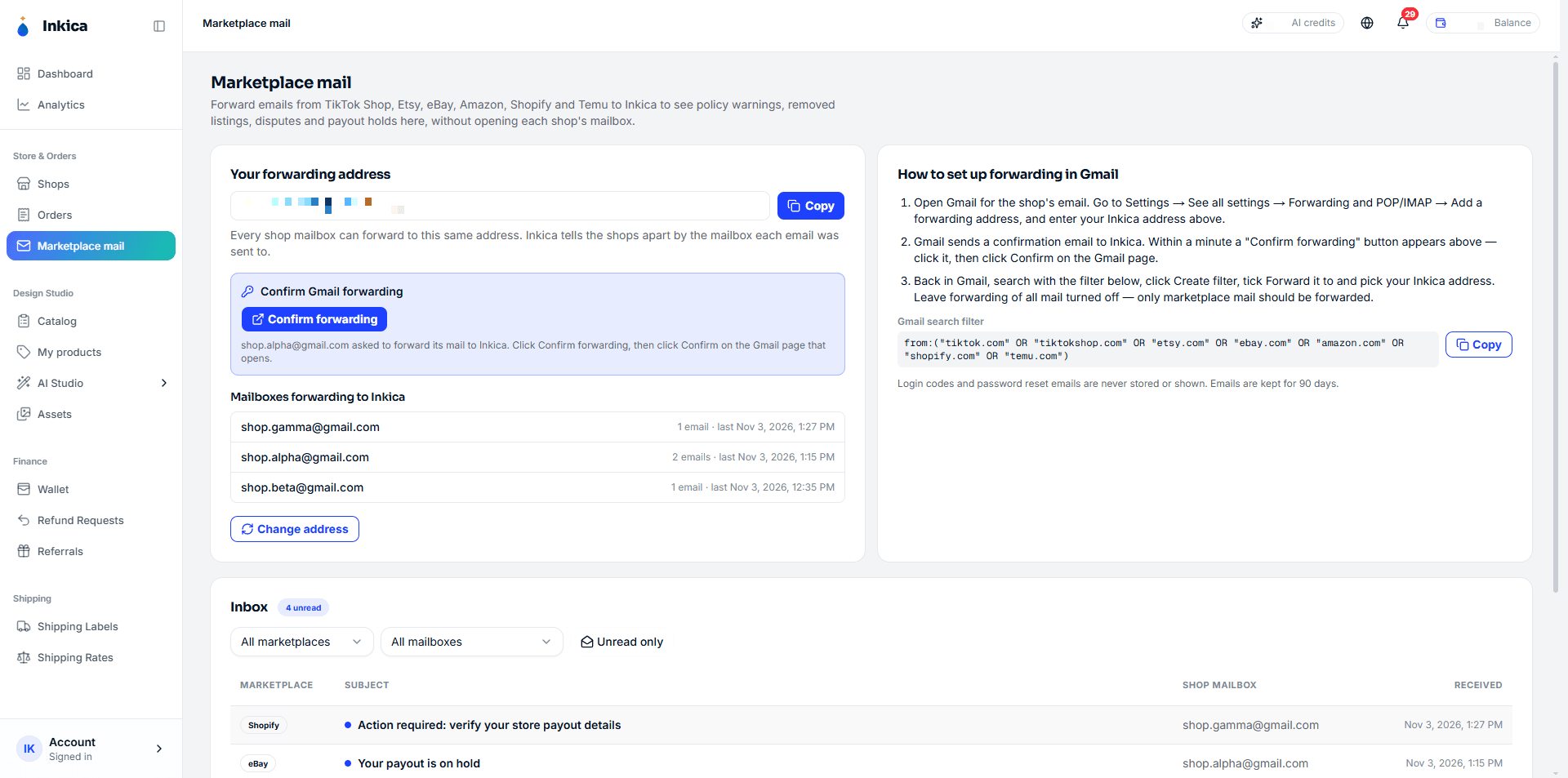
把各平台的通知邮件(违规警告、商品被下架、纠纷、回款冻结……)直接显示在 Inkica 上,无需逐个打开店铺的 Gmail。您只需设置店铺的 Gmail,把平台邮件自动转发到您在 Inkica 的专属地址。
适用于 TikTok Shop、Etsy、eBay、Amazon、Shopify 和 Temu 的邮件。每个 Gmail 邮箱设置一次,约 5 分钟。
获取转发地址
- 在左侧菜单 店铺与订单 分组中,点击 平台邮件。
- 在 你的转发地址 处点击 复制。
您所有的店铺都转发到同一个地址。Inkica 会根据邮件原本发往的邮箱区分不同店铺。
在 Gmail 中设置转发
在每个店铺的 Gmail 中完成以下步骤。Google 会要求验证身份 2 次(在登录该 Gmail 的手机上点选数字),请把手机放在身边。
第 1 步——添加转发地址
- 打开店铺的 Gmail,点击齿轮图标 → 查看所有设置(See all settings)。
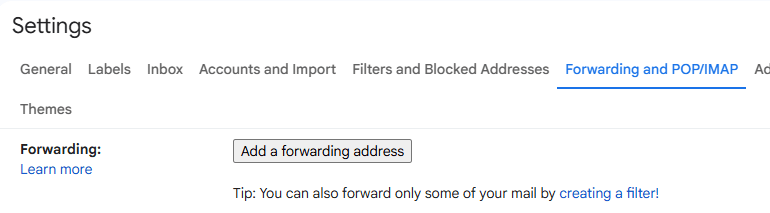
- 打开 转发和 POP/IMAP(Forwarding and POP/IMAP)标签,点击 添加转发地址(Add a forwarding address)。
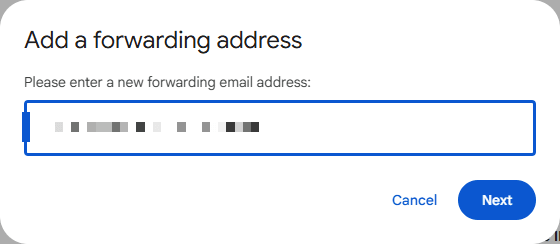
- 粘贴刚复制的 Inkica 地址,点击 下一步(Next)。
- Google 提示时在手机上完成验证,然后点击 继续(Proceed)和 确定(OK)。

第 2 步——在 Inkica 上确认
Gmail 会向 Inkica 发送一封确认邮件。约一分钟后,刷新 平台邮件 页面:
- 出现 确认 Gmail 转发 框,并显示该店铺的 Gmail 地址。
- 点击 确认转发,Gmail 页面会在新标签页中打开。
- 点击 确认(Confirm)。Gmail 显示“确认成功!”(Confirmation Success!)。

第 3 步——创建只转发平台邮件的过滤器
只转发平台邮件,不要开启转发整个邮箱。
-
在 Inkica 的 Gmail 搜索条件 处点击 复制。
-
在 Gmail 中,点击搜索框末尾的搜索选项图标。
-
在 发件人(From)栏粘贴
from:之后的部分——从左括号开始:("tiktok.com" OR "tiktokshop.com" OR "etsy.com" OR "ebay.com" OR "amazon.com" OR "shopify.com" OR "temu.com")请保留引号。没有引号时,Gmail 还会转发银行、Google 等其他服务的邮件。
-
点击 创建过滤器(Create filter)。
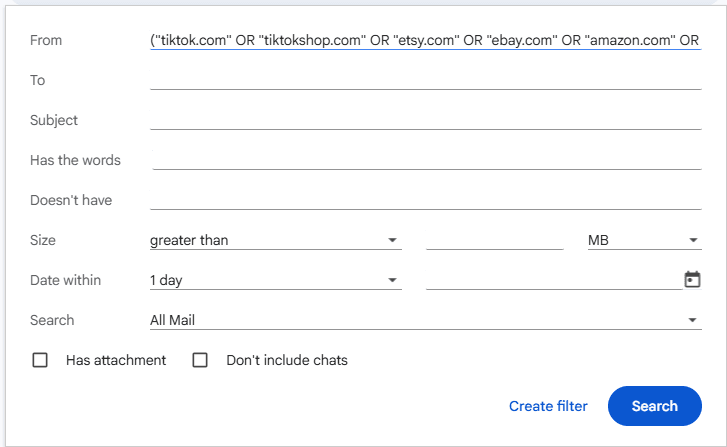
- 勾选 转发到(Forward it to),选择 Inkica 地址,点击 创建过滤器(Create filter)。Google 提示时在手机上完成验证。
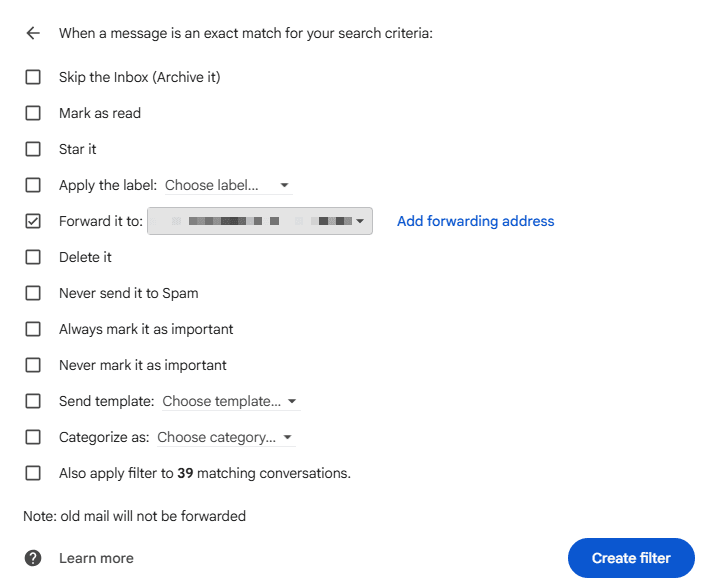
完成。从现在起 Gmail 只转发新邮件——邮箱中已有的旧邮件不会被转发过来。
在 Inkica 上查看邮件
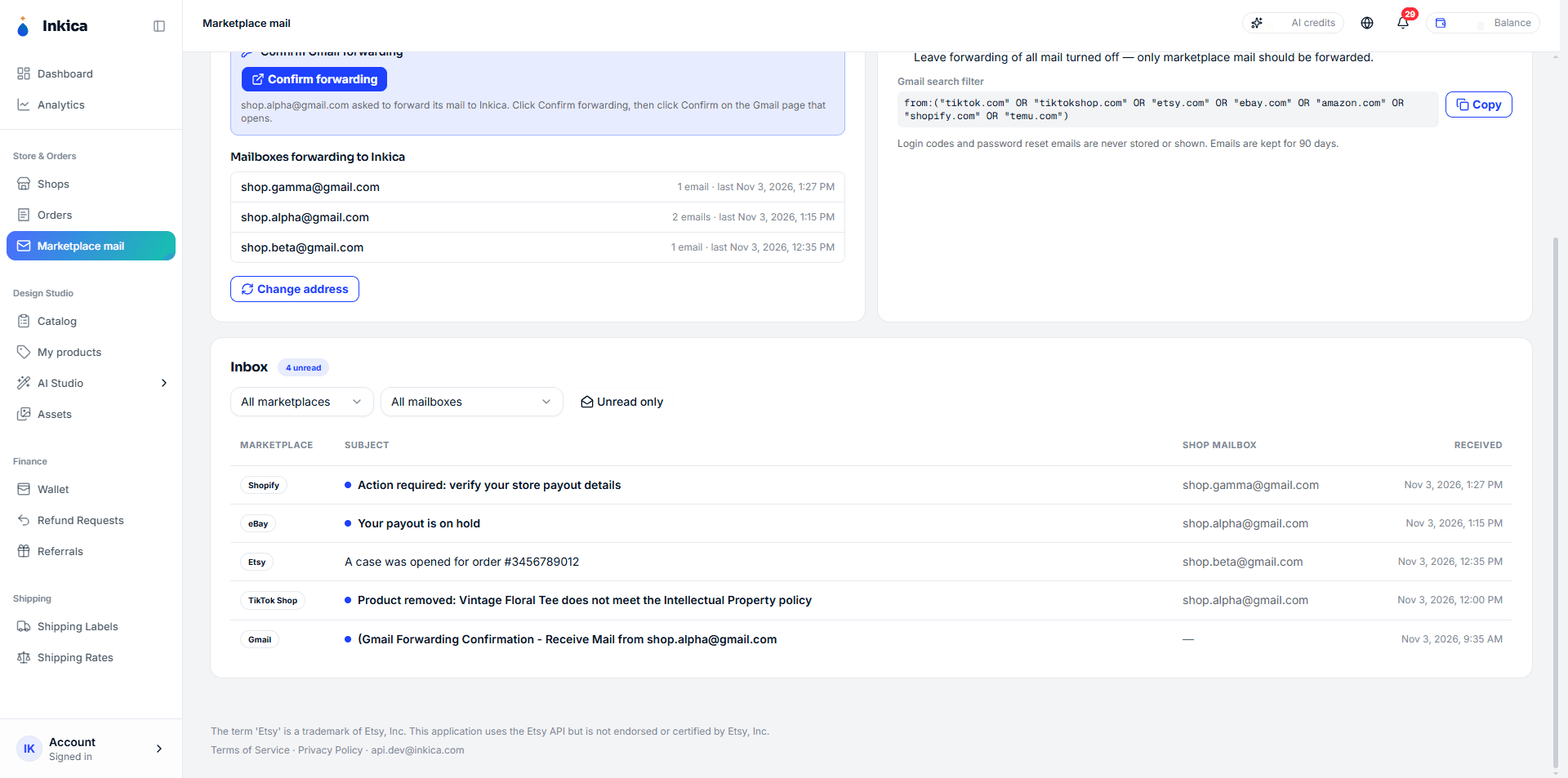
平台发来新邮件后,该店铺的 Gmail 会出现在 正在转发到 Inkica 的邮箱 中,并显示邮件数量和最近一次接收时间。
在 收件箱 中:
- 按平台(全部平台)、按店铺邮箱(全部邮箱)筛选,或点击 仅看未读。
- 未读邮件带蓝点并以粗体显示。店铺邮箱 一栏显示邮件发往哪个店铺。
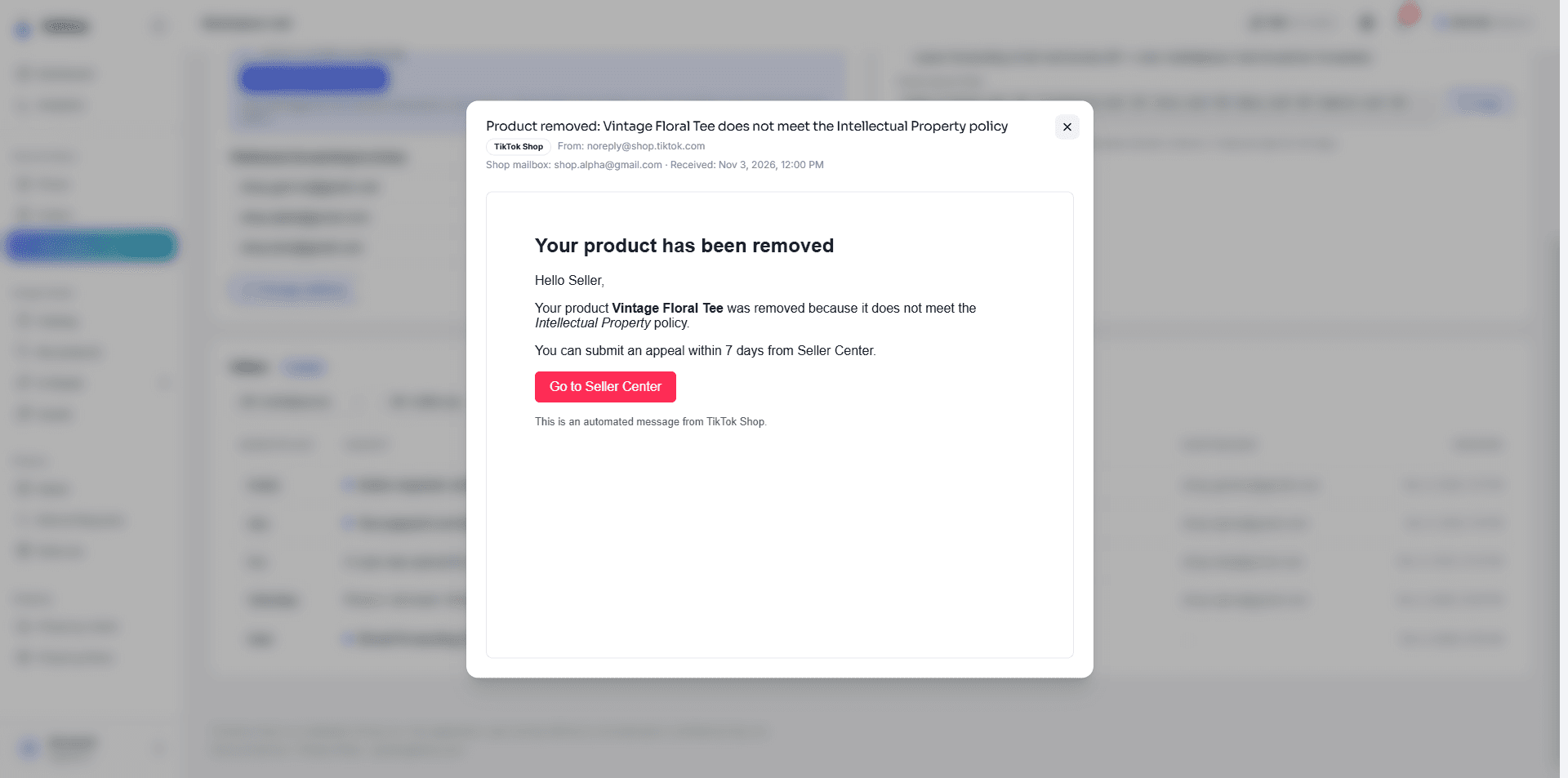
点击邮件即可打开,内容与 Gmail 中一致。邮件中的按钮和链接(例如 Go to Seller Center)会在新标签页中打开平台页面。打开过的邮件会标记为已读。
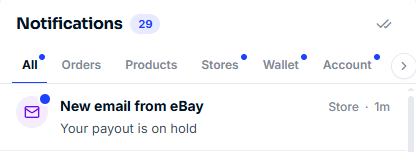
每封新邮件还会在铃铛的 店铺 标签中显示通知,例如“来自 eBay 的新邮件”。点击通知即可直接打开该邮件。
不会显示在 Inkica 上的邮件
- 登录验证码(OTP)、验证码、修改或找回密码的邮件——Inkica 会立即丢弃,不保存。这些邮件仍正常保留在 Gmail 中。
- 不是平台发送的邮件(个人 Gmail、银行、Google……),即使被转发到您的地址。
- 创建过滤器之前已在 Gmail 中的旧邮件。
显示在 Inkica 上的邮件保留 90 天,之后自动删除。
更换转发地址
如果地址泄露,点击 更换地址 → 确认。旧地址立即停止接收。请在每个 Gmail 邮箱中用新地址重新完成 第 1–3 步。
注意事项
- 能登录您 Inkica 账户的任何人都能看到这些邮件。请勿分享转发地址。
- 企业 Gmail(Google Workspace):管理员可能禁止向外部转发。如果无法添加地址,请联系管理员开放权限。
- 以上步骤针对 Gmail 编写并测试。如使用 Outlook/Hotmail,请先联系 Inkica。
- 如需停止:在 Gmail 中删除过滤器(过滤器和已屏蔽的地址)并删除转发地址(转发和 POP/IMAP 标签)。