16. 图片库
素材——您的图片库
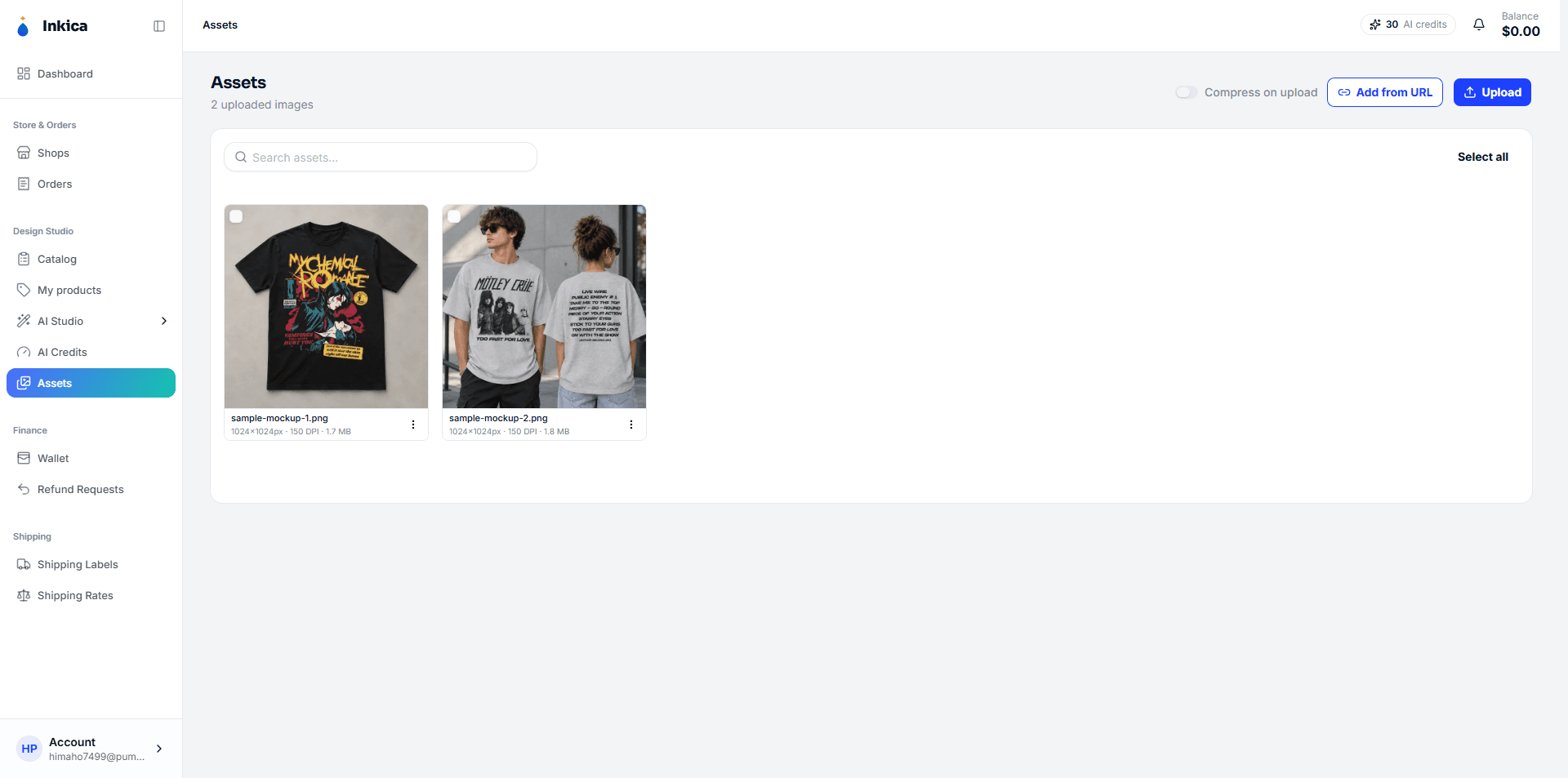
素材 栏目保存您曾上传到系统的所有设计图/效果图——方便重复使用,无需再到电脑里翻找文件。
- 上传——将图片拖放到页面中,或点击选择文件。也可以点击 从 URL 添加,通过链接添加图片。每张图片最大 50MB;非图片文件或过大的文件会被跳过。
- 容量——页面顶部显示
已用 / 额度(每个账户 500 MB);用满后无法继续上传,直到您删除部分内容。 - 搜索——按图片名称筛选。
- 选择多张图片——点击 全选,或逐张手动选择,然后批量 删除(无法撤销;如果图片仍在某个设计中使用,该设计的预览可能会失效)。
- 重命名——修改某张图片的显示名称。
设计标签——整理和筛选图片
给图片加上标签,按主题、季节、产品线或客户分组,之后几秒钟就能找回来。
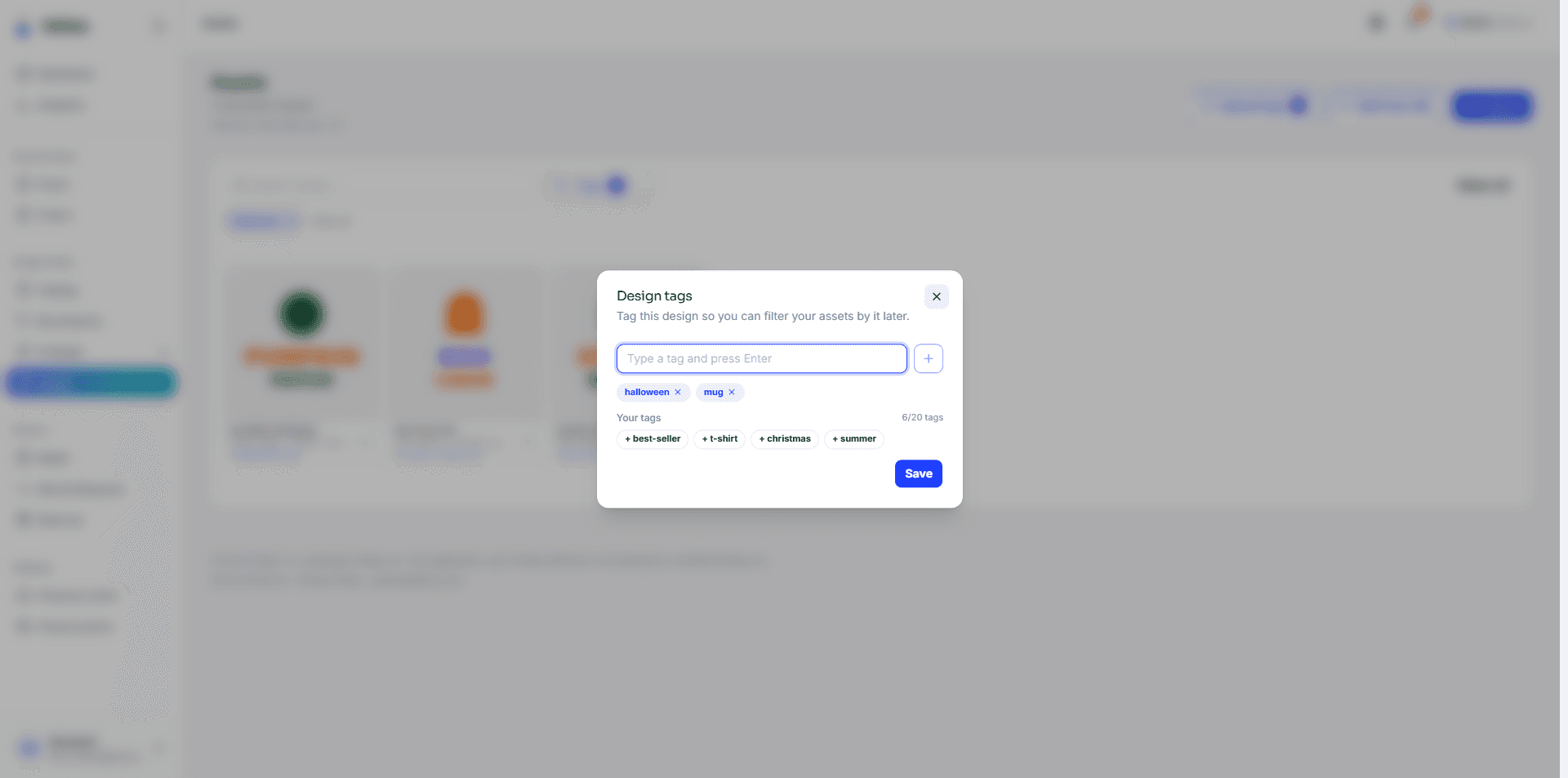
给一张图片加标签
点击图片上的 ⋮ → Edit tags → 输入标签后按 Enter(或逗号)→ Save。点击标签上的 × 可移除。你已用过的标签会列在 Your tags 中,点一下即可添加,无需重新输入。
标签一律以小写保存:Halloween、halloween 和 #halloween 是同一个标签。带标签的图片会在名称下方显示标签,例如 #halloween #cat。
添加图片时直接加标签
- 先点击页面顶部的 Upload tags 选好标签。之后上传、拖入或通过 Add from URL 添加的每张图片都会自动带上这些标签。
- 按标签筛选时,Upload tags 会自动填入正在筛选的标签——新添加的图片会留在你正在查看的列表中。添加前仍可修改。
- Add from URL 窗口中也有 Tags 输入框,默认填入 Upload tags 的标签。
一次给多张图片加标签
选中图片(或 Select all)→ 点击底部栏的 Add tags → 输入标签 → Add tags。标签会添加到每张选中的图片上,图片原有的标签保持不变。
按标签筛选图片
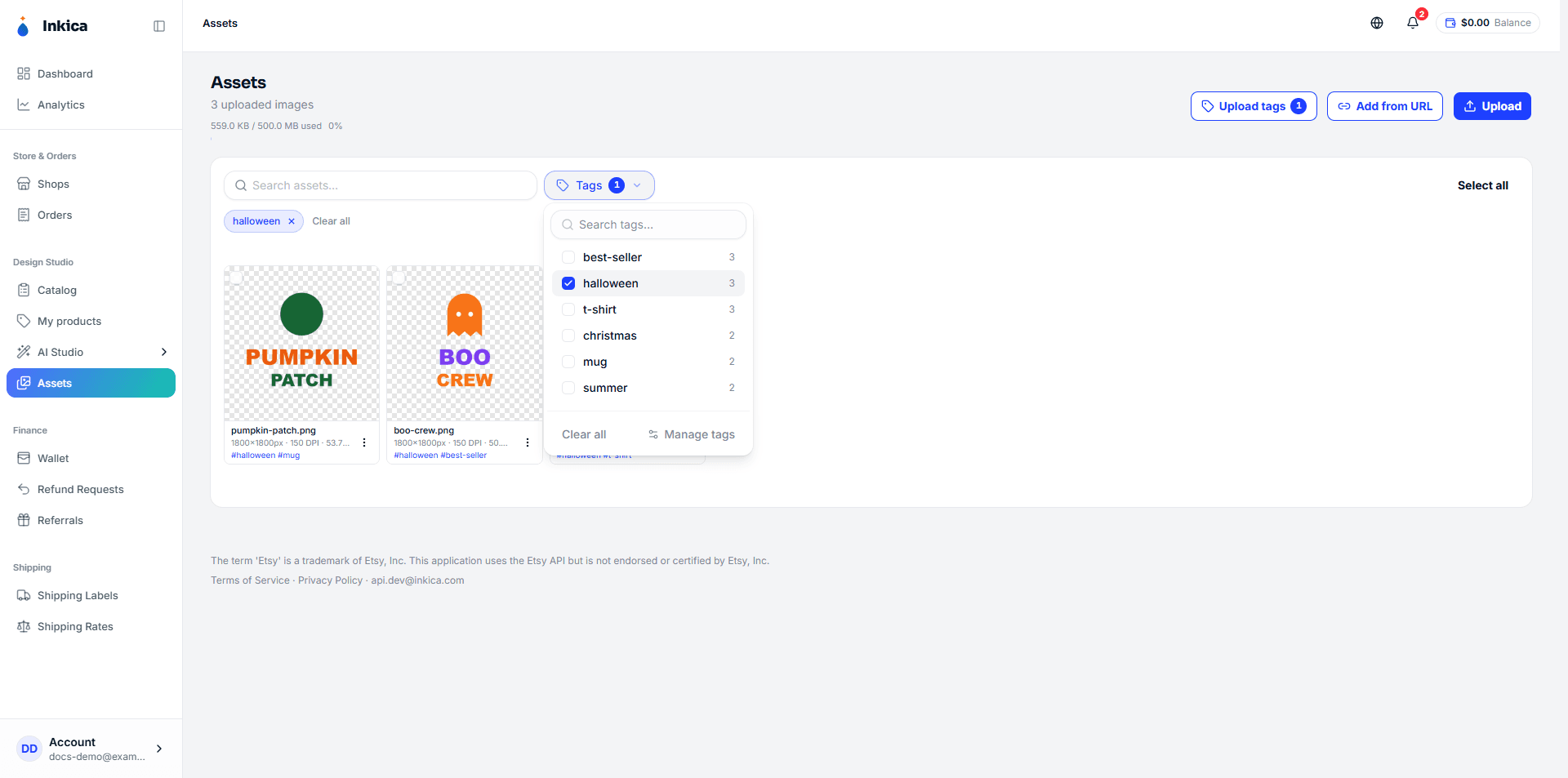
- 点击搜索框旁的 Tags 按钮 → 勾选想查看的标签。列表自带搜索,并显示每个标签对应的图片数量。
- 勾选多个标签时,只显示同时带有所有这些标签的图片。
- 正在使用的标签会以小标签形式显示在搜索框下方——点击 × 移除一个,或点击 Clear all 全部清除。标签筛选可与按图片名称搜索同时使用。
- 筛选条件会保存在页面链接中:刷新页面或把链接发给同事,看到的都是同样的筛选结果。
- 更改筛选条件会取消已勾选的图片,避免误删被隐藏的图片。
Tags 按钮也出现在 Assets 选图窗口(为产品、订单、AI Studio 等选择图片时打开)以及产品编辑器的 Galleries 中。
重命名、合并和删除标签
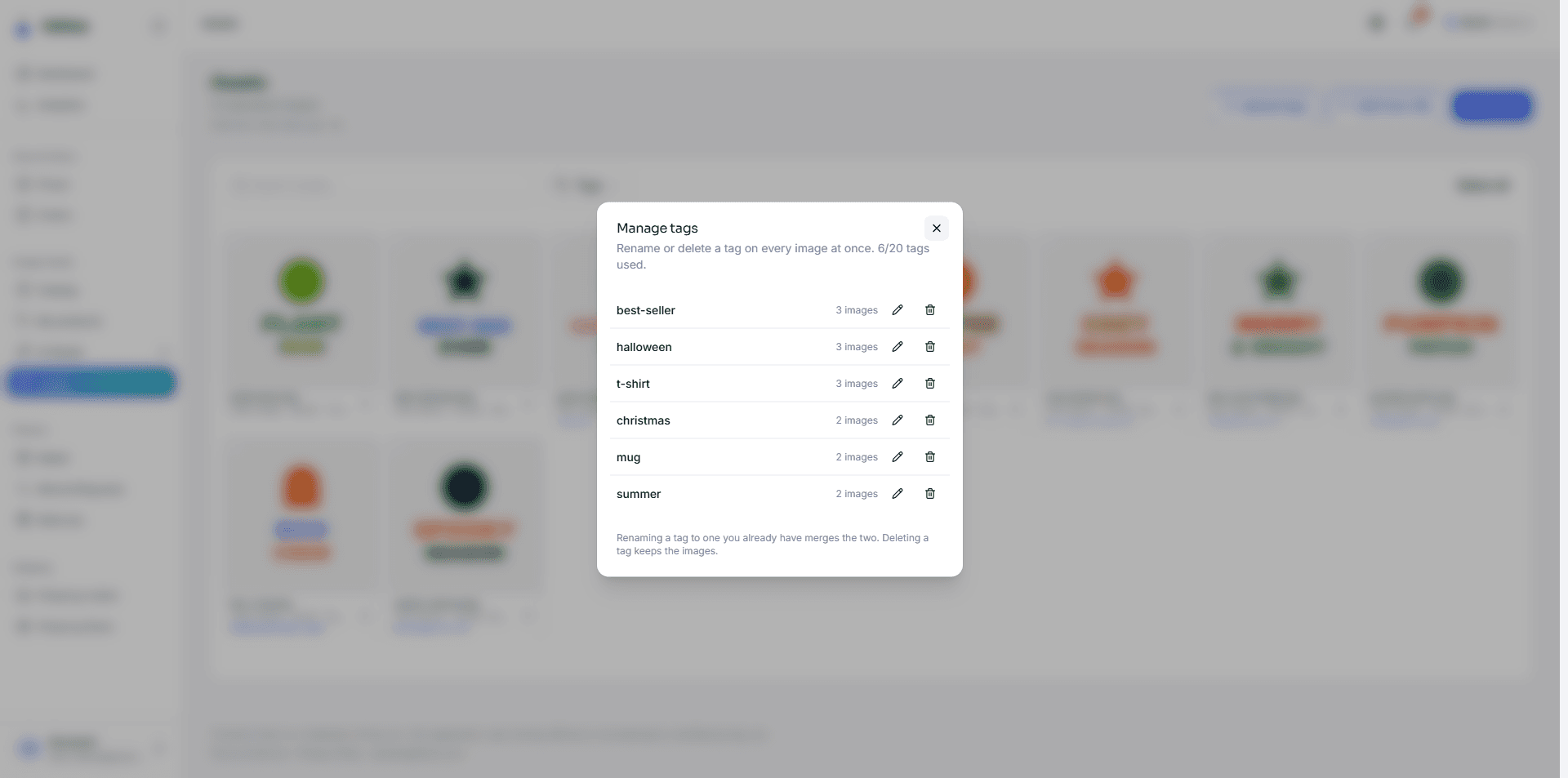
点击 Tags → Manage tags:
- 重命名(铅笔图标)——对所有带该标签的图片生效。改成一个你已有的标签名时,两个标签会合并为一个。
- 删除(垃圾桶图标)——从所有图片上移除该标签,图片本身会保留。
限制
- 每个账户在整个图库中最多可有 20 个不同的标签(重复使用已有标签不受限制)。标签输入框会显示已使用的数量,例如
12/20 tags;已满 20 个时想新建标签,请先在 Manage tags 中删除一个。 - 每张图片最多 20 个标签,每个标签最多 32 个字符。
Last updated on