15. AI Studio
AI Studio es el conjunto de herramientas de IA integrado en Inkica que te ayuda a crear y editar diseños más rápido: generar imágenes de mockup a partir de tu diseño, rediseñar un estampado existente y extraer el estampado de una foto de una camiseta. Cada uso se descuenta de los créditos de tu cuenta (consulta la sección Créditos).
Abre el menú AI Studio de la izquierda y verás 4 secciones:
| Sección | Para qué sirve |
|---|---|
| Mockup | Crear imágenes de mockup del producto a partir de tu diseño y una descripción (página predeterminada) |
| Rediseñar | Convertir un diseño existente en nuevas versiones, conservando el estilo original |
| Extraer estampado | Extraer el estampado en 4K/300 DPI de una foto de una camiseta, o reconstruir un patrón continuo (seamless) a partir de una foto de tela |
| Prompts guardados | Guardar los prompts que más usas para reutilizarlos |
Las 3 páginas de generación de imágenes funcionan igual: adjunta una imagen (con el botón de subida, arrastrando y soltando o pegando la imagen, o con Elegir de Recursos), escribe una descripción y pulsa el botón de enviar. Los resultados se generan en segundo plano: puedes salir de la página y el resultado aparecerá en la biblioteca de esa página cuando esté listo. Junto al botón de enviar verás una estimación de créditos (por ejemplo ~20 cr).
Mockup
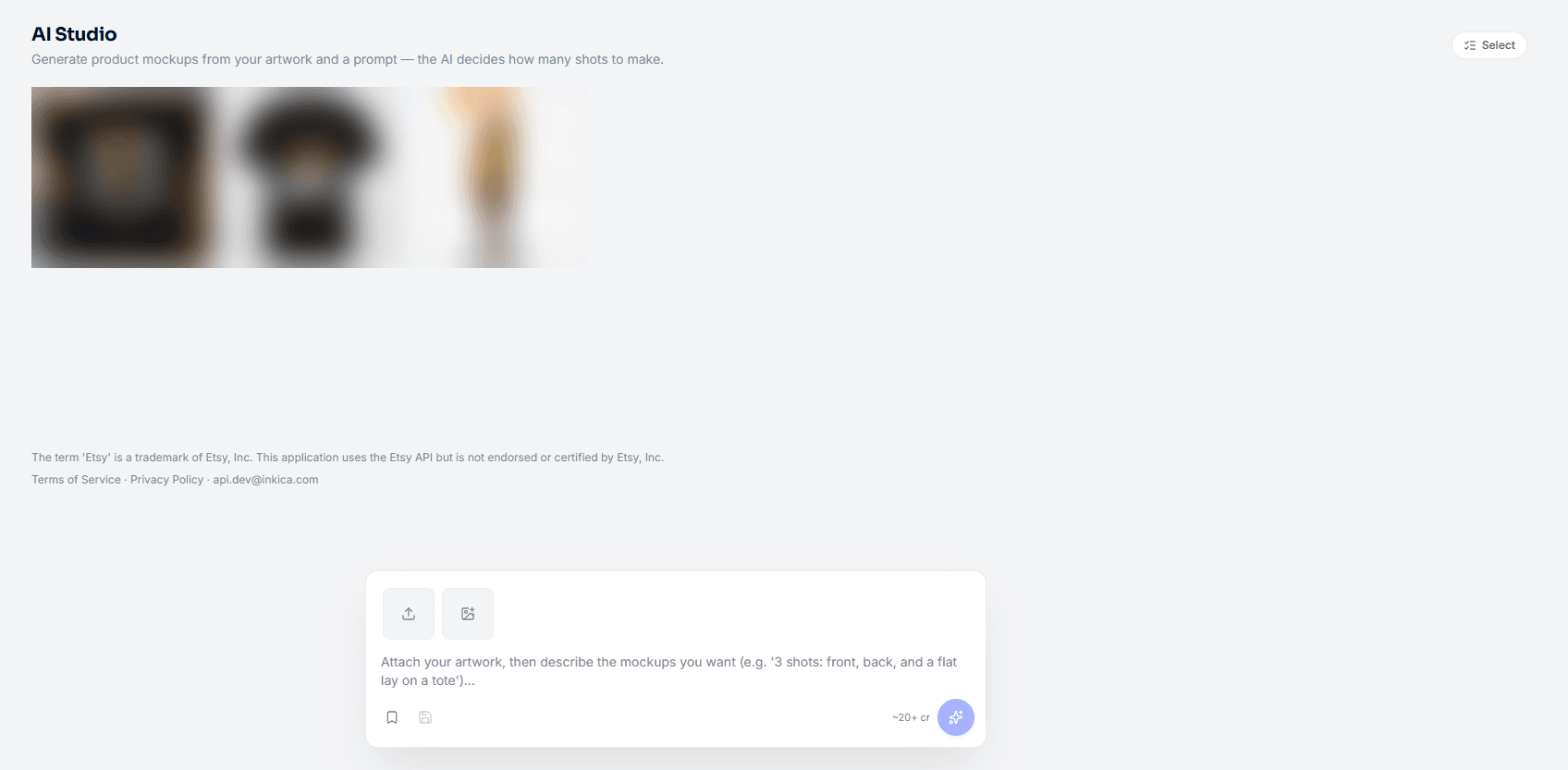
Es la página predeterminada al entrar en AI Studio. Genera imágenes de mockup a partir de tu diseño.
- Adjunta el artwork (el diseño que se va a imprimir) y, si quieres, imágenes de referencia (modelo, ángulo de la foto, ambiente deseado). La imagen con la marca ★ Artwork es la que se imprime: pasa el cursor sobre otra imagen y pulsa la estrella para cambiarla.
- Describe lo que quieres, por ejemplo “3 shots: front, back, and a flat lay on a tote”. La IA decide por sí sola cuántas imágenes generar a partir de la descripción — no hay un campo para elegir la cantidad.
- Pulsa Generar.
Rediseñar
Convierte un diseño existente en nuevas versiones, conservando el estilo original.
- Adjunta el diseño que quieres rehacer (obligatorio — hasta que adjuntes uno no podrás escribir la descripción).
- Describe el cambio, por ejemplo “change the background to a cyberpunk sunset, keep the pose”.
- Opciones adicionales (pulsa Más opciones si las necesitas): Resolución, número de versiones (Variantes — en Auto lo decide la IA), Diversidad (cuánto debe diferir la nueva versión del original — mueve el control deslizante y pulsa el valor para volver a Auto), Relación de aspecto, Lienzo maestro 4K.
- Pulsa Rediseñar.
Extraer estampado
Tiene 2 pestañas:
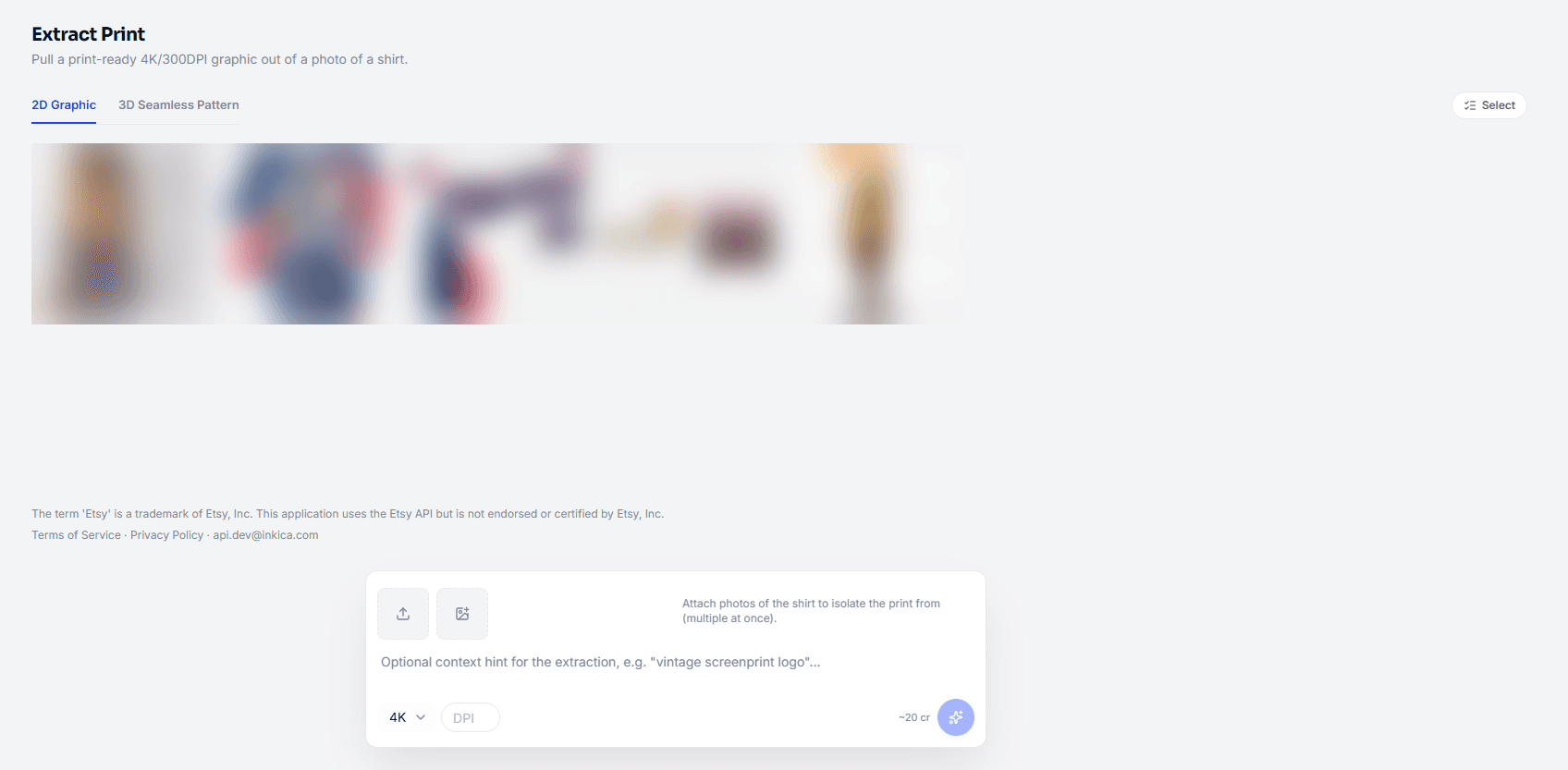
- Gráfico 2D — extrae el estampado en 4K/300 DPI de una foto de una camiseta.
- Patrón continuo 3D — reconstruye un patrón continuo (para impresión integral/all-over-print) a partir de una foto de tela.
Cómo hacerlo: adjunta una o varias imágenes (cada imagen se procesa como una tarea independiente), escribe una indicación si quieres (opcional, por ejemplo “vintage screenprint logo”), elige la Resolución (4K o 2K) y los DPI (opcional, de 72 a 600), y pulsa Extraer. Cada tarea puede tardar aproximadamente un minuto.
Además, en algunas otras pantallas hay botones flotantes para usarlo rápidamente sin salir de la página: AI Extract (página Pedidos, detalle del pedido, detalle de la tienda) y Abrir AI Studio (formulario para crear listings de Etsy/eBay).
Acciones sobre los resultados
Pasa el cursor sobre una imagen de resultado para ver los botones:
- Descargar — descarga la imagen.
- Añadir a Recursos — la guarda en tu biblioteca de imágenes.
- Copiar URL de la imagen — copia el enlace de la imagen.
- Generar mockup con esta imagen — usa esta imagen como artwork de una nueva tarea de Mockup (disponible en los resultados de Extraer estampado).
- Quitar — la elimina del historial.
Pulsa Seleccionar para elegir varias imágenes a la vez y descargarlas, añadirlas a Recursos o eliminarlas en bloque.
Prompts guardados
Ve a AI Studio → Prompts guardados para guardar los prompts que más usas y no tener que escribirlos de nuevo. Cada persona puede guardar hasta 30 prompts.
- Nuevo prompt — escribe el contenido y, opcionalmente, ponle un nombre (Etiqueta) para encontrarlo más fácilmente.
- El campo Buscar prompts o etiquetas filtra por contenido o nombre.
- Usar — reutiliza ese prompt en AI Studio. El menú ⋮ incluye Editar y Eliminar.
Mientras escribes un prompt en las páginas de generación de imágenes, también puedes abrir esta lista (Prompts guardados) para elegir uno rápidamente, o pulsar Guardar el prompt actual para guardar el que estás escribiendo.
Créditos
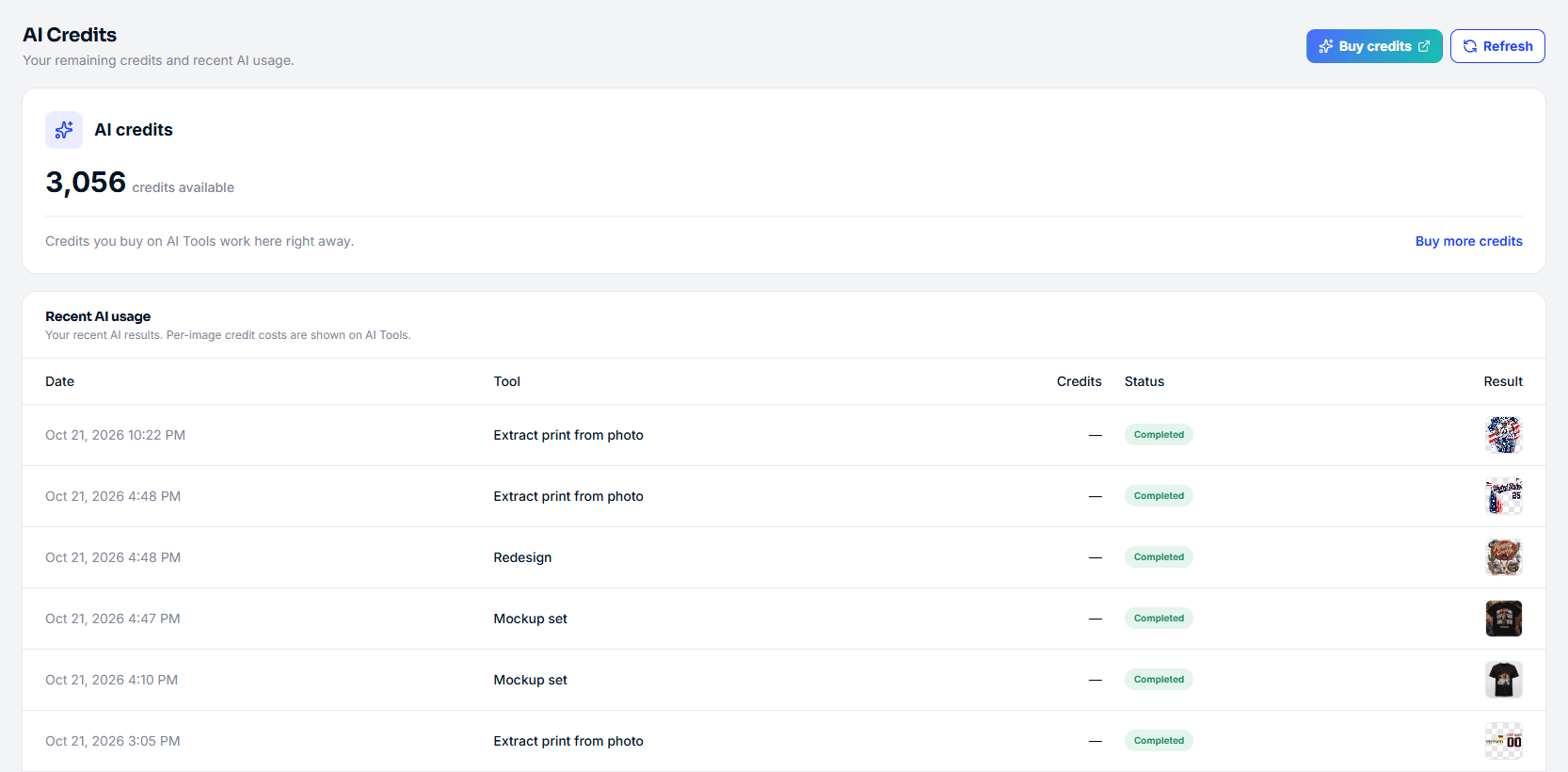
Cada vez que usas una herramienta se descuenta de tu saldo de créditos. Los créditos restantes aparecen en la barra superior (por ejemplo 1408 créditos de IA) — púlsalos para abrir la página Créditos de IA.
La página Créditos de IA te muestra:
- Los créditos restantes, con los botones Comprar créditos y Actualizar.
- Uso reciente de IA — los resultados de IA recientes: fecha, herramienta, estado (Completado…) e imagen del resultado (pulsa Ver imagen). La columna Créditos muestra ”—” porque el coste de cada imagen se consulta en AI Tools.
Si te quedas sin créditos, la herramienta muestra Sin créditos de IA junto con el botón Ver créditos. Compra más siguiendo la sección de abajo y sigue usándolas de inmediato.
Comprar más créditos
Los créditos de IA se venden en AI Tools (ai.inkica.com) — el servicio que ejecuta las herramientas de IA de Inkica — y no se descuentan de la billetera de Inkica. El proceso de compra es el mismo para todos los vendedores, incluidos los que se conectan a través de Shopify.
- En la página Créditos de IA, pulsa Comprar créditos (o Comprar más créditos en la tarjeta de créditos).
- Se abre una pestaña nueva con la página de precios de AI Tools, y ya con la sesión iniciada en tu cuenta de Inkica. La línea Active Account indica a qué cuenta se sumarán los créditos — compruébalo antes de comprar.
- Elige un paquete, pulsa Purchase, revisa el pedido y pulsa Proceed to Checkout.
- Paga con tarjeta en la página de Stripe.
- Cuando se completa el pago, AI Tools muestra Payment Confirmed & Credits Added y suma los créditos al instante. Vuelve a Inkica y pulsa Actualizar (o recarga la página Créditos de IA) para ver el nuevo saldo.
El enlace de acceso del botón Comprar créditos solo se puede usar una vez y caduca a los 60 segundos. Si ves Login link expired, vuelve a Inkica y pulsa Comprar créditos de nuevo.
Paquetes de recarga (compra única, los créditos no caducan; los precios pueden cambiar — consulta siempre el precio actual en la página de AI Tools):
| Paquete | Créditos | Precio |
|---|---|---|
| On-demand | 500 | $15 |
| Best value | 1,200 | $29 |
| Pro volume | 2,500 | $49 |
| Max bulk | 6,000 | $99 |
Además de los paquetes de recarga, la página de precios de AI Tools incluye planes mensuales (Starter, Pro, Enterprise).