20. Correo de Marketplaces
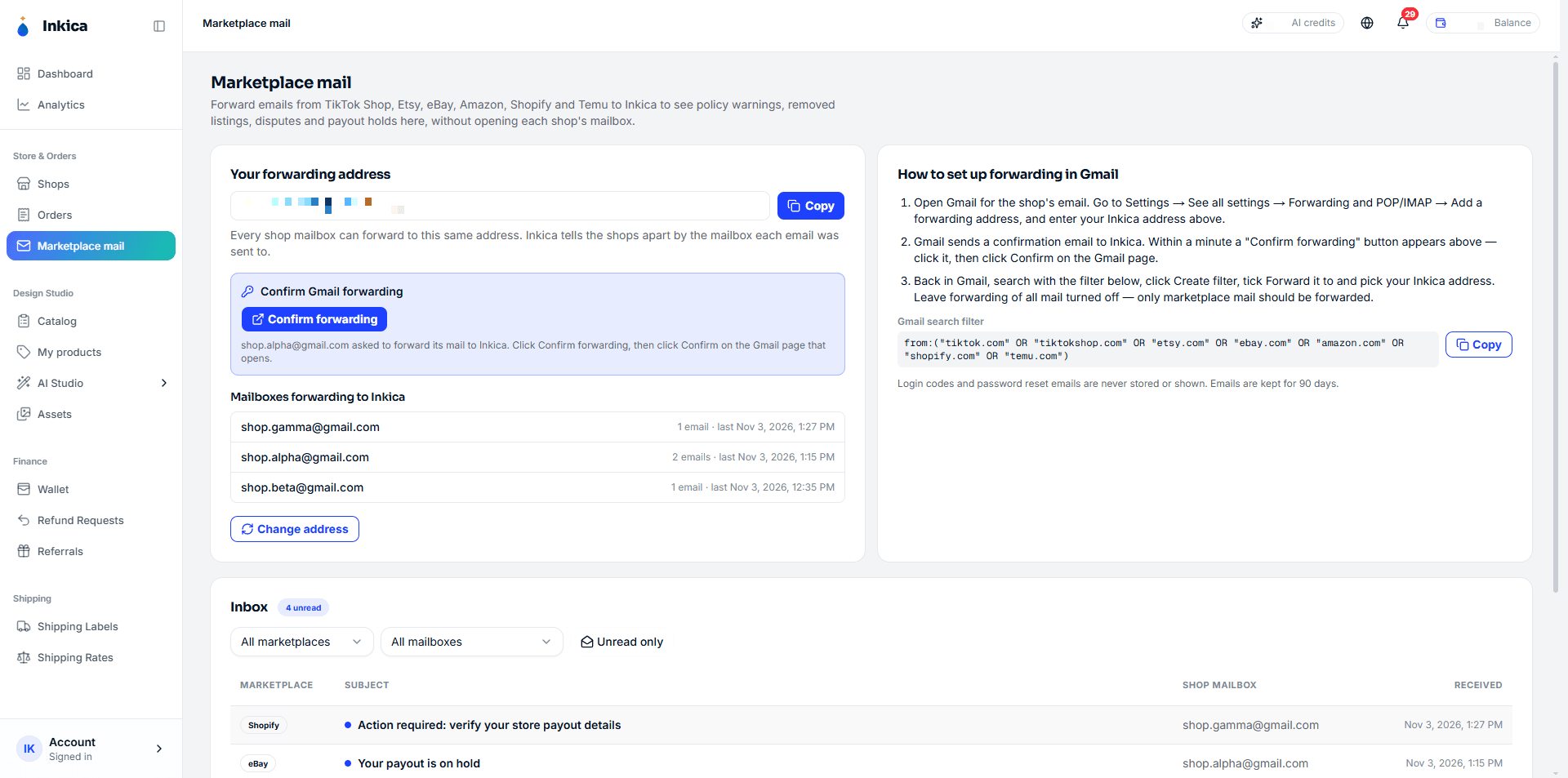
Consulta los correos de notificación de tus marketplaces (avisos de políticas, anuncios eliminados, disputas, pagos retenidos…) directamente en Inkica, sin abrir el Gmail de cada tienda. Configura el Gmail de la tienda para que reenvíe los correos del marketplace a tu dirección propia en Inkica.
Sirve para correos de TikTok Shop, Etsy, eBay, Amazon, Shopify y Temu. Se configura una vez por buzón de Gmail, unos 5 minutos.
Obtén tu dirección de reenvío
- En el menú izquierdo, grupo Tienda y pedidos, haz clic en Correo de marketplaces.
- En Tu dirección de reenvío, haz clic en Copiar.
Todas tus tiendas reenvían a esta misma dirección. Inkica distingue las tiendas por el buzón al que se envió cada correo.
Configura el reenvío en Gmail
Sigue estos pasos en el Gmail de cada tienda. Google te pedirá verificar tu identidad 2 veces (tocando un número en el teléfono con ese Gmail abierto), así que ten el teléfono a mano.
Paso 1 — Añade la dirección de reenvío
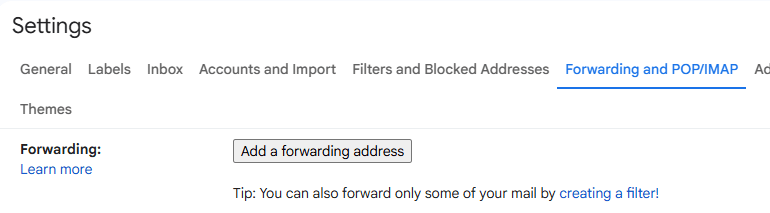
- Abre el Gmail de la tienda, haz clic en el icono de engranaje → Ver todos los ajustes (See all settings).
- Abre la pestaña Reenvío y correo POP/IMAP (Forwarding and POP/IMAP) y haz clic en Añadir una dirección de reenvío (Add a forwarding address).
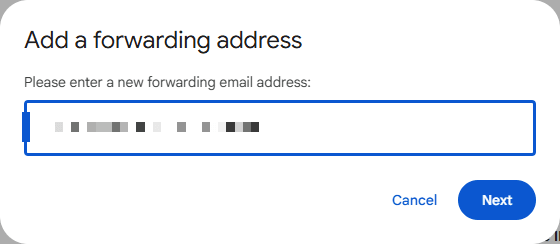
- Pega la dirección de Inkica que copiaste y haz clic en Siguiente (Next).
- Verifica en tu teléfono cuando Google lo pida y luego haz clic en Continuar (Proceed) y Aceptar (OK).

Paso 2 — Confirma en Inkica
Gmail envía un correo de confirmación a Inkica. Tras un minuto aproximadamente, recarga la página Correo de marketplaces:
- Aparece el recuadro Confirmar el reenvío de Gmail con el Gmail de la tienda.
- Haz clic en Confirmar reenvío. La página de Gmail se abre en una pestaña nueva.
- Haz clic en Confirmar (Confirm). Gmail muestra “¡Confirmación correcta!” (Confirmation Success!).

Paso 3 — Crea un filtro que reenvíe solo los correos de los marketplaces
Reenvía solo los correos de los marketplaces: no actives el reenvío de todo el buzón.
-
En Inkica, en Filtro de búsqueda de Gmail, haz clic en Copiar.
-
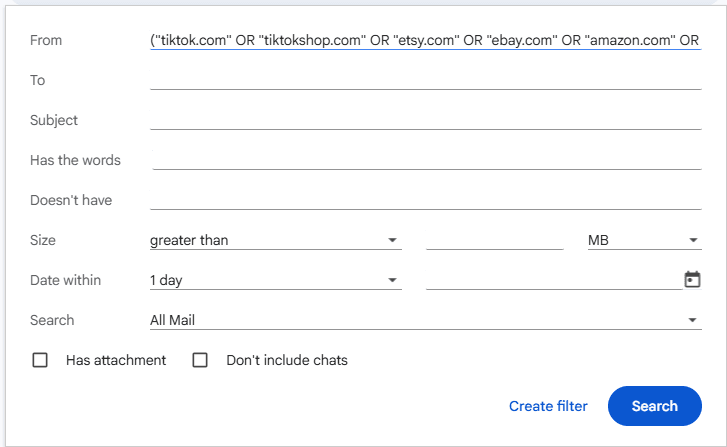
En Gmail, haz clic en el icono de opciones de búsqueda al final del cuadro de búsqueda.
-
En el campo De (From), pega la parte que va después de
from:, empezando por el paréntesis de apertura:("tiktok.com" OR "tiktokshop.com" OR "etsy.com" OR "ebay.com" OR "amazon.com" OR "shopify.com" OR "temu.com")Mantén las comillas. Sin ellas, Gmail también reenvía correos de bancos, Google y otros servicios.
-
Haz clic en Crear filtro (Create filter).
- Marca Reenviar a (Forward it to), elige tu dirección de Inkica y haz clic en Crear filtro (Create filter). Verifica en tu teléfono cuando Google lo pida.
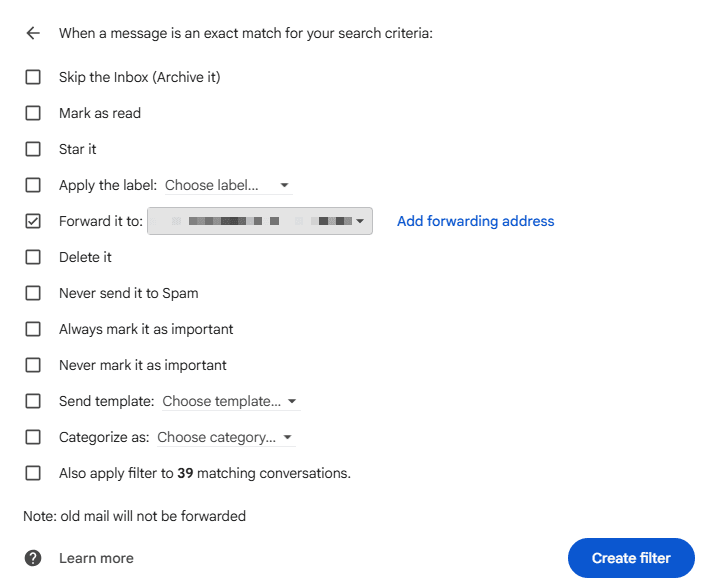
Listo. A partir de ahora Gmail reenvía solo los correos nuevos; los correos antiguos del buzón no se traen.
Lee los correos en Inkica
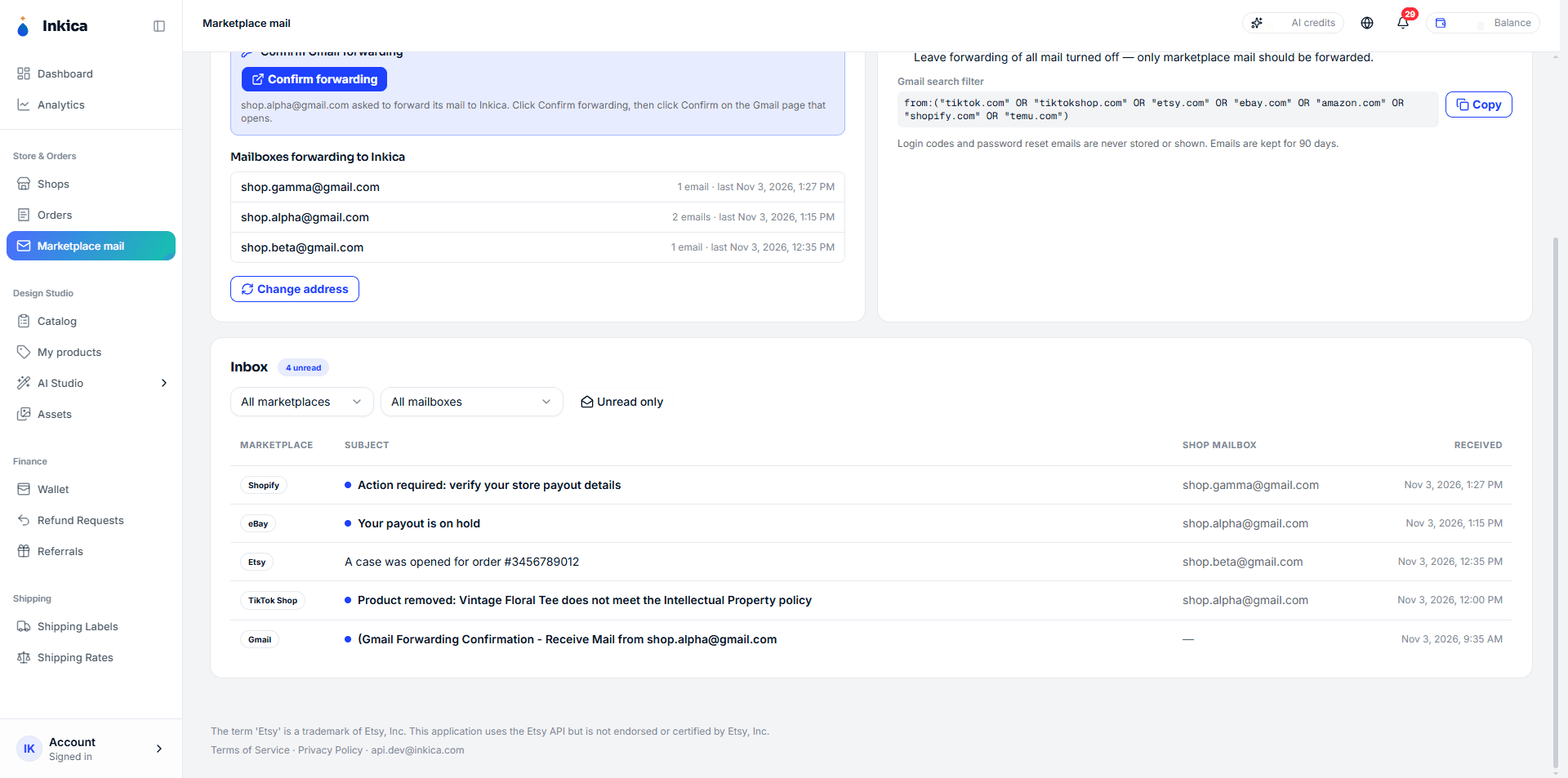
Cuando un marketplace envía un correo nuevo, el Gmail de la tienda aparece en Buzones que reenvían a Inkica, con el número de correos y el último recibido.
En la Bandeja de entrada:
- Filtra por marketplace (Todos los marketplaces), por buzón de la tienda (Todos los buzones) o haz clic en Solo sin leer.
- Los correos sin leer tienen un punto azul y texto en negrita. La columna Buzón de la tienda indica a qué tienda se envió el correo.
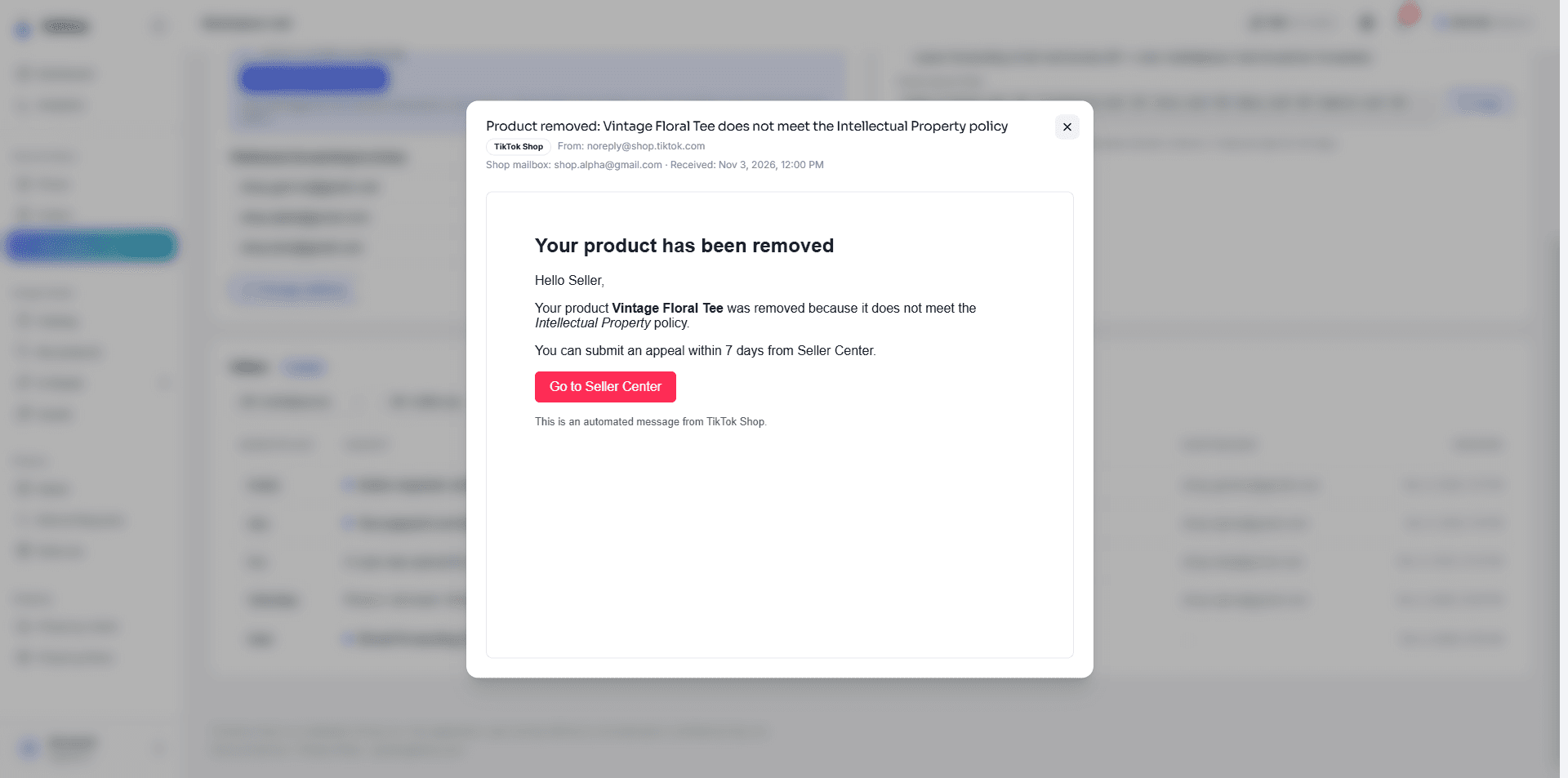
Haz clic en un correo para abrirlo. Se ve igual que en Gmail. Los botones y enlaces del correo (por ejemplo Go to Seller Center) abren la página del marketplace en una pestaña nueva. El correo abierto se marca como leído.
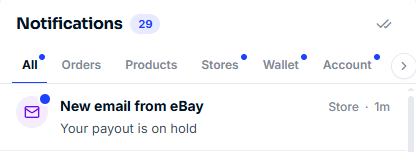
Cada correo nuevo también aparece como notificación en la campana, pestaña Tiendas, por ejemplo “Nuevo correo de eBay”. Haz clic en la notificación para abrir ese correo.
Correos que no aparecen en Inkica
- Códigos de inicio de sesión (OTP), códigos de verificación, correos de cambio o recuperación de contraseña: Inkica los descarta al instante y nunca los guarda. Siguen en Gmail como siempre.
- Correos que no envía un marketplace (Gmail personal, bancos, Google…), aunque se reenvíen a tu dirección.
- Correos antiguos que ya estaban en Gmail antes de crear el filtro.
Los correos que aparecen en Inkica se conservan 90 días y luego se eliminan automáticamente.
Cambia tu dirección de reenvío
Si la dirección se ha filtrado, haz clic en Cambiar dirección → confirma. La dirección anterior deja de recibir correos de inmediato. Repite los pasos 1–3 en cada buzón de Gmail con la dirección nueva.
Notas
- Cualquiera que pueda iniciar sesión en tu cuenta de Inkica puede leer estos correos. No compartas tu dirección de reenvío.
- Gmail de empresa (Google Workspace): el administrador puede bloquear el reenvío fuera de la empresa. Si no puedes añadir la dirección, pide permiso a tu administrador.
- Estos pasos están escritos y probados para Gmail. Para Outlook/Hotmail, contacta con Inkica antes de configurarlo.
- Para dejar de reenviar: en Gmail, elimina el filtro (Filtros y direcciones bloqueadas) y la dirección de reenvío (pestaña Reenvío y correo POP/IMAP).