9. eBay’e Özel Özellikler
◀ İçindekiler · eBay mağazanızı bağladınız mı?
Mağazalar bölümüne girin → aşağıdaki sekmeleri görmek için bir eBay mağazası seçin. İlk 4 sekme (Detaylar, Siparişler, İstatistikler, Eşlemeler) tüm pazaryerlerinde aynıdır — mağaza bilgilerini, siparişleri, satış rakamlarını görürsünüz ve hangi SKU’nun hangi ürünle eşleşeceğini önceden ayarlarsınız (yeni siparişler hemen otomatik eşleşsin diye). eBay’e özel sekmeler:
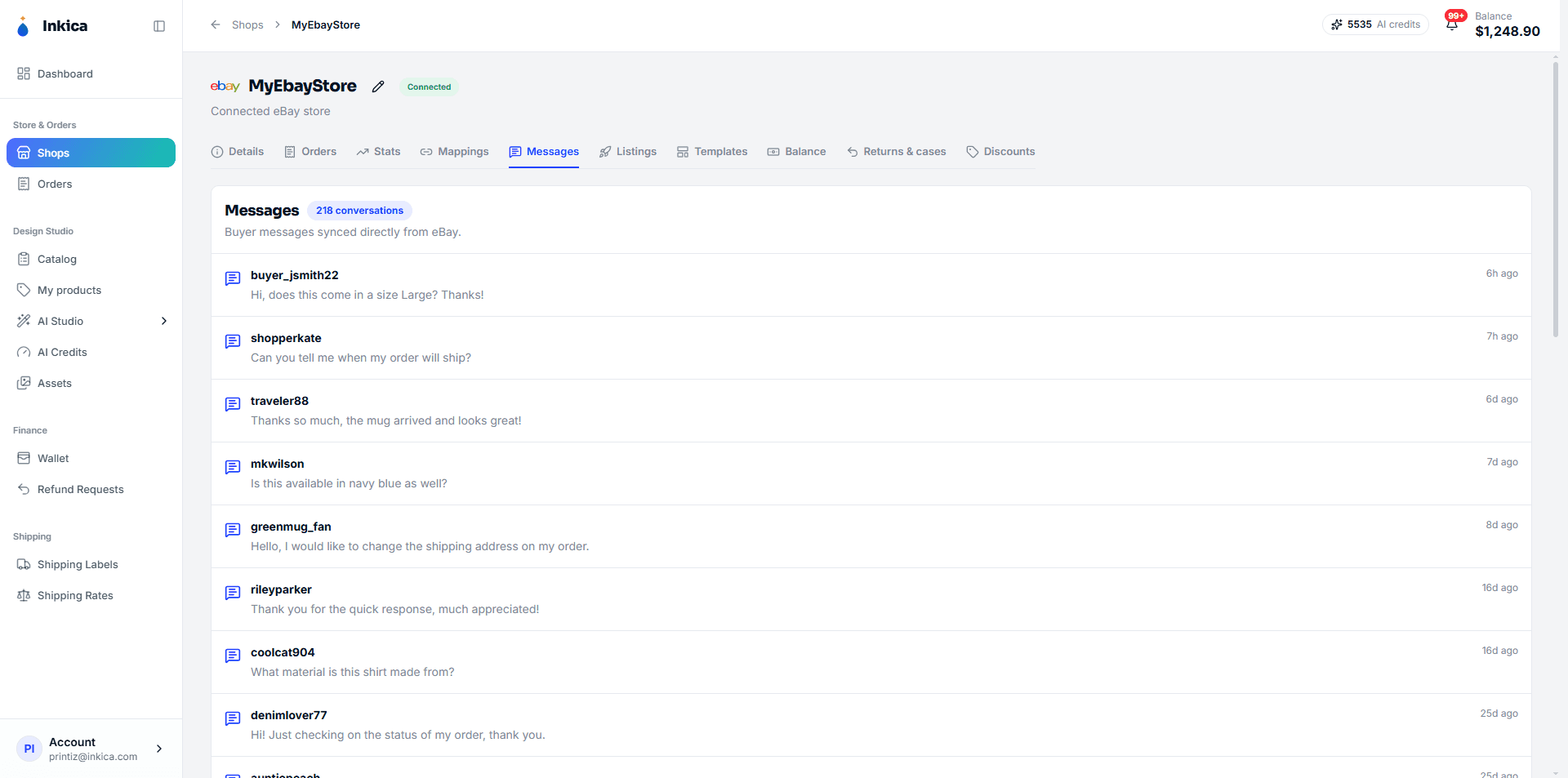
Mesajlar
Alıcılarla doğrudan Inkica içinde mesajlaşın — ayrıca eBay’i açmanıza gerek yok. Konuşmaları görün, yanıtlayın (gerekirse görsel ekleyerek) veya yeni bir konuşma başlatın. Okunmamış mesajlar sekmenin üzerinde kırmızı bir sayıyla görünür.
İlanlar
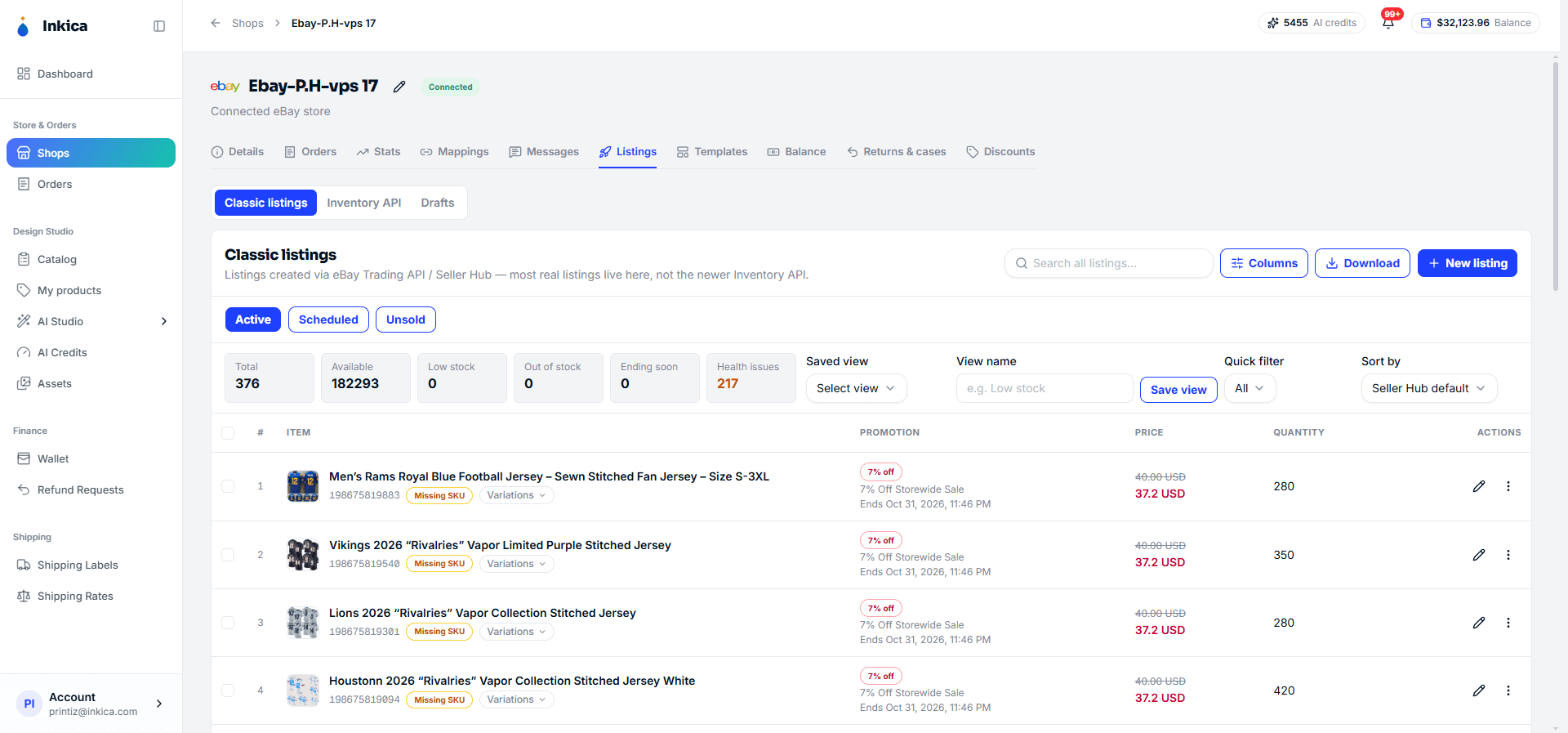
eBay’deki ilanları (satış ilanları) yönetin. Sayfanın üstündeki düğmeyle geçilen 3 mod vardır:
- Klasik ilanlar — eski yöntemle (Trading API/Seller Hub) oluşturulan ilanlar; eBay mağazalarının çoğu bu yöntemi kullanır. Doğrudan görüntüleme/düzenleme/sonlandırma/yeniden listeleme — en çok kullanacağınız mod budur.
- Inventory API — eBay’in daha yeni ilan sistemi, tamamen ayrı (Klasik ile veri paylaşmaz). Yalnızca mağazanız eBay’de bu sisteme geçtiyse ilgilidir — emin değilseniz neredeyse kesinlikle Klasik kullanıyorsunuzdur.
- Taslaklar — Inkica’nın yarım kalmış taslakları (eBay’in Draft’ı değil); ilan oluşturma/düzenleme formunu doldururken sonradan dönmeniz için otomatik kaydedilir. Yalnızca 2 işlem vardır: devam etmek için yeniden açmak veya silmek.
💡 eBay’de yeni bir ürünü yayınlamanın en hızlı yolu: Ürünlerim bölümüne girin, oluşturduğunuz ürünü seçin → Pazaryerlerinde listele → eBay’i seçin.
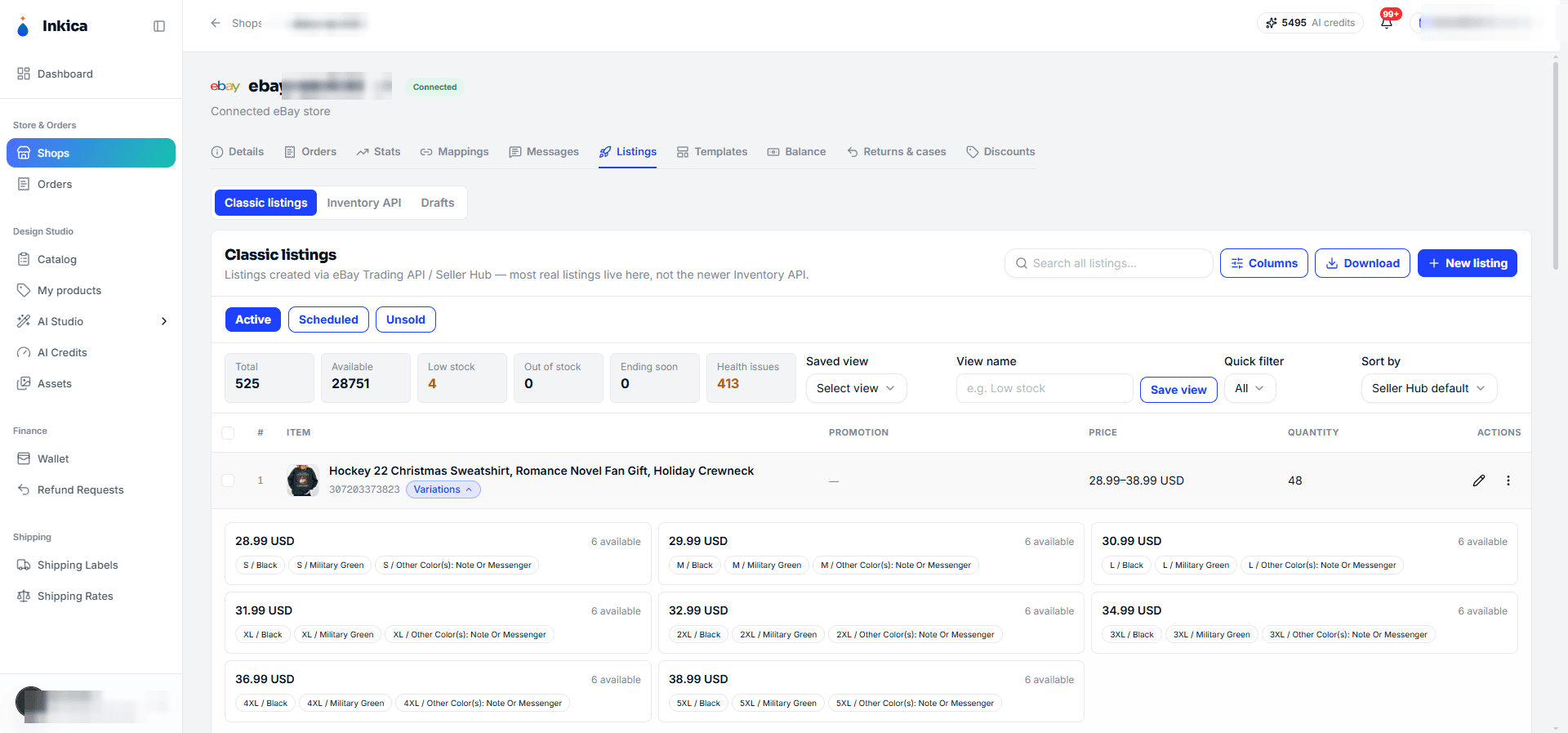
Birden fazla beden/renkte satılan ilanlarda Varyasyonlar etiketi bulunur — tıklayarak her varyantın (beden × renk) fiyatını ve stok adedini tek tek açmadan doğrudan tabloda görebilirsiniz.
Arama, filtreleme ve toplu işlemler (Klasik ilanlar)
Klasik ilanlar tablosu, kataloğun tamamında (yalnızca 1 sayfada değil) arama/filtreleme yapmanıza izin verir ve hızlı bir istatistik çubuğu içerir (toplam, stokta, azalan, tükenen, yakında sona erecek…). Kullandığınız filtre + sütun kombinasyonunu daha sonra hızlıca dönmek için Kayıtlı görünüm olarak kaydedebilirsiniz.
Toplu işlem yapmak için birden fazla satırı işaretleyin — ilan durumuna göre:
- Satışta (Aktif): adet düzenleme, başlık düzenleme (ön ek/son ek ekleme veya tamamını değiştirme), ürün özelliklerini (item specifics) düzenleme, 3 politikayı (kargo/ödeme/iade) düzenleme, fiyat düzenleme, kategori düzenleme, çoğaltma, ilanı sonlandırma — ve büyük bir düğmesi olmadığı için gözden kaçması kolay 2 işlem: seçili ilanlar için indirim oluşturma, mevcut bir indirime ekleme.
- Zamanlanmış: yayın zamanını değiştirme, zamanlamayı iptal etme.
- Tükenmiş/sonlandırılmış (Satılmayan): yeniden listeleme (yeniden listeleme sırasında fiyat/adet düzenlenebilir).
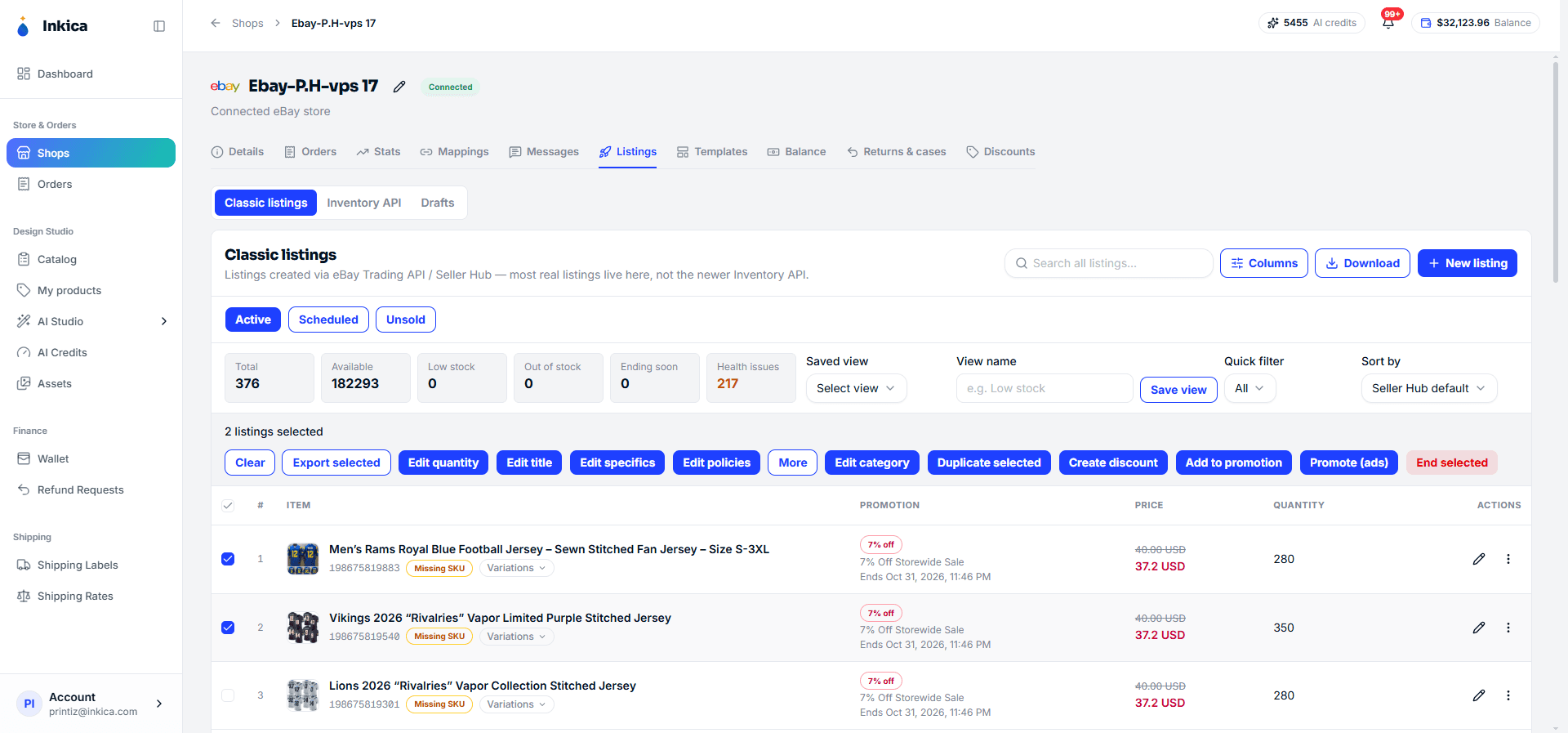
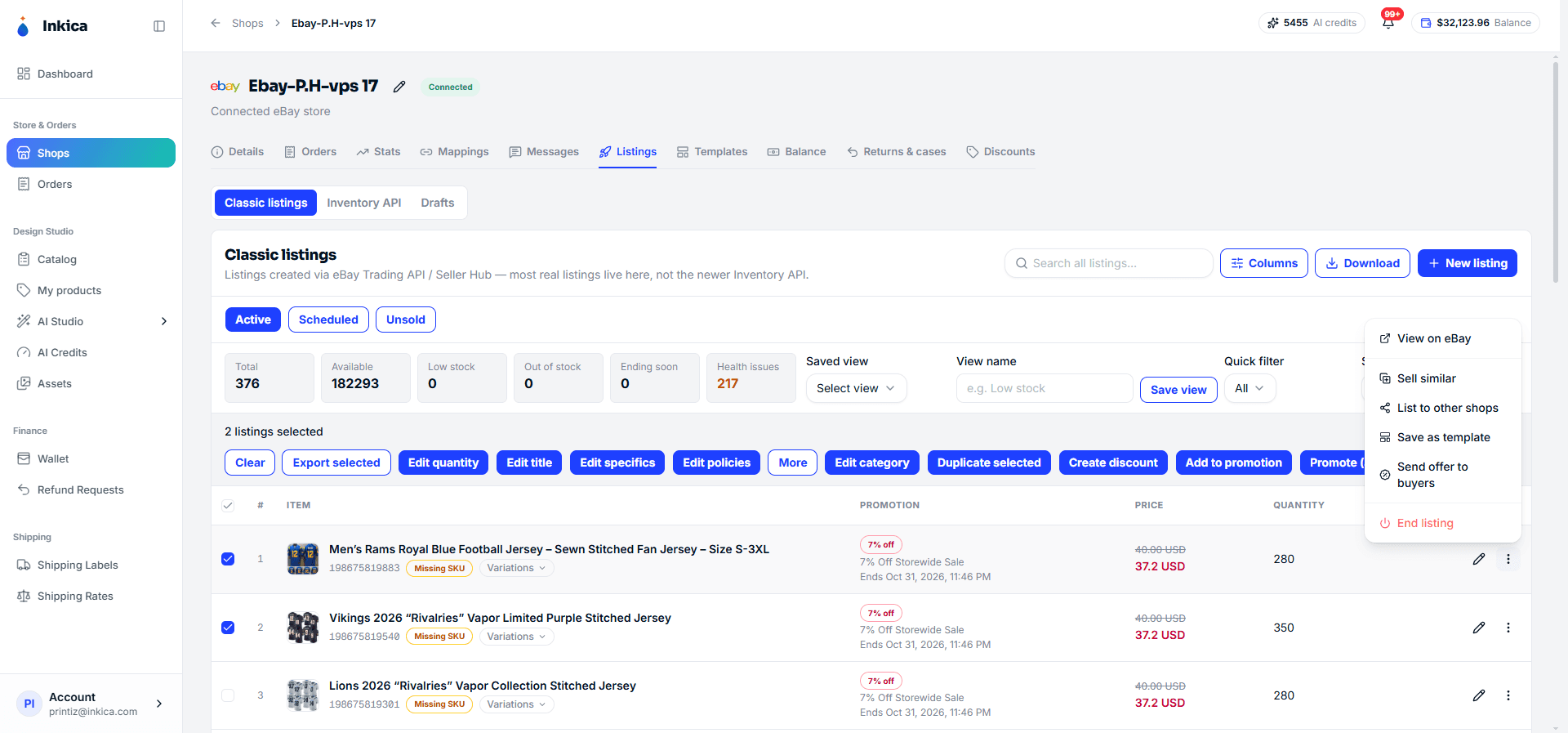
Her satırda ayrıca toplu işlemlerde yer almayan işlemler için kendi ⋮ menüsü vardır:
- Benzerini sat — bu ilana dayanarak yeni bir ilan oluşturur, asıl ilana dokunmaz.
- Diğer mağazalarda listele — bu ilanı olduğu gibi başka bir eBay mağazanıza kopyalar (hedef mağaza için kargo/ödeme/iade politikalarını yeniden seçmeniz gerekir).
- Şablon olarak kaydet — tekrar kullanmak için şablon olarak kaydeder (aşağıdaki Şablonlar bölümüne bakın).
- Alıcılara teklif gönder — aşağıdaki “İlgilenen alıcılara teklif gönderme” bölümüne bakın.
İzleyen veya sepete ekleyip satın almayan alıcısı olan satırda otomatik olarak yeşil “İlgilenen alıcılar” rozeti görünür — bu alıcılara teklif göndermeyi düşünmeniz için doğru an.
Ücretli reklam (Promoted Listings)
Satıştaki bir veya daha fazla ilanı seçin → toplu işlem çubuğundaki Tanıt (reklam) düğmesi. Mevcut bir kampanyaya ekleyebilir veya yeni bir kampanya oluşturabilir, ardından Reklam oranını (% komisyon, %2–100) belirleyebilirsiniz. eBay bu ücreti yalnızca sipariş gerçekten reklam sayesinde geldiğinde alır (satış başına maliyet) — görüntüleme veya tıklama başına ücret almaz.
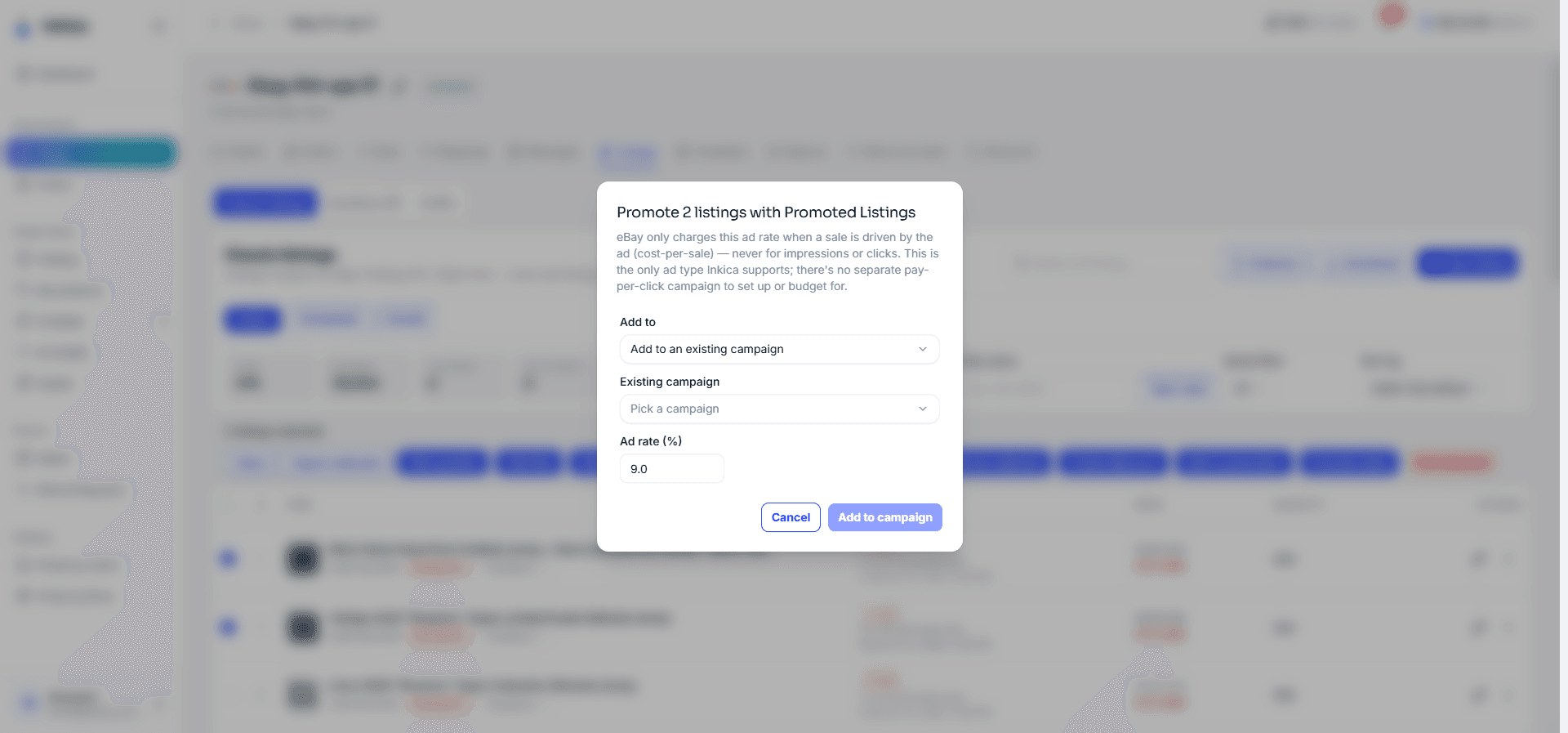
⚠️ Inkica şu an yalnızca ilanları kampanyaya oluşturmanıza/eklemenize yardımcı olur; reklam performans raporunu (gösterim, tıklama, maliyet…) henüz göremezsiniz. Raporu görmek için doğrudan eBay’de Seller Hub → Advertising bölümüne gidin.
İlgilenen alıcılara teklif gönderme (Negotiation)
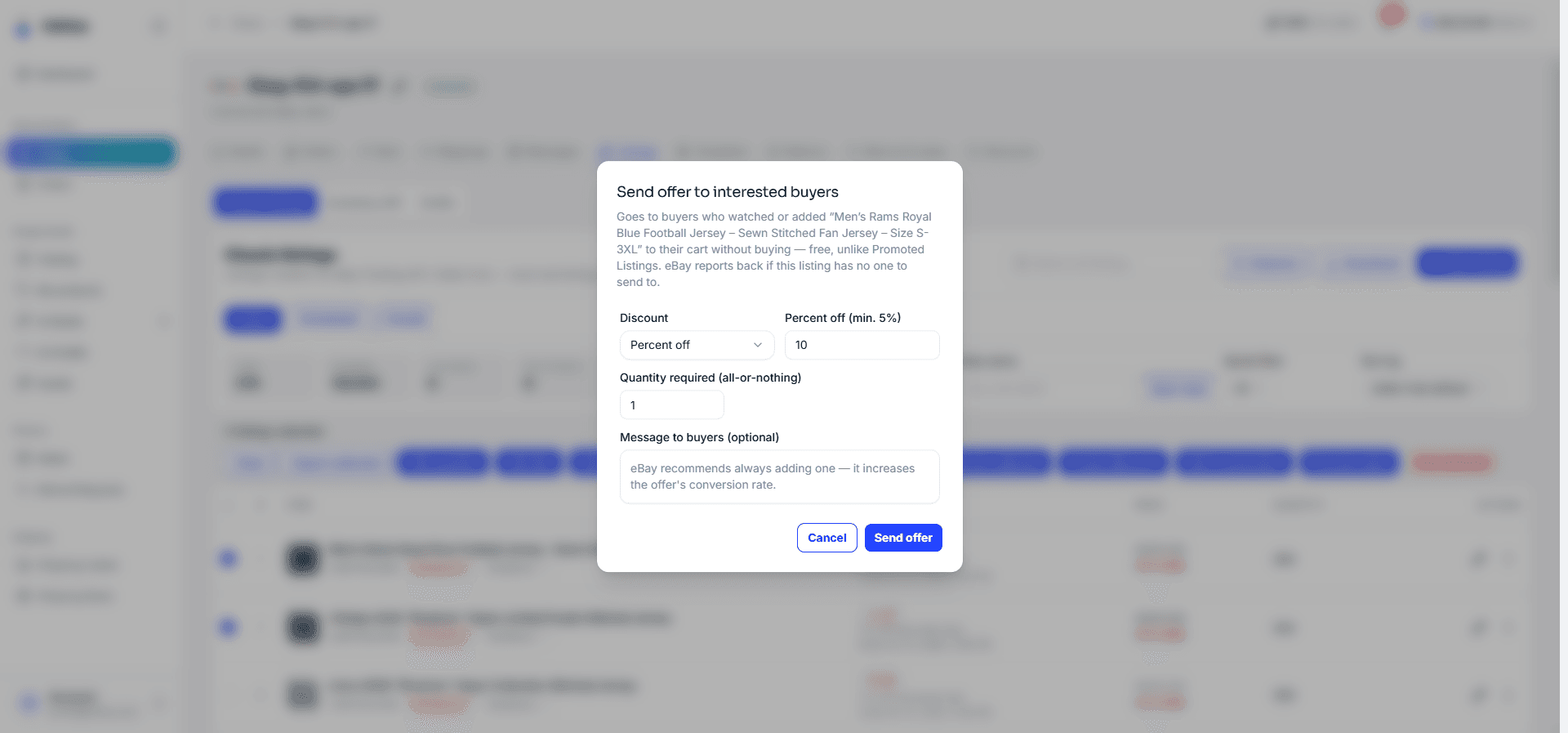
İzleyen/sepeti terk eden alıcısı olan ilanlarda (“İlgilenen alıcılar” rozeti), yukarıdaki ücretli reklamdan tamamen farklı olarak, özel ve ücretsiz bir teklif göndermek için ⋮ menüsünü açın → Alıcılara teklif gönder. Yüzde olarak indirim (en az %5) seçin veya doğrudan sabit bir fiyat belirleyin, satın alınması zorunlu adedi (hepsi ya da hiçbiri) belirleyin ve isterseniz alıcıya bir mesaj ekleyin. Her seferinde yalnızca 1 ilan için gönderilebilir — bu Inkica’nın değil, eBay’in kendi sınırıdır.
Kargo, ödeme, iade politikaları (Business Policies)
Inkica’da bu 3 politika için ayrı bir sayfa yoktur — bunları kullanmanız gereken yerde (ilan oluştururken/düzenlerken, toplu düzenlerken, Diğer mağazalarda listele sırasında…) yanında ⋮ menüsü bulunan bir açılır liste aracılığıyla seçer/düzenlersiniz:
- Kargo (Shipping) ve Ödeme (Payment) — görüntüleyin, düzenleyin veya doğrudan Inkica içinde yeni oluşturun.
- İade (Return) — yalnızca görüntüleme ve seçme; iade politikası oluşturmak/düzenlemek için yine eBay Seller Hub’da işlem yapmanız gerekir.
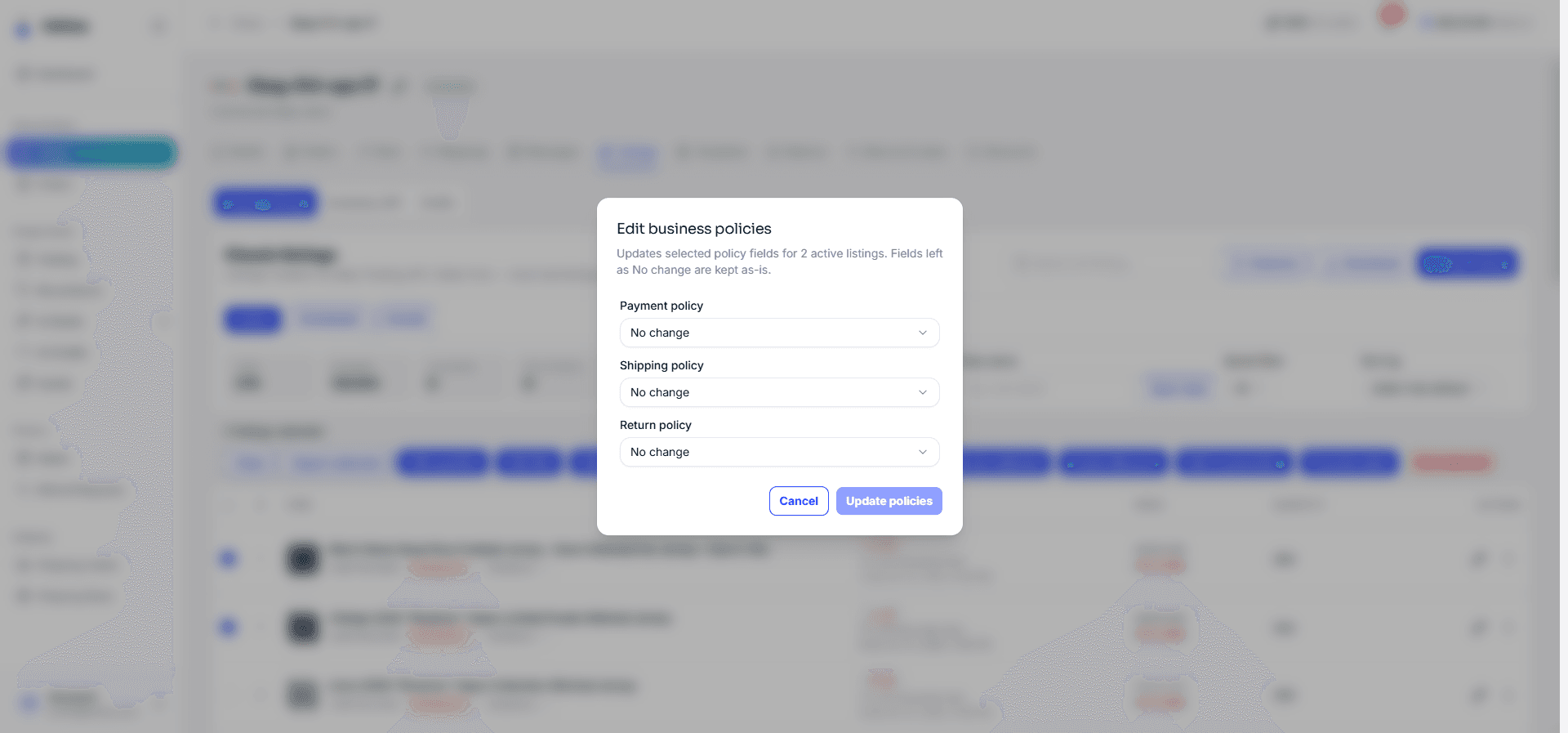
Açılır liste politikaların yüklenemediğini bildirirse genellikle mağazanın yeniden bağlanması gerekir — o sırada görünen eBay’i yeniden bağla düğmesini takip edin.
eBay bir ilanı kaldırdığında uyarı
eBay bir ilanınızı politika ihlali nedeniyle kaldırırsa (örneğin telif hakkı sahibi tarafından bildirilmesi), Inkica İlanlar sekmesinin en üstünde kırmızı bir banner gösterir — eBay’in verdiği gerekçeyle ve doğrudan eBay Seller Hub’da işlem yapmanız için bir düğmeyle birlikte (Inkica ihlali kendisi kaldıramaz/düzeltemez, bunu yalnızca eBay yapabilir).
⚠️ Not: bu uyarı yalnızca Inkica’nın kaldırılmadan önce satışta gördüğü ilanları yakalayabilir. Bir ilan, siz mağazayı bağlamadan önce veya Inkica senkronize edemeden kaldırıldıysa banner görünmez — hiçbir şeyi kaçırmadığınızdan emin olmak için yine de ara sıra eBay Seller Hub’da kendiniz kontrol etmelisiniz.
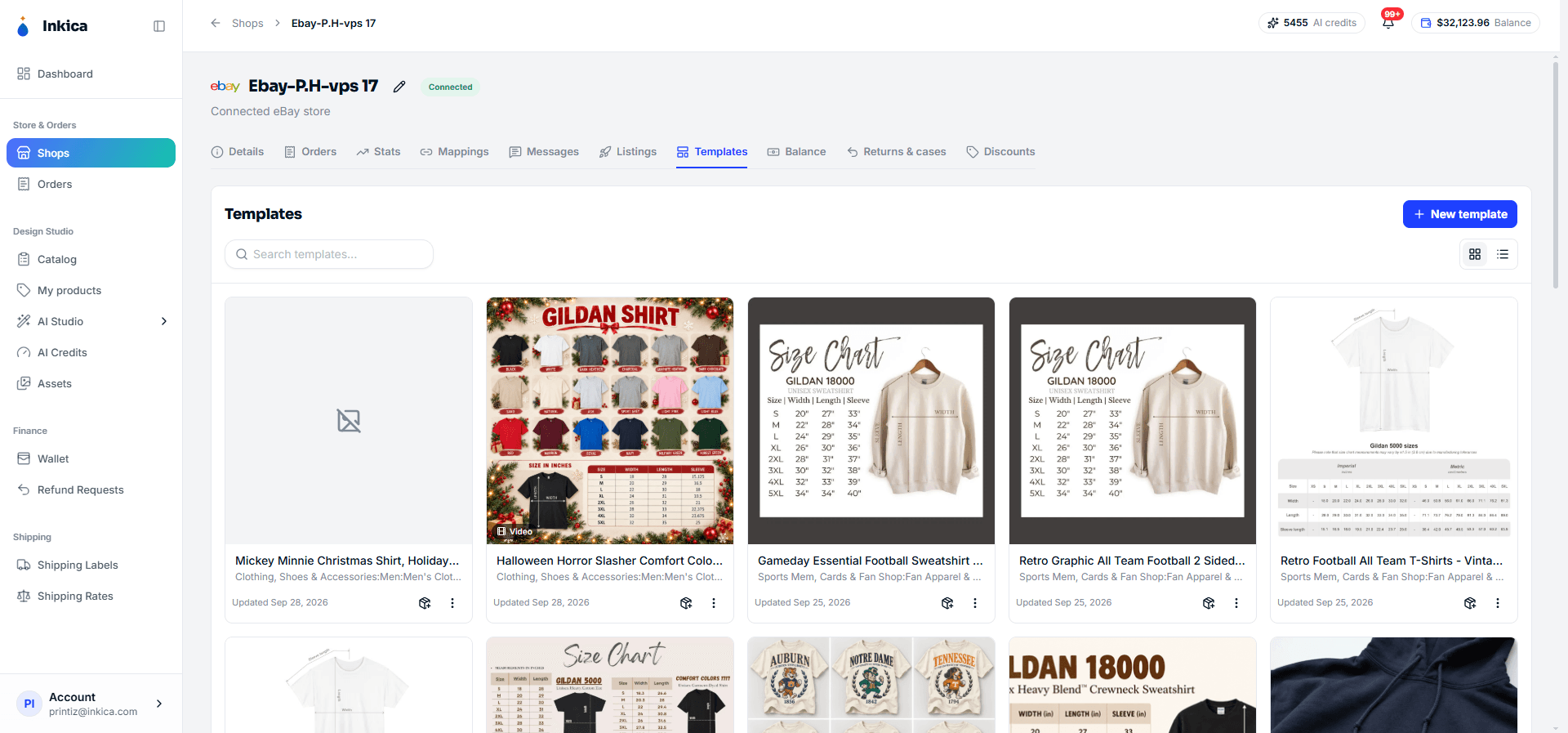
Şablonlar
Bir ilan şablonunu (kategori, varyantlar, ürün özellikleri, görsel/video, önerilen fiyat…) birçok kez kullanmak üzere kaydedin — birbirine benzeyen çok sayıda ürününüz olduğunda her seferinde en baştan girmek zorunda kalmamanız için kullanışlıdır. Kaydedilmiş bir şablondan: İlan oluştur (şablondan önceden doldurulmuş Yeni ilan formunu açar), Düzenle, Çoğalt veya Sil (şablonu silmek, ondan daha önce oluşturulmuş ilanları hiçbir şekilde etkilemez).
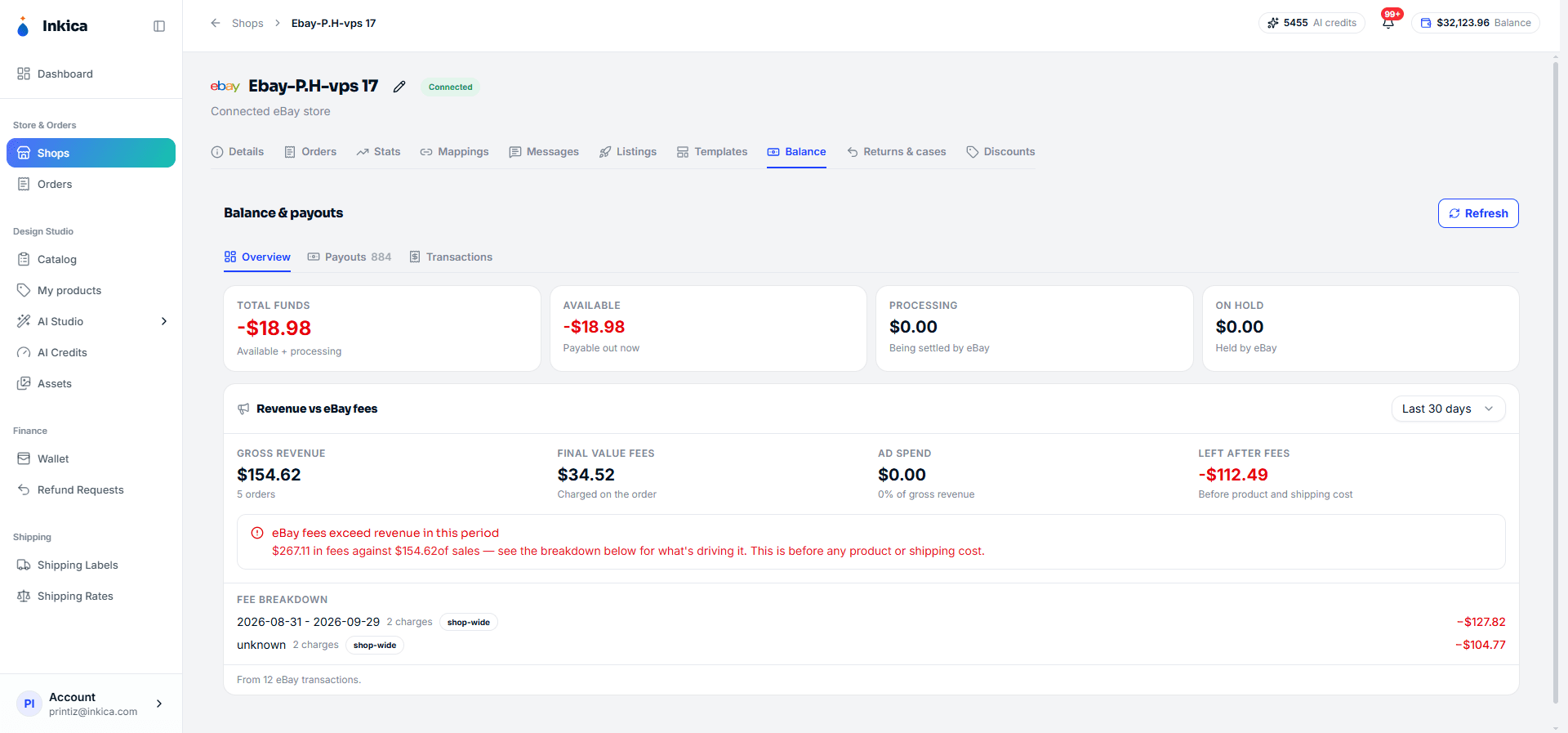
Bakiye
eBay’in sizin için tuttuğu/ödediği parayı 3 bölümde görün:
- Genel bakış — toplam fon, kullanılabilir tutar, işlenen, tutulan, ayrıca eBay’in tahsil ettiği ücretlerin özet tablosu.
- Ödemeler — eBay’in para aktardığı seferlerin geçmişi; tarih, tutar, durum ve ilgili sipariş sayısıyla birlikte.
- İşlemler — her işlemin ayrıntısı.
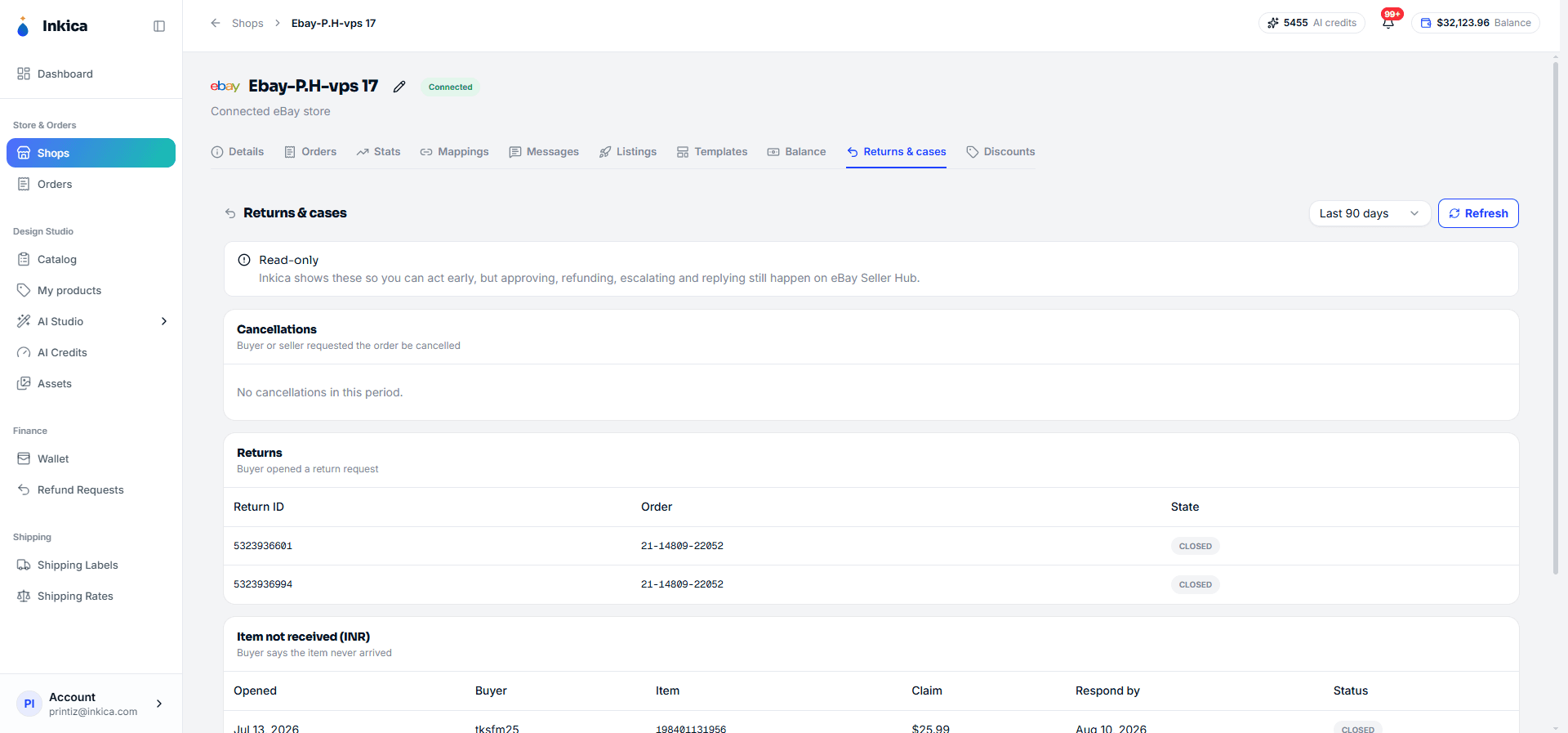
İadeler ve talepler
Satış sonrası durumları sorgulayın: iptal edilen siparişler, şikayetler (case), alınmayan ürünler (INR), iade talepleri — görüntülemek için zaman aralığını (30/90/180 gün) seçin.
⚠️ Bu, takip etmeniz ve önceden haberdar olmanız için bir tablodur, işlem yapılacak yer değildir. Bu durumlar için onaylama/reddetme/para iadesi/alıcıya yanıt verme işlemlerini yine eBay Seller Hub’da yapmanız gerekir.
İndirimler
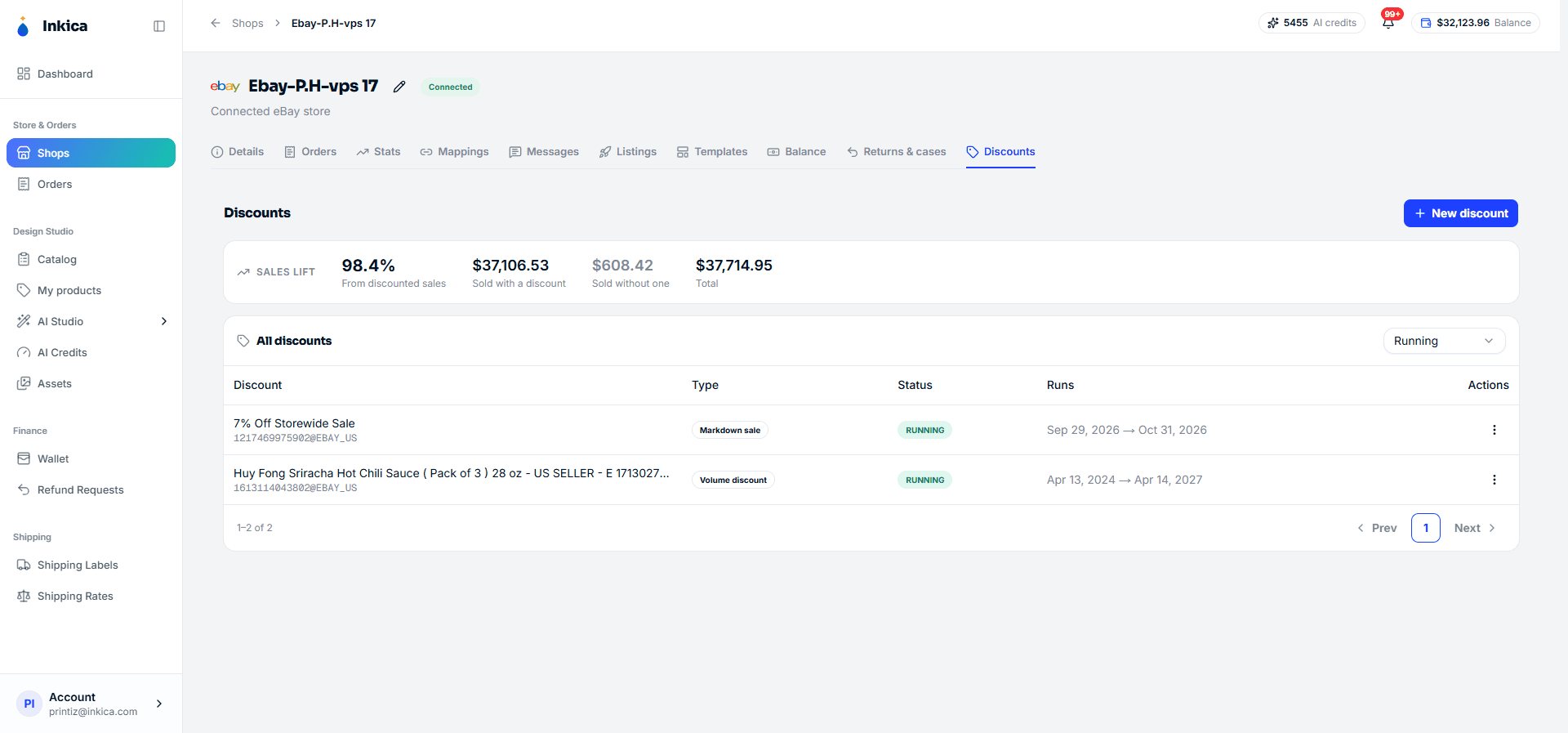
Alıcıları çekmek için ilanlarınıza yönelik (ücretsiz) indirim programları oluşturun — İlanlar sekmesindeki ücretli reklamdan tamamen farklıdır. İndirim yapılmayan duruma kıyasla indirim sayesinde artan satışı gösteren bir “Satış artışı” özet kartı ve indirimlerin listelendiği bir tablo (ad, tür, durum, çalışma süresi) bulunur.
Bir indirimde: Düzenle, Çoğalt, Duraklat/Devam et (yalnızca İndirimli satış türünde eBay duraklatmaya izin vermez — yalnızca bitiş tarihi düzenlenebilir veya tamamen silinebilir), Sil (eBay’den hemen silinir, geri alınamaz).