2. Satılacak Ürün Oluşturun
Inkica’da bir tişört/şapka/kupa vb. satmadan önce ürün oluşturmanız gerekir: depodaki hazır şablonlardan birini (blueprint) seçip kendi tasarımınızı ona ekleyin. Bu ürün şunlar için kullanılır:
- Pazaryerinden otomatik gelen siparişlerle eşleşmek (SKU eşleme).
- Siparişi elle oluştururken seçmek.
Yeni ürün nasıl oluşturulur
-
Katalog bölümüne girin — burası hazır ürün şablonlarının deposudur (tişört, hoodie, şapka, kupa, kolye, telefon kılıfı…).
-
Kategorilere (Clothing, Home Decor…) göz atın veya kullanmak istediğiniz şablonu arayın, ayrıntılarını görmek için tıklayın.
- Yeni gelenler sekmesi (Sana özel’in yanında) yalnızca son 30 günde eklenen şablonları gösterir — Yeni etiketi taşıyanlar. Diğer filtreler de birlikte çalışır.
- Clothing giysi türüne göre ayrılmıştır: Clothing sekmesinin üzerine gelerek doğrudan T-Shirts, Hoodies, Sweatshirts, Tank Tops, Jerseys & Sportswear… bölümlerine geçin. Daha da daraltmak için Cinsiyet ve yaş filtresini (Erkek, Kadın, Unisex, Çocuk, Bebek) kullanın — Erkek ve Kadın unisex ürünleri de gösterir, Çocuk bebek ürünlerini de gösterir. Örneğin Hoodies + Çocuk yalnızca çocuk kapüşonlularını gösterir.
- Kategorilerin hemen altındaki Koleksiyonlar satırı (örneğin All-Over Print, Embroidery), birçok kategoriye dağılmış aynı baskı tarzındaki/temadaki şablonları bir araya getirir. Aynı anda 1 kategori ve 1 koleksiyon seçerek filtreyi daraltabilirsiniz — örneğin Clothing + All-Over Print yalnızca tüm yüzey baskılı giysileri gösterir. Filtreyi kaldırmak için seçili koleksiyona tekrar tıklayın.
-
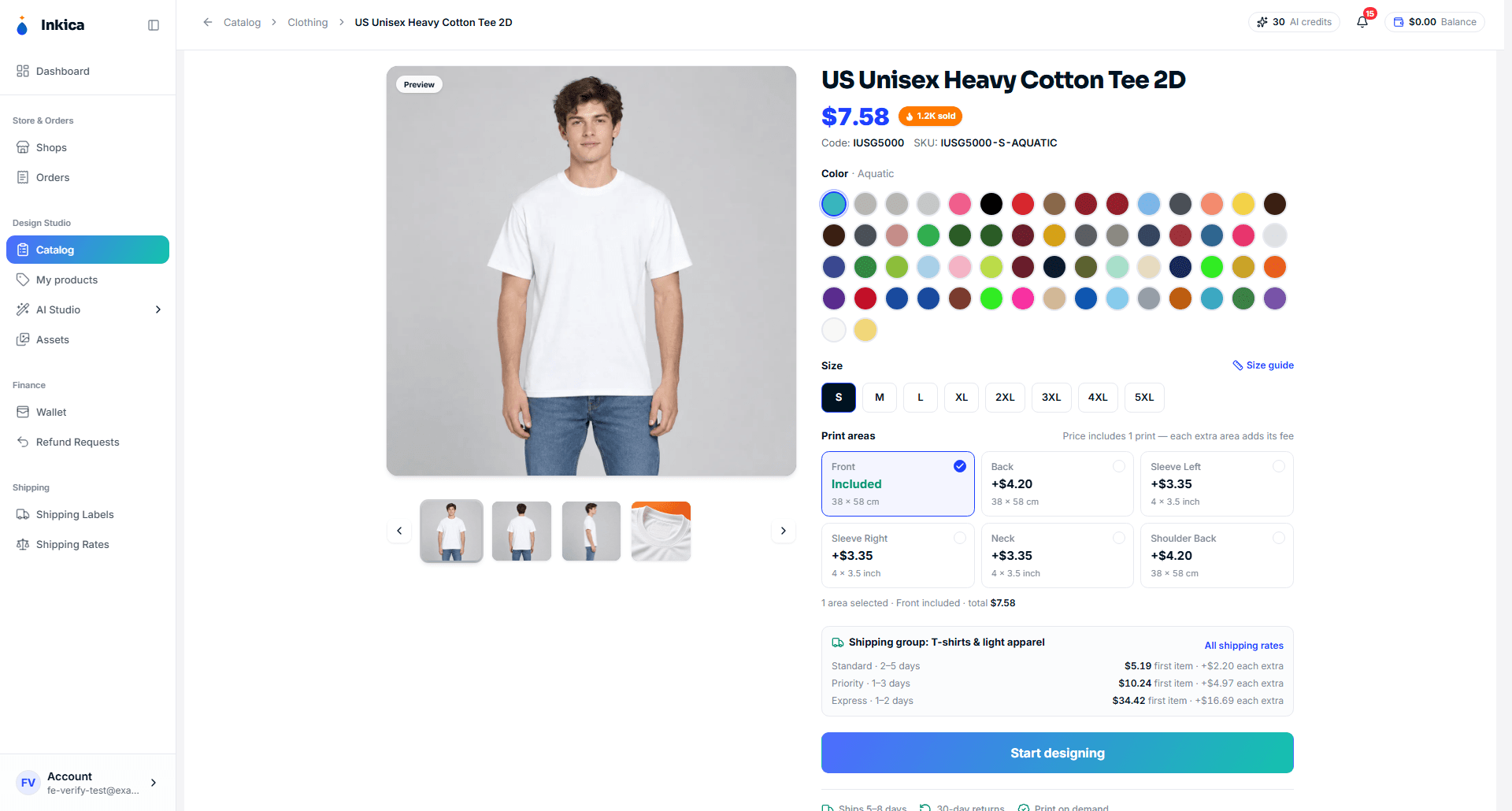
Ayrıntı sayfasında şunları seçin:
- Ürünün Rengi
- Beden
- Baskı konumu (ön/arka/kol…) — fiyata 1 baskı zaten dahildir, her ek baskı konumu kendi ücretini ekler (aşağıdaki “Fiyat nasıl hesaplanır” bölümüne bakın)
Fiyatın hemen altında şablonun Katalogdaki kodu olan Kod (örneğin
IUSG5000) ve seçili renk/bedenin SKU’su (örneğinIUSG5000-S-AQUATIC) yer alır; pazaryeri siparişlerinde SKU eşlemesi yaparken veya destek ekibine şablonu bildirirken kullanılır. -
Tasarlamaya başla’ya tıklayın — tasarım ekranı (Ürün Editörü) açılır.
Fiyat nasıl hesaplanır
Katalogda gösterilen fiyat 1 baskı dahil fiyattır (Baskı alanları başlığının yanındaki “Fiyata 1 baskı dahil — her ek alan kendi ücretini ekler” satırı) — diğer POD platformlarının fiyat verme biçimiyle aynıdır:
- Dahil gelen baskı, şablonun ana konumudur: tişört/hoodie için ön yüz, telefon kılıfı için kılıfın yüzü, takılar için Charm.
- Dahil baskı sayılan konumda Dahil yazar; diğer her konumda +$X görünür — fiyata eklenen tam tutar.
- Kutuların altında bir özet satırı bulunur, örneğin “3 alan seçildi · Ön dahil, ek alanlar +$7.55 · toplam $15.13”, sayfanın başındaki büyük fiyat da buna göre güncellenir.
- Ana konumdan farklı tek bir konuma basarsanız (örneğin yalnızca arka yüz) yine 1 baskı sayılır — ek ücret ödemezsiniz; ancak o konumun ücreti ana konumdan yüksekse kutuda Dahil +$X yazar, X fark tutarıdır.
- Yalnızca tasarım görseli olan konumlar ücretlendirilir; yalnızca mockup görseli olan konumlar ücretlendirilmez.
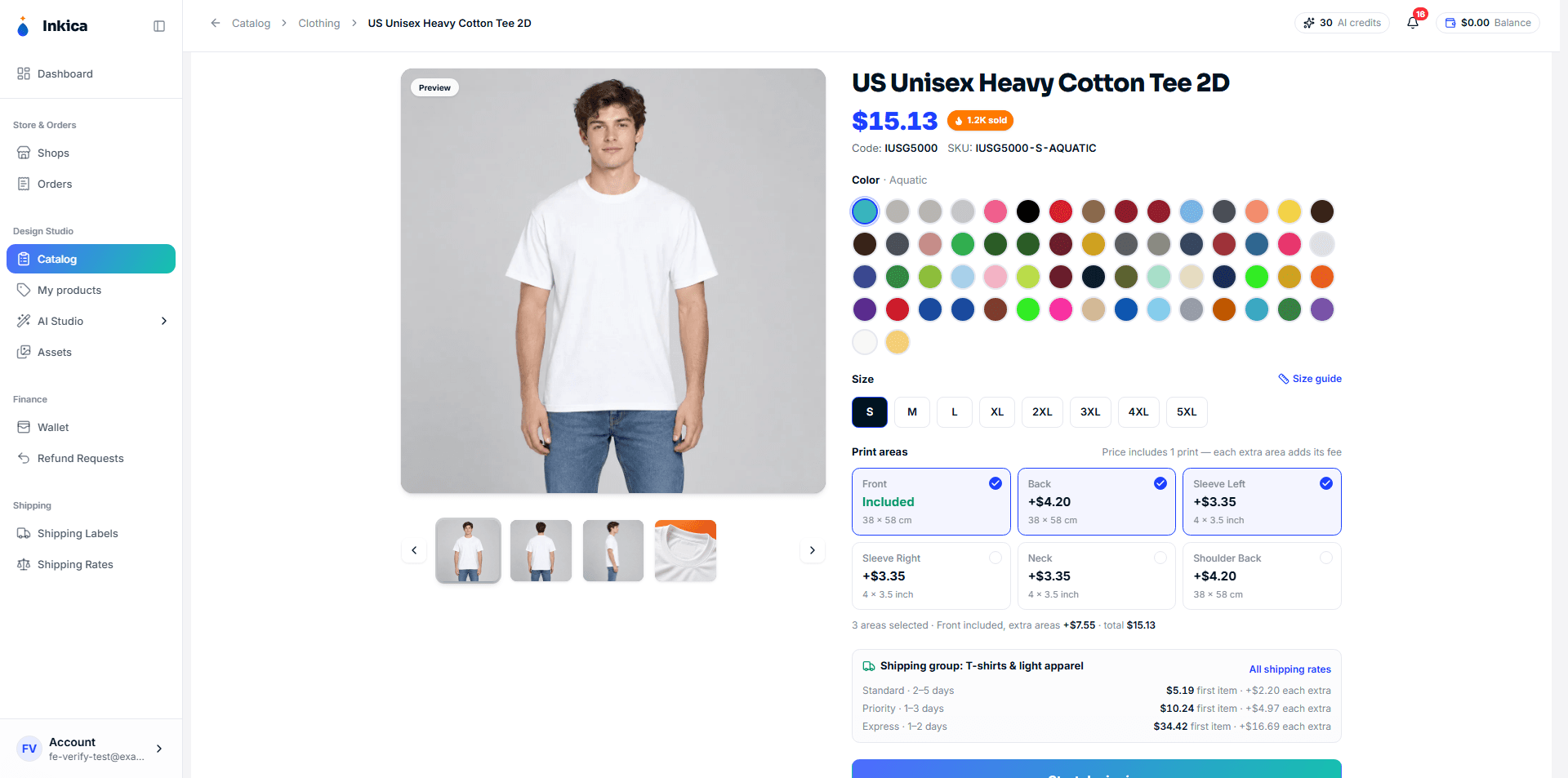
Açıklayıcı örnek (varsayımsal rakamlar): ön yüz baskısı dahil $14’lık bir tişört, arka yüz ücreti $6, her kol $3.50 → yalnızca ön = $14 · yalnızca arka = $14 · ön + arka = $20 · ön + arka + 2 kol = $27. Bazı şablonların baskı ücreti genel orandan farklı olabilir — Katalogda ve sipariş oluştururken gösterilen fiyat her zaman o şablonun doğru fiyatıdır.
💡 Akrilik ürünlere (süsler, standlar, tabelalar, araç güneşlik klipsleri…) tek bir tasarım basılır. İki yüze de baskı için adında (2-Sided) geçen modeli seçin — aynı tasarım iki yüze de basılır ve fiyata dahildir.
Katalogdaki tüm şablonların fiyatını tek bakışta görmek (beden, renk, baskı tekniğine göre) için Google Sheets’te Inkica Katalog Fiyat Listesi dosyasını açın — her sekme bir ürün grubudur ve fiyatlara 1 baskı dahildir. Katalogdaki ve yeni sipariş oluştururken gösterilen fiyat resmi fiyattır.
Şablonun kargo ücreti
Ayrıntı sayfasındaki Kargo grubu kutusu, şablonun hangi kargo grubuna ait olduğunu (örneğin T-shirts & light apparel, Mugs & tumblers) ve o grubun teslimat hızına göre (Standart, Öncelikli, Ekspres) kargo ücretini gösterir:
- İlk ürün — siparişteki ilk ürün için ücret.
- Her ek ürün — sonraki her ürün için eklenen ücret.
Kargo ücreti beden veya renge göre değişmez. Birden fazla farklı gruba ait ürün içeren siparişte yine de yalnızca 1 kargo ücreti ödersiniz; en yüksek ücreti veren gruba göre hesaplanır. Tüm grupların ücret tablosunu görmek için Tüm kargo ücretleri’ne tıklayın.
Ürün Editöründe tasarım ekleme
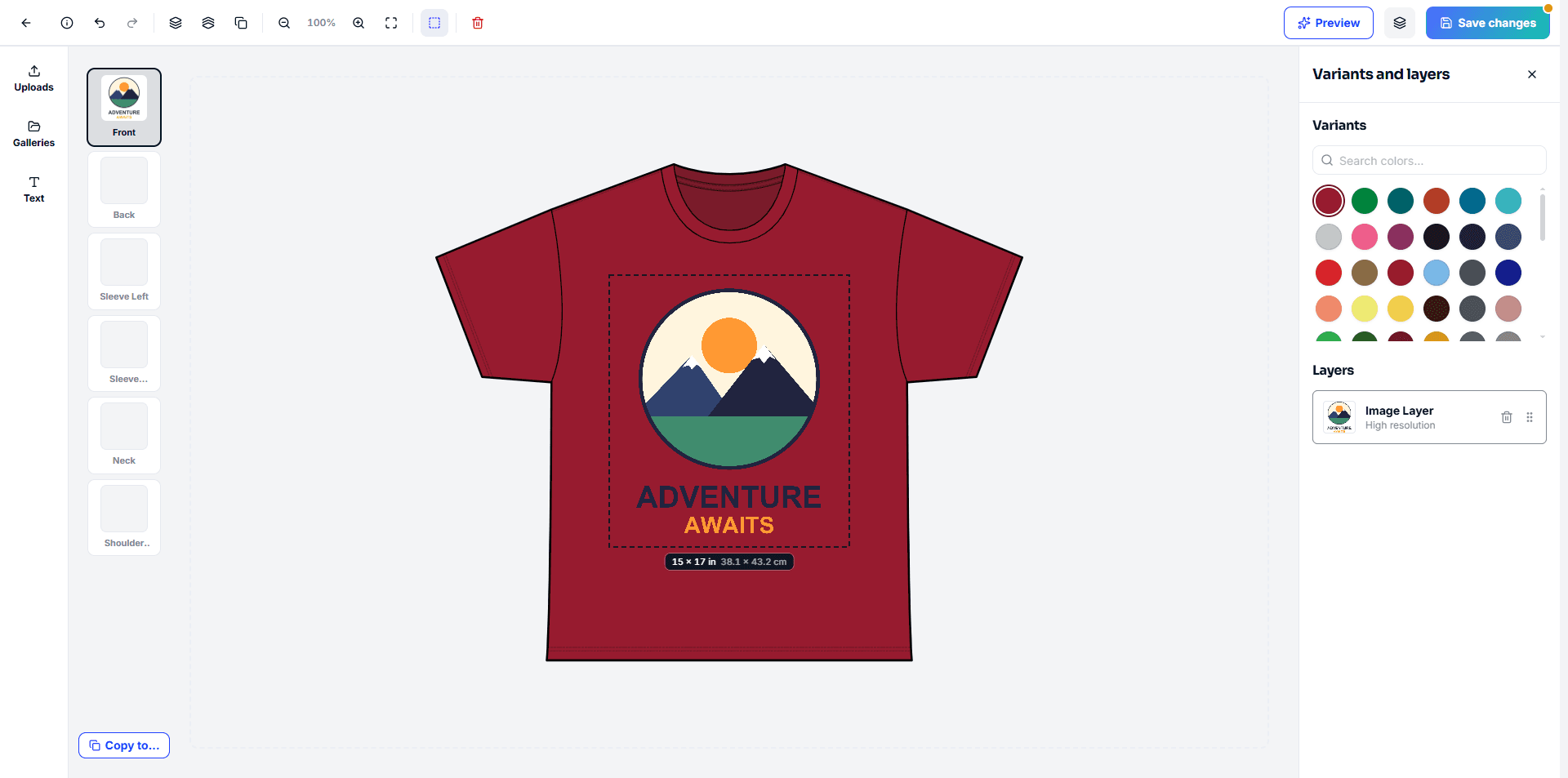
Her baskı konumunda (Front, Back, Sleeve… sekmeleri) şunları yapabilirsiniz:
- Yüklemeler — bilgisayarınızdan tasarım görseli yükleyin (JPG/PNG en fazla 100 MiB, SVG en fazla 20 MiB, 30000×30000 px’i geçmemeli) (daha önce yüklenen görseller de Görsel kitaplığı bölümünde saklanır ve yeniden kullanılabilir).
- Galeriler — daha önce kullandığınız görselleri yeniden seçin.
- Metin — doğrudan ürünün üzerine yazı ekleyin.
Görsel ekledikten sonra konumunu ayarlamak için sürükleyebilir/büyütebilir/döndürebilirsiniz ya da görselin baskı alanını otomatik doldurması için Baskı alanını doldur’a tıklayabilirsiniz. Yeni eklenen görsel gerçek boyutunda (piksel sayısı ve 150 DPI’a göre) yerleştirilir, yalnızca çerçeveden taşarsa küçültülür, ortalanır ve asla büyütülmez. Araç çubuğunda ayrıca AI ile arka planı kaldır (görselin arka planını AI ile siler) ve tasarımı başka bir baskı konumuna kopyalamak için Kopyala… düğmesi bulunur. En üst çubuktaki AI mockup düğmesi Mockup önizleme panelini açar: AI, tasarımı olan her baskı konumu için bir mockup oluşturur (görsel başına yaklaşık 20 saniye); bir görsele tıklayarak onu ana fotoğraf (Ana) yapın — ana fotoğraf Kaydet’e tıkladığınızda kaydedilir.
Kendi mockup’ınızı kullanın: Mockup önizleme panelinde her konumun ilk kutusu Mockup yükle’dir — Görsel kitaplığı’ndan bir görsel seçin veya yeni bir görsel yükleyin. Görsel Mockup’ınız olarak görünür ve ana fotoğraf olur; saklamak için Kaydet’e tıklayın. Kendi mockup’ınız olduğunda bu kutu Mockup değiştir olur. AI mockup’ı olmayan şablonlarda en üst çubukta bunun yerine Mockup düğmesi bulunur ve panelde yalnızca yükleme seçeneği vardır. Tasarımı olmayan baskı konumları panelde görünmez (yalnızca son satırda listelenir) — önce o konuma bir tasarım ekleyin.
Baskı çerçevesinin hemen altında baskı alanının boyutu görünür (ör. 15 × 17 in · 38.1 × 43.2 cm). Yakınlaştırmak/uzaklaştırmak için fare tekerleğini kaydırın; görünümü kaydırmak için tuvalde boş bir yeri sürükleyin (veya Space tuşunu basılı tutup sürükleyin). Bir görseli kırpmak için: görseli seçin, araç çubuğundaki Görseli kırp düğmesine (kırpma simgesi) tıklayın, çerçeveyi sürükleyin ve Kırpmayı uygula’ya tıklayın.
⚠️ Tasarım görselinin çözünürlüğü yeterli olmalıdır (gereken minimum boyutu sistem yükleme anında açıkça bildirir) — bulanık/çok küçük görseller uyarı alır, basılınca benekli çıkabilir.
İşiniz bitince Kaydet’e tıklayın. Ürün kaydedilir ve Ürünlerim bölümünde görünür.
Omuz baskısı (Shoulder Front / Shoulder Back)
Bazı tişört şablonlarında ayrıca omuz baskı konumu bulunur — yakanın hemen altından, bir omuzdan diğerine uzanan yatay şerit: arka yüzde Shoulder Back, ön yüzde Shoulder Front. Omuz baskısı yalnızca Ürün Editöründe bu sekmeye sahip şablonlarda yapılabilir.
Baskı şeridi çok uzun ve dar olduğu için dosyayı fabrikanın önerdiği boyutta (300 DPI) hazırlayın:
| Giysi türü | Dosya boyutu |
|---|---|
| Tişört (T-shirt) | 9450 × 2100 px |
| Sweatshirt / Hoodie | 10500 × 1650 px |
Giysi üzerindeki gerçek baskı alanı beden ile değişir; küçük bedenlerde baskı alanı büyük bedenlerden daha dardır. Önemli içeriği ortada tutun, dosyanın iki ucuna yaklaştırmayın.
Baskı alanının dışına taşan tasarım (Special print area)
Tasarımınız standart baskı alanının dışında kalıyorsa — örneğin etek kısmına yakın aşağıda ya da yan dikişlere kadar uzanıyorsa — Special print area (ürün başına +$3) seçeneğini işaretleyin:
- Product Editor’de: Product info → Special print area kutusunu işaretleyin → Save.
- Ya da pazaryeri siparişinde Map SKU yaparken: Map / Remap’e tıklamadan önce iletişim kutusundaki kutuyu işaretleyin.
Bu kutu yalnızca bir fabrikanın bu şekilde basabildiği ürünlerde görünür. Ayar ürüne kaydedilir; bu nedenle o ürünün tüm siparişleri Special olarak basılır ve ürün başına $3 eklenir. Tasarım baskı alanının dışına taşıyor ama kutu işaretlenmemişse fabrika siparişi bekletebilir — bu durumda Inkica sizin için açar, cüzdanınızdan ürün başına ek $3 düşülür ve size bildirim gelir.
Nakışlı ürünler (Embroidery)
Nakışlı şablonlar (tasarım baskı yerine iplikle işlenir) Embroidery koleksiyonundadır — Katalog sayfasında Teknik filtresini açın → Nakış (Koleksiyon filtresi → Embroidery de aynı sonucu verir). Adlarının hepsinde “Embroidered” geçer.
- Nakış konumları:
- Tişörtlerde sol göğüs veya göğüs ortası (4 × 4 inç). Bisiklet yaka sweatshirt/kapüşonlularda sol göğüs (4 × 4 inç) veya büyük göğüs ortası tasarımı (12 × 10 inç); isteğe bağlı Back (12 × 10 inç) ve Left Wrist / Right Wrist — kol manşetine nakış, her biri 2 × 3 inç.
- Çocuk ürünleri (tişört, bisiklet yaka sweatshirt, kapüşonlu) ile kadın micro rib baby tee ve atletler: Front, isteğe bağlı Back, her yüzde en fazla 6,5 × 7 inç. İp askılı atlet yalnızca Front.
- Mineral Wash tişört: Front, isteğe bağlı Back, her yüzde en fazla 9,7 × 9,7 inç.
- Dad Hat, Trucker ve Baseball şapkalar: ön yüze nakış, en fazla 4,8 × 2,25 inç. Bere: kıvrık kısma nakış, en fazla 5 × 2,5 inç. Şapka tasarımlarını sade tutun, en fazla 5 iplik rengi.
- Fiyat: şablon fiyatına ilk nakış konumu dahildir; her ek konum (sırt, her bilek) detay sayfasında gösterilen ücreti ekler.
- Dosyayı hazırlama:
- 300 DPI PNG, şeffaf arka plan — dosyadaki her renk, beyaz arka plan dahil, işlenir.
- Çizgi ve detayları 0,05 inçten kalın, yazıları 0,5 inçten yüksek tutun; daha küçük detaylar nakışta sadeleştirilir.
- İplik renkleri tasarım renklerine yalnızca yaklaşır, baskıdaki gibi birebir eşleşmez.
- Nakışlı ürünün yine de Front veya Back konumunda tasarımı olmalıdır — yalnızca bilek nakışı olan ürün kaydedilemez.
Defterler (Journal)
Defterlerde (Spiral Journal, Hardcover Journal) yalnızca ön kapağı tasarlarsınız — arka kapak beyaz kalır. Sert kapaklı defterlerde çerçevenin dış kenarı kapağın içine katlanır; yazı ve önemli detayları kenarlardan uzak tutun.
3D Studio ile tasarlanan tüm yüzey baskılı ürünler
Bazı tüm yüzey baskılı (all-over-print) şablonlar (örneğin futbol formaları) doğrudan 3D model üzerinde 3D Studio ile tasarlanır. Bu şablonlarda Product Editor doğrudan 3D Studio’yu açar; ürün sayfasında ise ek olarak New 3D design düğmesi (tasarım oluştuktan sonra Open 3D design), 3D Studio project bölümü ve Print files by size bölümü bulunur.
- Catalog’da şablonu açın ve Start designing’e tıklayın. 3D Studio doğrudan Inkica içinde açılır: her parçayı tasarlayın, Export to Inkica’ya tıklayın. Inkica tüm bedenleri oluşturur ve her baskı dosyasını doğrudan ürüne ekler — elle indirip yüklemenize gerek yok. (Save Project yalnızca tasarımı sonra düzenlemeye devam etmek için kaydeder.)
- My Products → ürün sayfasını açın → Print files by size bölümünde her beden için bir dosya görürsünüz. Sipariş geldiğinde atölyeye bu dosyalar gönderilir. Dışa aktarma bitmeden sekmeyi mi kapattınız? Son dışa aktarmayı almak için orada Import from 3D Studio’ya tıklayın. Yalnızca tek bir bedenin dosyasını kendiniz değiştirmek istiyorsanız Upload / Replace kullanın.
- Kendi dosyası olmayan beden, ürünün ortak baskı dosyasını kullanır (Uses the shared AOP file olarak görünür).
- Her ürünün 1 3D tasarımı vardır. Düzenlemeye devam etmek için Open 3D design’a tıklayın (veya ürünü Product Editor’da açın) — kaydettiğinizde aynı tasarım güncellenir. Silmek için 3D Studio project bölümündeki çöp kutusu simgesine tıklayın — 3D Studio’da da silinir ve geri alınamaz.
- 2D düzenleyiciye ihtiyacınız olursa (örneğin 3D Studio açılmazsa), 3D Studio ekranının sağ üstündeki 2D editor’e tıklayın.
- Pazaryeri siparişinin SKU’sunu (Map SKU) bu ürünle eşleştirdiğinizde, her beden otomatik olarak kendi baskı dosyasını kullanır.
Takı ürünleri (kolye, bileklik, küpe…)
Takı grubunda tişört/şapkadaki gibi “baskı konumu” yoktur — yalnızca Charm adlı tek bir alan vardır: takı kutusuyla birlikte gelen, müşterinin isteğine göre isim/mesaj basılan küçük kart (örneğin isim, yıl dönümü tarihi kazıma). Charm sekmesinde karta doğrudan yazı yazmak için Metin’i kullanın — yazı tipi, boyut, renk, kalın/italik, hizalama ayarlanabilir — yazı yerine görsel kullanmak isterseniz Yüklemeler/Galeriler’i kullanın.
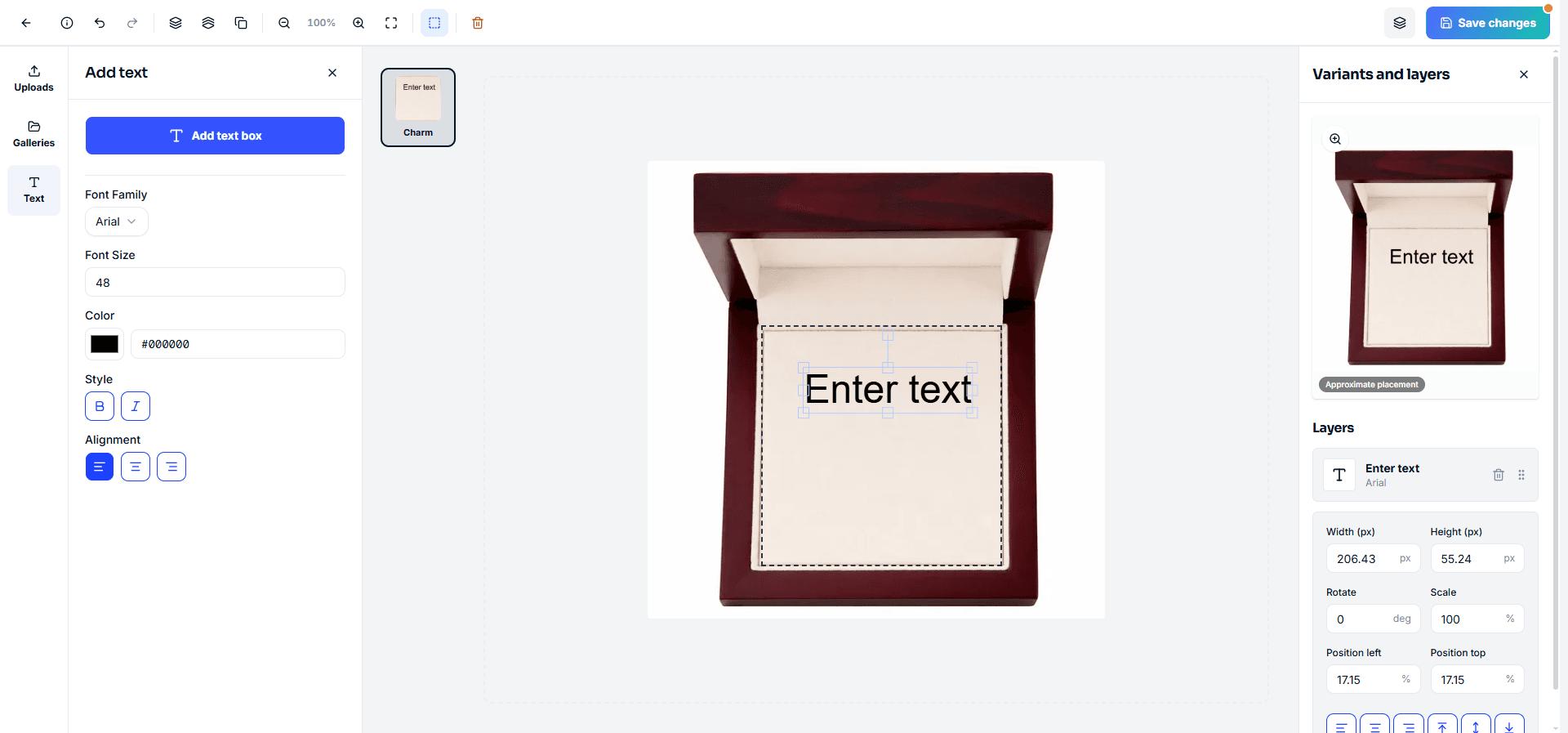
💡 Her siparişte farklı bir kazıma metni gerekiyorsa (farklı müşteri isimleri) çok sayıda ayrı ürün oluşturmanız gerekmez — boş bir charm ürünü oluşturun, gerçek sipariş geldiğinde yazı içeriğini sipariş ayrıntısında düzenleyin (bkz. Siparişleri işleyin).
Aynı anda çok sayıda ürün oluşturma (Ürün oluştur)
Birçok tasarımı birçok şablona aktarmanız gerektiğinde — örneğin 10 tasarım × 3 tişört şablonu = 30 ürün — Ürün Editörünü tek tek açmanız gerekmez. Ürünlerim bölümüne girin, Ürün oluştur’a (sağ üst köşe) tıklayın ve 3 adımdan geçin:
- Ürünler — kullanmak istediğiniz şablonları seçin. Liste Katalog sayfasıyla birebir aynıdır (kategori, koleksiyon, arama, filtreler). Seçmek/seçimi kaldırmak için karta tıklayın veya görüntülediğiniz sayfanın tamamını seçmek için Bu sayfayı seç’e tıklayın.
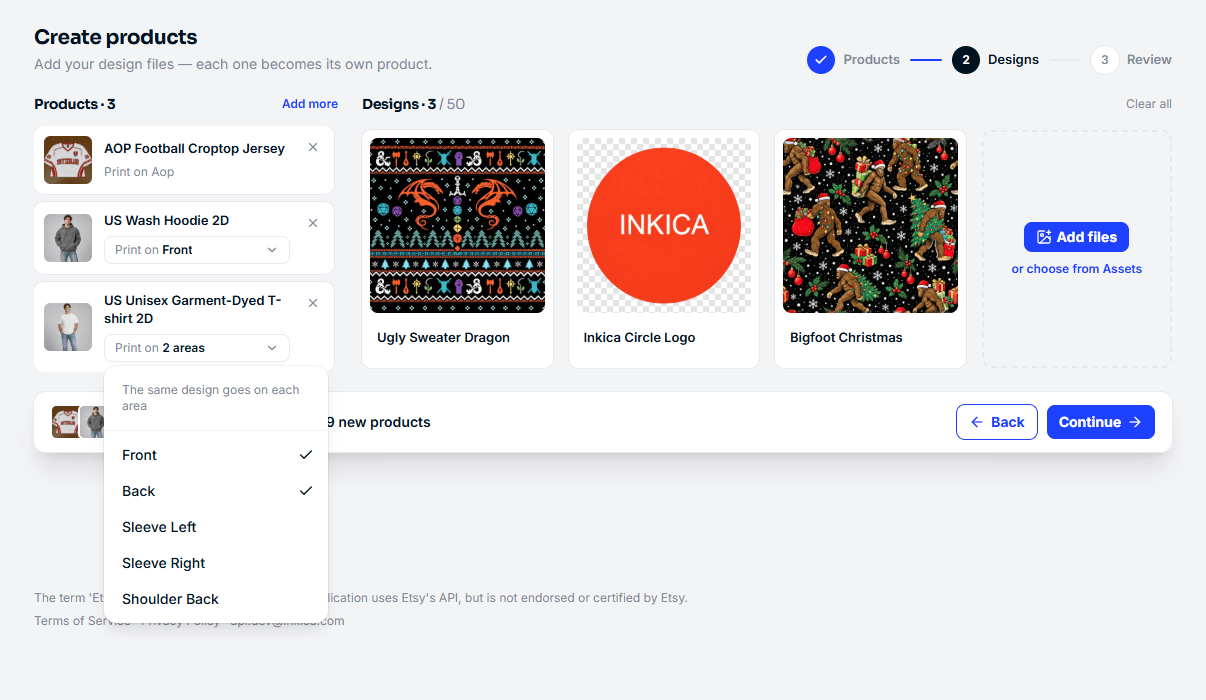
- Tasarımlar — tasarım görselleri ekleyin: alana sürükleyip bırakın, Dosya seç’e tıklayın veya Görsel kitaplığı bölümündeki mevcut görselleri almak için Varlıklardan seç’e tıklayın. PNG veya JPG, her görsel en fazla 50MB, her seferinde en fazla 50 tasarım.
- Her görselin altındaki metin kutusu ürün adıdır (varsayılan olarak dosya adı alınır) — doğrudan orada düzenleyin. Birden fazla şablon seçtiyseniz sistem, ürünlerin adları çakışmasın diye şablon adını otomatik olarak sonuna ekler, örneğin
Bigfoot Christmas - US Wash Hoodie 2D. - Seçilen her şablonda baskı konumunu seçmek için Baskı yeri: kutusu bulunur. Birden fazla konum seçilebilir (örneğin Front + Back) — aynı tasarım seçilen tüm konumlara basılır.
- Henüz tasarımınız yok mu? Boş taslak ürünler oluşturmak için Tasarımları atla’ya tıklayın, ardından her birini sonradan Ürün Editöründe tamamlayın.
- Her görselin altındaki metin kutusu ürün adıdır (varsayılan olarak dosya adı alınır) — doğrudan orada düzenleyin. Birden fazla şablon seçtiyseniz sistem, ürünlerin adları çakışmasın diye şablon adını otomatik olarak sonuna ekler, örneğin
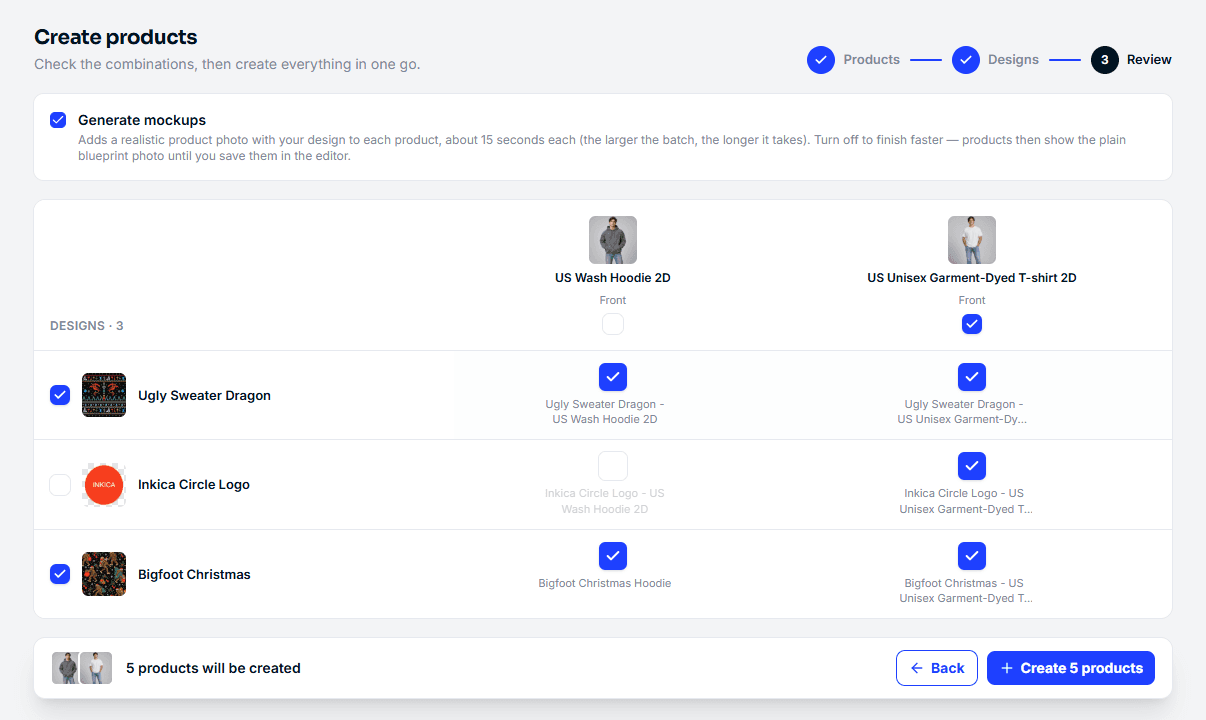
- İnceleme — özet tablo: her sütun bir şablon, her satır bir tasarım, her hücre oluşturulacak bir üründür. İstemediğiniz hücrelerin işaretini kaldırın; sütun/satır başındaki onay kutusu tek tıkla bir şablonun veya bir tasarımın tamamını açar/kapatır. Her hücrenin altında oluşturulacak ürünün adı yer alır — yalnızca o ürünün adını değiştirmek için üzerine tıklayın (kaydetmek için Enter, iptal için Esc, otomatik ada dönmek için boş bırakın). Oluşturmak için N ürün oluştur’a tıklayın.
Toplu oluştururken dikkat edilecekler:
- Her seferinde en fazla 200 ürün. Daha fazlasını seçerseniz oluştur düğmesi bir uyarıyla kilitlenir — bazılarının işaretini kaldırın, bu partiyi oluşturun, ardından kalanlar için yeni bir parti çalıştırın.
- Oluşturma sırasında sekmeyi açık tutun — sekmeyi yarıda kapatırsanız sıraya girmemiş ürünler oluşturulmaz. En alttaki çubuk ilerlemeyi gösterir (Oluşturuluyor 12/30).
- Görseller baskı alanının tamamına yerleştirilir, Ürün Editöründe sürükle-bırak yaparken olduğu gibi otomatik hizalanmaz/ölçeklenmez — bu yüzden dosyayı doğru oranda ve baskı konumu için yeterli çözünürlükte hazırlayın. Konumu ayarlamak isterseniz ürünü oluşturduktan sonra Düzenle ile açın.
- Mockup oluştur (varsayılan olarak açık) her ürün için gerçek mockup görselleri oluşturur, ürün başına yaklaşık 15 saniye sürer. Daha hızlı oluşturmak için kapatın — ürün bu durumda geçici olarak düz şablon görselini kullanır.
- Sipariş verirken mockup zorunludur. Tasarımı olan ama mockup’ı henüz olmayan konumlar, Ürünlerim’de sarı çerçeveli bir Mockup kutusu olarak görünür — mockup yüklemek için tıklayın veya Düzenle’yi açıp Kaydet’e tıklayarak sistemin otomatik oluşturmasını sağlayın.
- Hatalı ürünler İnceleme tablosunda kırmızı bir simgeyle gösterilir, nedenini görmek için üzerine gelin (en sık rastlanan: görselin çözünürlüğü yetersiz — ürün taslak olarak kaydedilir ama tasarım eklenmez). Nedeni düzeltip Tekrar dene’ye tıklayın — başarıyla oluşturulmuş ürünler tekrar oluşturulmaz.
- Takılar da toplu oluşturulabilir: tasarım Charm alanına (takı kutusuyla gelen kart) eklenir. Karta yazı eklemek isterseniz ürünü oluşturduktan sonra Düzenle ile açın.
Oluşturduğunuz ürünleri yönetme (Ürünlerim)
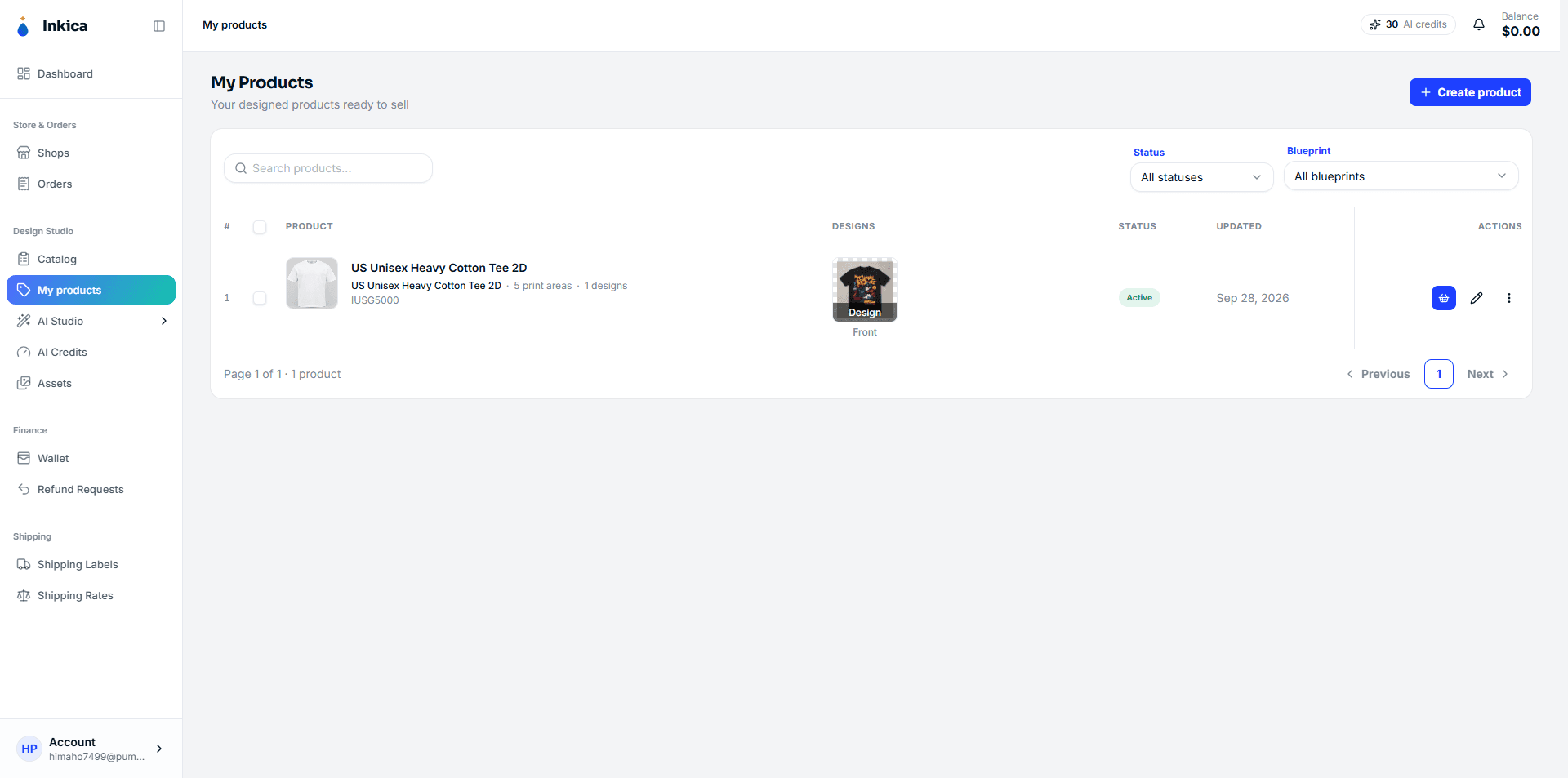
Oluşturduğunuz tüm ürünleri görmek için Ürünlerim bölümüne girin. Her ürün için aşağıdakileri yapabilirsiniz — Sipariş ver ve Düzenle ürün satırındaki düğmelerdir, ad değiştirme ad yanındaki kalem simgesiyledir, ⋮ menüsünde ise Pazaryerlerinde listele, Kopyala, Sil bulunur:
- Düzenle — tasarımı yeniden düzenleyin.
- Yeniden adlandır — görünen adı değiştirin.
- Kopyala — yeni bir ürün olarak çoğaltın (küçük bir ayrıntıyı değiştirip geri kalanı korumak istediğinizde kullanışlıdır).
- Tasarımları düzenle (hızlı düzenleme penceresi) — tam Ürün Editörünü açmadan her baskı konumundaki tasarım/mockup görselini hızla değiştirin. Konum/boyut ayarlarını yeniden yapmadan yalnızca bir görseli değiştirmek istediğinizde kullanışlıdır (örneğin tasarım görselinde yazım hatası olduğunda).
- Sipariş ver — doğrudan bu üründen sipariş oluşturun.
- Pazaryerlerinde listele — yalnızca ürün etkin (Aktif/Yayında) olduğunda ve en az 1 görseli (tasarım veya mockup) bulunduğunda seçilebilir; yetersizse Bu ürün henüz listelenemez görünür. Bu ürünü yeni bir ilan olarak yayınlama sayfasını açar; bağladığınız birden fazla eBay/Etsy/TikTok Shop mağazasına aynı anda. Bkz. Ürünü pazaryerinde yayınlama.
- Sil — ürünü silin (bir siparişte yer alan ürün silinemez).
⚠️ eBay’e yayınlama anında gerçektir, taslak yoktur — TikTok Shop/Etsy’den farklı olarak (önce taslak kaydedilir, resmi olarak yayınlamayı sonra siz yaparsınız), Pazaryerlerinde listele listesinde eBay’i seçmek ilanı herkese açık yapar ve hemen satılabilir hale getirir; eBay’den gerçek bir ilan ücreti de alınır. eBay mağazası olduğunda (veya TikTok Shop/Etsy için hemen yayınlamayı açtığınızda) sistem son bir onay ister ve gerçekten yayınlanacak mağazaları listeler — Şimdi yayınla’ya tıklamadan önce dikkatle kontrol edin.
Birden fazla ürün seçmek için her satırın başındaki kutuyu işaretleyin — taslaklar (Draft) dahil her durumdaki ürün seçilebilir; tablonun üstündeki kutu sayfanın tamamını seçer. Ekranın altındaki çubukta şunlar bulunur:
- Sil — toplu silme. Silinemeyen ürünler olursa (ör. zaten bir siparişte yer alıyorsa) kaç tane olduğu ve nedeni gösterilir; bu ürünler seçili kalır.
- Sipariş ver — seçilenler arasından yalnızca aktif (Active/Published) ürünleri kullanarak tek bir birleştirilmiş sipariş oluşturur.
Ürün ayrıntı sayfası
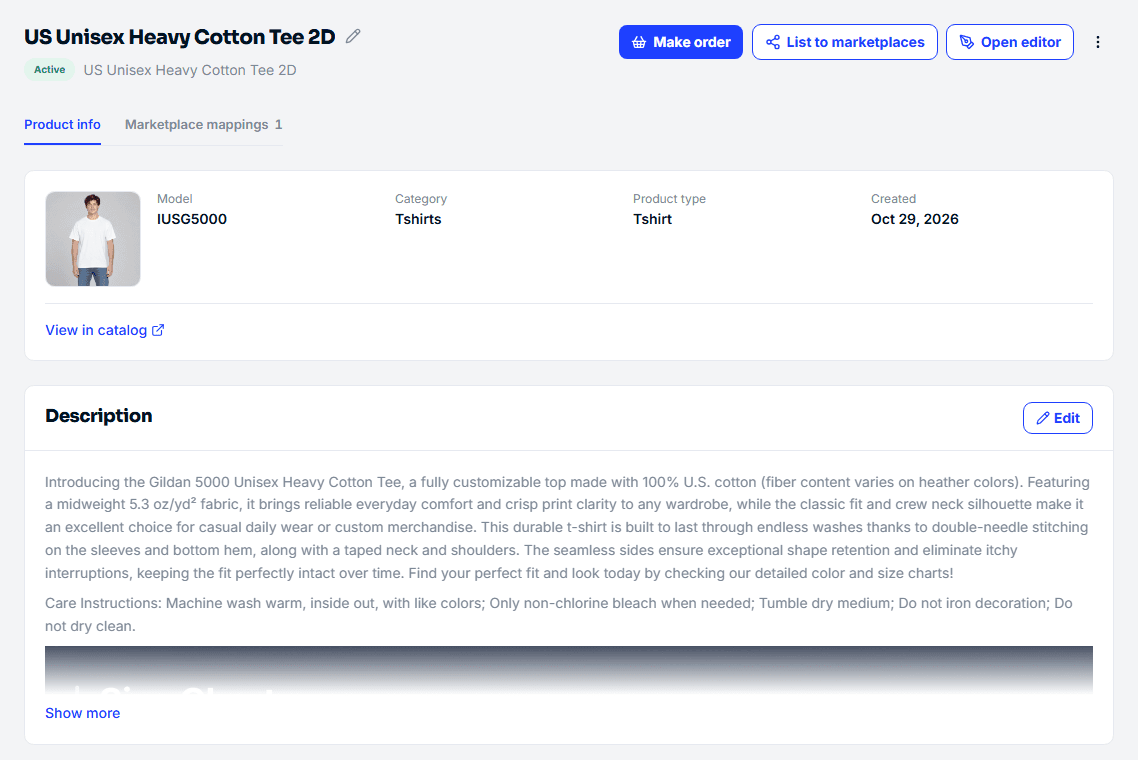
O ürünün ayrıntı sayfasını açmak için Ürünlerim’deki bir satıra tıklayın. En üstte ad, durum, kullanılan şablon ve Sipariş ver, Pazaryerlerinde listele, Editörü aç (tasarımı düzenlemek için Ürün Editörünü açar) düğmeleri ile ⋮ menüsü (Kopyala, Sil) yer alır. Ürün henüz listelenemiyorsa Pazaryerlerinde listele soluk görünür — nedenini görmek için üzerine gelin (ürün henüz aktif değil veya mockup’ı yok). Sayfada 2 sekme vardır (açık sekme sayfa bağlantısında tutulur; sayfayı yenilediğinizde veya bağlantıyı paylaştığınızda aynı sekme açılır):
- Ürün bilgileri — şablon bilgileri, açıklama, tasarım, renk/beden ve satış fiyatı.
- Pazaryeri eşleştirmeleri — bu ürünle eşleşen pazaryeri SKU’ları. Sekme adının yanındaki sayı, eşleşen SKU sayısıdır.
Ad, açıklama ve tasarımı değiştirme
- Ad değiştirme: ad yanındaki kalem simgesine tıklayın → yeni adı yazın → Enter (veya dışarı tıklayın). İptal için Esc. Kutunun altındaki karakter sayacı, ad bir pazaryerinin başlık sınırını (eBay 80, Etsy 140, TikTok Shop 255 karakter) aştığında turuncuya döner — listeleme başlığı varsayılan olarak bu addan alınır.
- Açıklama: açıklamayı düzenlemek için Düzenle’ye tıklayın, işiniz bitince Bitti’ye tıklayın. Bu açıklama, ürünü pazaryerinde yayınladığınızda ilan açıklaması olarak kullanılır. Uzun açıklamalar kısaltılır — tamamını görmek için Daha fazla göster’e tıklayın.
- Tasarımlar ve mockup’lar: Katalogdaki şablon görselini ve her baskı konumunun tasarım ile mockup’ını görün, büyütmek için görsele tıklayın. Ürün Editörünü açmadan tasarım/mockup görselini hızla değiştirmek için Tasarımları düzenle’ye tıklayın. Tasarımı olmayan baskı konumları Baskı konumu ekle kutusunda toplanır — tıklayıp bir konum seçerek Ürün Editörünü doğrudan o konumda açın.
Renk, beden seçimi ve satış fiyatı belirleme (Varyantlar ve fiyatlandırma)
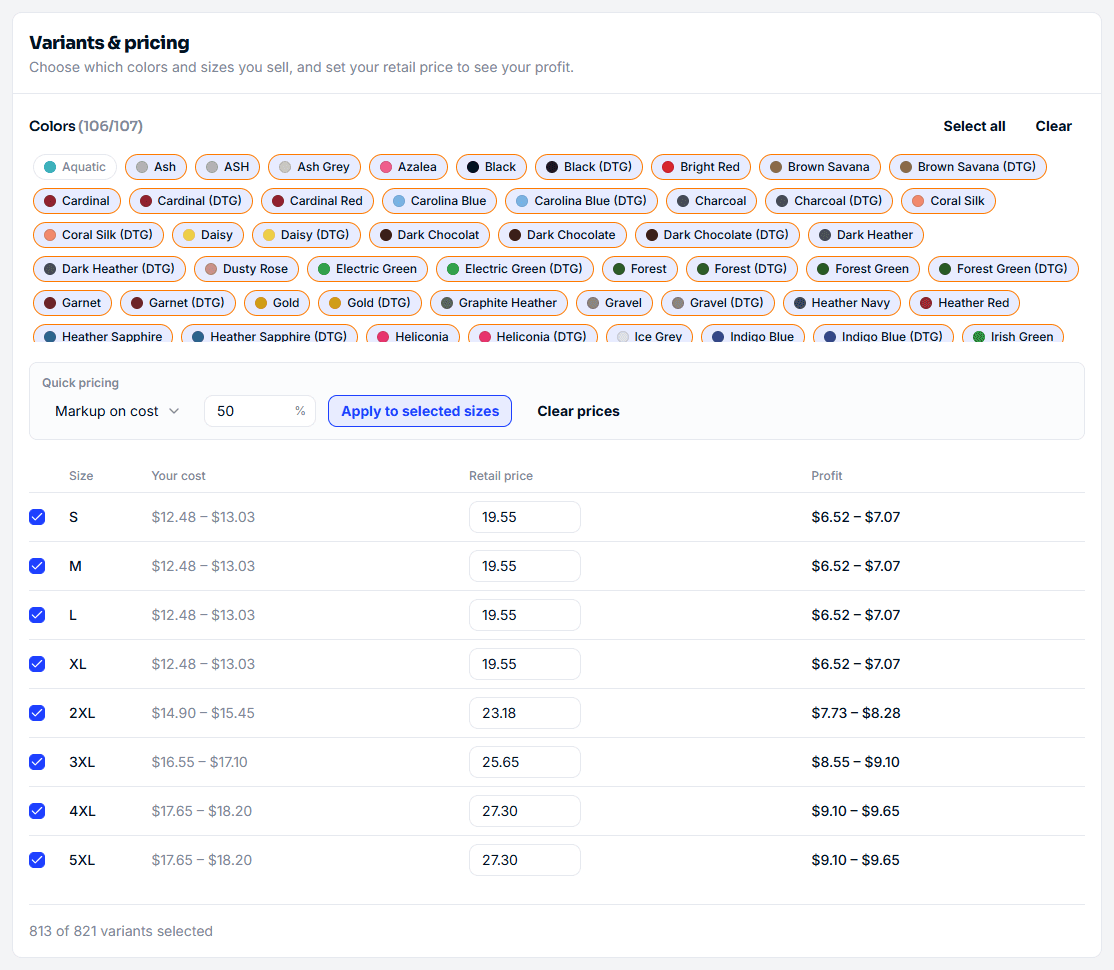
Satmak istediğiniz renk/bedenleri seçin ve kârı önceden görmek için perakende satış fiyatını belirleyin:
-
Renkler — açmak/kapatmak için her renge tıklayın veya tümünü seçmek/kaldırmak için Tümünü seç / Temizle’ye tıklayın.
-
Beden tablosu — her bedenin işaretini koyun/kaldırın. Her bedende şunlar bulunur:
- Maliyetiniz — Inkica’nın maliyet fiyatı (seçili renklere göre düşük–yüksek aralığı, çünkü her rengin fiyatı farklı olabilir).
- Satış fiyatı — müşteriye sattığınız fiyat. Pozitif bir sayı girin, en fazla 2 ondalık basamak.
- Kâr — ürün başına kâr, zarar ediyorsanız kırmızı görünür.
-
Hızlı fiyatlandırma — seçili tüm bedenlerin fiyatını tek tıkla doldurur. Hesaplama yöntemini seçin, rakamı düzenleyin ve Seçili bedenlere uygula’ya tıklayın:
- Maliyet üzerine kâr oranı — maliyet + %N (varsayılan %50).
- Ürün başına kâr — maliyet + $N (varsayılan $10).
- Sabit fiyat — tüm bedenler için aynı fiyat (varsayılan $20).
Fiyat, o bedenin seçili en pahalı rengine göre hesaplanır, böylece hiçbir renkte zarar etmezsiniz. Girilen tüm fiyatları silmek için Fiyatları temizle.
Hiçbir şey seçilmemiş ürün varsayılan olarak şablonun tüm renk ve bedenlerini satar. Bu bölüm, Ürün Editöründeki Varyantlar ve fiyatlandırma düğmesinden de açılabilir.
💡 Burada seçtiğiniz renk/beden ve fiyatlar, Pazaryerlerinde listele’yi kullandığınızda yayınlanan şeylerin ta kendisidir. Sipariş oluştururken henüz uygulanmaz.
Değişiklikleri kaydetme
Ad, açıklama veya renk/beden/fiyat değiştirdiğinizde ekranın altında Kaydedilmemiş değişiklikler çubuğu görünür — hepsini birden kaydetmek için Kaydet’e, değişiklikleri atmak için Vazgeç’e tıklayın. Kaydetmeden sayfadan ayrılırsanız tarayıcı çıkmadan önce size tekrar sorar.
Pazaryeri eşleştirmeleri sekmesi
Bu ürünle eşleşen tüm pazaryeri SKU’larını — tüm mağazalarınızda — pazaryerine göre sekmelere ayrılmış olarak listeler: mağaza, pazaryerindeki SKU, beden · renk, devam eden sipariş sayısı. Bir SKU’nun eşleşmesini kaldırmak için satırın sonundaki bağlantı kesme simgesine tıklayın (o SKU’nun yeni siparişlerinin yeniden eşlenmesi gerekir). Yeni eşleme yapmak veya bir SKU’nun ürününü değiştirmek için mağazanın Eşlemeler sekmesine girin — bkz. Eşlenen SKU’ları görme ve düzenleme.
Ürünü pazaryerinde yayınlama (Pazaryerlerinde listele)
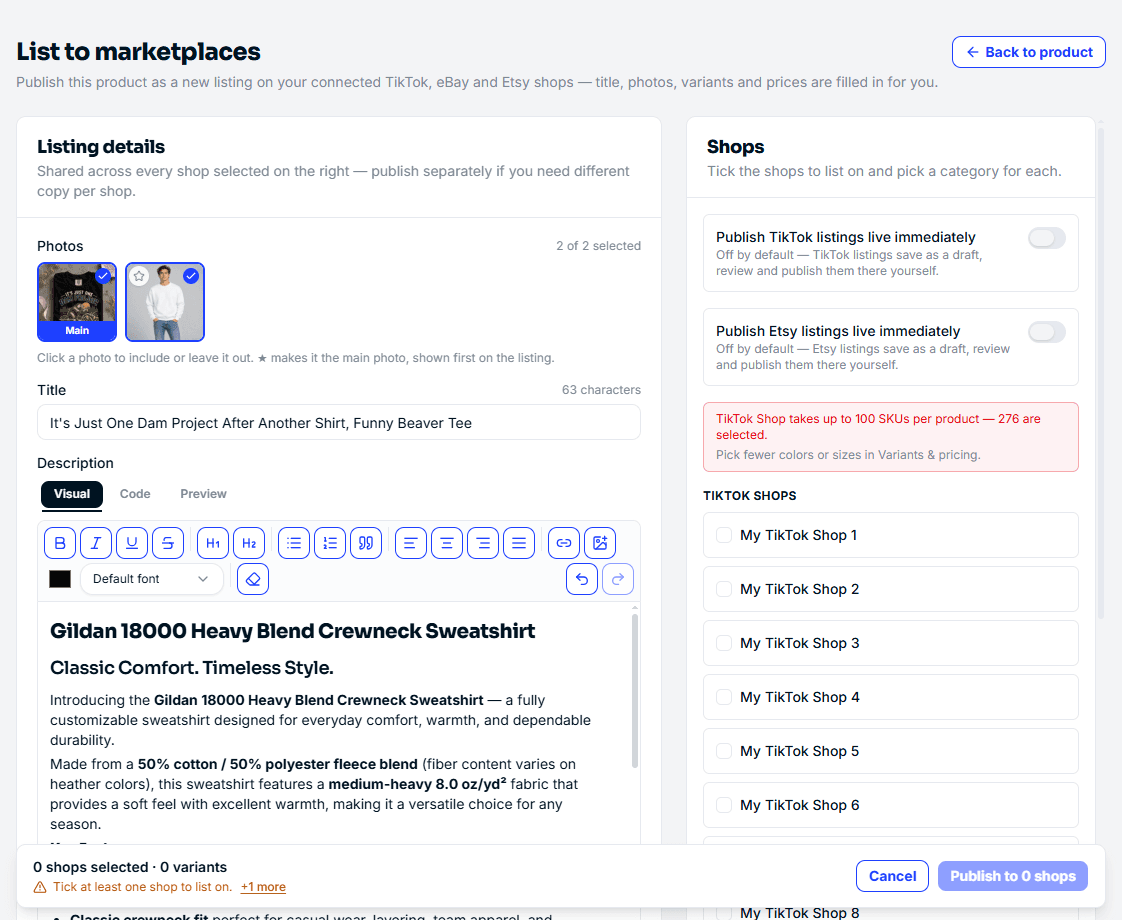
Ürün ayrıntı sayfasında Pazaryerlerinde listele düğmesine tıklayın veya Ürünlerim’de ürünün ⋮ menüsünü açın → Pazaryerlerinde listele. Yayınlama sayfası 3 bölümden ve ekranın altındaki bir özet çubuğundan oluşur.
İlan ayrıntıları
- Fotoğraflar — görseli ilana eklemek veya çıkarmak için tıklayın; o görseli ana görsel yapmak (pazaryerinde ilk görünen) için ★‘a tıklayın. Her pazaryeri en fazla şu kadar görsel kabul eder: TikTok Shop 9, Etsy 20, eBay 24. Mockup’ı olmayan ürünlerde uyarı görünür — müşterilerin basılmış tişörtü görmesi için yayınlamadan önce mockup oluşturmanız önerilir.
- Başlık — seçili pazaryerinin sınırına göre karakter sayacı vardır: eBay 80, Etsy 140, TikTok Shop 255 karakter.
- Açıklama — biçimlendirmeli yazılır (Görsel / Kod / Önizleme). Yayınlamak için açıklama zorunludur (eksikse Bir açıklama ekleyin. görünür).
Burada seçilen başlık, açıklama ve görseller yalnızca bu yayınlama için kullanılır, asıl ürünü değiştirmez.
Varyantlar ve fiyatlandırma
Ürün sayfasındaki Renk, beden seçimi ve satış fiyatı belirleme bölümüyle birebir aynıdır — burada yapılan düzenleme ürüne kaydedilir (Varyantları kaydet’e tıklayın). Aşağıdaki Listelenecekler kartı kaç varyant, renk, beden yayınlanacağını gösterir:
- Her varyantın perakende satış fiyatı olmalıdır — hızlıca doldurmak için Hızlı fiyatlandırma’yı kullanın.
- Aynı beden/renkte hem DTF hem DTG baskısı olan şablonlarda: yalnızca daha ucuz olan yayınlanır.
- Varyant başına adet — her varyant için bildirilen stok adedi (varsayılan 999).
Mağazalar
Yayınlamak istediğiniz mağazaları işaretleyin ve her mağaza için kategori seçin. Bir mağaza için kategori seçtiğinizde işaretli aynı pazaryerindeki mağazalar otomatik olarak buna göre dolar — gerekirse her mağazayı ayrı ayrı değiştirin. eBay için ayrıca ürün durumu seçilir; Etsy için Üretim ortağı (neden) ve mağazanın kargo profili gerekir.
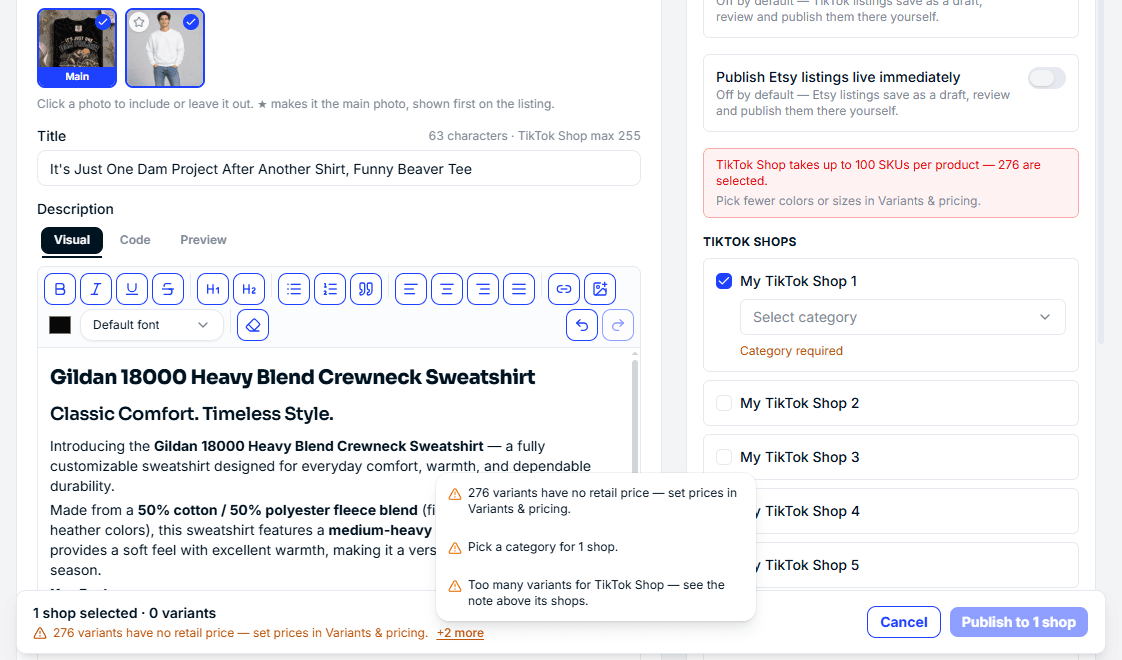
Her pazaryerinin sınırları hemen kontrol edilir: TikTok Shop ürün başına en fazla 100 SKU; eBay ilan başına en fazla 250 varyasyon ve 30 renk (veya 30 beden). Sınır aşılırsa o pazaryerinin mağaza listesinin üstünde hemen kırmızı bir kutu görünür — Varyantlar ve fiyatlandırma bölümünde bazı renk/bedenleri çıkarın.
Yayınlama
Ekranın altındaki çubuk, nelerin eksik olduğunu açıkça belirtir (örneğin kategori seçilmemiş, eBay için başlık çok uzun, fiyatı olmayan varyantlar var); koşullar tamamlanınca Yayına hazır görünür. TikTok Shop ve Etsy varsayılan olarak taslak kaydeder — gerçekten hemen yayınlamak istiyorsanız … ilanlarını hemen yayına al’ı açın. Yayınlama sürerken sonuç gelene kadar sayfayı açık tutun.
Yayınladıktan sonra sayfa, her mağazanın sonucunu ve ilanı açan bağlantıyı gösterir. Yeni ilanın SKU’su otomatik olarak ürünle eşlenir, böylece gelen siparişler neyin basılacağını kendiliğinden bilir — yalnızca çok varyasyonlu eBay ilanlarında, her beden/rengin ilk siparişinde ürün eşlemesi gerekebilir.
Etsy şu anda tek fiyatlı tek bir ilan kabul eder (en düşük fiyat) — müşteri henüz Etsy’de beden/renk seçemez.
◀ Mağazanızı bağlayın · İçindekiler · Sonraki: Siparişleri işleyin ▶