5. Cüzdan ve Bakiye Yükleme
Inkica’daki tüm giderler (sipariş oluşturma, baskı, kargo…) doğrudan cüzdanınızdan düşer — önce yükleyin, sonra harcayın; kart kaydetmeniz veya her sipariş için ayrı ödeme yapmanız gerekmez.
Bakiyeyi görme
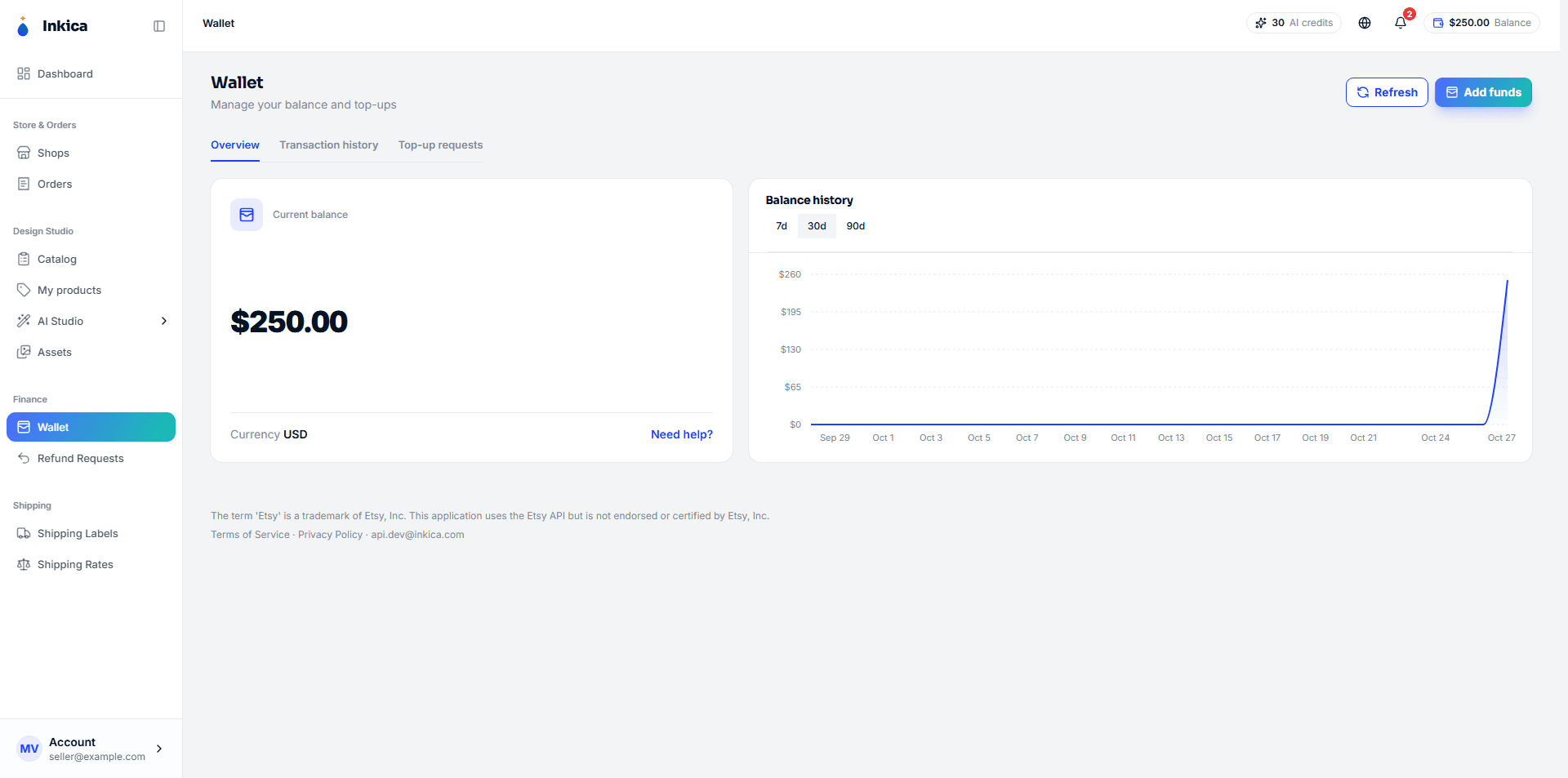
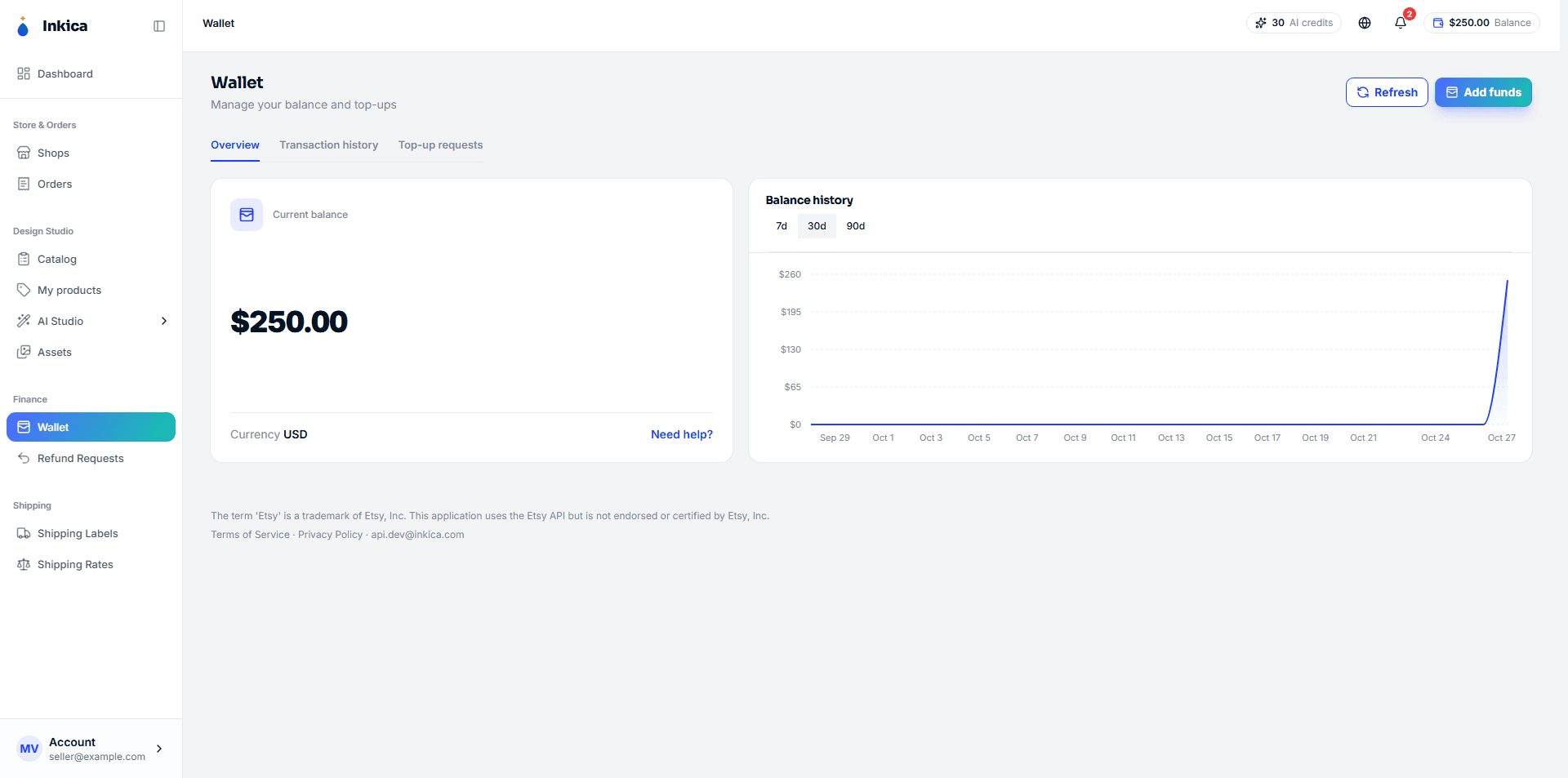
Cüzdan bakiyeniz her zaman ekranın sağ üst köşesinde görünür. Ayrıntılar için Cüzdan bölümüne girin; burada Bakiye geçmişi grafiği de bulunur (günlük bakiye geçmişi, son 7/30/90 gün seçilebilir).
Bakiye yükleme
Cüzdan sayfasında Bakiye yükle’ye tıklayın — sistem 2 yöntemden birini seçmenize izin verir:
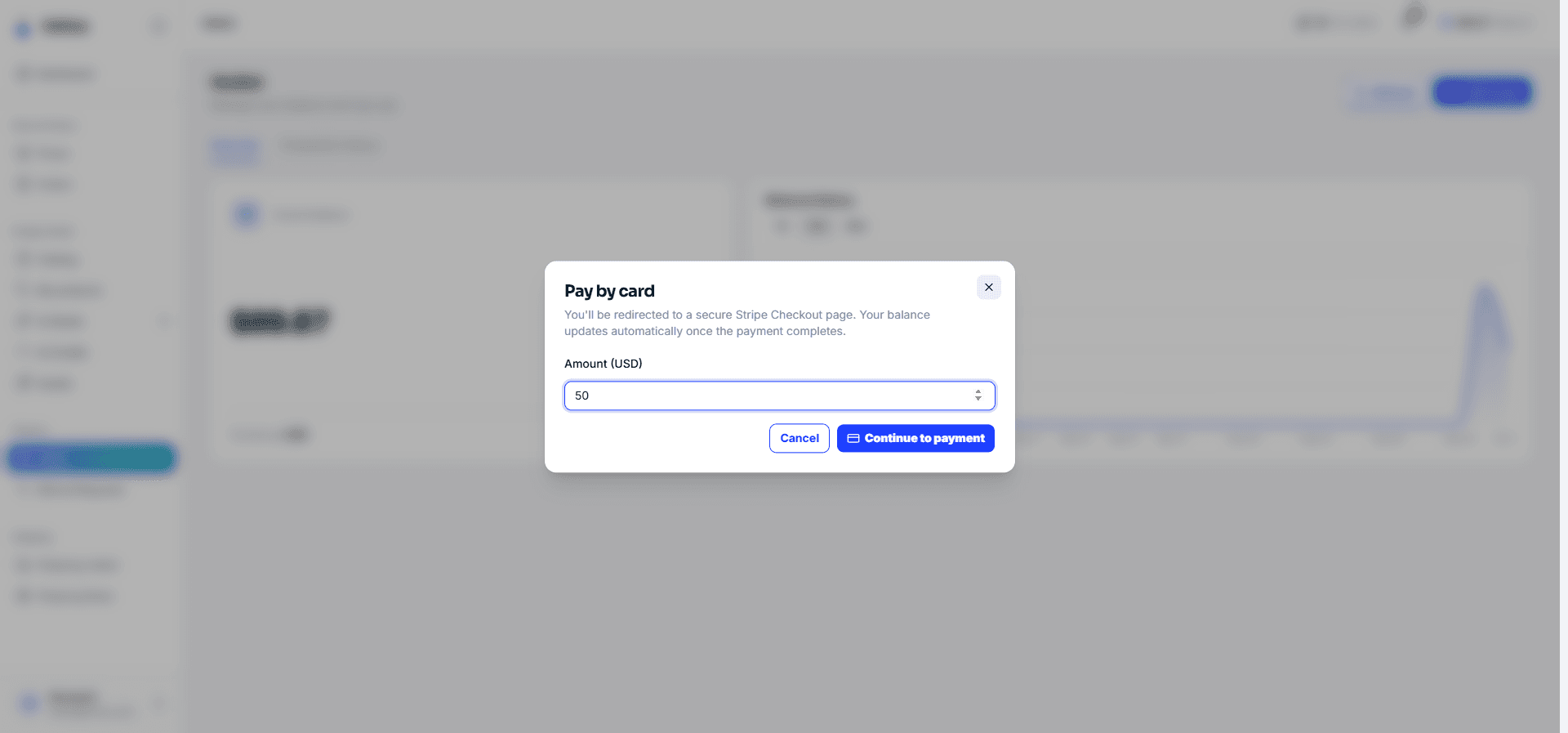
Kartla öde — kartla anında yükleme
En hızlı yol: tutarı girin → Ödemeye geç → sistem sizi Stripe’ın ödeme sayfasına yönlendirir (Visa/Mastercard/Amex kabul edilir) → ödeme tamamlanınca Stripe sizi otomatik olarak Inkica’ya geri getirir ve cüzdanınıza para otomatik olarak eklenir, kimsenin onaylamasına gerek yoktur. Her yüklemede en az $0.50.
Geri döndükten hemen sonra sistem yalnızca “işleniyor” mesajı gösterir — para, sayfaya döndüğünüz andan birkaç saniye geç cüzdana eklenebilir, çünkü Stripe’ın onayı beklenir. Stripe tarafında işlemi ortada iptal ederseniz sistem, hesabınızdan para çekilmediğini bildirir.
Banka havalesi — operasyon ekibi elle onaylar
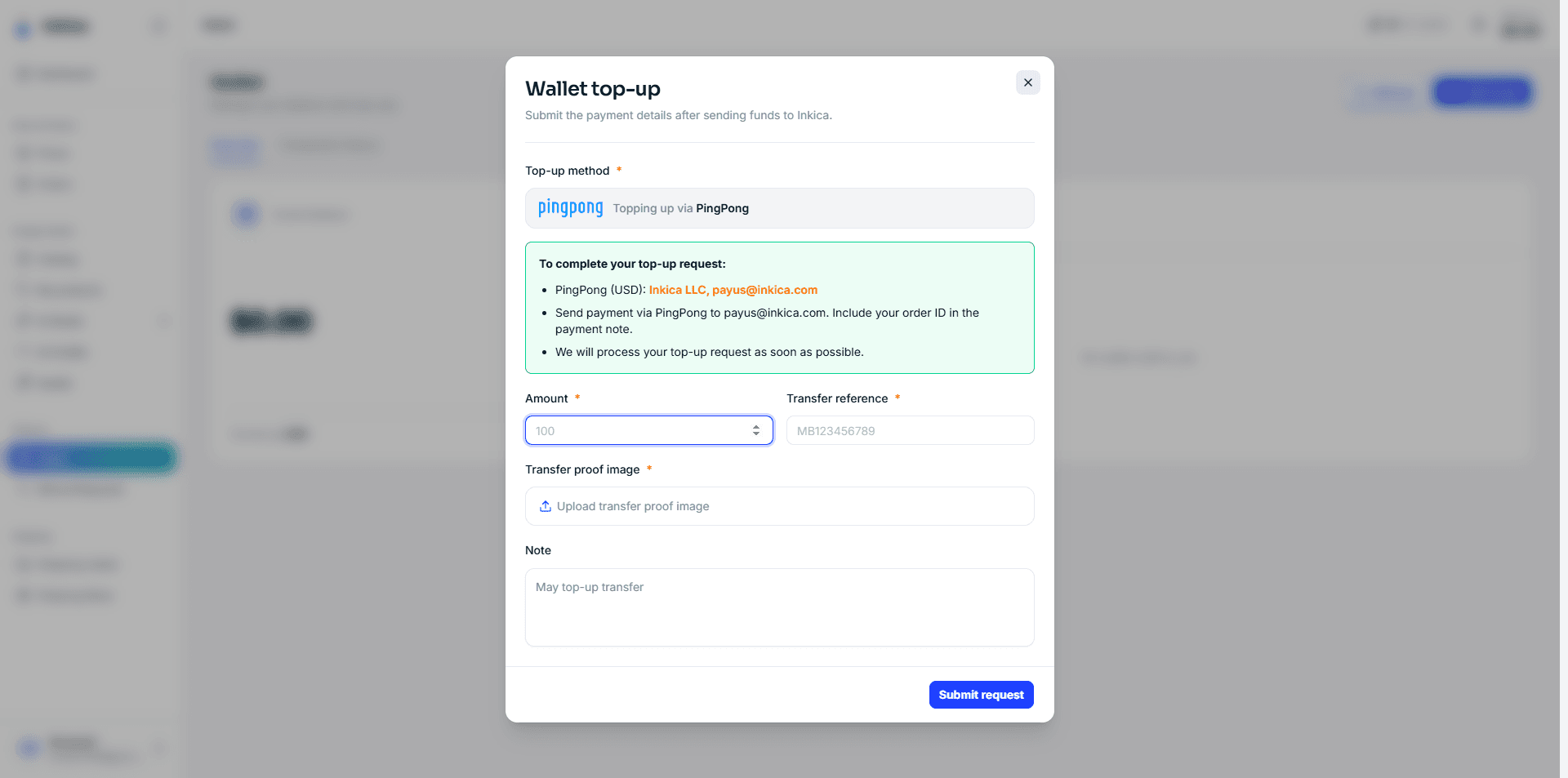
- Ödeme alınacak kanalı seçin (birden fazla kanal açıksa — sistem o kanalın havale bilgilerini hemen gösterir: banka/hesap adı, PingPong/Wise türü kanallarda ise e-posta).
- Görüntülenen bilgilere göre yüklemek istediğiniz tutarı aynen havale edin.
- Formda şunları doldurun:
- Havale edilen Tutar
- Havale tarihi (gelecekteki bir tarih seçilemez)
- Havale yapıldığını doğrulayan ekran görüntüsü (zorunlu, en fazla 50MB)
- Talebi gönder’e tıklayın.
Gönderdikten sonra talep onay bekliyor durumundadır. Operasyon ekibi en kısa sürede kontrol edip onaylar — para onaylandığı anda cüzdana geçer. Onaylansa da reddedilse de bildirim alırsınız; reddedilen bir talep her zaman bir neden içerir (örneğin transfer hesap ekstremizde görünmüyor veya tutar hatalı), böylece kontrol edebilirsiniz. Tüm taleplerinizi Top-up requests sekmesinde görebilirsiniz.
İşlem geçmişi
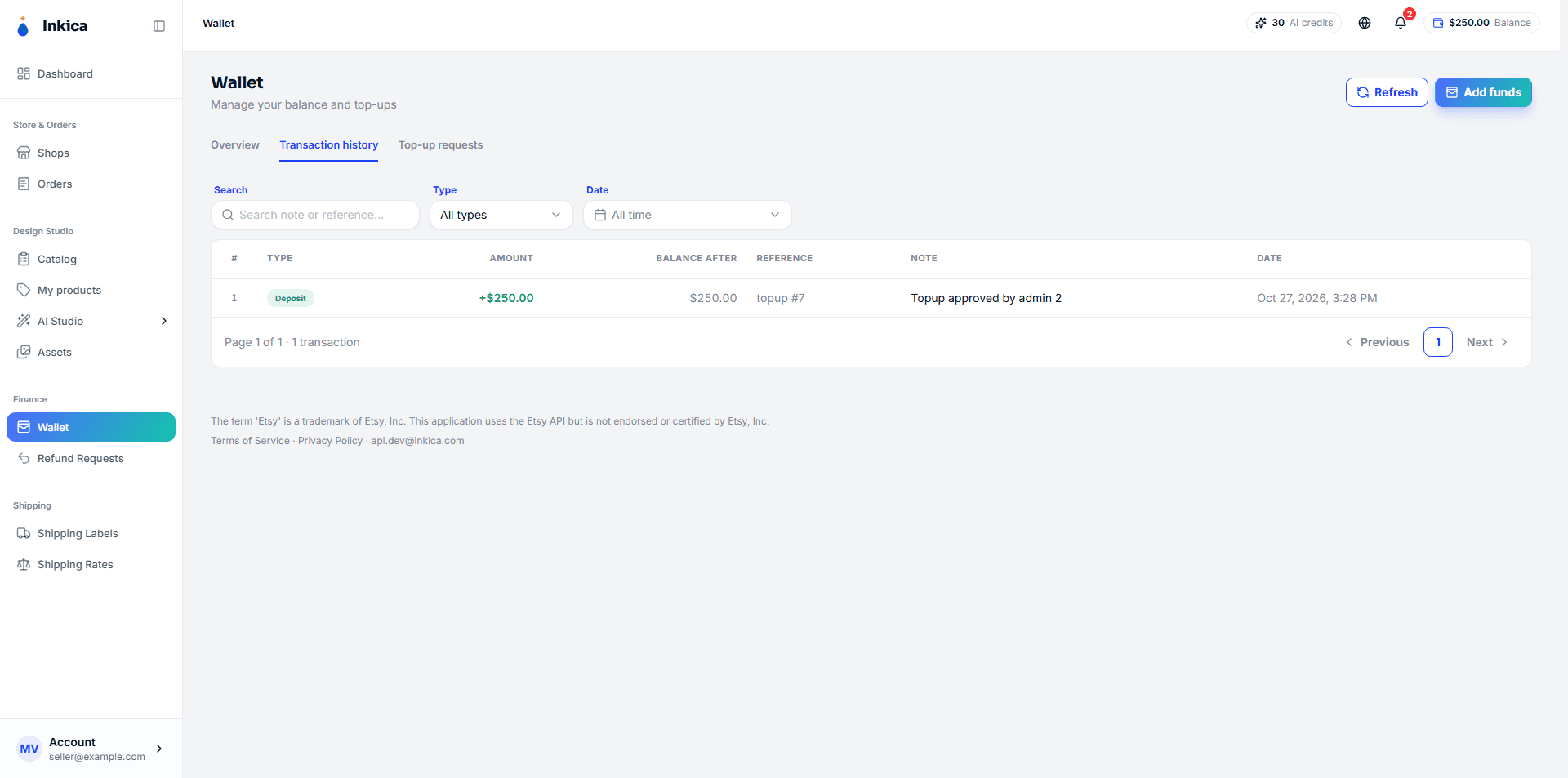
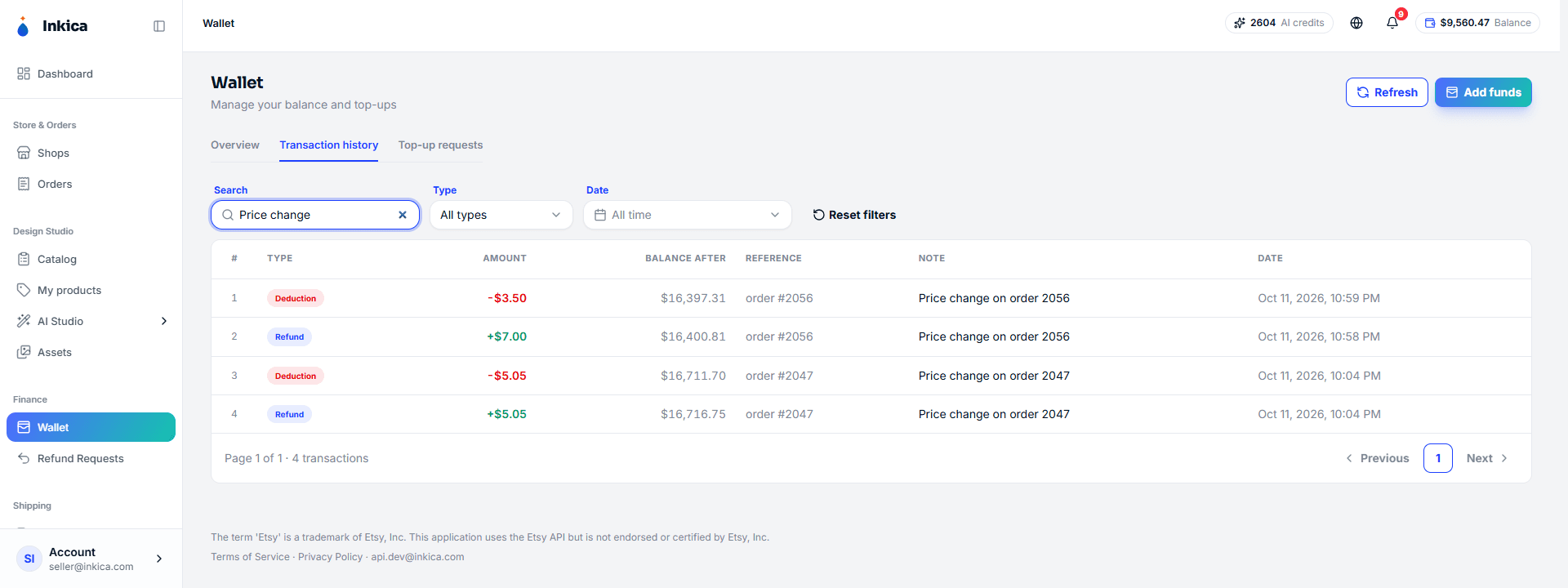
Cüzdan sayfasında İşlem geçmişi sekmesine geçerek tüm geçmişi görün: yüklenen paralar (kartla da havaleyle de), sipariş oluştururken düşülen tutarlar, sipariş iptal edildiğinde/iade edildiğinde geri ödenen tutarlar ve ödemesi yapılmış bir siparişin düzenlenmesi fiyatı değiştirdiğinde yapılan düzeltmeler (not: “Price change on order …” — yalnızca fark kadar ek tutar düşülür/iade edilir, bkz. Siparişleri işleyin). Hızlı filtrelemek için Ara kutusuna yazın (örneğin sipariş kodu veya “Price change”). Bir satıra tıklayarak işlem ayrıntılarını görebilirsiniz (banka havalesi yüklemelerinde transfer belgesiyle birlikte).
Yükleme taleplerinizi takip edin
Wallet sayfasındaki Top-up requests sekmesi, gönderdiğiniz tüm banka havalesi yükleme taleplerini en yeniden başlayarak listeler (kartla yüklemeler anında eklendiği için burada görünmez). Her talepte tutar, alıcı yöntem, transfer tarihi, gönderim zamanı ve durum yer alır:
- Pending review — operasyon ekibinin kontrolünü bekliyor.
- Approved — onaylandı ve cüzdanınıza eklendi (bu yükleme Transaction history sekmesinde de görünür).
- Rejected — reddedildi; cüzdanınıza tutar eklenmedi.
Note from Inkica sütunu, operasyon ekibinin onaylarken yazdığı notu veya reddederken belirttiği nedeni gösterir. Bir talebe tıklayarak yüklediğiniz transfer belgesi dahil tüm ayrıntıları görebilirsiniz. Hızlıca bulmak için Search (#16 gibi bir talep numarası veya nottaki kelimeler) ile Status ve Date filtrelerini kullanın.
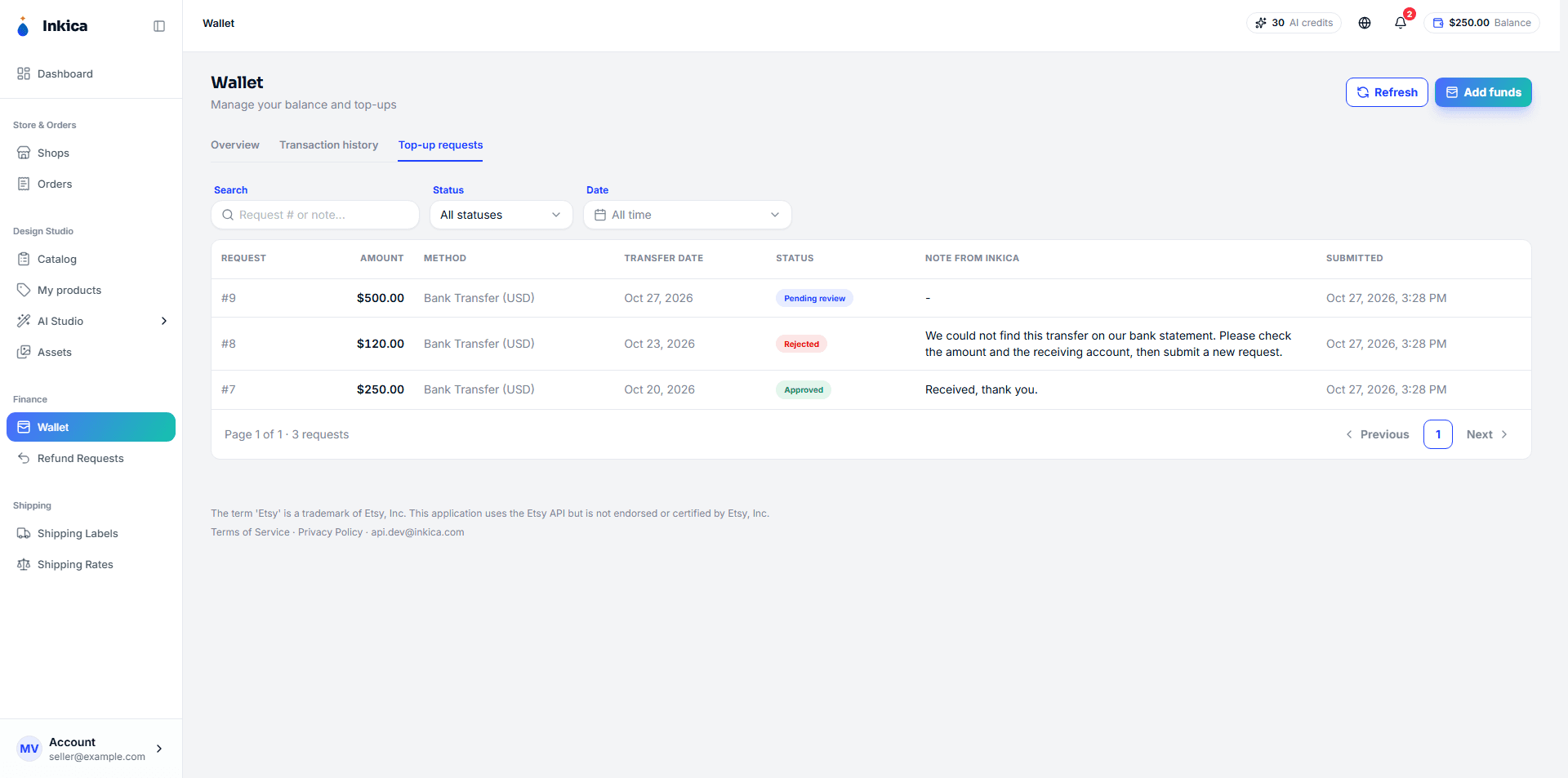
Talep reddedildiyse: nedeni okuyun, transferi tekrar kontrol edin (tutar, tarih, alıcı hesap), gerekirse Add funds üzerinden yeni bir talep gönderin. Daha fazla yardım için Wallet sayfasındaki Need help? bağlantısına tıklayın.
◀ Hızlı kargo · İçindekiler · Sonraki: Kendi kargo etiketinizi alın ▶