3. Siparişleri İşleyin
Siparişler sisteme nasıl gelir?
- Pazaryerinden otomatik olarak (en yaygın yol) — mağazanızı bağladıktan sonra müşteri pazaryerinde alışveriş yaptığında sipariş otomatik olarak Inkica’ya düşer. Yapmanız gereken bir şey yok.
- Elle oluşturma — Sipariş oluştur’a girin ve 4 adımdan geçin: Ürünler (daha önce oluşturduğunuz ürünleri seçin) → Kargo (müşterinin adresi, gönderim şekli) → Kontrol (gözden geçirme) → Ödeme, ardından Öde’ye tıklayın.
- Excel dosyasıyla toplu sipariş içe aktarma — ayrıntılar aşağıda.
ABD’ye giden siparişlerde hızlı kargo (Öncelikli/Ekspres) seçebilirsiniz — bkz. Hızlı kargo.
💰 Para yalnızca Öde’ye tıkladığınızda (elle oluşturulan sipariş), Karşıla’ya tıkladığınızda (pazaryeri siparişi) veya içe aktarma bittiğinde düşülür — bundan önce hiçbir şey kaybetmezsiniz. Sipariş sonradan iptal edilirse para otomatik olarak cüzdanınıza iade edilir.
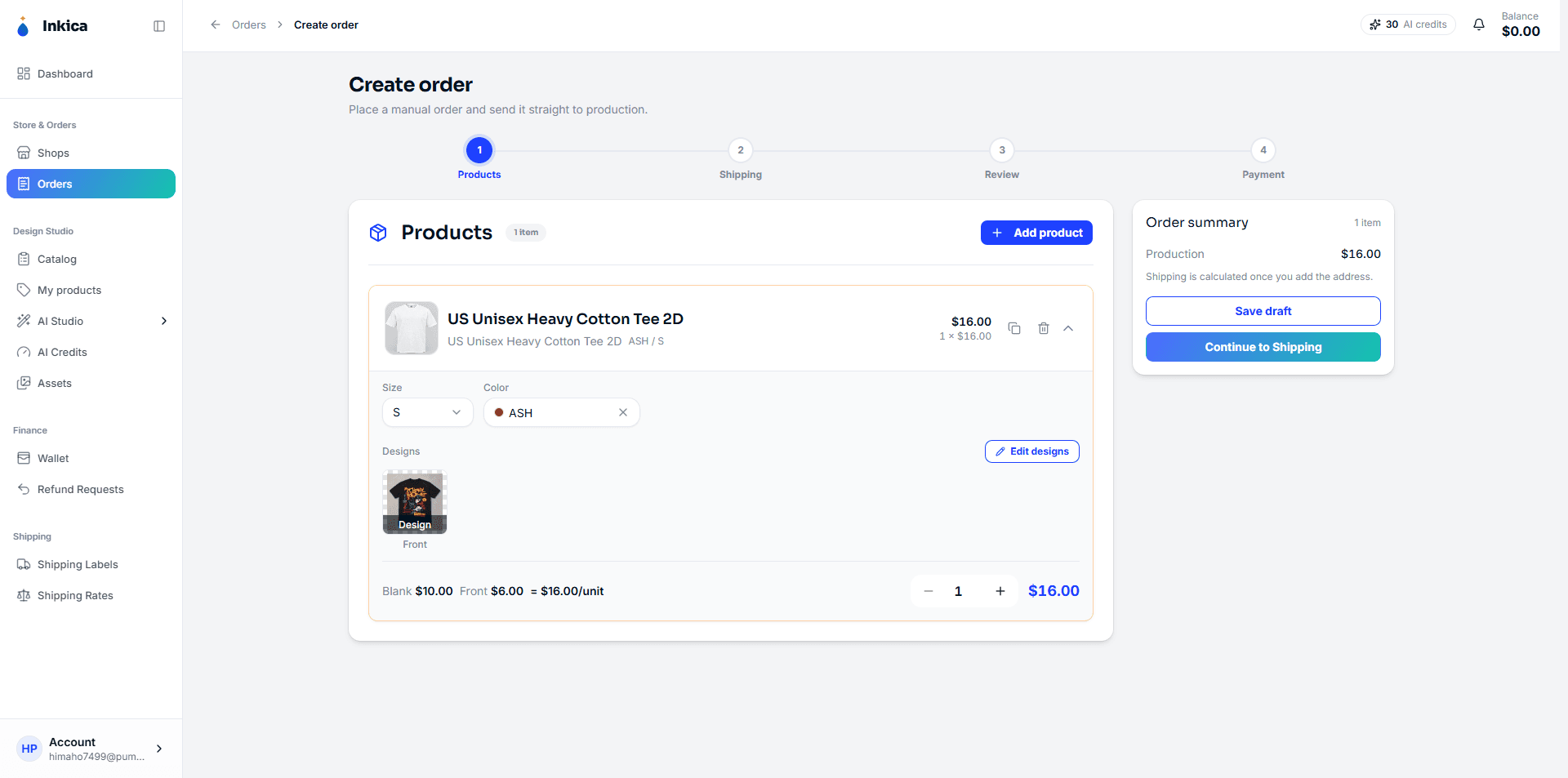
Taslak kaydetme ve sonra devam etme
Siparişi elle oluştururken işiniz bitmediyse herhangi bir adımda Taslağı kaydet’e tıklayabilirsiniz — sipariş kaydedilir, para düşülmez, hiçbir yere gönderilmez.
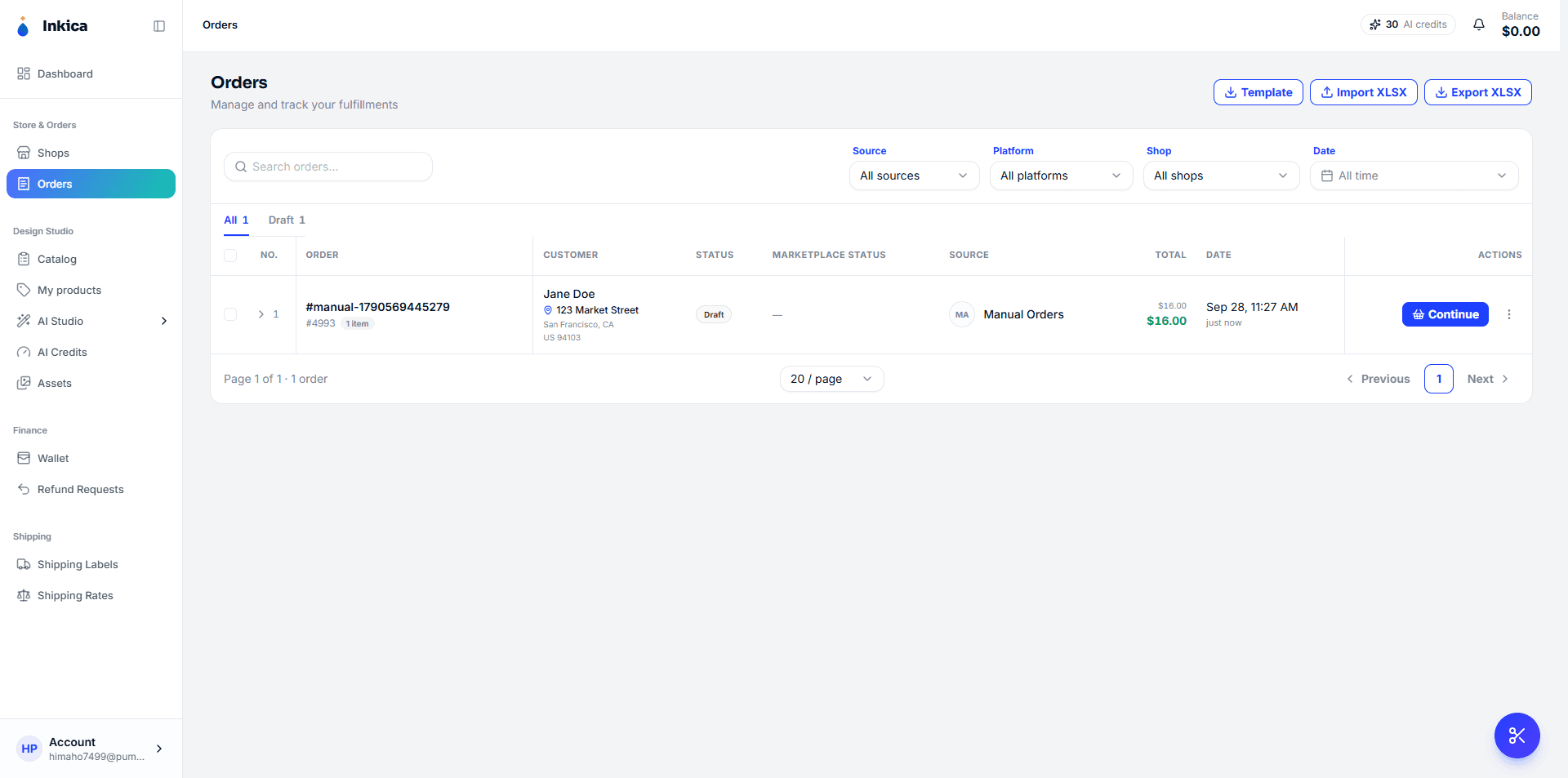
Taslak sipariş, Siparişler listesinde Taslak etiketiyle görünür. Siparişe tıklayıp Devam et ile düzenlemeye devam edebilir veya artık gerekmiyorsa Taslağı sil’e tıklayabilirsiniz.
Her satır için baskı konumunu seçme ve fiyatı görme
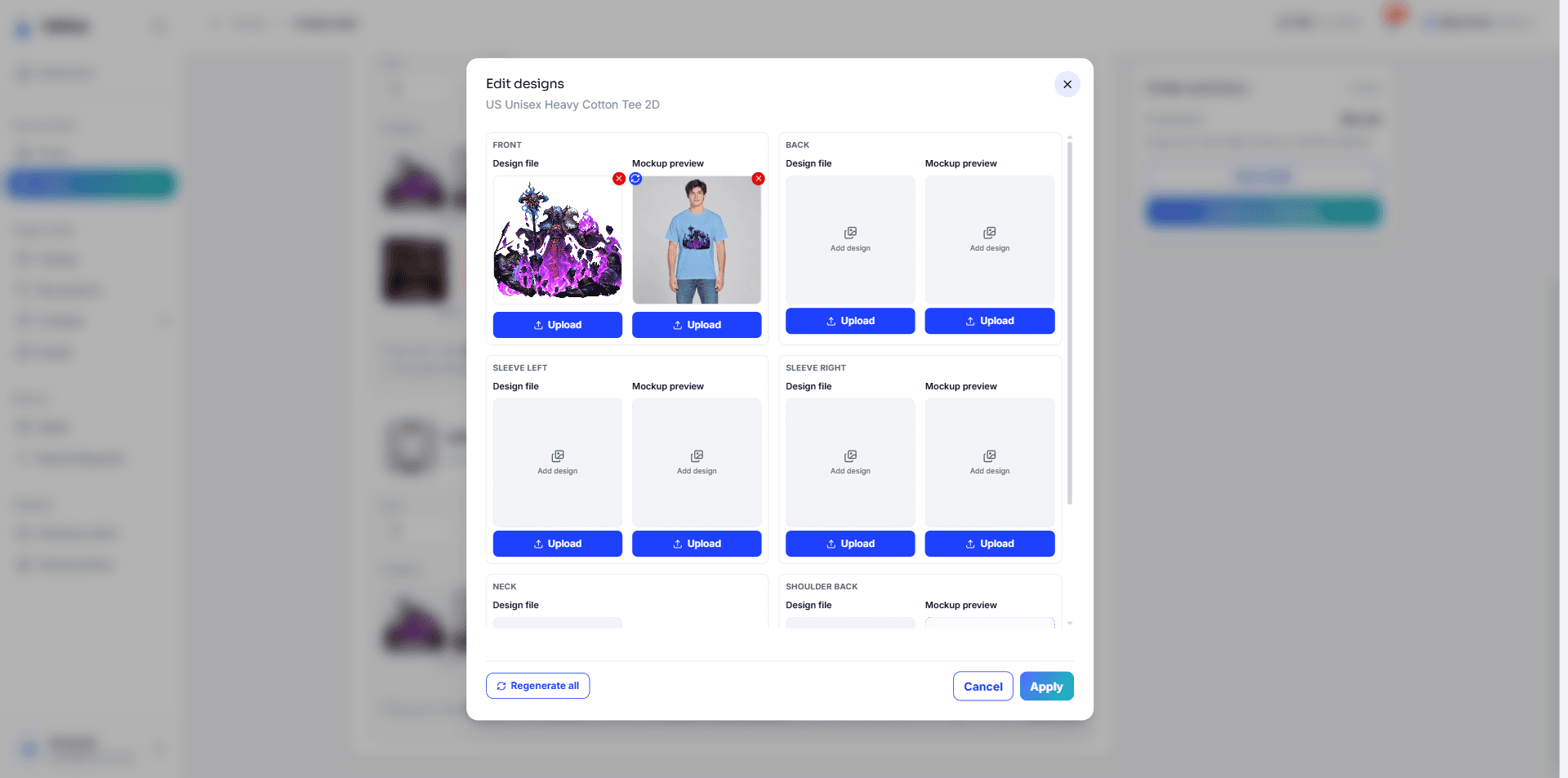
Siparişe eklenen her ürün, kendi tasarım görsellerini hazır olarak getirir. Yalnızca bu sipariş için farklı basmak istiyorsanız (örneğin sadece ön yüze basıp kolu atlamak), o satırdaki Tasarımları düzenle’ye tıklayın:
- Bir konumdaki görseli değiştirmek için Yükle’ye tıklayın veya o konumu çıkarmak için görselin üzerindeki kırmızı × işaretine tıklayın → Uygula.
- Çıkarılan konum basılmaz ve ücretlendirilmez.
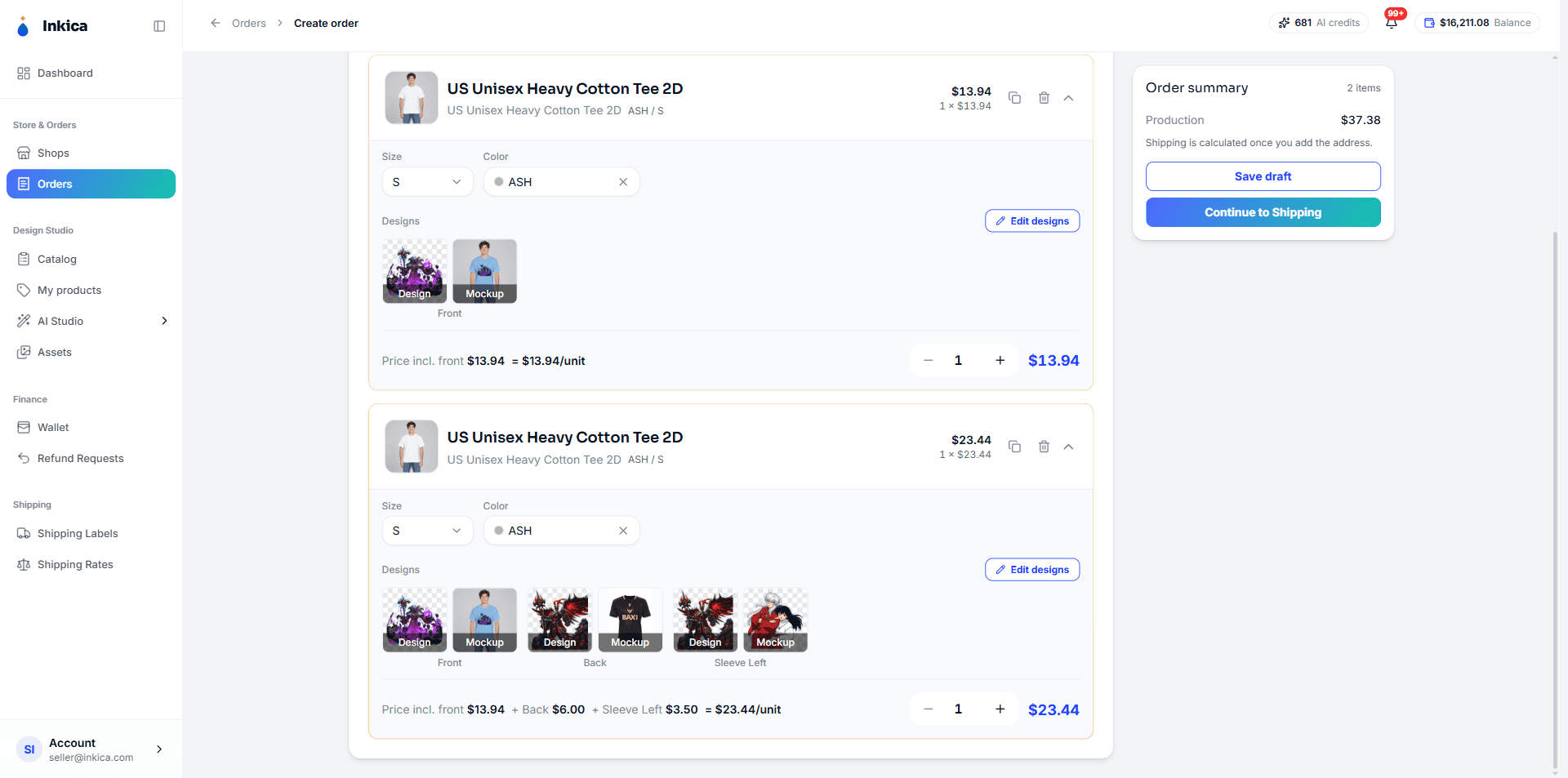
- Aynı üründen farklı baskılarla sipariş vermeniz gerekiyorsa (örneğin bir tişört yalnızca önden, bir tişört önden + arkadan basılacak) — satırı çoğaltmak için Ürünü çoğalt’a tıklayın, sonra her satırı ayrı ayrı düzenleyin.
Her satırın hemen altında ayrıntılı bir fiyat dökümü bulunur, örneğin “Fiyata dahil: Ön $14.00 + Arka $6.00 = $20.00/adet” — fiyata 1 baskı dahildir, ek baskı konumlarının ücreti üzerine eklenir (bkz. Fiyat nasıl hesaplanır). Ödeme adımındaki tutar, satırların toplamı ile kargo ücretinin toplamına eşittir — cüzdanınızdan düşülen tutar da budur.
⚠️ Tişört/hoodie için ön veya arka yüzde bir tasarım görseli gerekir (yalnızca kol baskısı yeterli değildir); omuz baskısı için de ilgili yüzde tasarım olmalıdır (arka omuz için arka yüz gerekir). Eksikse sistem Öde’ye tıkladığınızda hata verir — para düşülmez, düzeltmek için Tasarımları düzenle’ye dönün.
Bir sipariş yalnızca tek kargo ücreti öder
Siparişteki ürünler birden fazla atölye tarafından üretiliyorsa sistem siparişi otomatik olarak birkaç pakete böler (sipariş kodunun sonuna -F1, -F2… eklenir). Ödeme yapmadan önce N paket halinde gönderilir uyarısını görürsünüz (hem elle oluştururken hem de Excel önizleme adımında): müşteri N paket alır ve her paketin ayrı takip kodu olur; siz de her paketi ayrı bir sipariş olarak görürsünüz (listede ve sipariş ayrıntısında Paket i / N etiketi bulunur). Buna rağmen yalnızca Ödeme adımında gösterilen tek bir kargo ücreti ödersiniz; bu ücret paketlere bölüştürülür ve toplamlar ödediğiniz tutara tam olarak eşittir. Kendi kargosunu üstlenen siparişler (self-ship) ve TikTok’un kargoladığı TikTok siparişleri (TSS) asla bölünmez.
Excel ile toplu sipariş içe aktarma
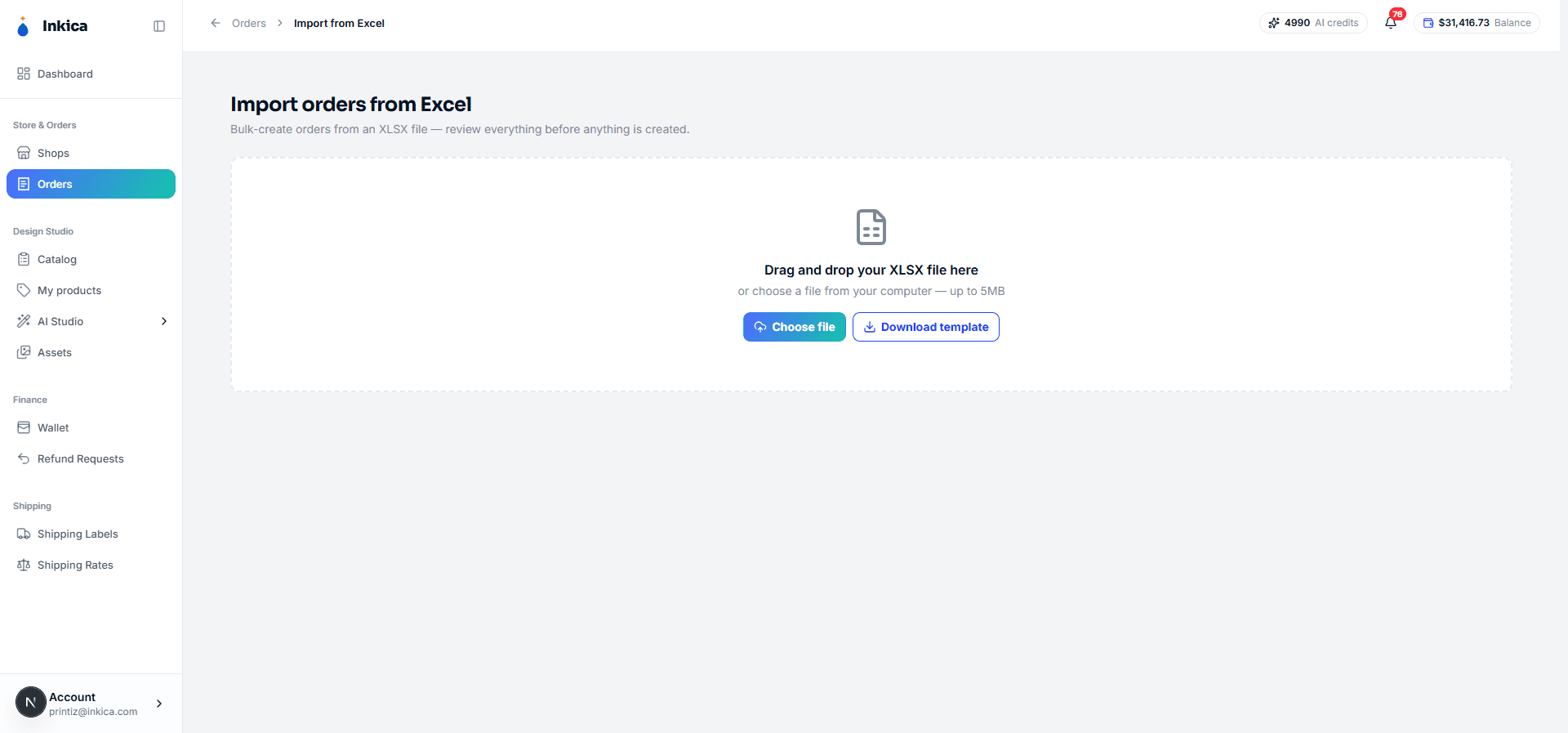
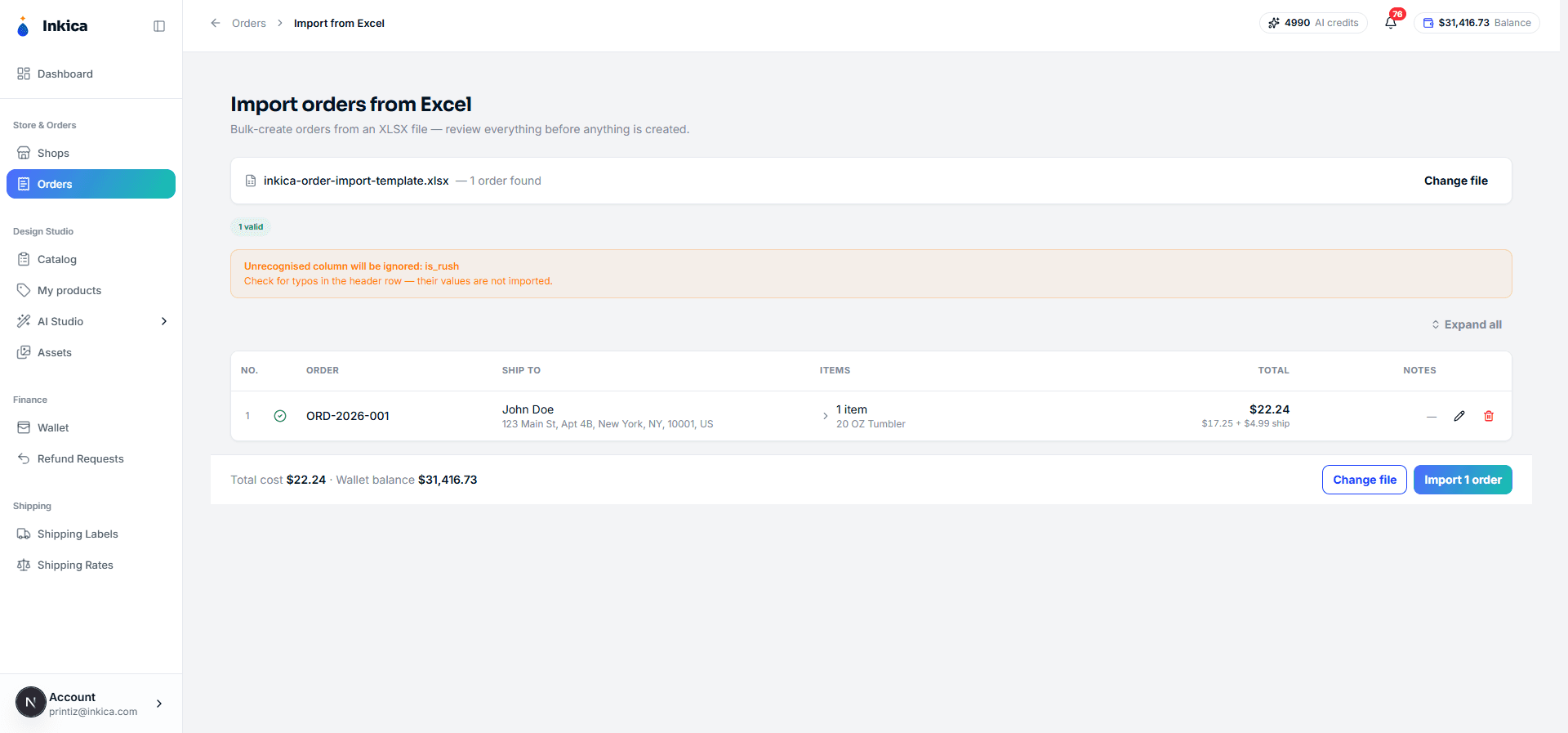
Siparişler listesinde XLSX içe aktar’a tıklayın — ayrı bir Excel’den sipariş içe aktar sayfası açılır (artık açılır pencere değil). Önizleme, hata düzeltme, ürün ekleme/çıkarma işlemlerinin tamamı doğrudan bu sayfada yapılır; her düzeltmede dosyayı yeniden yüklemeniz gerekmez.
Adım 1 — Dosyayı hazırlayın
Dosyadaki her satır, bir siparişin 1 ürünüdür (bir siparişte birden fazla ürün varsa sipariş kodu birkaç satırda tekrarlanır). Zorunlu sütunlar: order_id, sku, quantity, customer_name, customer_phone, address1, city, state, zip. Hazır bir örnek dosyanız yoksa doğru sütun adlarını ve örnek bir satırı almak için İçe aktarma sayfasındaki Şablonu indir’e tıklayın.
- sku, Inkica’nın dahili ürün kodu olmalıdır (Katalog’da veya oluşturduğunuz ürünlerde bulabilirsiniz) — pazaryerindeki ürün kodu değil.
- Her satırda en az 1 tasarım görseli olmalıdır (
design_front,design_back,design_sleeve_l… — görsel URL’si girin). Hepsi eksikse satır engellenir, aşağıdaki “Tasarım eksik” bölümüne bakın. - Elinizde hazır mockup görseli varsa ve birlikte göndermek istiyorsanız
mockup_front,mockup_back… sütunlarını da doldurabilirsiniz. Yalnızca sistemin mockup’ı kendisinin oluşturamadığı ürünlerde (örneğin takı modelleri) tasarımı olan konum için mockup sütununu doldurmak zorunludur; aksi halde o satır design without a mockup hatası verir. - Görsel bağlantıları (tasarım/mockup) doğrudan görsel dosyasına işaret etmelidir — paylaşım sayfası bağlantıları (Google Drive, Dropbox…) için uyarı verilir. Inkica CDN’indeki bir görsele giden ve dosyası silinmiş olan bağlantı içe aktarmayı engeller; Inkica CDN’inde olup Varlıklar kitaplığınızda bulunmayan görsel için ise yalnızca uyarı verilir.
- Dosya sınırları: yalnızca
.xlsx, en fazla 5MB, her seferinde en fazla 500 sipariş (2000 satır);quantity1 ile 999 arasında olmalıdır. order_id içinde aksanlı/ASCII dışı karakter hatadır, boşluk ise uyarıdır. - Eyalet sütunu: ABD siparişlerinde 2 harfli kod (
NY) veya tam ad (New York) yazabilirsiniz — sistem otomatik olarak koda çevirir.
Adım 2 — Dosyayı yükleyin, sonucu hemen görün
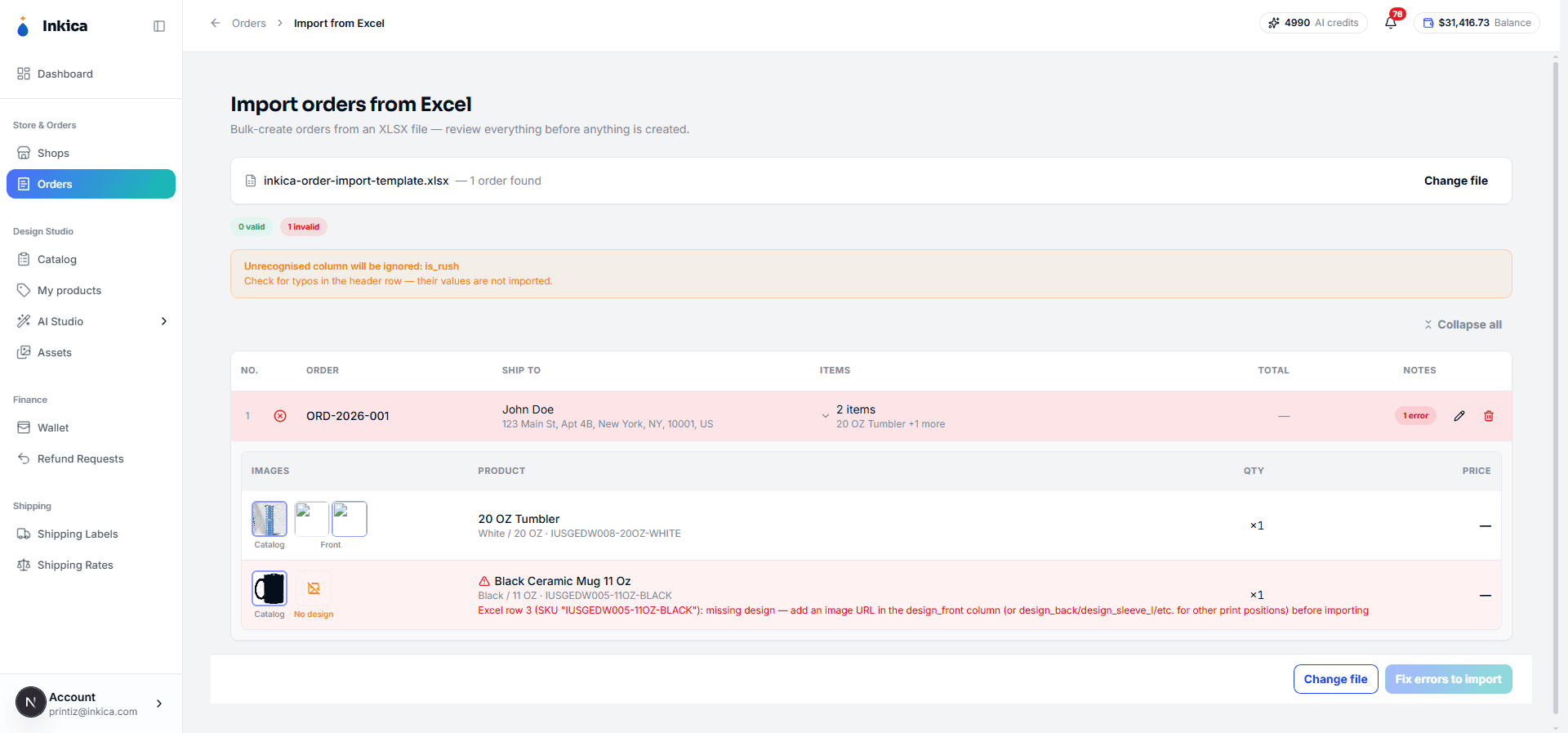
Dosyayı kutuya sürükleyip bırakın veya Dosya seç’e tıklayın. Sistem dosyayı okur ve hemen bir önizleme tablosu gösterir — henüz gerçek sipariş oluşturulmaz, para düşülmez — burada geçerli (valid) ve hatalı (invalid) sipariş sayıları ile geçerli olanların tamamı içe aktarılırsa toplam maliyet görünür.
Yazımı yanlış olan veya var olmayan bir sütun adı için turuncu bir “Tanınmayan sütun yok sayılacak” uyarısı görünür — o sütun tamamen atlanır, dosyadaki sütun adını kontrol edin.
Adım 3 — Hataları sayfada düzeltin (dosyayı düzenleyip yeniden yüklemeye gerek yok)
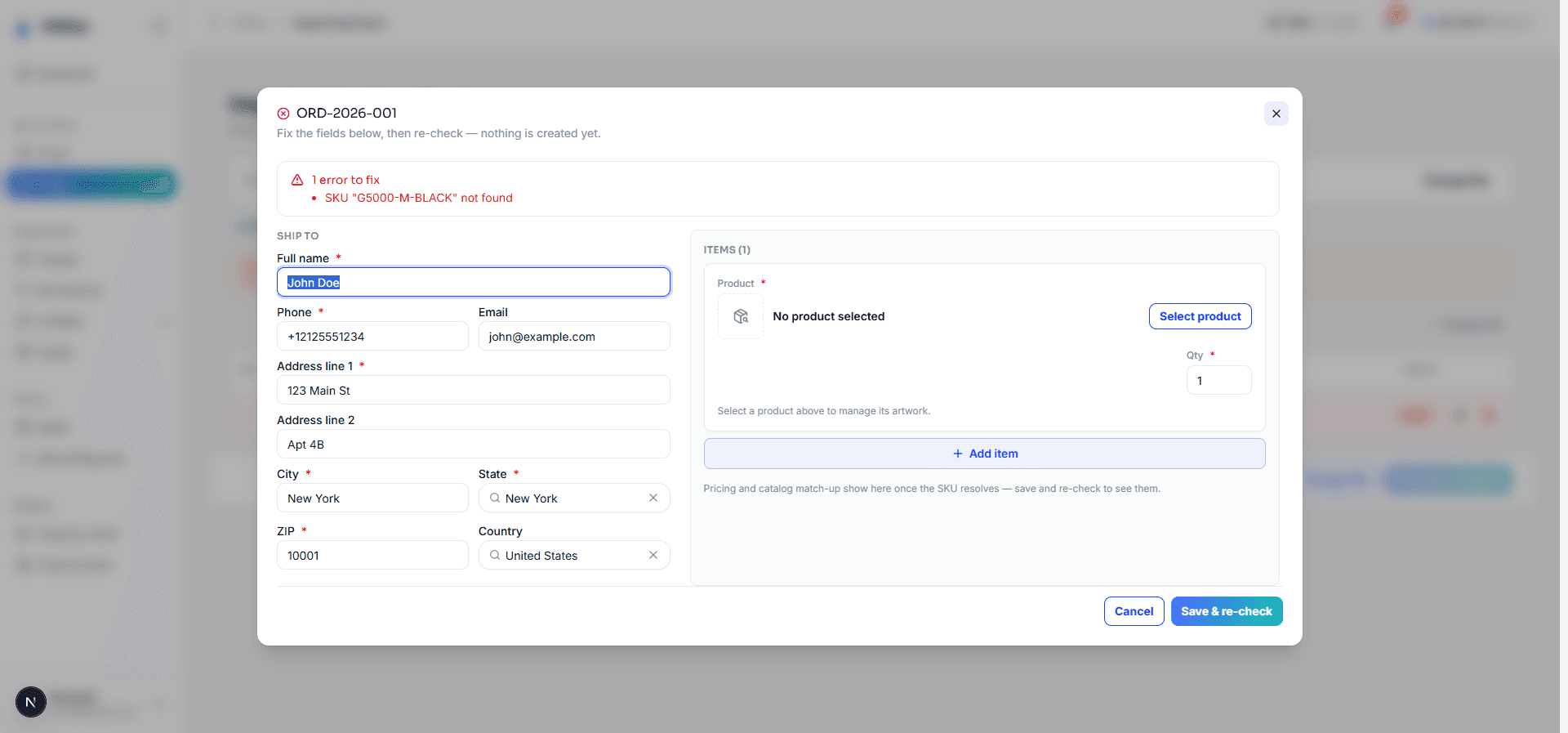
Hata veren siparişte Siparişi düzelt’e tıklayın (geçerli olup ayrıca değiştirmek istediğiniz sipariş için Siparişi düzenle’ye tıklayın); düzenleme penceresi olduğu yerde açılır:
- Teslimat bilgilerini düzenleyin (ad, telefon, adres, eyalet, posta kodu…).
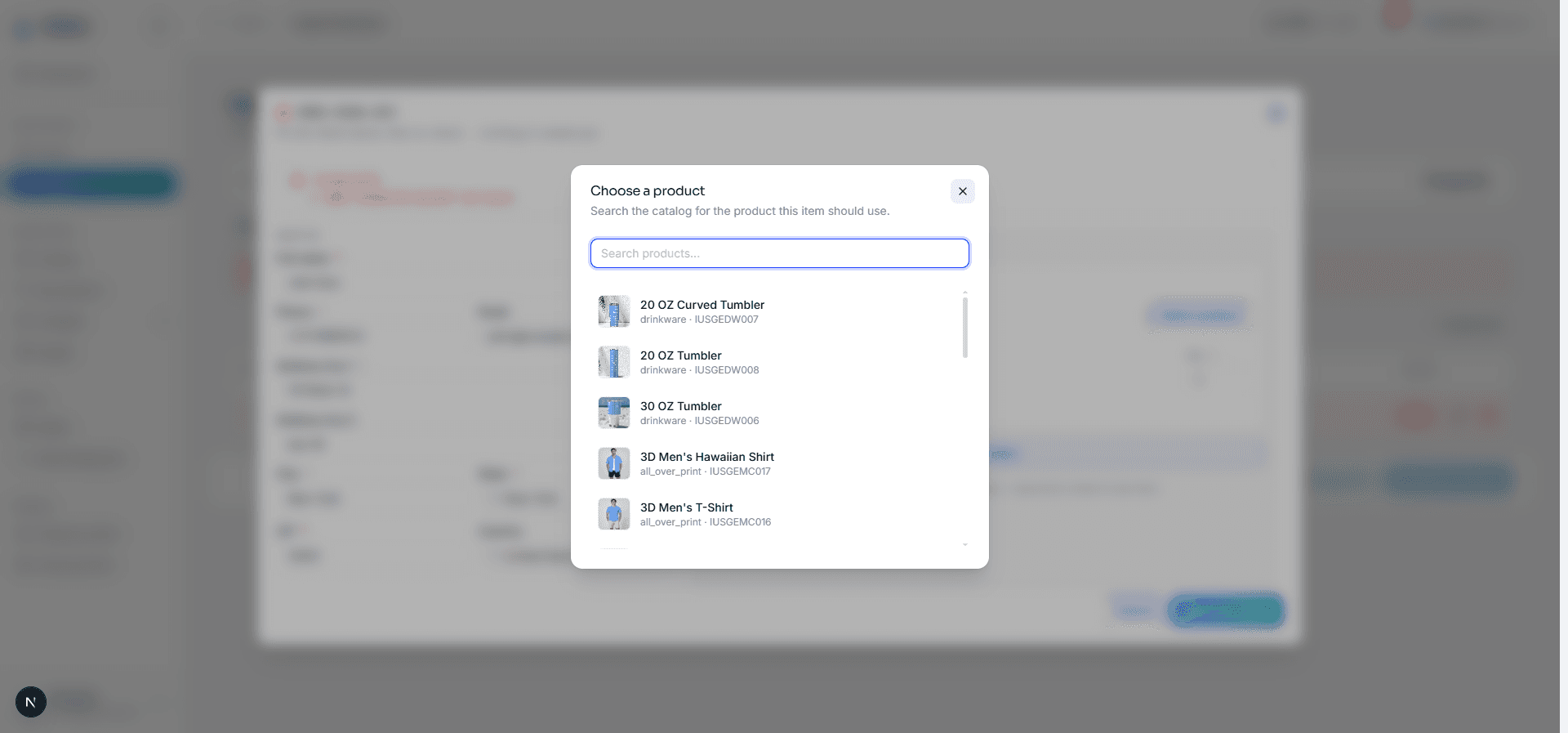
- Siparişteki her ürün için: beden/renki değiştirin, adedi düzenleyin veya SKU yanlış yazılmış/mevcut değilse doğru ürünü yeniden bulmak için Ürün seç’e tıklayın — arama kutusuna ürün adını veya kodunu yazın, daha fazla sonuç yüklemek için aşağı kaydırın.
- Siparişe tamamen yeni bir ürün eklemek isterseniz (dosyada satır eksikse) Ürün ekle’ye tıklayıp ürünü yukarıdaki gibi seçin.
- Artık gerekmeyen ürünü silmek için köşedeki çöp kutusu simgesine tıklayın (siparişte en az 1 ürün kalmalıdır).
- Bir ürünün baskı konumunu değiştirmek için o ürünün altındaki “N baskı konumu” bölümünü açın: bir konumu çıkarmak için Remove design / Remove mockup, eklemek için Tasarım ekle / Add mockup. Ürün fiyatı ve sipariş toplamı, yeniden kontrolden sonra güncellenir.
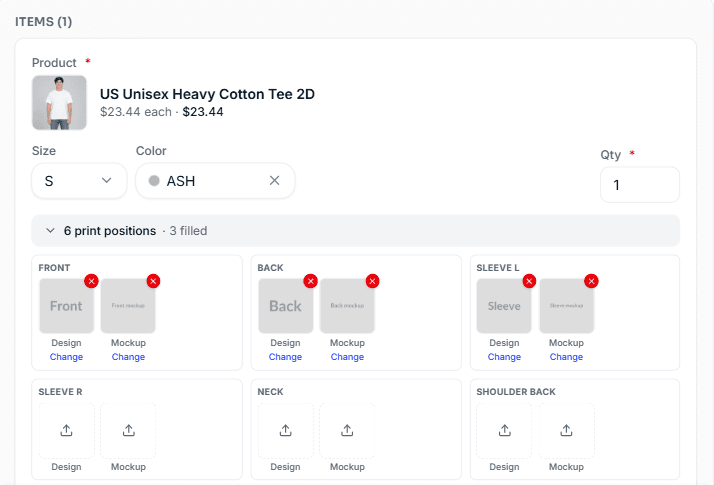
Düzeltme bittiğinde Kaydet ve kontrol et’e tıklayın — sistem kaydeder ve sayfadan ayrılmadan hemen yeniden kontrol eder.
Artık içe aktarmak istemediğiniz bir sipariş için (hatalı olsa bile) tablonun İşlemler sütunundaki çöp kutusu simgesine tıklayın (Siparişi bu içe aktarmadan kaldır) — o sipariş bu içe aktarmadan çıkarılır, diğer siparişler normal şekilde içe aktarılır.
✅ Önizleme sayfasında düzelttiğiniz veya çıkardığınız her şey içe aktarılan şeyin kendisidir — asıl dosyayı yeniden düzenlemeniz gerekmez. Çıkarılan sipariş oluşturulmaz; düzeltilen sipariş tam olarak düzeltilmiş haliyle ve Toplam maliyet’te görünen tutarla oluşturulur.
Tasarım eksik
Dosyada hiçbir baskı konumunda tasarım görseli bulunmayan ürün, önizleme tablosunda “Tasarım yok” olarak işaretlenir ve tam o ürün için kırmızı bir hata satırı gösterilir — düzeltilene kadar siparişin tamamı engellenir, içe aktarılamaz. Siparişi düzelt’e girin, baskı konumuna (Ön, Arka…) tıklayıp Tasarım ekle’ye (veya orijinal tasarım dosyası yerine hazır mockup gönderiyorsanız Add mockup’a) tıklayın, ardından Kaydet ve kontrol et’e tıklayın.
⚠️ Yalnızca mockup olması, tasarım olarak sayılmaz.
mockup_front/mockup_back… sütunları yalnızca ek olarak hazır mockup görseli göndermek içindir — içe aktarmanın geçmesi için sistem yine dedesign_*sütunlarında en az 1 görsel ister.
Bazı hatalar yalnızca uyarıdır (Warning) ve içe aktarmayı engellemez — örneğin biçimi yanlış telefon numarası veya kendi fiyat tablosu olmadığı için geçici olarak genel fiyattan hesaplanan ürün. Uyarılı sipariş yine geçerli listesinde görünür ve normal şekilde içe aktarılır; dikkatinizi çekmek için yalnızca turuncu renkte gösterilir.
Adım 4 — Gerçekten içe aktarın
Sipariş geçerli olduğunda sayfanın altında Toplam maliyet ve Cüzdan bakiyesi, N siparişi içe aktar düğmesinin hemen yanında her zaman görünür. Bakiye yeterliyse gerçek siparişleri oluşturmak, parayı düşmek ve baskı atölyesini otomatik seçmek için bu düğmeye tıklayın. Cüzdanda yeterli para yoksa düğme Yetersiz bakiye olarak değişir ve bakiye yüklemeniz için Cüzdana git kısayolu görünür.
Adım 5 — Sonuç
İçe aktar’a tıkladıktan sonra sistem hemen İçe aktarma tamamlandı (bazı siparişler yarıda hata verirse İçe aktarma kısmen başarısız oldu) mesajını gösterir: oluşturulan sipariş sayısı, zaten var olduğu için atlanan sipariş sayısı ve cüzdandan fiilen düşülen tutar. Bu tutar, önizleme adımındaki Toplam maliyet’ten bazen hafifçe farklı olabilir (genellikle kargo ücretinin yeniden hesaplanması nedeniyle) — fark varsa sistem bunu açıkça belirtir, sessizce düşmez.
Gerçek içe aktarma sırasında birkaç sipariş hata verirse (nadirdir, örneğin aynı anda çalışan başka bir içe aktarmayla sipariş kodunun çakışması) — bu siparişlerden para düşülmez, yalnızca başarıyla oluşturulan siparişlerden düşülür. Dosyayı düzeltip aynen tekrar yükleyin; daha önce oluşturulmuş siparişler otomatik olarak atlanır, mükerrer oluşturulmaz.
Az önce oluşturulan siparişleri Siparişler listesinde hemen görmek için Siparişleri görüntüle’ye tıklayın.
Eski dosyayı (birkaç satırı düzeltilmiş olarak) aynen yeniden içe aktarmak mükerrer sipariş oluşturmaz — daha önce oluşturulmuş siparişler otomatik olarak atlanır (“zaten içe aktarıldı — atlanacak” bölümünde görünür).
Siparişte ürün eşleme (gerekirse)
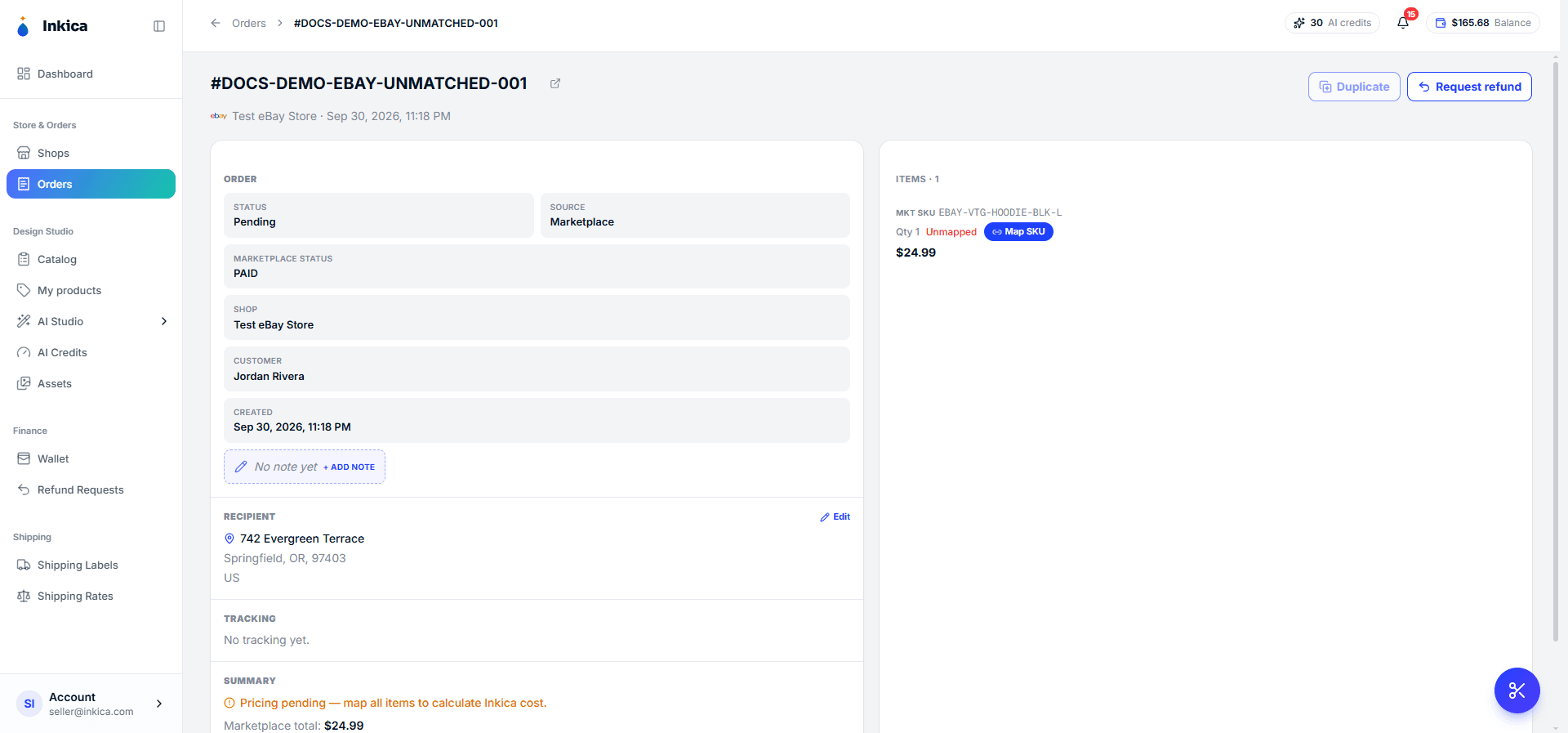
Siparişteki her ürünün, oluşturduğunuz tam 1 ürünle eşleşmesi gerekir. O SKU daha önce eşleşmişse sistem bunu kendisi yapar. Yeni bir SKU ise sipariş “eşlenmedi” işaretiyle görünür — sipariş ayrıntısına girip ona doğru ürünü seçin. Bundan sonra bu SKU otomatik eşleşir.
Ürün eşleme kutusunda her baskı konumunun (Ön, Arka, Sol kol…) adının yanında baskı alanı ölçüsü hazır olarak gösterilir — örneğin 30 × 40 cm. Tasarım dosyasını yüklemeden önce doğru ölçüde hazırlamak için buna bakın. Ölçüsü olmayan konum boş bırakılır.
⚠️ Eşlenmemiş ürünü olan siparişi operasyon ekibi baskı atölyesine gönderemez.
Eşlenmiş SKU’ları görme ve düzenleme (mağazanın Eşlemeler sekmesi)
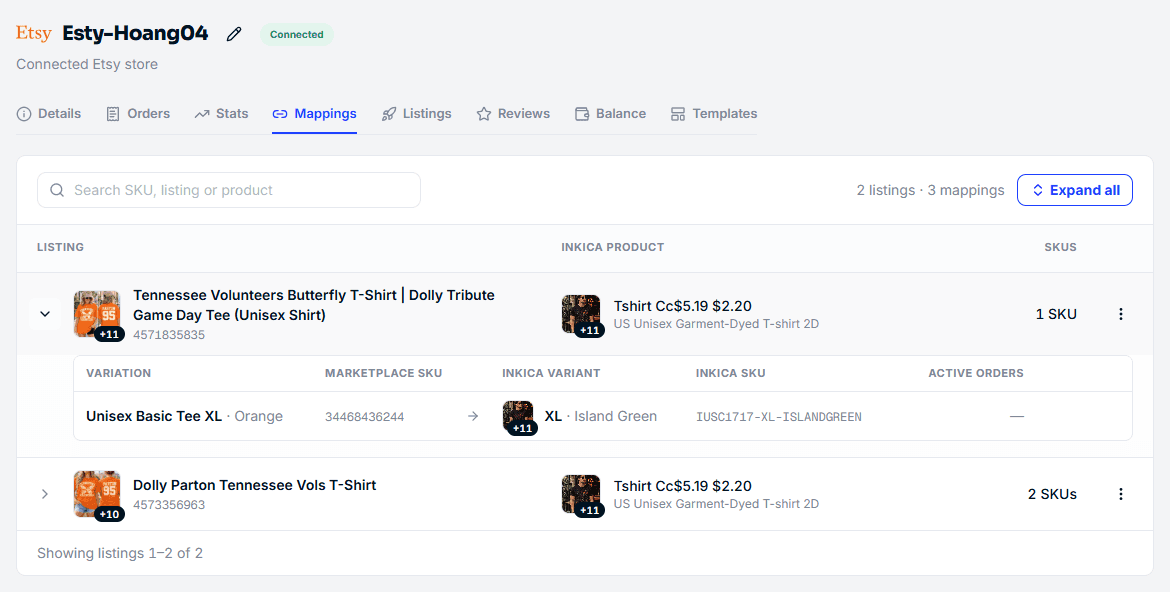
Bir mağazanın tüm eşlenmiş SKU’ları mağaza ayrıntısı → Eşlemeler sekmesinde, pazaryerindeki ilana göre gruplanmış olarak bulunur (bir TikTok Shop ürünü / bir Etsy ilanı / bir eBay ürünü = bir satır):
- Her ilan satırı görseli, adı ve ilan ID’sini, ilanın SKU’larının eşleştiği Inkica ürününü ve SKU sayısını gösterir. SKU listesini açmak için satıra tıklayın: Varyasyon (müşterinin pazaryerinde seçtiği beden · renk) → Inkica varyantı (Inkica’nın basacağı beden · renk), Inkica SKU ve devam eden sipariş sayısı. Hepsini açmak veya kapatmak için Tümünü genişlet / Tümünü daralt.
- Arama kutusu; SKU’ya, ilan adına veya ID’sine, ürün adına ve Inkica SKU’suna göre arar.
- Filtreler (yalnızca o gruba ait SKU varsa görünür):
- İlgi gerektirenler — silinmiş bir ürüne eşleşmiş SKU’lar, yeniden eşlenmeleri gerekir.
- Beden uyuşmazlığı — müşterinin pazaryerinde seçtiği beden Inkica’nın basacağı bedenden farklı; örneğin müşteri XXL seçmiş ama XL basılıyor. Neredeyse kesinlikle yanlış eşlemedir — yanlış beden basılmaması için hemen kontrol edin. Sistem aynı bedenin farklı yazılışlarını bilir (XXL = 2XL, X-Large = XL…) ve her mağaza renkleri farklı adlandırdığı için rengi karşılaştırmaz.
- Aktif siparişi olanlar — henüz teslim edilmemiş siparişi olan SKU’lar.
- Her SKU için: başka bir ürüne/bedene/renge geçmek için Yeniden eşle (sonraki siparişler yeni eşlemeyi kullanır), eşlemeyi kaldırmak için çöp kutusu simgesi. Düzeltilmesi gereken SKU (eşlenmemiş veya beden uyuşmazlığı olan) renkli işaretlenir ve Yeniden eşle düğmesi hazır olarak görünür.
- İlan satırının sonundaki ⋮ menüsü:
- Pazaryerinde görüntüle — ilanı pazaryerinde açar (şu an Etsy için mevcut).
- Inkica ürününü aç — ilanın eşleştiği ürün ayrıntı sayfasını açar.
- Tüm eşlemeleri sil — ilanın tüm SKU eşlemelerini tek seferde kaldırır; ilan pazaryerinden kaldırıldığında kullanılır.
Eşlemeyi kaldırmak, zaten gelmiş siparişleri etkilemez — o siparişler tasarımını korur. Yalnızca o SKU’nun yeni siparişlerinin yeniden eşlenmesi gerekir.
Atölyeye göndermeden önce siparişi düzenleme
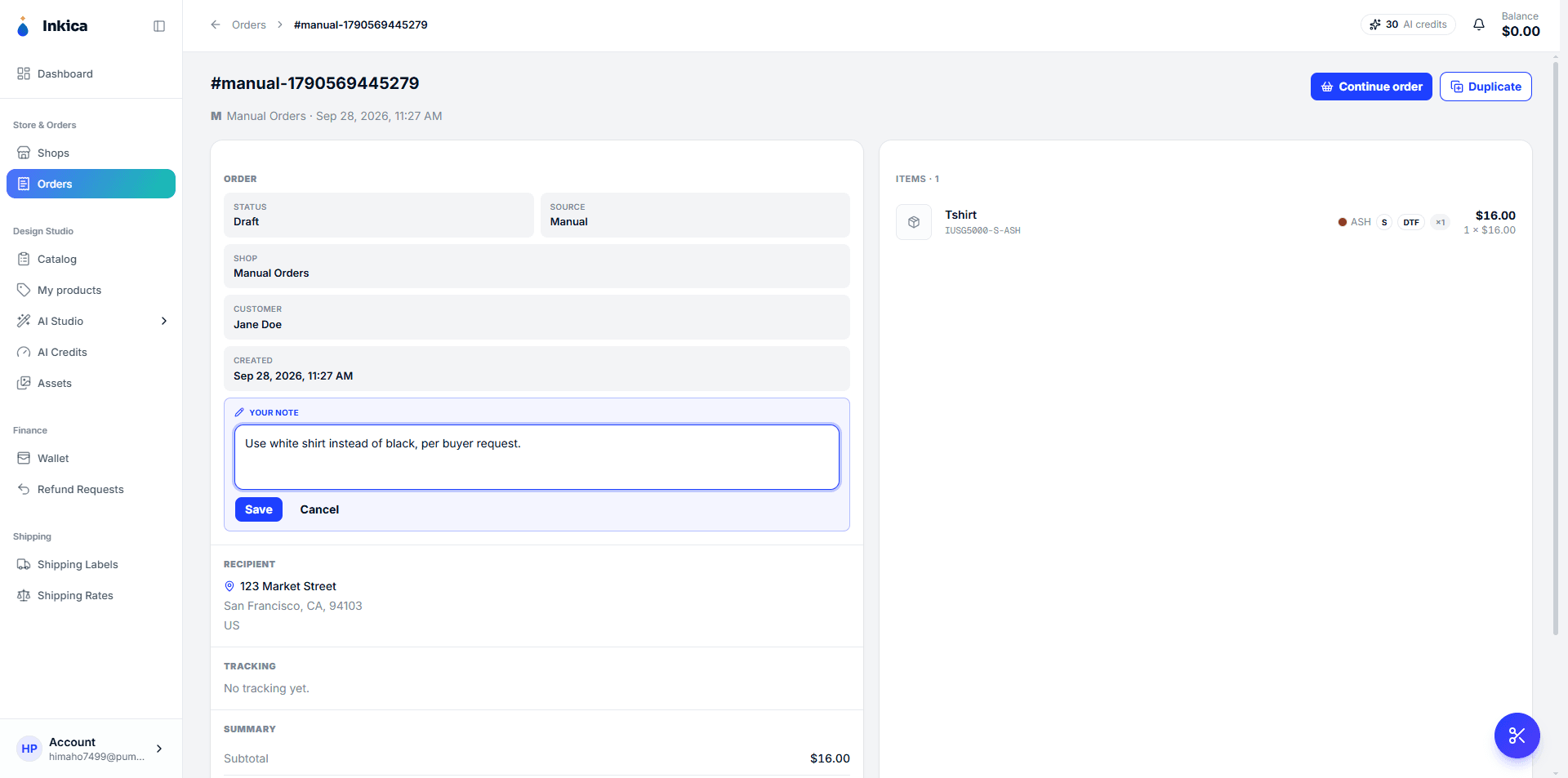
Sipariş baskı atölyesine gönderilmediği sürece, sipariş ayrıntısında birkaç şeyi hâlâ düzenleyebilirsiniz:
- Teslimat adresi — pazaryerinden senkronize edilen siparişin adresinin yanlış olduğunu fark ederseniz düzeltin. Yalnızca sipariş işlem bekliyorsa veya reddedilmişse düzenlenebilir.
- Siparişteki her ürünün tasarımı / kişiselleştirme içeriği — örneğin baskı görselini değiştirme, üründeki kazıma ismini düzeltme.
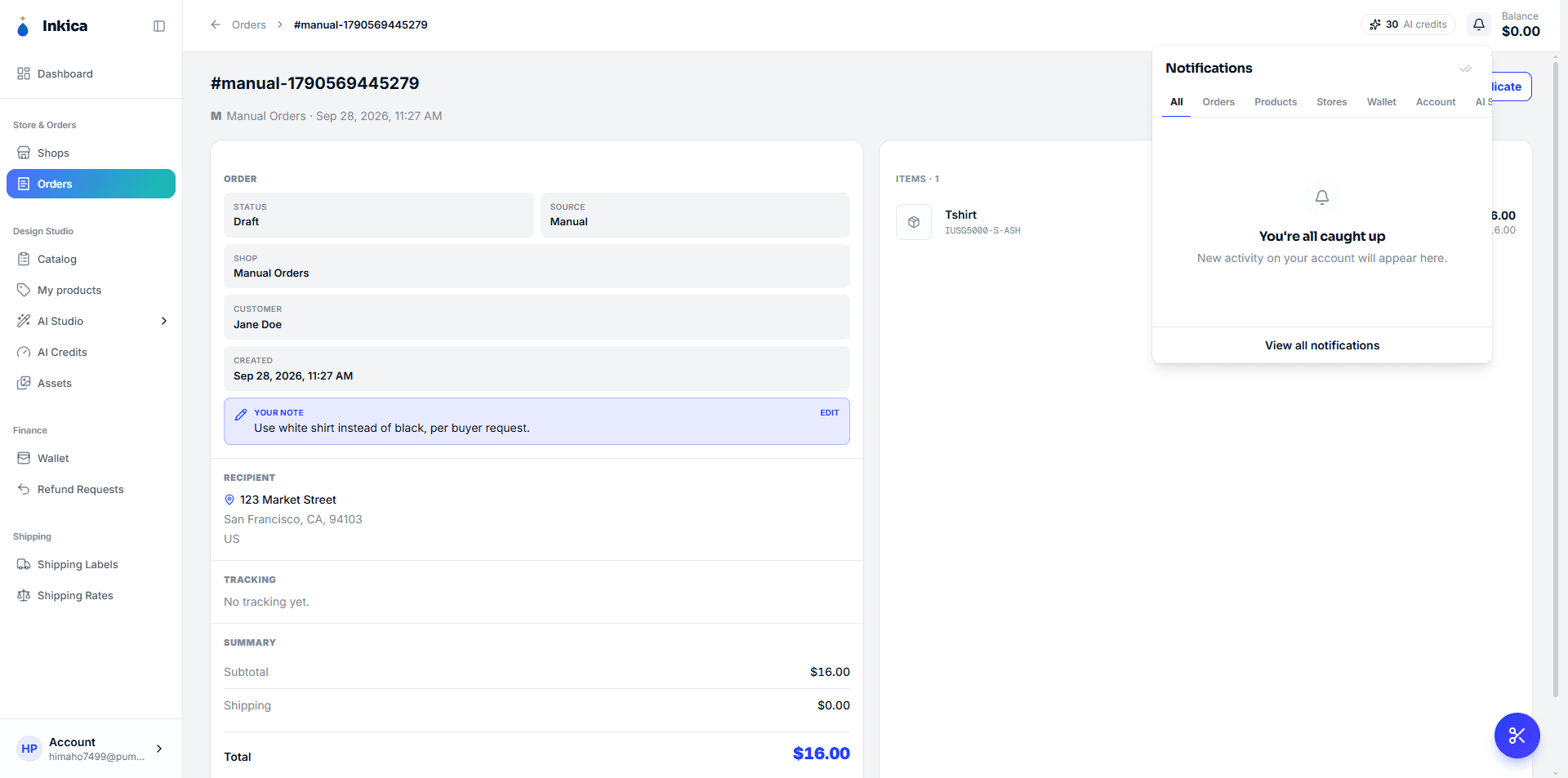
- Kendinize ait not (müşterinin notundan farklıdır) — operasyon ekibine ek talimat bırakmak için kullanılır, örneğin “siyah yerine beyaz tişört”.
💰 Ödemesi yapılmış siparişin düzenlenmesi — örneğin adres değişikliği kargo ücretini değiştirirse veya operasyon ekibi talebiniz üzerine baskı konumu ekler/çıkarırsa — sistem tüm siparişi yeniden hesaplamaz, yalnızca farkı ek olarak düşer veya iade eder. Adresi değiştirdiğinizde bildirim bunu hemen açıkça belirtir, örneğin “Teslimat adresi güncellendi — kargo $2.00 daha pahalı, cüzdanınızdan tahsil edildi” veya “Teslimat adresi güncellendi — $2.00 kargo ücreti cüzdanınıza iade edildi”; aynı ücret kademesinde bir adrese geçerseniz hiçbir şey değişmez. Tüm düzeltmeler cüzdan geçmişinde “Price change on order …” notuyla görünür.
Siparişteki bir ürünün adedi birden fazlaysa ama her birinin farklı tasarım/kişiselleştirme gerekiyorsa (örneğin her biri farklı isim kazınan kolyeler), o satırı birkaç ayrı satıra Bölebilirsiniz; her satırın içeriğini ayrı ayrı düzenlersiniz. Tekrar birleştirmek için Birleştir’e tıklayın.
Siparişi kopyalama (yeniden gönderme)
Eski bir siparişin aynısını oluşturmak istiyorsanız (örneğin müşteri tekrar sipariş verdi veya hata nedeniyle yeniden göndermeniz gerekiyor) — eski siparişin ayrıntısına girip Kopyala’ya tıklayın. Sistem müşteri ve ürün bilgilerinin tamamıyla yeni bir taslak oluşturur; gerekirse düzenleyip her zamanki gibi gönderirsiniz.
Sipariş arama
Siparişler listesinde, sipariş koduna veya müşteri adına göre aramak için Ara kutusunu kullanın — aynı anda birden fazla sipariş kodu yapıştırmak da (her kod ayrı satırda) mümkündür. Ayrıca mağaza, pazaryeri, durum, tarih aralığına göre filtreleyebilirsiniz.
🕒 Tarih aralığı ABD saatine göre hesaplanır (Batı Kıyısı, PDT/PST — eBay Seller Hub’ın gösterdiği saat) ve müşterinin pazaryerinde sipariş verdiği tarihe göre filtreler; böylece günlük sipariş sayısı pazaryeriyle eşleşir. Vietnam, ABD saatinden 14–15 saat ileridedir: ABD’de 30 Ekim akşam 9:25’te verilen bir sipariş (Vietnam saatiyle 31 Ekim sabah 11:25) 30 Ekim’e düşer. Bu yüzden Vietnam’da sabah veya öğle saatlerinde Bugün düğmesi Vietnam takvimine göre hâlâ dünü seçer.
Listeyi kaydetmek/birine göndermek için dosyaya aktarmak istiyorsanız Excel olarak indirmek için XLSX dışa aktar’a tıklayın. Dosyadaki Order Date sütunu da ABD tarihini kullanır.
Siparişler listesini okuma
- Mağaza sütunu siparişin hangi mağazaya ait olduğunu gösterir (mağaza sayfasına geçmek için tıklayın); yanında pazaryerindeki durum (örneğin Awaiting shipment, Paid) ve müşterinin pazaryerinde ödediği tutar yer alır.
- Durum ve Toplam sütunu siparişin Inkica’daki durumunu ve Inkica’nın hesapladığı tutarı tek satırda gösterir:
ürün fiyatı + kargo türü + kargo ücreti. Kargo türü Std (standart), Öncelikli, Ekspres veya Kendi (etiketi siz sağlıyorsunuz) olur. Sipariş toplamı ürün fiyatı artı kargodan farklıysa (örneğin ek ücret varsa) fark satırın sonunda ayrıca görünür. Tam dökümü görmek için fareyi bu satırın üzerine getirin. - Tarih sütunu siparişin Inkica’ya ne zaman senkronize edildiğini gösterir (Synced …). Pazaryeri siparişlerinde ayrıca bir Ordered … satırı bulunur — müşterinin pazaryerinde sipariş verdiği zaman, ABD saatiyle (örneğin Ordered Oct 30, 9:25 PM PDT); Seller Hub ile karşılaştırmak için kullanabilirsiniz. Sipariş detay sayfası da bu zamanı başlığın hemen altında gösterir.
- Durum sekmelerinin altında üç sayaç düğmesi vardır — o grubu hızlıca filtrelemek için tıklayın, filtreyi kaldırmak için tekrar tıklayın:
- karşılanmaya hazır — sipariş hazır, hemen Karşıla’ya tıklayabilirsiniz.
- eşleme bekliyor — siparişte eşlenmemiş ürün var, önce ürün eşlemesi gerekir.
- kargo onayı bekliyor — sizin kargo onayınızı bekleyen TikTok siparişi.
- Her mağazanın Siparişler sayfasında (mağaza ayrıntısındaki Siparişler sekmesi) tam olarak bu filtreler ve sayaç düğmeleri bulunur.
Sipariş baskı atölyesine gönderildikten sonra
Bu kısmı operasyon ekibi (Admin/Support) yürütür — sizin yalnızca takip etmeniz yeterli. Sipariş şu aşamalardan otomatik olarak geçer:
Oluşturuldu → Onaylandı → İşleniyor → Kargolandı → Teslim edildi (sipariş iptal edilirse İptal edildi)
Bu aşamalar otomatik güncellenir, sizin bir şey yapmanız gerekmez. Kargo takip kodu oluştuktan sonra bu kod da otomatik olarak pazaryerine bildirilir — müşteri takip kodunu kendi siparişi üzerinde hemen görür.

💵 Pazaryeri siparişlerinde sipariş ayrıntı sayfasında ayrıca bir tutar bloğu bulunur: Müşterinin ödediği, Kazancınız (pazaryeri ücretleri düşüldükten sonraki tahmin) ve Tahmini kâr (= tahmini kazancınız eksi Inkica toplamı). eBay siparişlerinin kendi bloğu vardır: Alıcının ödediği / Sipariş kazancı. Bunlar tahmindir — eBay siparişin ücretlerini henüz işlememiş olabilir (reklam ücretleri genellikle satıştan birkaç dakika sonra görünür), bu yüzden kazanç hâlâ düşebilir.
Sipariş reddedilirse
Operasyon ekibi bir sorun fark ederse (örneğin tasarım telif hakkını ihlal ediyor, adres geçersiz) siparişi reddedebilir — gerekçesiyle birlikte bildirim alırsınız. Yeni sipariş oluşturmanız gerekmez:
- Sipariş ayrıntısına girin, belirtilen yeri düzeltin (örneğin alıcı adresi bölümündeki Düzenle’ye tıklayın).
- Karşıla’ya tıklayın — reddedilme gerekçesini, ürünleri ve siparişin maliyetini gösteren Siparişi yeniden gönder paneli açılır.
- Operasyon ekibinin onayına yeniden göndermek için Yeniden gönder’e tıklayın.
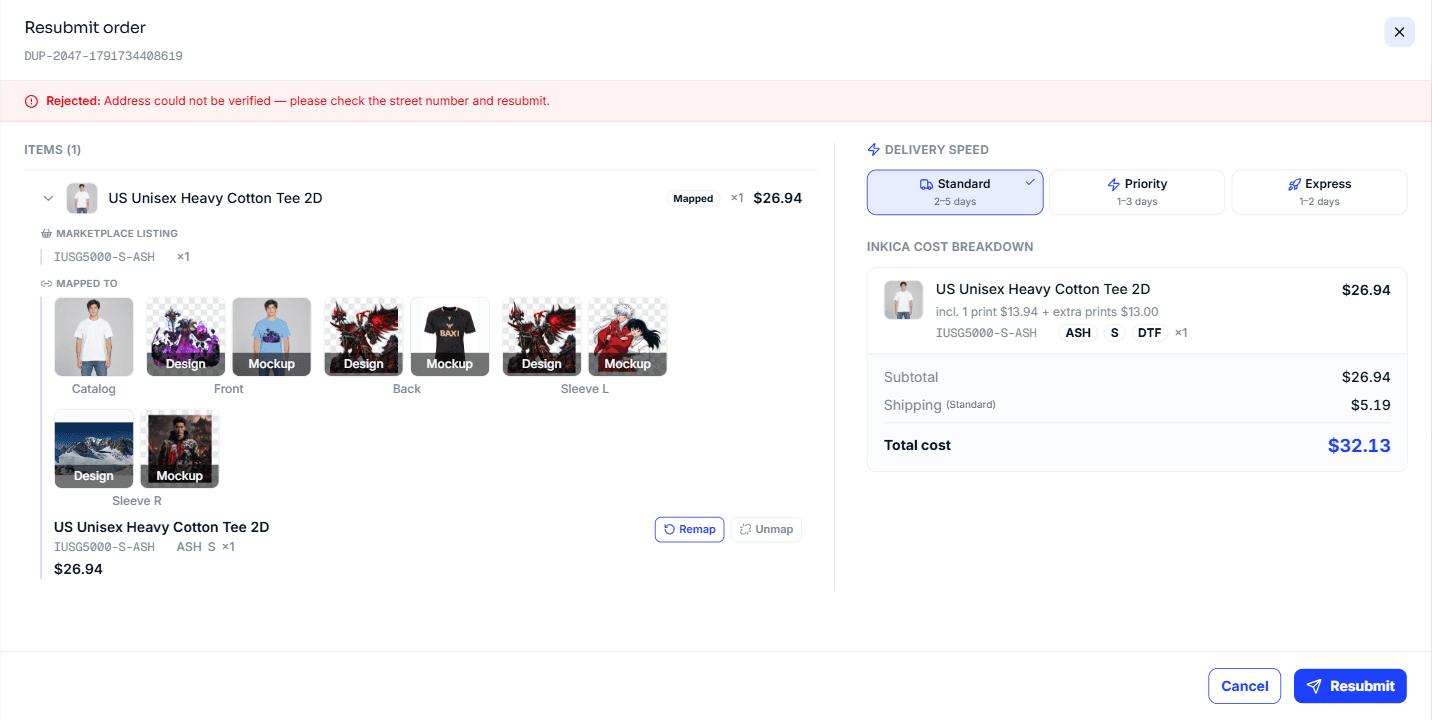
Ödemesi daha önce yapılmış siparişte Yeniden gönder tekrar para düşmez — yalnızca fiyatı değiştiren bir şeyi düzeltirseniz (örneğin farklı kargo ücreti kademesindeki bir adrese geçerseniz veya teslimat hızını değiştirirseniz) cüzdan, yukarıdaki bölümdeki gibi farkı ek olarak düşer veya iade eder.
TikTok Shop siparişleri için
TikTok mağazanız kargoyu TikTok’a bırakacak şekilde (TSS) ayarlıysa, sistem sizin yerinize etiket satın almadan önce siparişin sizin onayınıza ihtiyacı vardır — Siparişler listesinde sipariş satırındaki Kargoyu onayla’ya (veya satırın ⋮ menüsünden ya da sipariş ayrıntısından) tıklayın. Bu adımı bekleyen tüm siparişleri görmek için listenin üstündeki kargo onayı bekliyor düğmesine tıklayın. TikTok Seller Center’da kendiniz zaten Ship’e tıkladıysanız bu adımı yapmanız gerekmez, sistem bunu kendisi fark eder.
Sık karşılaşılan sorunlar
| Karşılaştığınız durum | Neden | Ne yapmalı |
|---|---|---|
| Sipariş sürekli “eşlenmedi” durumunda kalıyor | Henüz kimse ona doğru ürünü seçmedi | Siparişe girip ürünü elle seçin |
| Para düşüldü ama sipariş görünmüyor | Sipariş taslak durumunda olabilir (ödeme/Karşıla yapılmamış) veya reddedilmiş olabilir | Cüzdan geçmişini ve sipariş durumunu kontrol edin |
| Sistem teslim edildi dese de müşteri ürünü almadığını söylüyor | Takip verisinde tutarsızlık var | Takip kodunu doğrudan kargo firmasının sayfasında kontrol edin |
| Sipariş baskı hatalı/kayıp/… | Operasyon ekibinin inceleyip para iadesi yapması gerekir | Bkz. İade talepleri |
| Oluşturulmuş bir siparişi (atölyeye gönderilmemiş) iptal etmek istiyorum | Henüz Karşıla’ya basmadığınız pazaryeri siparişi (durum Bekliyor): Siparişler listesinde siparişin menüsünü açın → Başka yerde işlendi olarak işaretle (sipariş Inkica’da iptal edilir; siparişi başka bir yerde kendiniz işlediğinizde kullanılır — pazaryerinde hiçbir şey değişmez); geri dönmek isterseniz Başka yerde işlendi işaretini geri al’ı seçin. Karşıla’ya bastıktan sonra (Atandı ve sonrası) bu seçenek görünmez, çünkü Inkica siparişi üstlenmiştir. Elle oluşturulan / Excel ile içe aktarılan siparişlerde kendi iptal düğmesi yoktur | Karşıla’ya bastığınız veya elle oluşturulan/içe aktarılan siparişler için: iptal etmesi için operasyon ekibiyle iletişime geçin |
Otomatik bildirimler
Sistem içinde (sayfayı F5 ile yenilemeye gerek kalmadan) şu durumlarda bildirim alırsınız: yeni sipariş geldiğinde, sipariş atölyeye başarıyla gönderildiğinde, kargo etiketi satın alındığında, cüzdandan para düşüldüğünde, sipariş reddedildiğinde. Tüm geçmişi Bildirimler sayfasında görebilirsiniz.
Baskı atölyesinin siparişi nasıl işlediğini (operasyon ekibine yönelik) daha derinlemesine anlamak istiyorsanız bkz. fulfillment-user-guide.md.
◀ Satılacak ürün oluşturun · İçindekiler · Sonraki: Hızlı kargo ▶