14. WooCommerce’a Özel Özellikler
◀ İçindekiler · Henüz bağlamadınız mı? Mağaza bağlama sayfasına bakın.
WooCommerce, kendi WordPress sitenizdeki mağazadır. Inkica doğrudan bu mağazaya bağlanır: siparişler otomatik gelir, takip numarası müşterinize otomatik bildirilir ve Inkica ürünlerini birkaç tıklamayla mağazanızda yayınlayabilirsiniz.
Bağlamadan önce
- Siteniz https kullanıyor (tarayıcıda kilit simgesi).
- WooCommerce 5.8 veya üstü.
- WordPress’te Settings → Permalinks ayarı Plain değil.
- WordPress’e Administrator (veya Shop manager) hesabıyla giriş yapıyorsunuz.
Mağazanızı bağlayın
- Shops → Connect shop → WooCommerce’u seçin.
- Mağaza adresinizi girin (örn.
magazam.com, WordPress bir alt klasördeysemagazam.com/shop) → Connect WooCommerce’a tıklayın. - Kendi WordPress yönetim panelinize yönlendirilirsiniz — istenirse giriş yapın, ardından Inkica’ya Read/Write erişimi vermek için Approve’a tıklayın.
- Mağazanız sizi Inkica’ya geri gönderir — mağaza bağlandı. Mağaza adı sitenizin adından alınır.
Bağlantıdan hemen sonra Inkica son 14 günün ödenmiş siparişlerini çeker (daha eskileri genellikle zaten göndermişsinizdir). Bundan sonra yeni siparişler neredeyse anında gelir.
Eklenti gerekmez. Approve’a tıkladığınızda WooCommerce Inkica adında bir API anahtarı oluşturur — WooCommerce → Settings → Advanced → REST API altında görebilir veya iptal edebilirsiniz. İptal ederseniz Inkica’daki mağaza bağlantısı kopmuş görünür ve bildirim alırsınız; tekrar kullanmak için yeniden bağlayın.
WooCommerce siparişleri nasıl çalışır
- Yalnızca Processing (ödenmiş) durumundaki siparişler Inkica’ya gelir. Pending payment / On hold siparişler (örn. onaylanmamış havale) Processing’e geçince gelir. Anlık iletimin yanında Inkica her 30 dakikada bir tekrar kontrol eder, hiçbir sipariş kaçmaz.
- Kapıda ödeme (COD) siparişleri Inkica’ya gelmez — müşteri henüz ödeme yapmadı ve Inkica’nın kargo firmaları tahsilat yapmaz.
- Paket ürünlerde (bundle) yalnızca içindeki gerçek ürünler alınır, paketin kendi satırı alınmaz.
- Inkica’daki sipariş numarası WordPress’tekiyle aynıdır (sipariş numaralandırma eklentisi kullansanız bile) ve bu numarayla arama yapabilirsiniz.
- Beden/renk, ürünün varyasyon özelliklerinden alınır (örn. Size: L). Müşterinin doldurduğu Personalization / Name / Custom text gibi alanlar fabrikaya kişiselleştirme olarak gönderilir.
- Müşteri notu (ödeme sırasındaki Order notes kutusu) sipariş detayında görünür ve fabrikaya gönderilmez.
- SKU’su olmayan ürünler de çalışır — Inkica bunları varyasyona göre tanır; sonraki siparişler için SKU’yu bir kez eşleyin.
- Takip numarası mağazanıza otomatik bildirilir. Fabrika paketi kargoya verdiğinde Inkica kargo firması, takip numarası ve takip bağlantısını içeren bir müşteriye not ekler (WooCommerce müşteriye e-postayla gönderir), ardından siparişi Completed yapar.
- WooCommerce’ta iptal edilen siparişler artık fabrikaya gönderilemez. Sipariş zaten gönderildiyse operasyon ekibiyle iletişime geçin.
Inkica’nın birkaç pakete böldüğü siparişler: her paket kendi takip notunu ekler ve son paket gönderildiğinde sipariş otomatik olarak Completed olur.
Ürünleri WooCommerce’ta yayınlayın
My products → bir ürünü açın → List to marketplaces, WooCommerce mağazanızı işaretleyin (isterseniz eBay/Etsy/TikTok Shop ile birlikte) ve Publish’e tıklayın.
- Inkica, Variants & pricing’de her varyant için belirlediğiniz satış fiyatıyla ve mockup fotoğraflarıyla varyasyonlu bir ürün (Size/Color) oluşturur. Fotoğrafları mağazanız kendisi indirir, bu yüzden yaklaşık bir dakika sürebilir.
- Varsayılan olarak ürün WordPress’te gözden geçirmeniz için Taslak (Draft) olarak kaydedilir. Hemen yayınlamak için Publish WooCommerce products live immediately’yi açın.
- Kategori gerekmez — yeni ürünün kategorisi yoktur, WordPress’te kendiniz düzenleyin.
- Her varyant
IUSG5000-S-BLACK-P123gibi önceden eşlenmiş bir SKU alır — bu ürünün siparişleri otomatik eşleşir, elle eşleme gerekmez. Bu SKU’ları WordPress’te değiştirmeyin. - Inkica stok yönetmez — ürün her zaman stokta görünür.
Mağaza ürünlerini yönetin (Listings sekmesi)
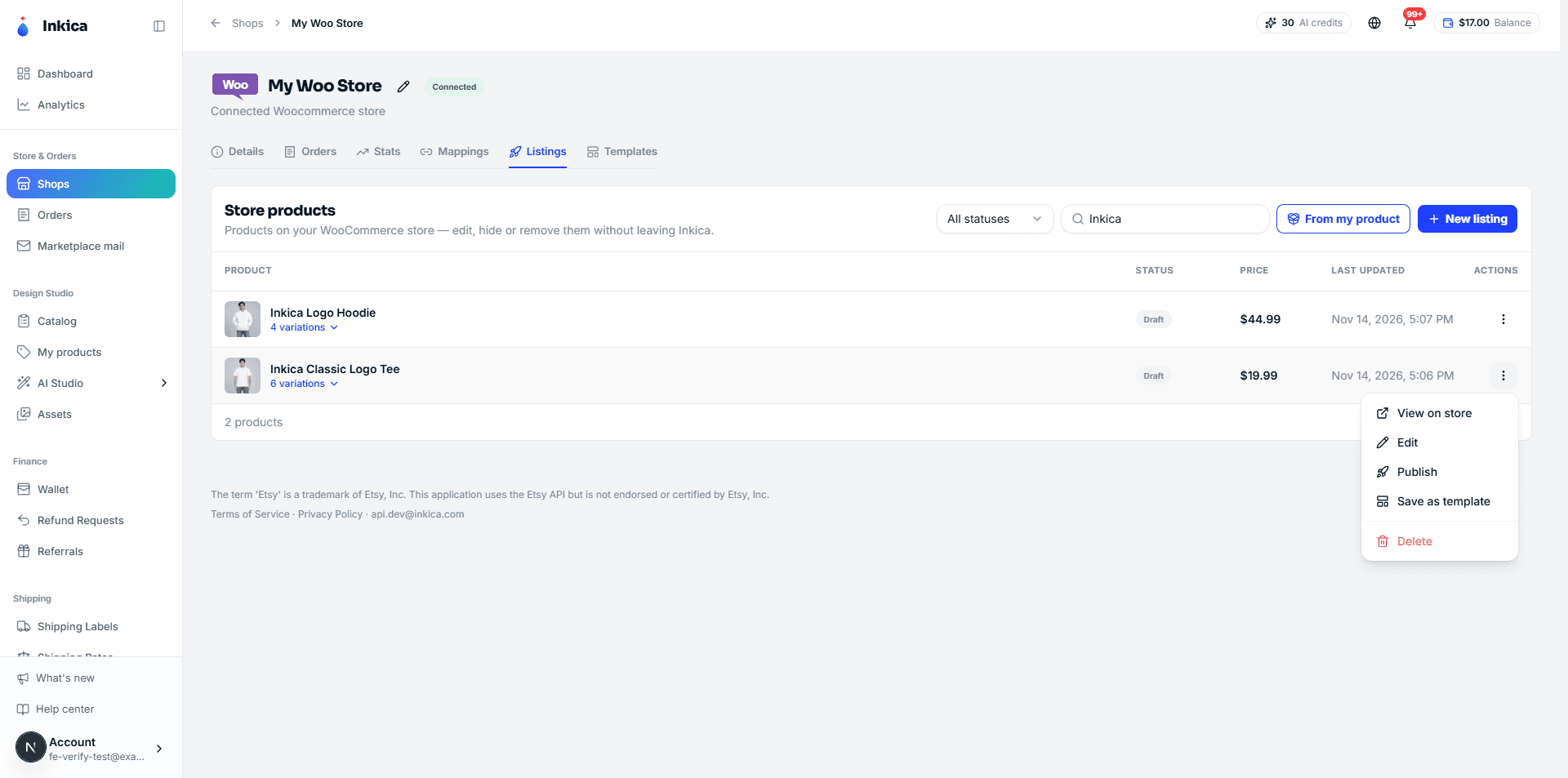
Shops → WooCommerce mağazanızı açın → Listings sekmesinde mağazanızdaki tüm ürünleri görürsünüz; veriler doğrudan WooCommerce’tan okunur (WordPress’te oluşturduğunuz ürünler dahil). Ada veya SKU’ya göre arayın, Published / Draft filtreleyin; her varyasyonun fiyatını, indirimli fiyatını ve SKU’sunu listede görmek için ürün adının altındaki N variations’a tıklayın.
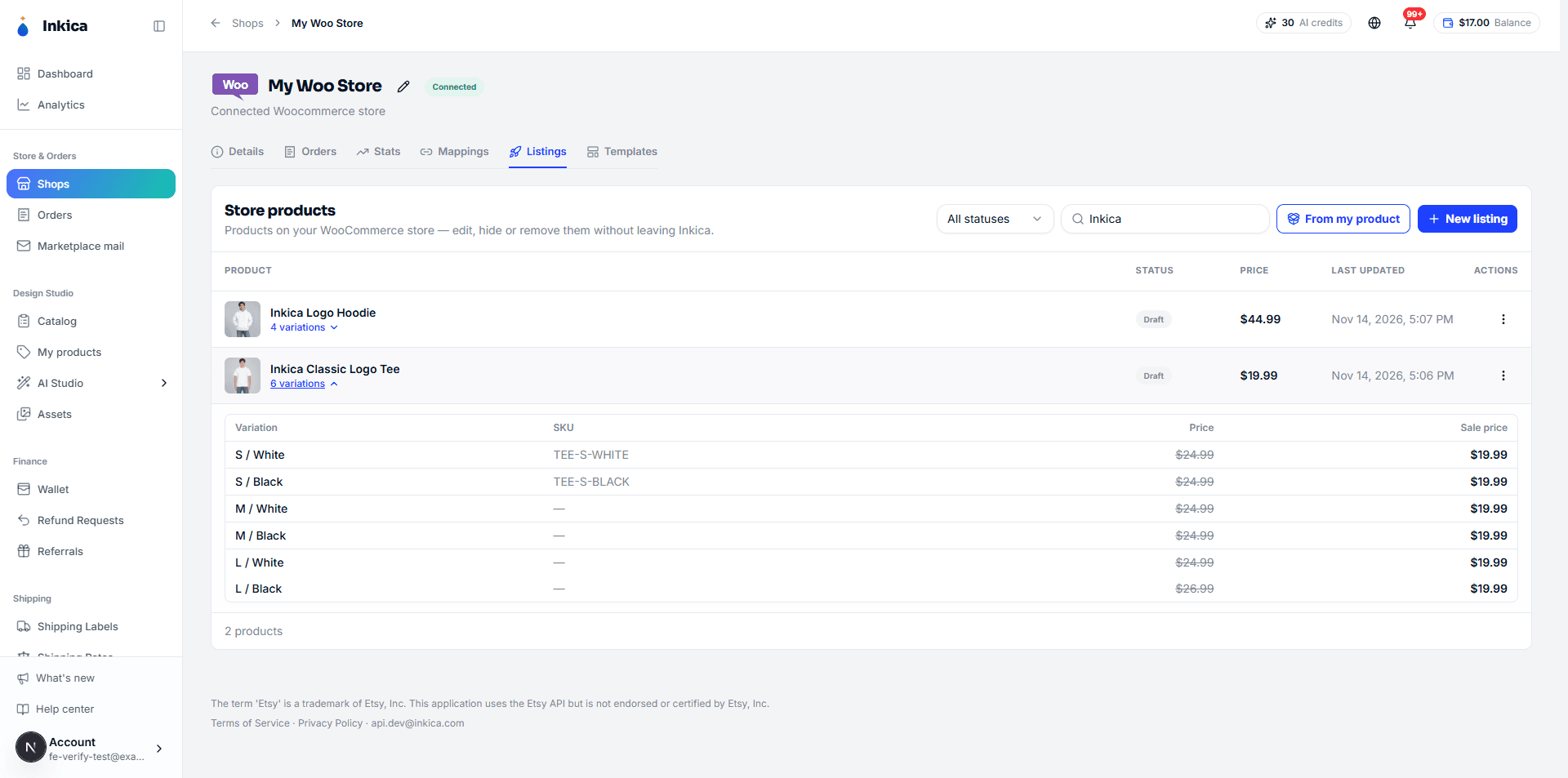
Yeni listing oluşturun
İki yol var:
- New listing — her şeyi kendiniz doldurun (veya bir şablondan başlayın); eBay/Etsy/TikTok Shop listing formları gibi.
- From my product — My products’taki bir ürünü yayınlayın; SKU’lar otomatik eşlenir, siparişler kendiliğinden eşleşir.
New listing
-
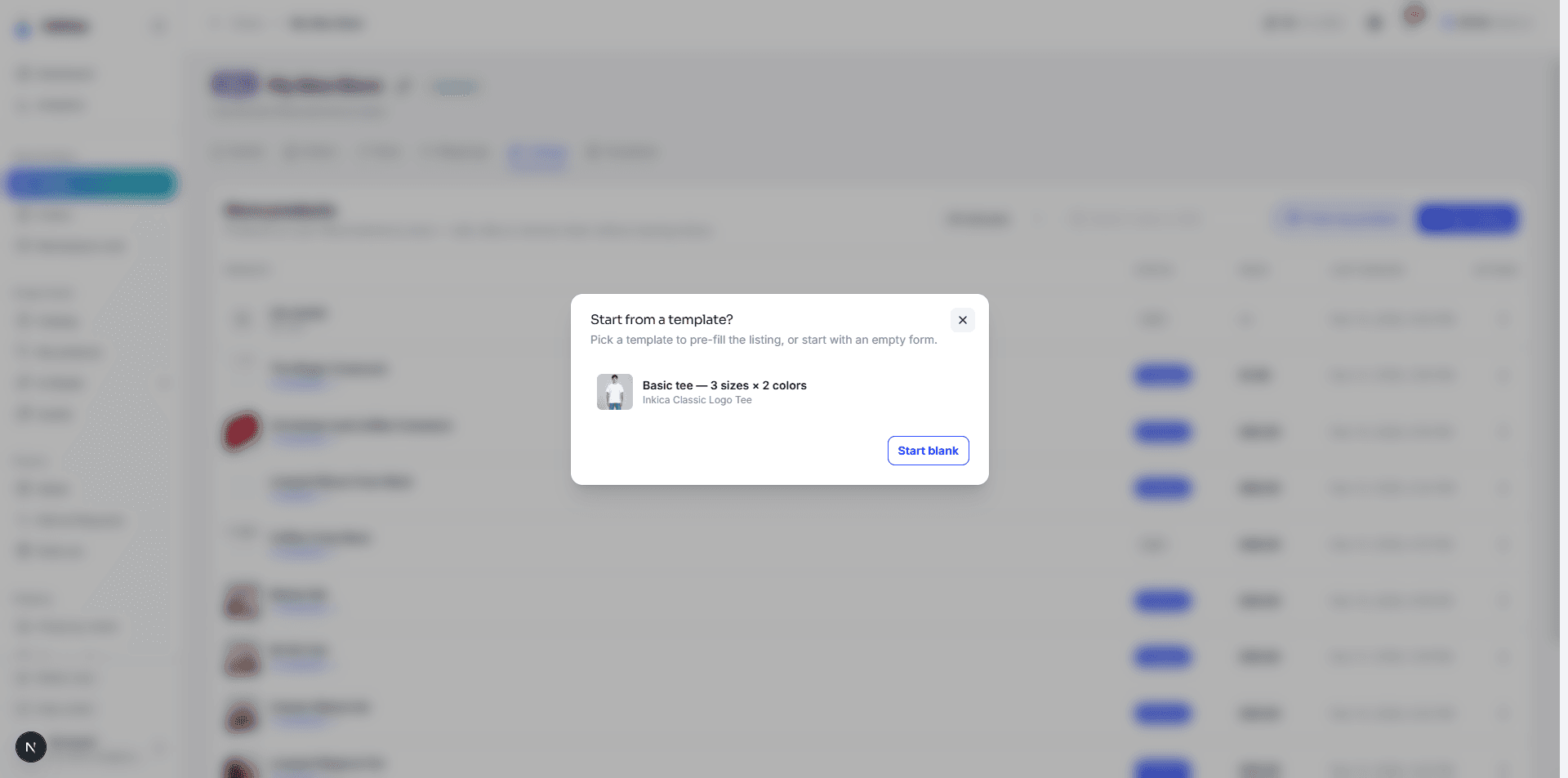
New listing’e tıklayın. Şablonunuz varsa formu doldurmak için birini seçin veya Start blank’e tıklayın.
-
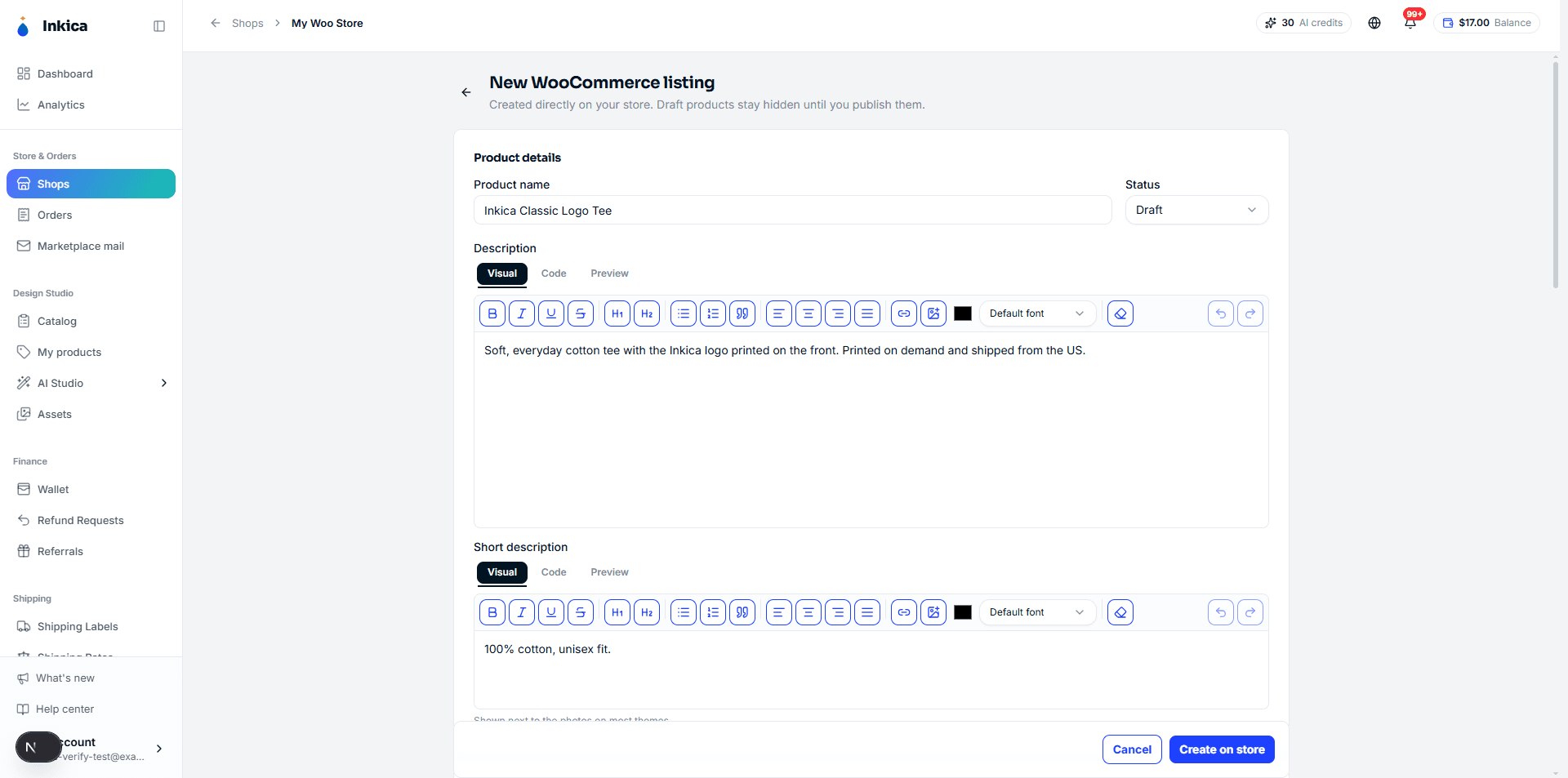
Product details: ad, durum (Draft yayınlayana kadar gizli tutar), açıklama ve kısa açıklama. Açıklama alanında biçimlendirme araç çubuğu vardır (kalın, başlık, liste, bağlantı, görsel…); Code sekmesi HTML alır, Preview önizleme gösterir.
-
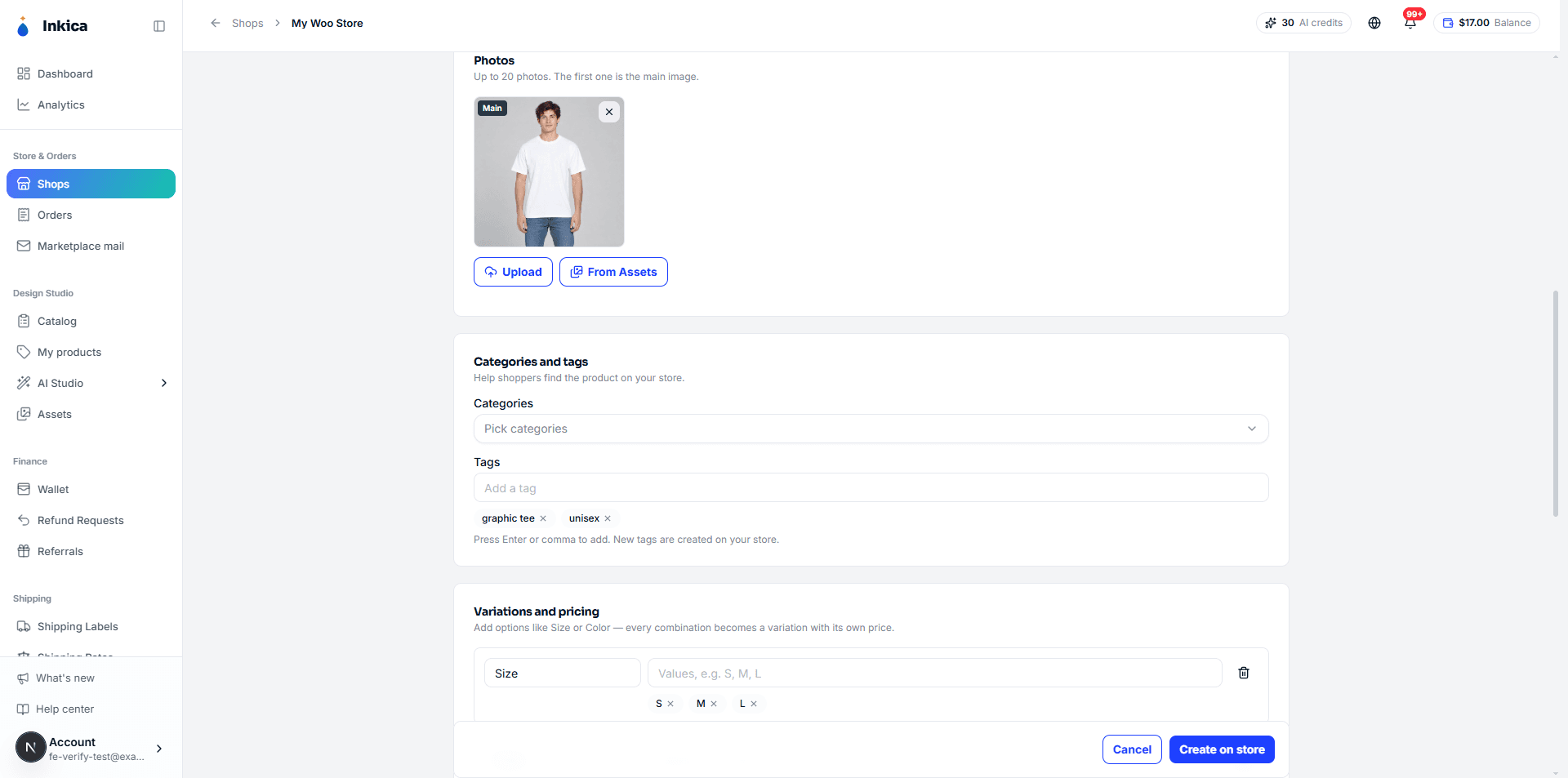
Photos: fotoğrafları sürükleyip bırakın, Upload’a tıklayın veya From Assets’i seçin. İlk fotoğraf ana görseldir — değiştirmek için başka bir fotoğraftaki ★‘a tıklayın. Categories and tags: mağazanızın kategorilerini seçin; etiketi yazıp Enter’a basın (yeni etiketler mağazanızda oluşturulur).
-
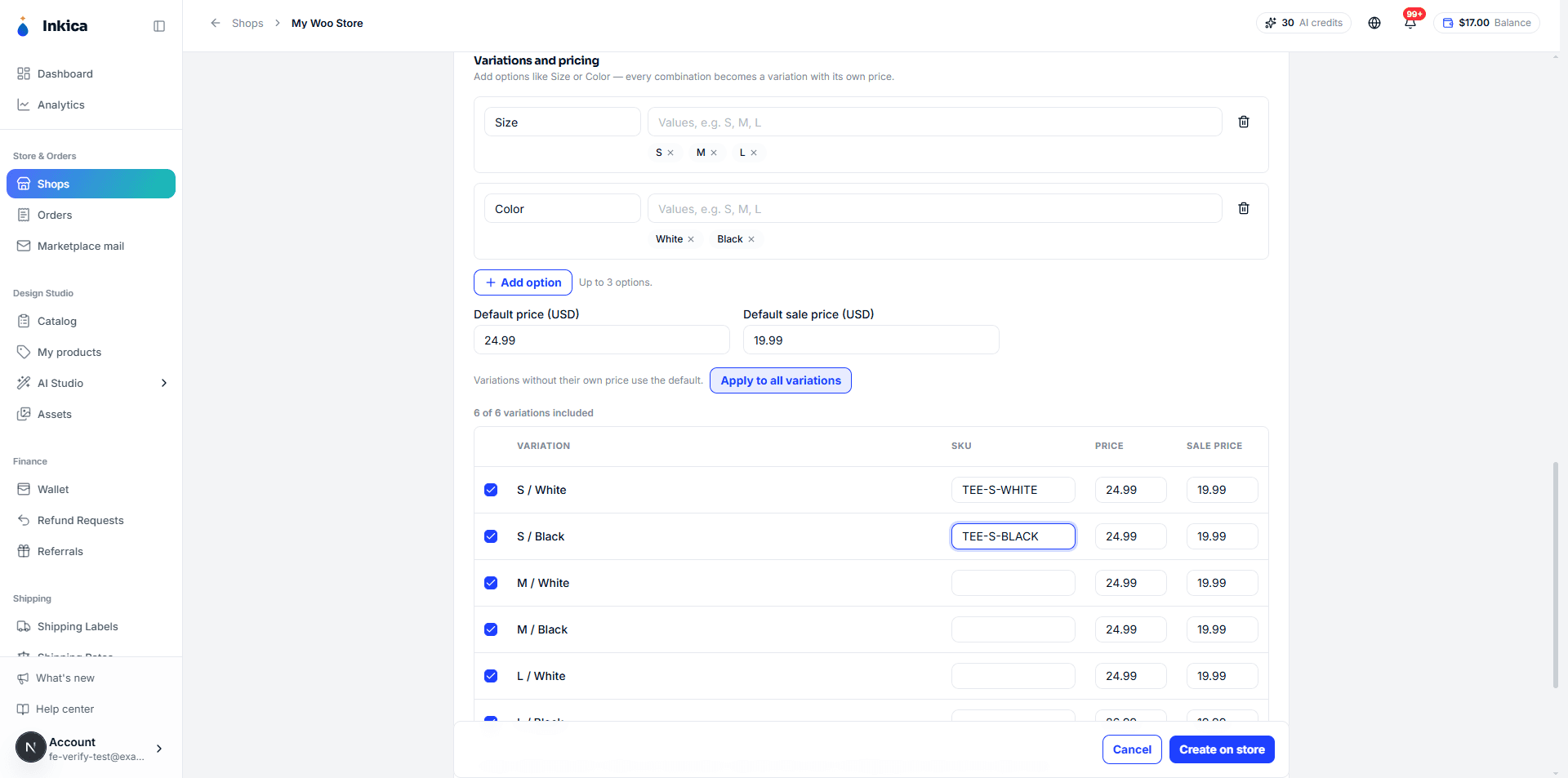
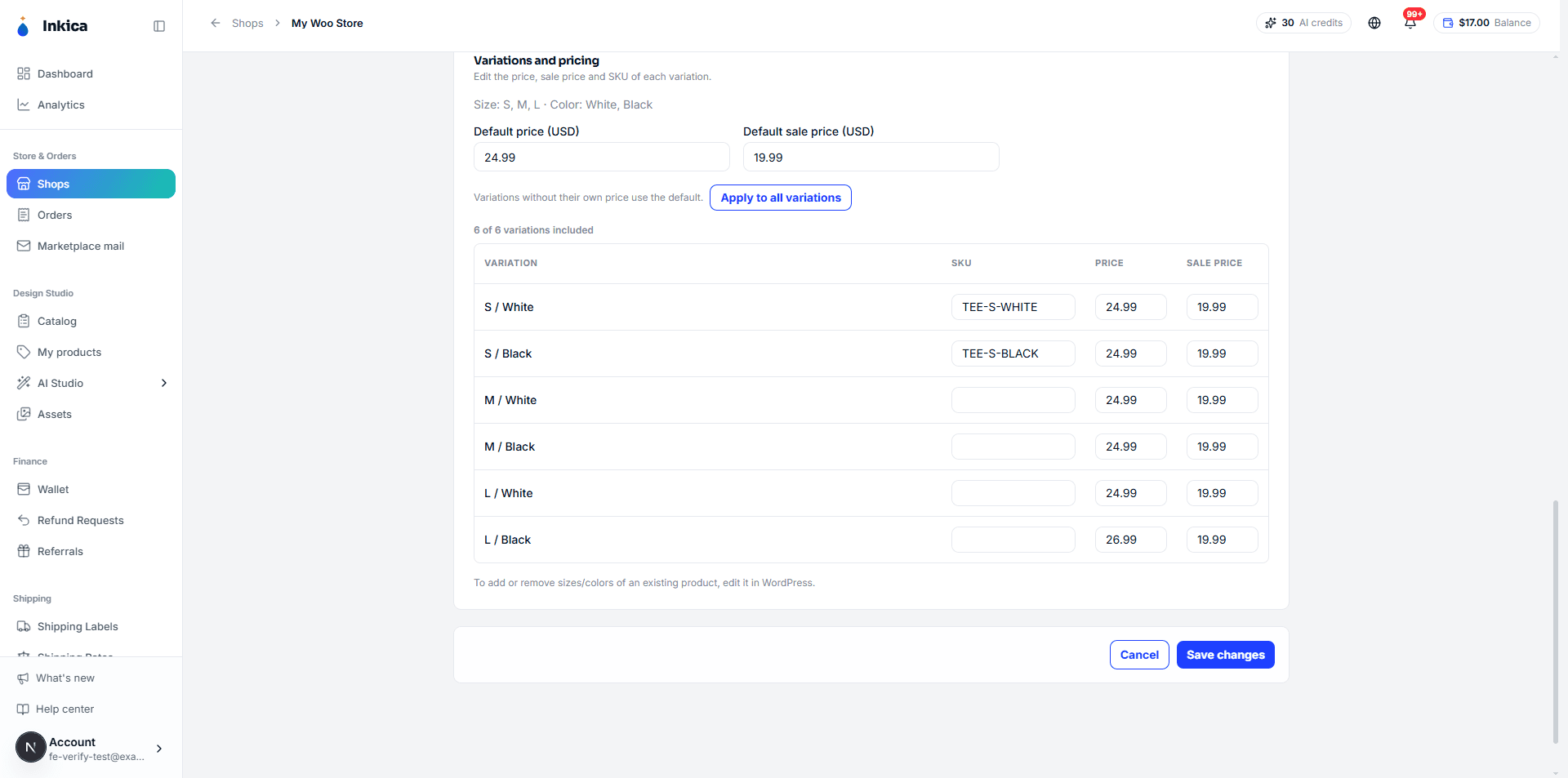
Variations and pricing: en fazla 3 seçenek ekleyin (ör. Size, Color) — her kombinasyon bir varyasyon olur. Varsayılan fiyatı girip Apply to all variations’a tıklayın, sonra satırları tek tek düzenleyin (SKU, fiyat, indirimli fiyat); satmak istemediğiniz satırın işaretini kaldırın. Seçenek yok = tek fiyatlı tek ürün.
-
Create on store’a tıklayın.
New listing ile oluşturulan listing bir Inkica ürününe bağlı değildir: ilk sipariş geldiğinde Mappings sekmesinde SKU’yu bir kez eşleyin. 2000px’ten büyük fotoğraflar mağazaya küçültülmüş kopya olarak gönderilir, böylece hızlı yüklenir.
From my product
-
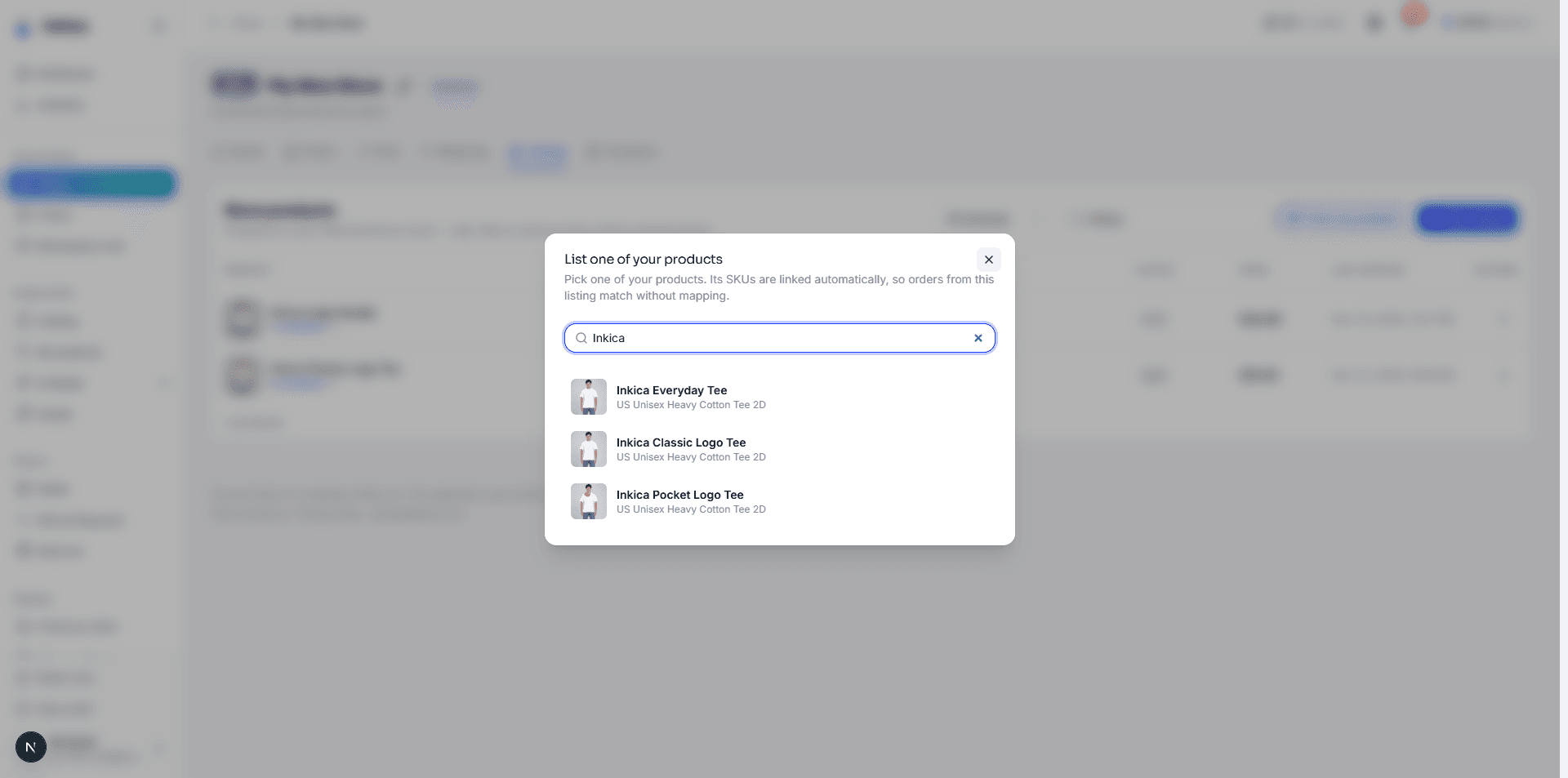
From my product’a tıklayın → bir ürün seçin.
-
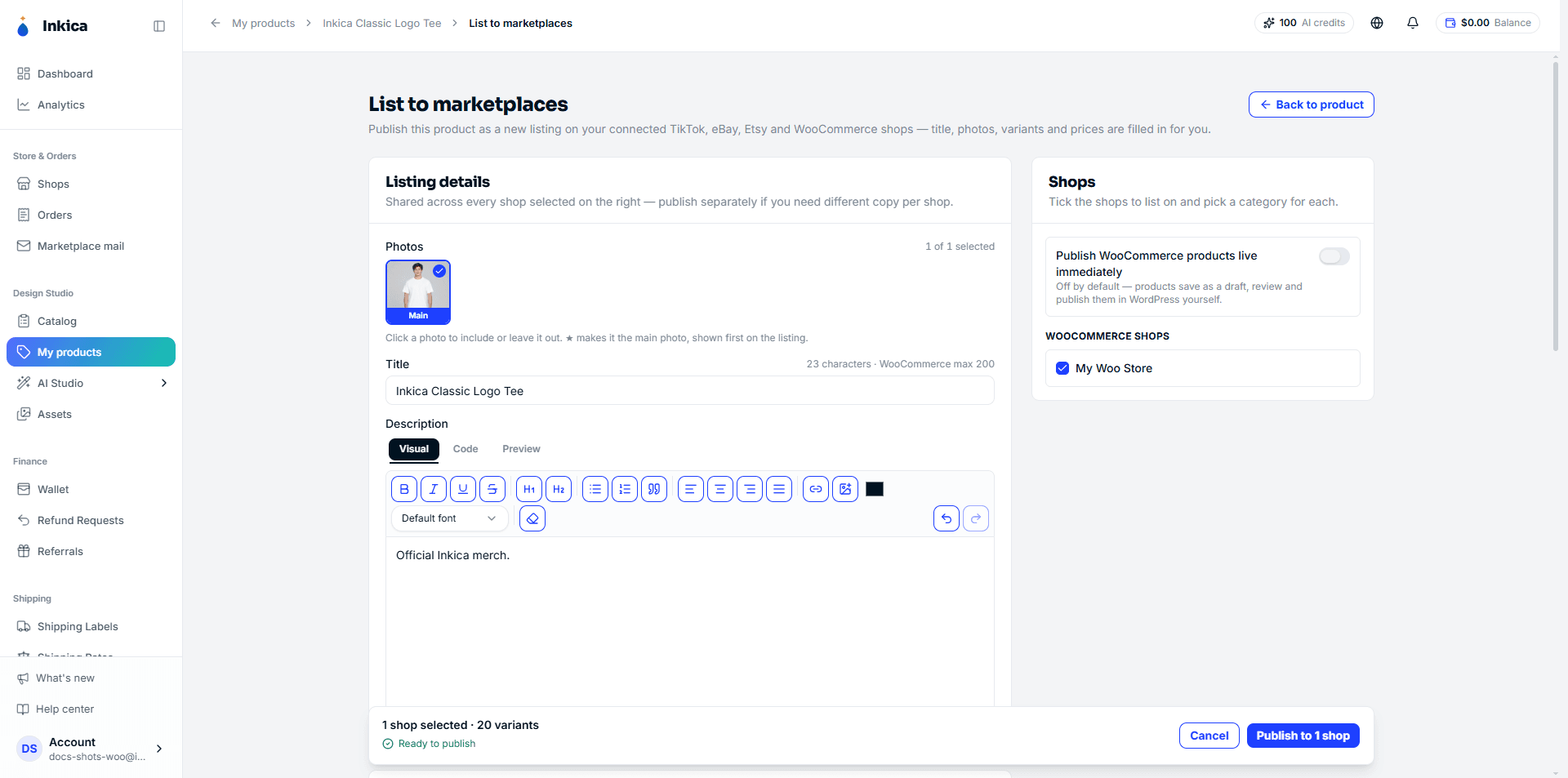
List to marketplaces bu mağaza işaretli olarak açılır. Her varyasyonun fiyatını kontrol edip Publish’e tıklayın.
-
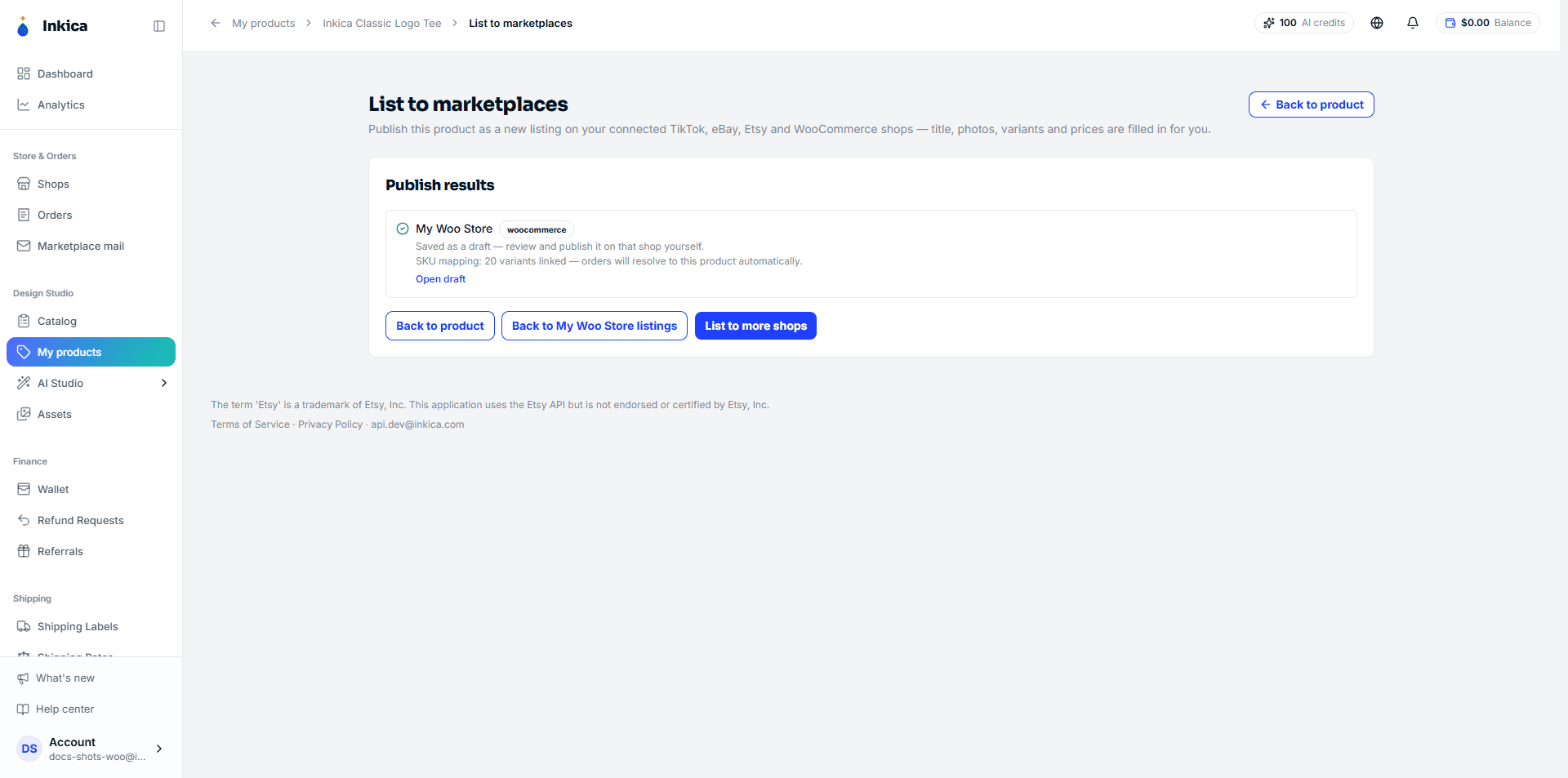
Bitince Listings sekmesine dönmek için Back to … listings’e tıklayın.
Ürünü düzenleyin, gizleyin veya silin
Düzenleme sayfasını açmak için ürün satırına tıklayın ya da satırın sonundaki ⋮ düğmesine tıklayın:
-
Edit: oluştururkenki formun aynısı — adı, açıklamayı, fotoğrafları, kategorileri, etiketleri ve her varyasyonun fiyatını, indirimli fiyatını ve SKU’sunu değiştirin. Save changes’e tıklayın; değişiklikler doğrudan mağazanıza kaydedilir. Mevcut bir ürüne beden/renk eklemek veya çıkarmak için WordPress’i kullanın.
-
Publish / Unpublish: taslak ürünü yayınlayın veya yayındaki ürünü gizlemek için taslağa alın.
-
Save as template: benzer listing’leri daha hızlı oluşturmak için bu ürünü şablon olarak kaydedin.
-
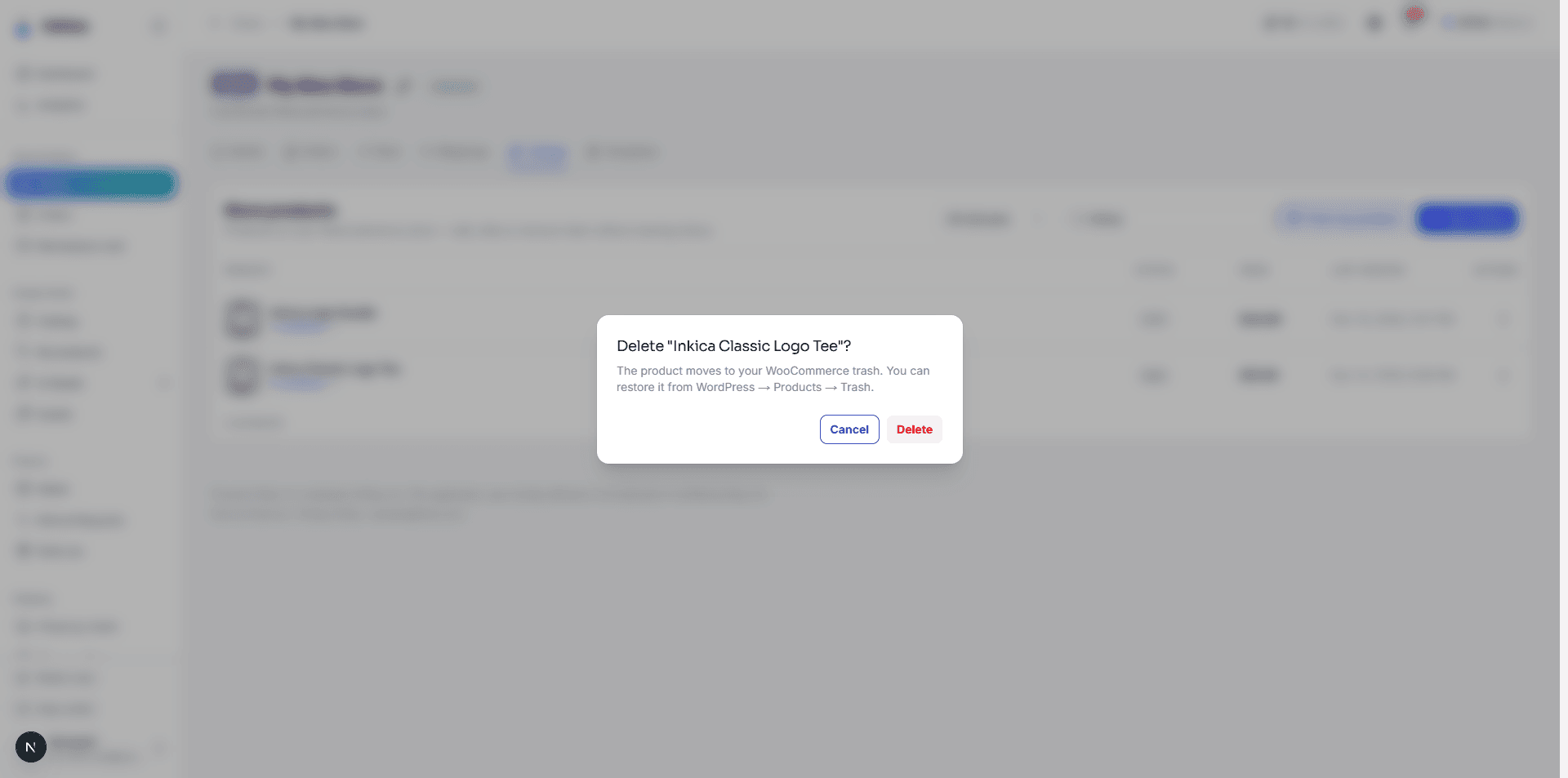
Delete: ürünü WooCommerce çöp kutusuna taşır — WordPress → Products → Trash’ten geri yükleyebilirsiniz.
Şablonlar
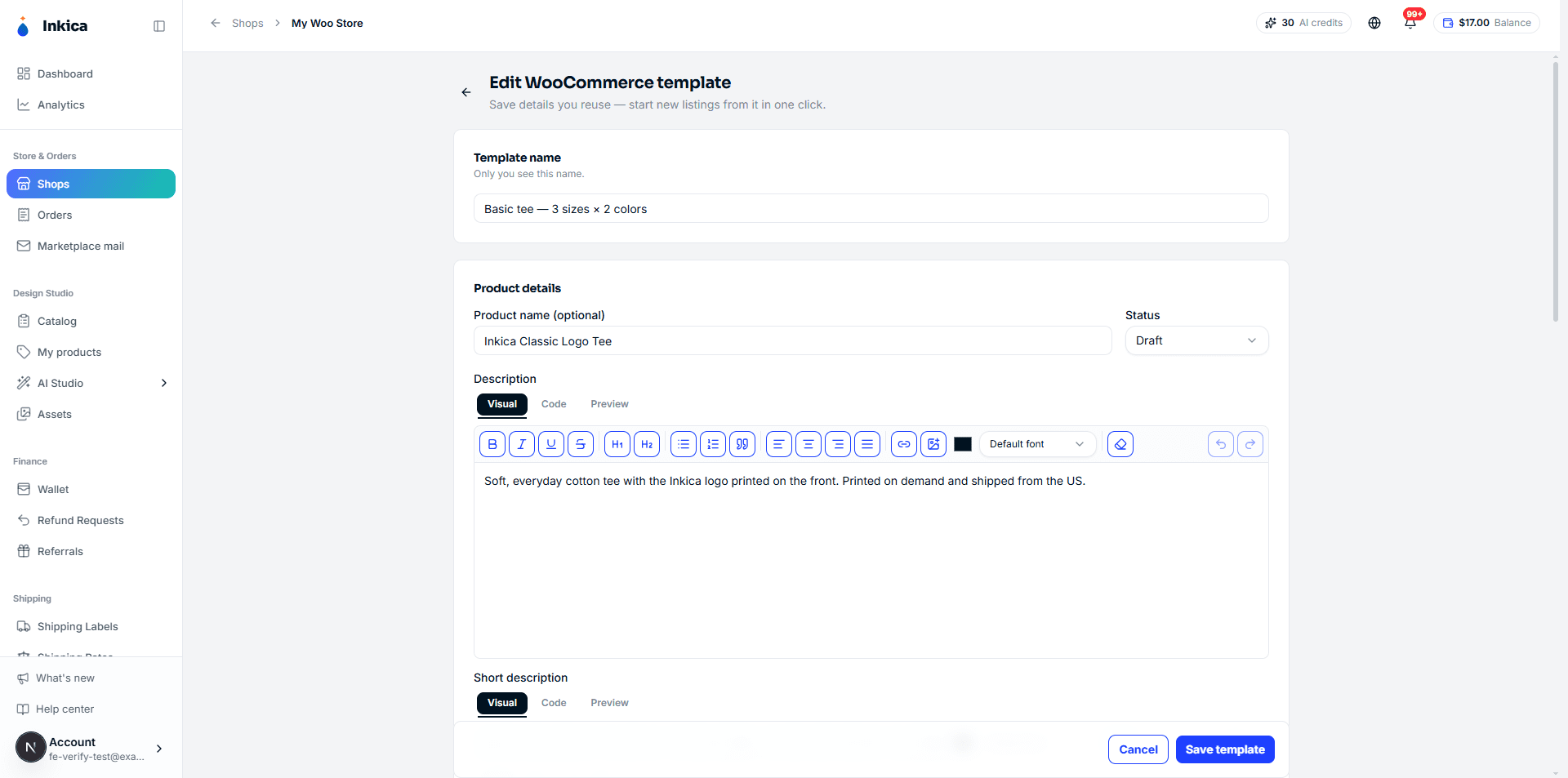
Templates sekmesi tekrar kullandıklarınızı saklar: açıklama, fotoğraflar, kategoriler, etiketler, varyasyon seçenekleri ve fiyatlar. Şablonlar tüm WooCommerce mağazalarınızda ortaktır.
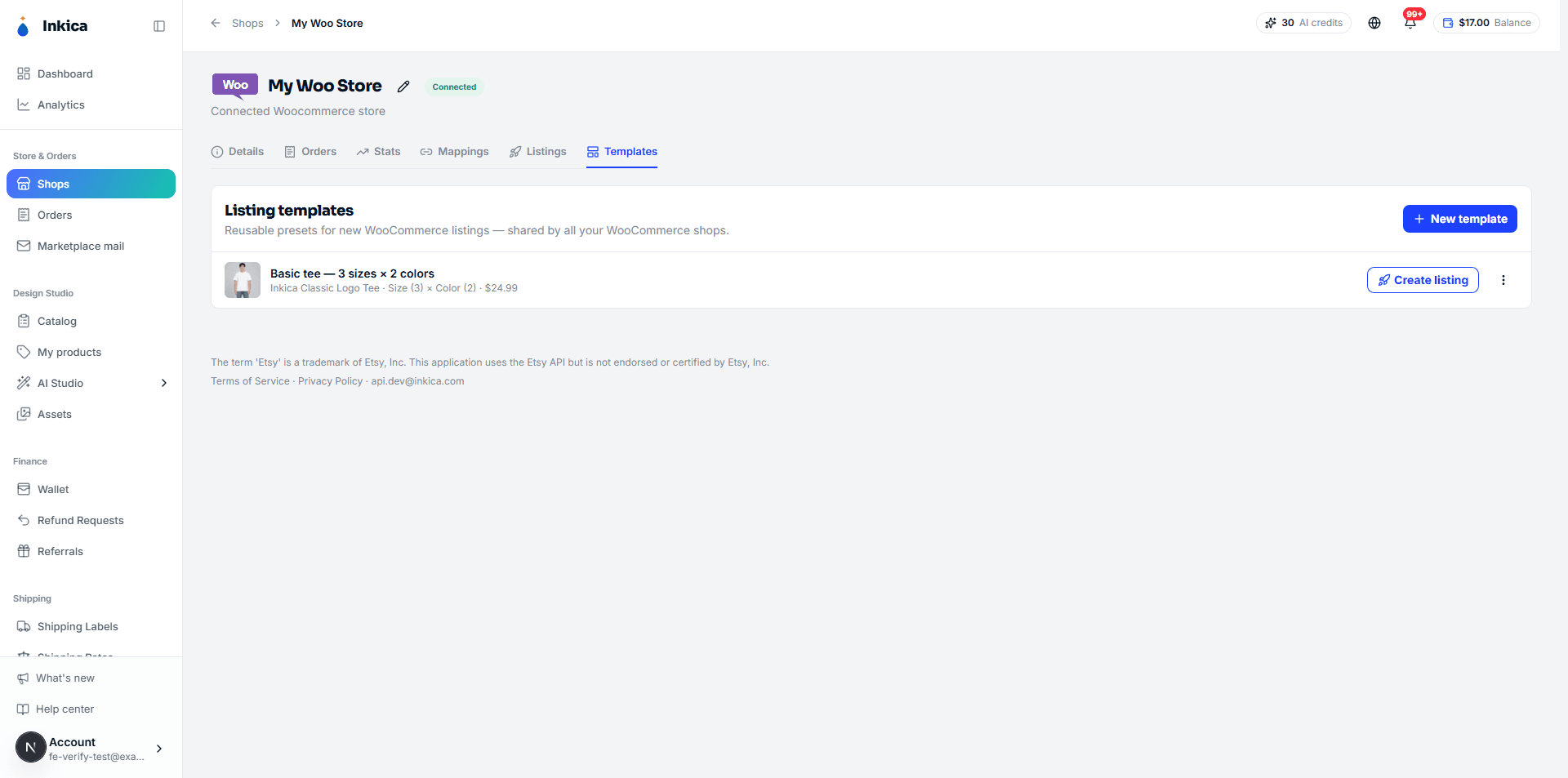
- New template’e tıklayın veya Listings sekmesindeki bir üründe Save as template’i kullanın.
- Önceden doldurulmuş formu açmak için şablondaki Create listing’e tıklayın (veya New listing’e tıkladıktan sonra şablonu seçin).
- Kategoriler yalnızca şablonun kaydedildiği mağazada geçerlidir; başka bir mağazada kategorileri yeniden seçin.
Senkronizasyon çalışmıyor mu?
Mağaza sayfası “a firewall or security plugin is blocking Inkica” diyorsa: sunucunuzun güvenlik duvarı, Cloudflare veya bir güvenlik eklentisi (Wordfence…) Inkica’yı engelliyor. /wp-json/wc/v3/ yoluna erişime izin verin (veya bu yol için bot engellemeyi kapatın), ardından tekrar Sync’e tıklayın.
Bağlantıyı kesmek (Shops’ta Disconnect) Inkica’nın webhook’larını mağazanızdan kaldırır. Inkica API anahtarı siz iptal edene kadar WooCommerce’ta kalır.