15. AI Studio
AI Studio là bộ công cụ AI tích hợp sẵn trong Inkica, giúp tạo/chỉnh thiết kế nhanh hơn — tạo ảnh mockup từ thiết kế, thiết kế lại một hoạ tiết có sẵn, tách hoạ tiết in khỏi ảnh chụp áo. Mỗi lần dùng trừ vào credit của tài khoản bạn (xem mục Credit).
Mở menu AI Studio bên trái, bạn thấy 4 mục:
| Mục | Dùng để |
|---|---|
| Mockup | Tạo ảnh mockup sản phẩm từ thiết kế của bạn + mô tả (trang mặc định) |
| Redesign | Biến một thiết kế có sẵn thành các phiên bản mới, giữ phong cách gốc |
| Extract Print | Tách hoạ tiết in 4K/300DPI khỏi ảnh chụp áo, hoặc dựng lại hoạ tiết lặp liền mạch (seamless) từ ảnh vải |
| Saved Prompts | Lưu các prompt hay dùng để dùng lại |
Cả 3 trang tạo ảnh có cùng cách làm: đính kèm ảnh (bấm nút tải lên, kéo thả/dán ảnh vào, hoặc Choose from Assets), gõ mô tả, rồi bấm nút gửi. Kết quả chạy nền — bạn có thể rời trang, kết quả xuất hiện trong thư viện của trang đó khi xong. Cạnh nút gửi có số credit ước tính (ví dụ ~20 cr).
Mockup
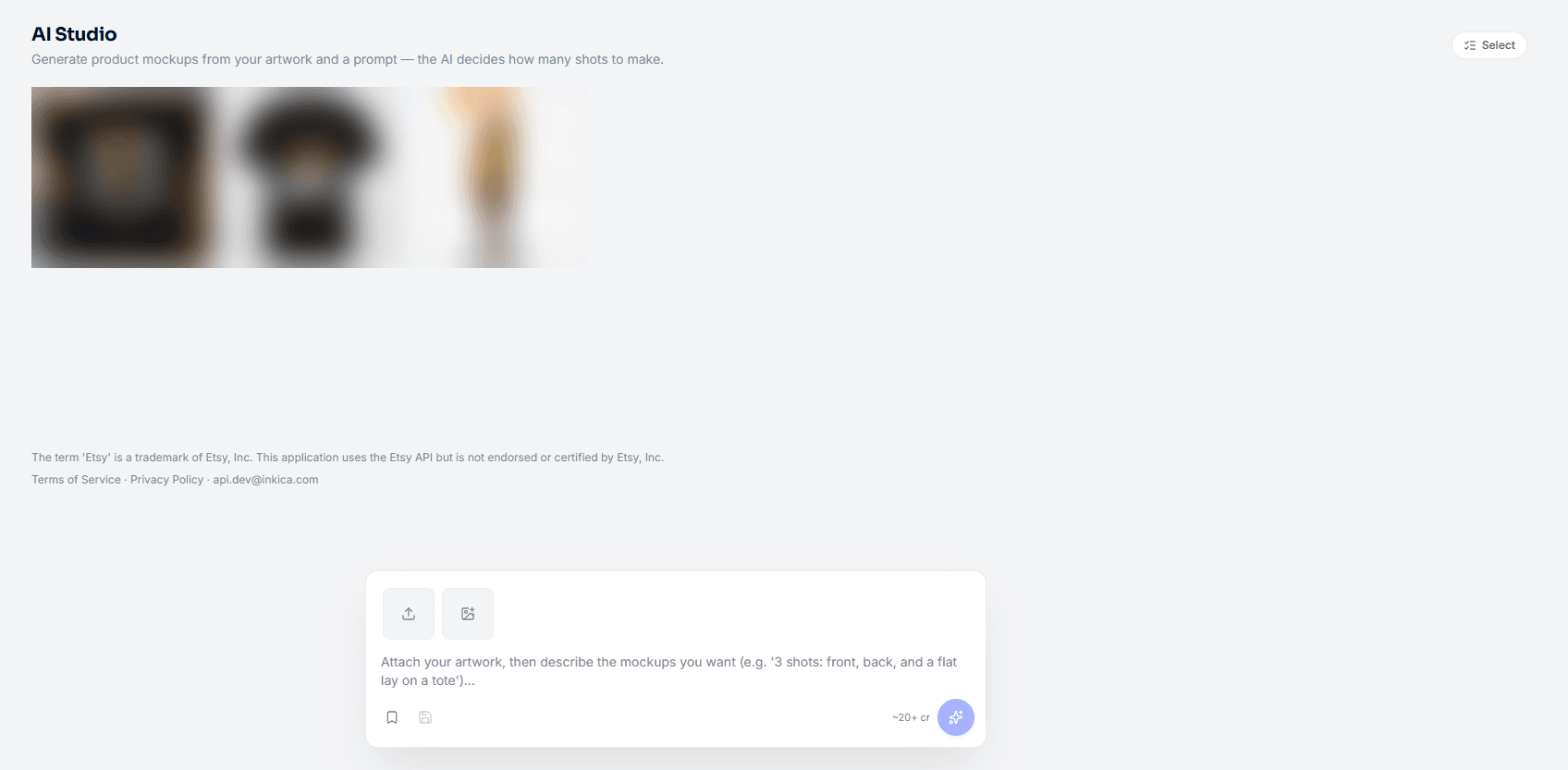
Trang mặc định khi bấm vào AI Studio. Tạo ảnh mockup từ thiết kế của bạn.
- Đính kèm artwork (thiết kế sẽ được in) và, nếu muốn, thêm ảnh tham chiếu (model, góc chụp, bối cảnh mong muốn). Ảnh có dấu ★ Artwork là ảnh được in — rê chuột vào ảnh khác rồi bấm ngôi sao để đổi.
- Mô tả bạn muốn gì, ví dụ “3 shots: front, back, and a flat lay on a tote”. AI tự quyết định số ảnh cần tạo từ mô tả — không có ô chọn số lượng.
- Bấm Generate.
Redesign
Biến một thiết kế có sẵn thành các phiên bản mới, giữ phong cách gốc.
- Đính kèm thiết kế cần làm lại (bắt buộc — chưa đính kèm thì chưa gõ mô tả được).
- Mô tả thay đổi, ví dụ “change the background to a cyberpunk sunset, keep the pose”.
- Tuỳ chọn thêm (bấm More options nếu cần): Resolution, số phiên bản (Variants — để Auto thì AI tự quyết), Diversity (phiên bản mới khác bản gốc bao nhiêu — kéo thanh trượt, bấm vào giá trị để về Auto), Aspect ratio, 4K master canvas.
- Bấm Redesign.
Extract Print
Có 2 tab:
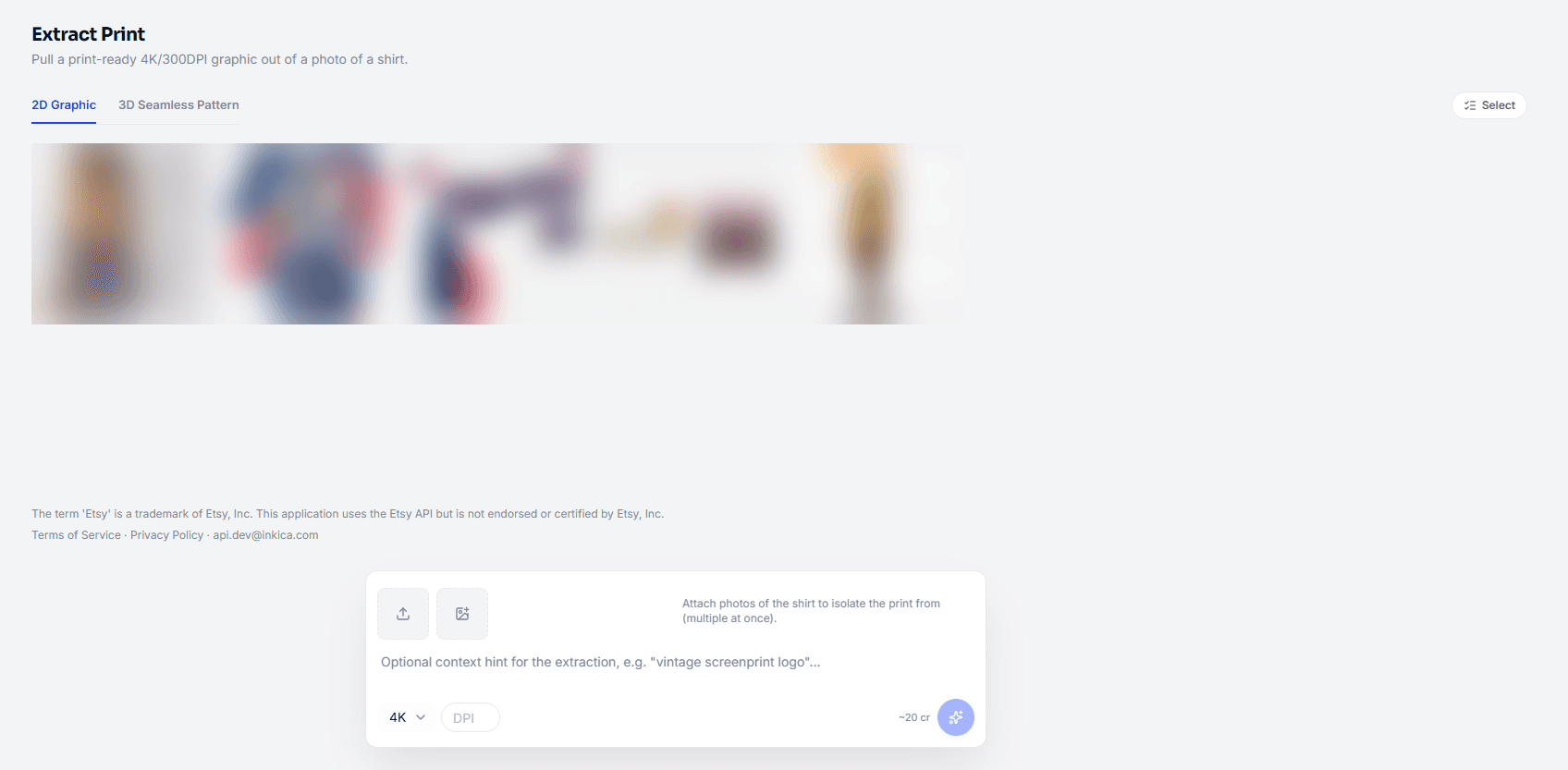
- 2D Graphic — tách hoạ tiết in 4K/300DPI khỏi ảnh chụp áo.
- 3D Seamless Pattern — dựng lại hoạ tiết lặp liền mạch (dùng cho in toàn thân/all-over-print) từ ảnh vải.
Cách làm: đính kèm một hoặc nhiều ảnh (mỗi ảnh chạy thành một lượt riêng), gõ gợi ý nếu muốn (không bắt buộc, ví dụ “vintage screenprint logo”), chọn Resolution (4K hoặc 2K) và DPI (tuỳ chọn, từ 72 đến 600), rồi bấm Extract. Mỗi lượt có thể mất khoảng một phút.
Ngoài ra, ở một số màn hình khác có nút nổi để dùng nhanh mà không rời trang: AI Extract (trang Orders, chi tiết đơn, chi tiết shop) và Open AI Studio (form tạo listing Etsy/eBay).
Thao tác trên kết quả
Rê chuột vào một ảnh kết quả để thấy các nút:
- Download — tải ảnh về.
- Add to Assets — lưu vào thư viện ảnh của bạn.
- Copy image URL — sao chép link ảnh.
- Generate mockup from this — dùng ảnh này làm artwork cho một lượt Mockup mới (có ở kết quả Extract Print).
- Remove — xoá khỏi lịch sử.
Bấm Select để chọn nhiều ảnh cùng lúc rồi tải/thêm vào Assets/xoá hàng loạt.
Prompt đã lưu
Vào AI Studio → Saved Prompts để lưu các prompt hay dùng, khỏi gõ lại. Mỗi người lưu tối đa 30 prompt.
- New prompt — nhập nội dung và (tuỳ chọn) đặt tên (Label) để dễ tìm.
- Ô Search prompts or labels lọc theo nội dung hoặc tên.
- Use — dùng lại prompt đó trong AI Studio. Menu ⋮ có Edit và Delete.
Khi đang gõ prompt ở các trang tạo ảnh, bạn cũng mở được danh sách này (Saved prompts) để chọn nhanh, hoặc Save current prompt để lưu prompt đang gõ.
Credit
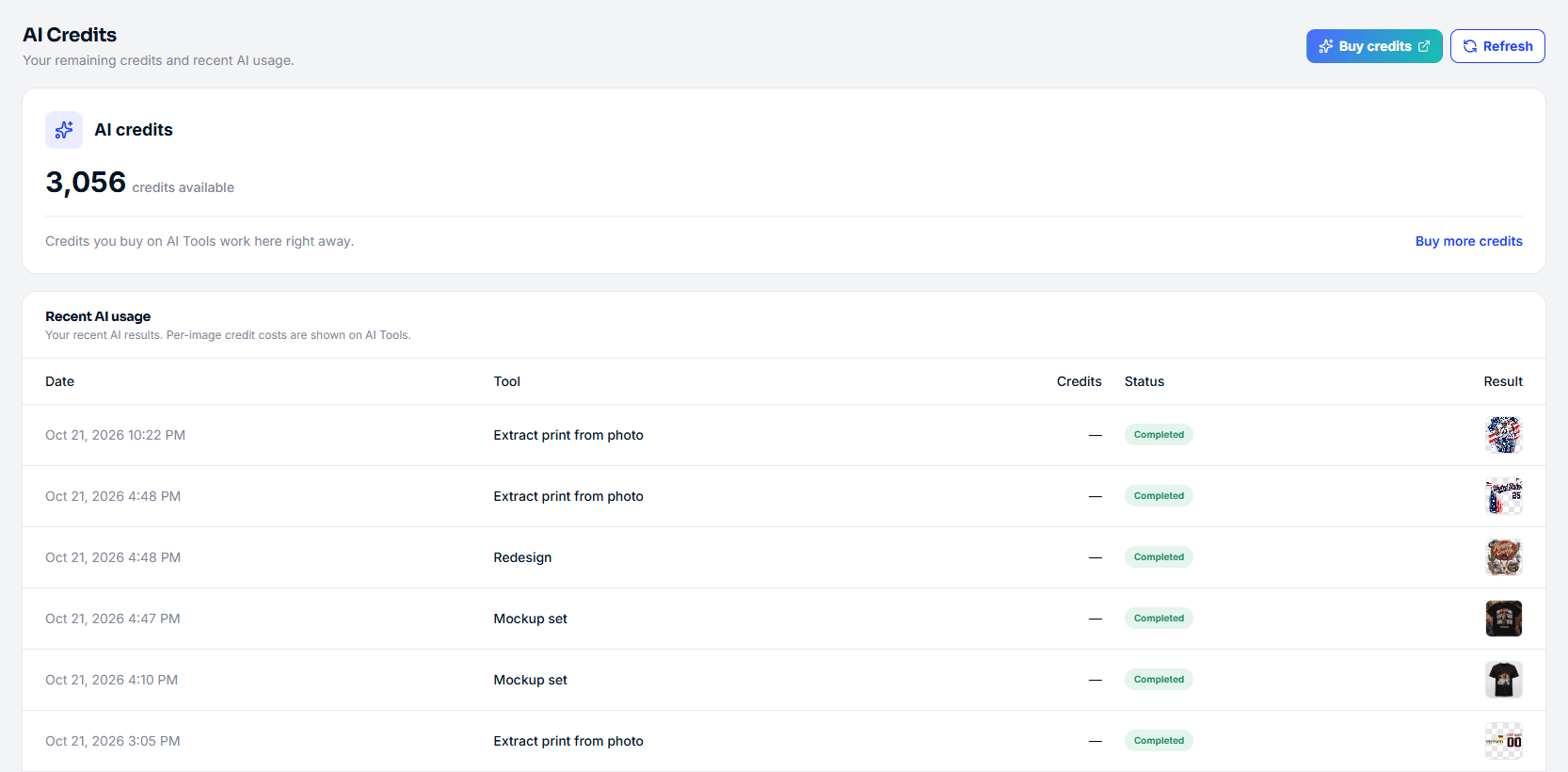
Mỗi lần dùng công cụ sẽ trừ vào số dư credit của tài khoản. Số credit còn lại hiện ở thanh trên cùng (ví dụ 1408 AI credits) — bấm vào đó để mở trang AI Credits.
Trang AI Credits cho bạn thấy:
- Số credit còn lại, kèm nút Buy credits và Refresh.
- Recent AI usage — các kết quả AI gần đây: ngày, công cụ, trạng thái (Completed…) và ảnh kết quả (bấm View image). Cột Credits hiện ”—” vì chi phí của từng ảnh được xem trên AI Tools.
Hết credit → công cụ báo Out of AI credits kèm nút View credits. Mua thêm theo mục dưới rồi dùng tiếp ngay.
Mua thêm credit
Credit AI được bán trên AI Tools (ai.inkica.com) — dịch vụ chạy các công cụ AI cho Inkica — chứ không trừ vào Ví Inkica. Cách mua giống nhau cho mọi seller, kể cả seller kết nối qua Shopify.
- Ở trang AI Credits, bấm Buy credits (hoặc Buy more credits trong thẻ credit).
- Một tab mới mở ra trang giá của AI Tools và đã đăng nhập sẵn đúng tài khoản Inkica của bạn. Dòng Active Account cho biết credit sẽ cộng vào tài khoản nào — kiểm tra trước khi mua.
- Chọn gói rồi bấm Purchase, xem lại đơn và bấm Proceed to Checkout.
- Thanh toán bằng thẻ trên trang Stripe.
- Thanh toán xong, AI Tools báo Payment Confirmed & Credits Added và cộng credit ngay. Quay lại Inkica, bấm Refresh (hoặc tải lại trang AI Credits) để thấy số dư mới.
Link đăng nhập từ nút Buy credits chỉ dùng được một lần và hết hạn sau 60 giây. Nếu thấy Login link expired, quay lại Inkica bấm Buy credits lần nữa.
Các gói nạp thêm (mua một lần, credit không hết hạn; giá có thể thay đổi — luôn xem giá hiện trên trang AI Tools):
| Gói | Credit | Giá |
|---|---|---|
| On-demand | 500 | $15 |
| Best value | 1,200 | $29 |
| Pro volume | 2,500 | $49 |
| Max bulk | 6,000 | $99 |
Ngoài gói nạp thêm, trang giá của AI Tools còn có các gói tháng (Starter, Pro, Enterprise).