16. Thư Viện Ảnh
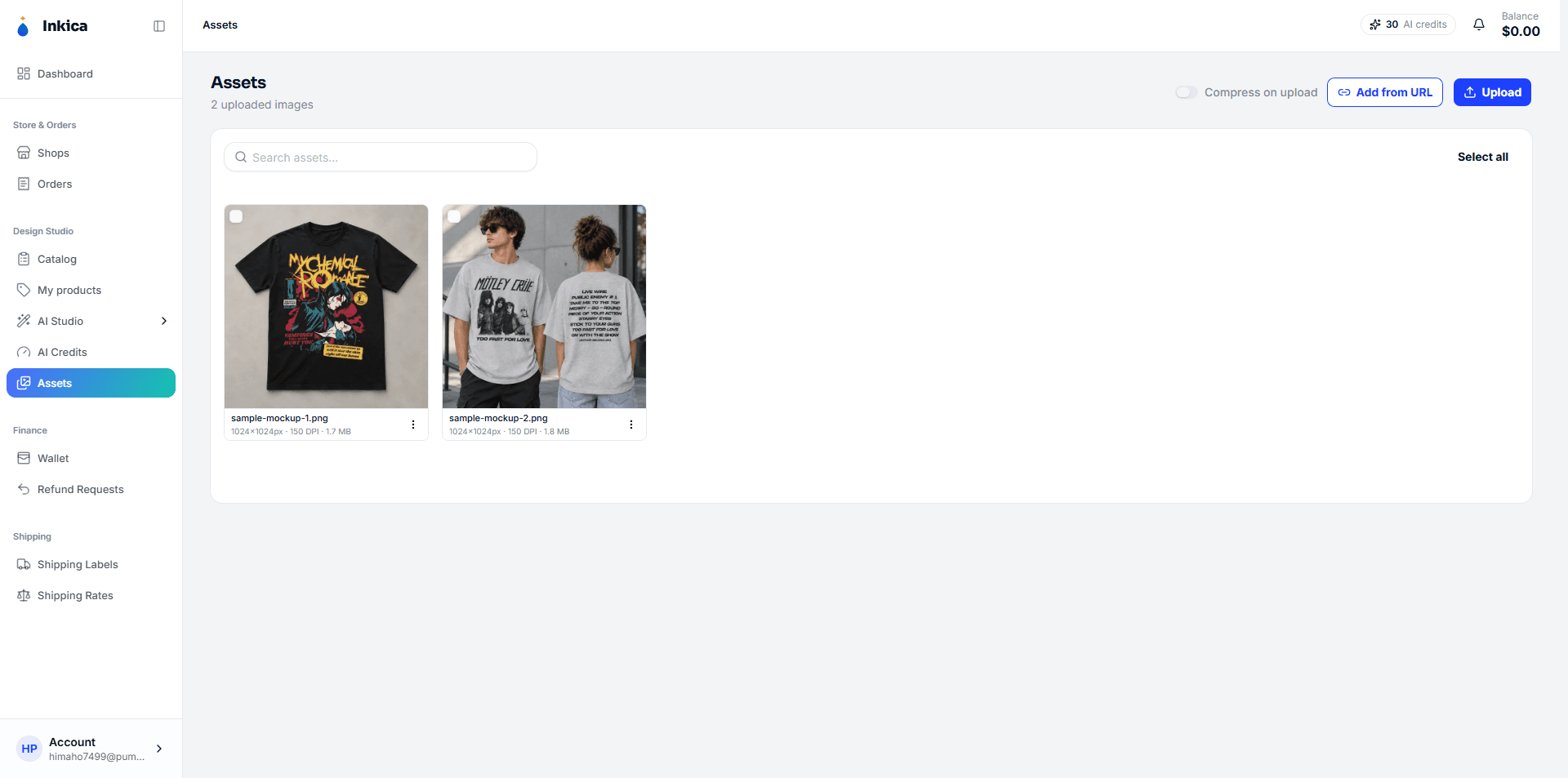
Assets — thư viện ảnh của bạn
Mục Assets lưu lại mọi ảnh thiết kế/mockup bạn từng tải lên hệ thống — tiện để dùng lại mà không cần tìm lại file trên máy.
- Upload — kéo thả ảnh vào trang, hoặc bấm chọn file. Hoặc bấm Add from URL để thêm ảnh từ một đường link. Mỗi ảnh tối đa 50MB; file không phải ảnh hoặc quá lớn sẽ bị bỏ qua.
- Dung lượng — đầu trang hiện
đã dùng / hạn mức(mỗi tài khoản có 500 MB); đầy thì không tải thêm được cho tới khi bạn xoá bớt. - Tìm kiếm — lọc theo tên ảnh.
- Chọn nhiều ảnh — bấm Select all hoặc chọn tay từng ảnh, rồi Delete hàng loạt (không hoàn tác được; nếu ảnh vẫn đang dùng trong một design, bản xem trước của design đó có thể bị hỏng).
- Rename — đổi tên hiển thị của 1 ảnh.
Tag thiết kế — sắp xếp và lọc ảnh
Gắn tag (nhãn) cho ảnh để nhóm theo chủ đề, mùa, dòng sản phẩm hay khách hàng, rồi lọc lại chỉ trong vài giây.
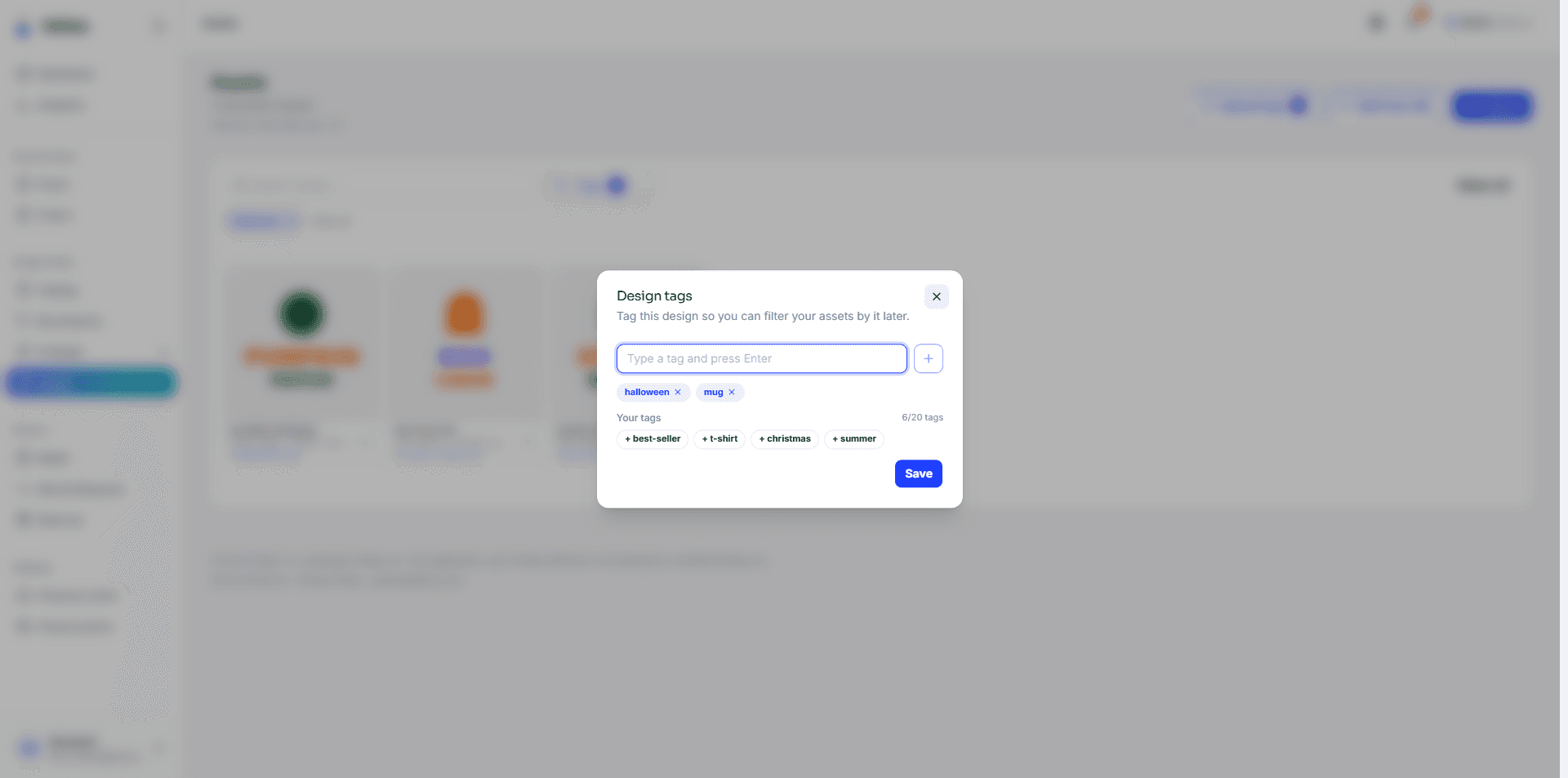
Gắn tag cho 1 ảnh
Bấm ⋮ trên ảnh → Edit tags → gõ tag rồi nhấn Enter (hoặc dấu phẩy) → Save. Bấm × trên một tag để bỏ nó. Các tag bạn đã dùng hiện sẵn ở mục Your tags, bấm vào là thêm, khỏi gõ lại.
Tag luôn được lưu ở dạng chữ thường: Halloween, halloween và #halloween là cùng một tag. Ảnh đã gắn tag sẽ hiện tag ngay dưới tên ảnh, dạng #halloween #cat.
Gắn tag ngay khi thêm ảnh
- Bấm Upload tags ở đầu trang và chọn tag trước. Mọi ảnh bạn upload, kéo thả hoặc thêm bằng Add from URL sau đó đều tự có các tag này.
- Khi bạn đang lọc theo tag, Upload tags tự điền đúng các tag đang lọc — ảnh vừa thêm vẫn nằm trong danh sách đang xem. Bạn vẫn sửa được trước khi thêm ảnh.
- Cửa sổ Add from URL cũng có ô Tags, điền sẵn theo Upload tags.
Gắn tag cho nhiều ảnh cùng lúc
Chọn các ảnh (hoặc Select all) → bấm Add tags ở thanh dưới cùng → nhập tag → Add tags. Tag mới được thêm vào mọi ảnh đã chọn; tag cũ của từng ảnh vẫn giữ nguyên.
Lọc ảnh theo tag
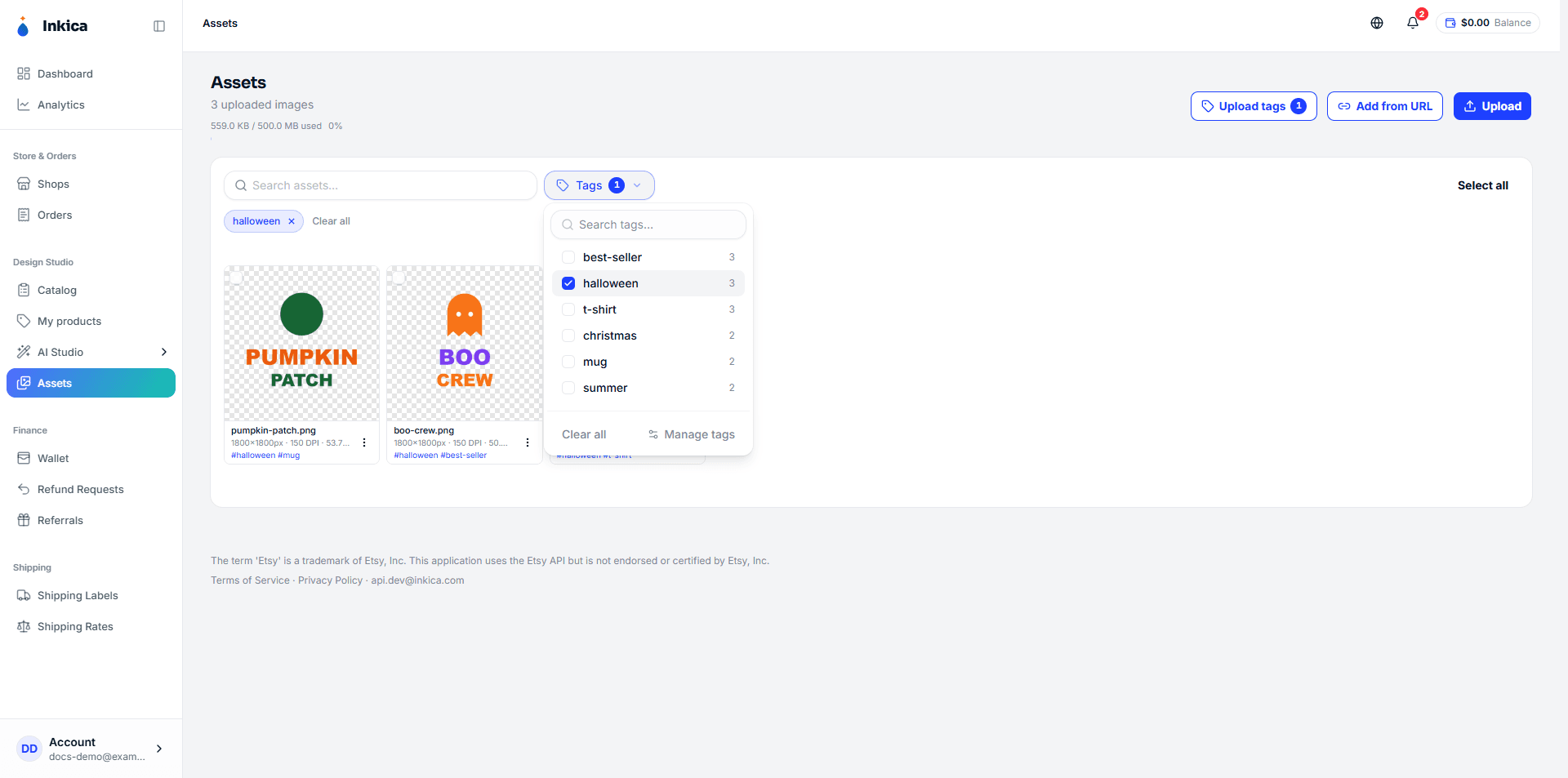
- Bấm nút Tags cạnh ô tìm kiếm → tick các tag muốn xem. Danh sách có ô tìm tag và số ảnh của từng tag.
- Chọn nhiều tag thì chỉ hiện ảnh có đủ tất cả các tag đó.
- Tag đang lọc hiện thành chip dưới ô tìm kiếm — bấm × để bỏ 1 tag, hoặc Clear all để bỏ hết. Lọc tag dùng chung được với tìm theo tên ảnh.
- Bộ lọc được giữ trên đường link của trang: tải lại trang hay gửi link cho đồng nghiệp đều thấy đúng bộ lọc đó.
- Đổi bộ lọc sẽ bỏ chọn các ảnh đang được tick, để bạn không xoá nhầm ảnh đang bị ẩn.
Nút Tags cũng có ở cửa sổ chọn ảnh Assets (mở khi chọn ảnh cho sản phẩm, đơn hàng, AI Studio…) và ở mục Galleries trong trình chỉnh sửa sản phẩm.
Đổi tên, gộp và xoá tag
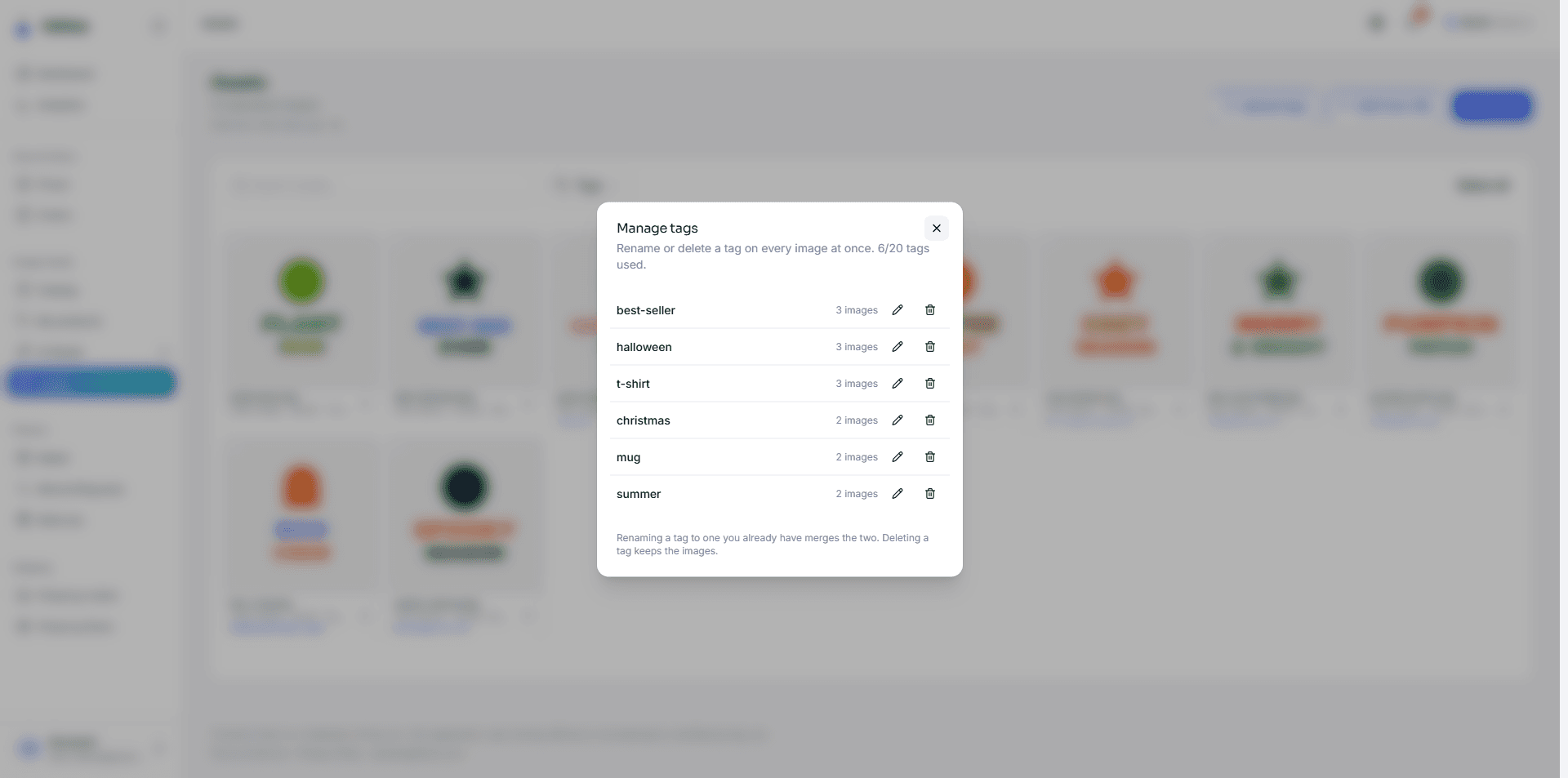
Bấm Tags → Manage tags:
- Đổi tên (biểu tượng bút chì) — áp dụng cho mọi ảnh có tag đó. Đổi sang tên một tag bạn đã có thì 2 tag được gộp làm một.
- Xoá (biểu tượng thùng rác) — gỡ tag khỏi mọi ảnh. Ảnh vẫn được giữ nguyên.
Giới hạn
- Mỗi tài khoản có tối đa 20 tag khác nhau trên toàn thư viện (dùng lại một tag đã có thì không giới hạn). Ô nhập tag luôn hiện số đã dùng, vd
12/20 tags; muốn tạo tag mới khi đã đủ 20 thì xoá bớt một tag trong Manage tags. - Mỗi ảnh tối đa 20 tag, mỗi tag tối đa 32 ký tự.