0. 注册与登录
注册账户
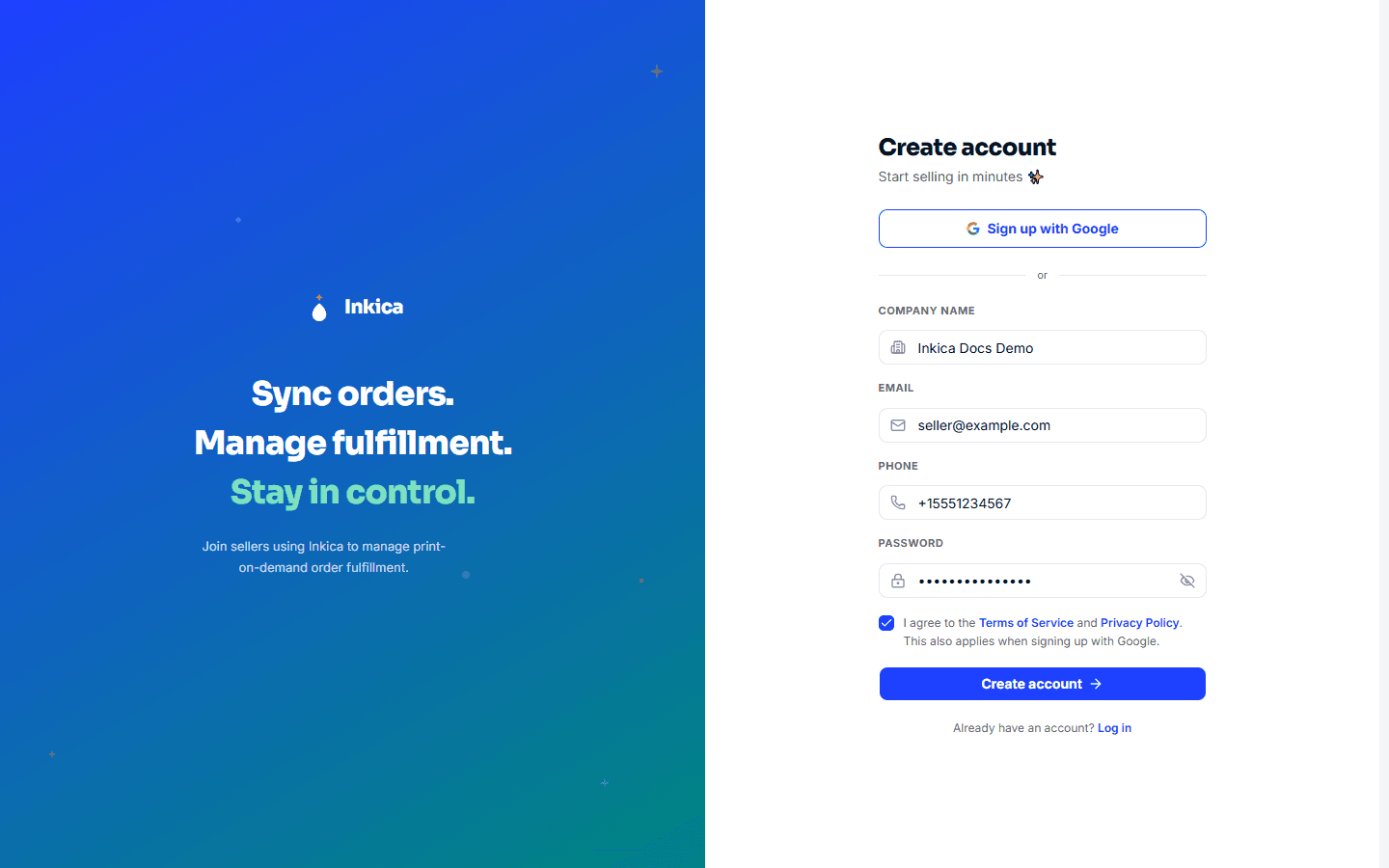
- 打开注册页面。
- 填写 公司名称、邮箱、电话、密码——或点击 使用 Google 注册,用 Google 账户快速注册。公司名称须为 5–255 个字符;电话号码为 10–15 位数字(可以 + 开头)。
- 勾选 我同意服务条款和隐私政策。两种注册方式都必须勾选——未勾选时,创建账户 和 使用 Google 注册 都无法继续。
- 点击 创建账户。
🌐 如需更改界面语言(English、中文、Türkçe、Español),请点击顶部的地球图标——注册/登录页面以及登录后都有该图标。
注册后,系统会向您注册的邮箱发送一封验证邮件。打开邮件并点击验证链接——账户随即激活,可直接登录。链接 24 小时后失效;如果没收到邮件(请同时检查垃圾邮件文件夹)或链接已过期,请联系 Inkica 客服重新发送验证链接。
如果通过 Google 注册,账户会立即激活,无需验证邮箱这一步。
登录
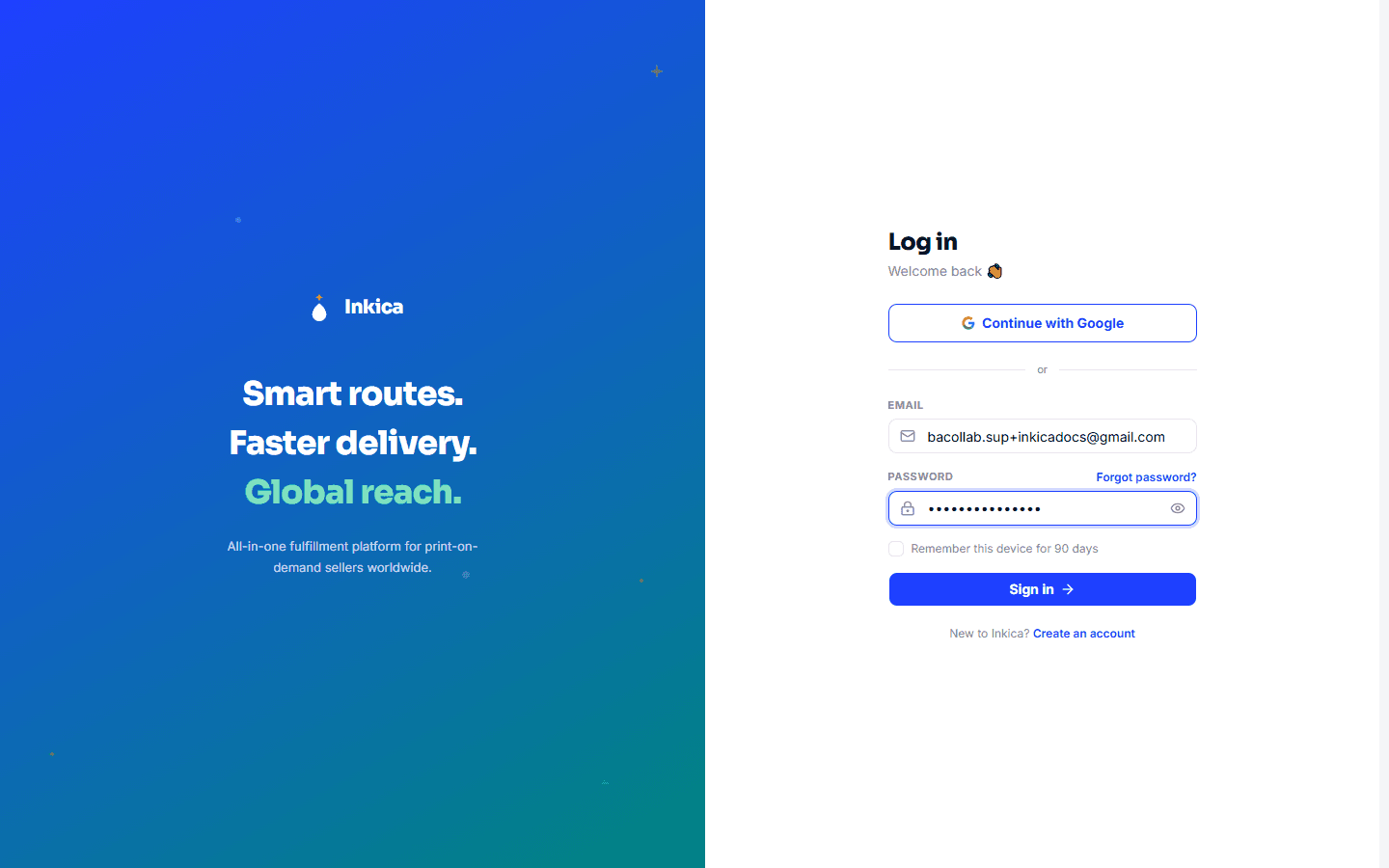
- 打开登录页面。
- 输入 邮箱 + 密码,或点击 使用 Google 继续。
- 如果想保持更长时间的登录状态(90 天,默认为 30 天),请勾选 在此设备上保持登录 90 天。
- 点击 登录。
同意条款
2026 年 10 月 15 日之前创建的账户(或通过 Google、通过安装 Shopify 应用创建的账户),在下次进入 Inkica 时会看到 请查看我们更新后的条款 对话框。勾选 我同意服务条款和隐私政策,然后点击 同意并继续 即可继续使用——只需操作 1 次。如果不想同意,请点击 退出登录。
当服务条款或隐私政策有重大变更时,该对话框会再次出现,供您查看并同意新版本。
忘记密码
- 在登录页面点击 忘记密码?。
- 输入注册时使用的邮箱 → 点击 发送重置链接。
- 查收邮件,点击重置密码的链接。
⚠️ 注意: 如果点击邮件中的链接后提示出错/无法进入设置新密码的页面,这是已知问题,正在等待处理——请联系支持团队为您手动重置密码,不要反复重试。
目录 · 下一篇:连接店铺 ▶
Last updated on