1. 连接店铺
想让订单自动进入 Inkica,您需要先连接自己的店铺——每个店铺只需操作一次。Inkica 支持:eBay、Etsy、TikTok Shop、Shopify、Amazon。
如何连接
- 进入 店铺。
- 点击 连接店铺——弹出 连接店铺 对话框。
- 选择要连接的平台(选择平台 步骤)。
- 为店铺起一个名字,方便区分(如果您有多个店铺)——只有 Shopify 需要输入店铺域名而不是名称(格式如
tenshop.myshopify.com)。 - 勾选确认账户正确的选项(Etsy 为:我确认正在授权拥有此店铺的 Etsy 账户。),然后点击 连接——系统会跳转到该平台的登录页面。
- 登录您的平台账户,然后点击同意授权(Authorize)。
- 平台会自动把您带回 Inkica——店铺连接完成。
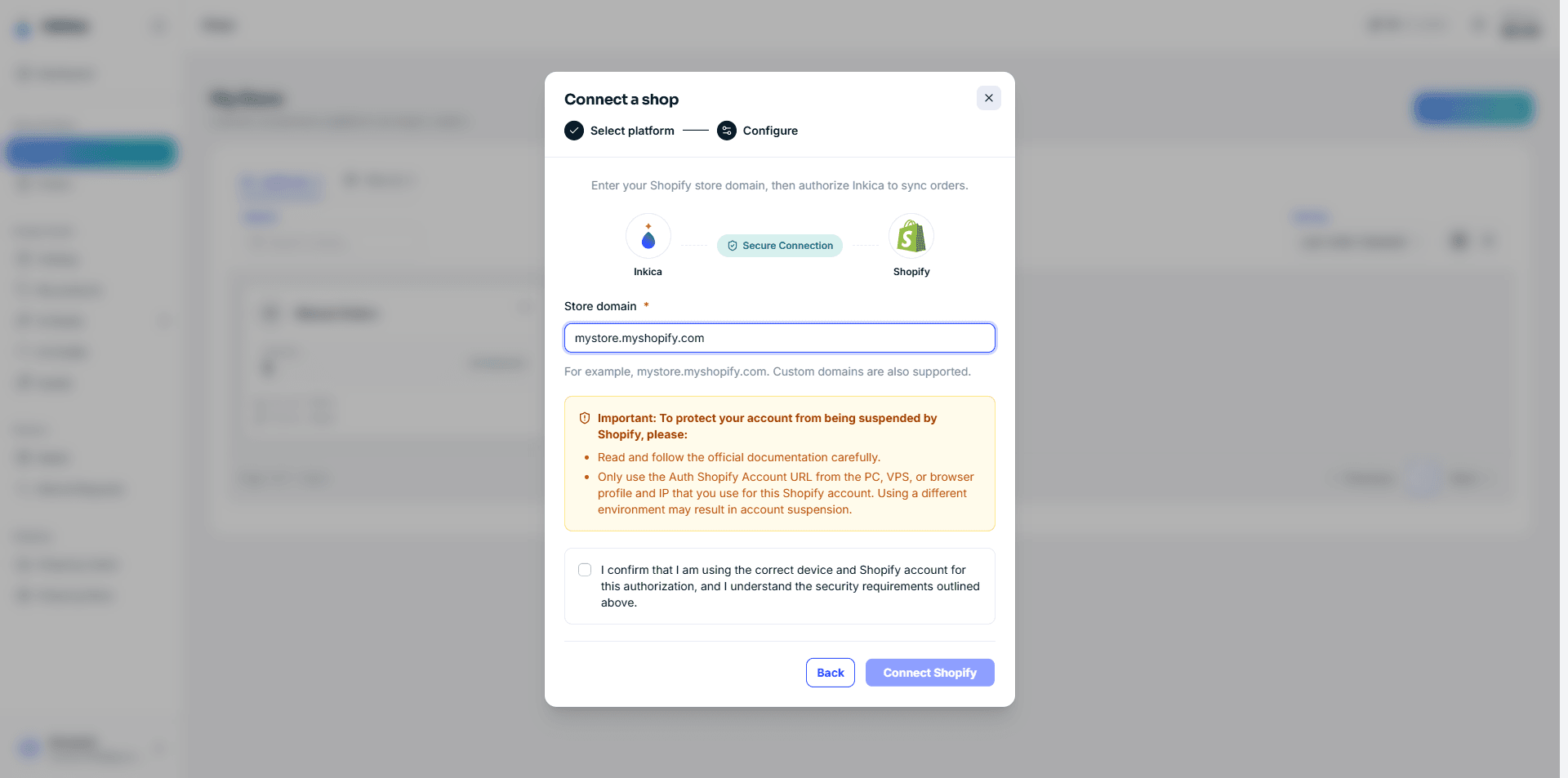
连接完成后,系统会自动拉取最近约 30 天的订单。从此刻起,平台上的新订单会自动流入 Inkica——您无需再做任何操作。接着请看处理订单。
从 Shopify App Store 安装 Inkica
对于 Shopify,您也可以从 Shopify 一侧开始:在 Shopify App Store 搜索 Inkica,点击 Install(或在 Shopify 管理后台打开 Inkica 应用)。
- Shopify 会把您带到 Inkica——登录(如果还没有账户则先注册)。
- Inkica 自动打开连接 Shopify 的步骤,并且已预先填好店铺域名——勾选确认,然后点击 连接 Shopify。
- Shopify 把您带回 Inkica——店铺连接完成。
如果该店铺此前已经连接到您的 Inkica 账户,Inkica 会直接打开店铺详情页(如果店铺已断开连接,则自动重新连接)——不会创建重复的店铺。
如果您在安装过程中注册了新账户,请在验证邮箱并登录后,从 Shopify 管理后台重新打开 Inkica 应用(Apps → Inkica)来完成连接。
每个平台在店铺详情中还有一些专属功能(与买家聊天、管理 listing、促销……):eBay · Etsy · TikTok Shop · Shopify · Amazon。
集成 页面快速列出了 Inkica 已支持连接的平台和即将推出的平台(目前 Walmart、SHEIN 显示“即将推出”)——仅供参考,不是管理您自己已连接店铺的地方(那仍在 店铺 中)。
几点注意
- 重新连接(reconnect)一个已有的店铺: 请记得登录最初的那个平台账户。如果选错了其他账户,系统会拒绝——目的是避免两个不同账户的订单历史混在一起。想彻底换成另一个平台账户,请创建新店铺,不要使用重新连接。
- 断开连接: 在 店铺 页面,打开该店铺的操作菜单(店铺行上的 ⋯ 按钮)→ 断开连接。旧订单仍保留在系统中,只是不再拉取新订单。该菜单中还有 重命名(修改名称)、归档(把店铺收起来,之后可以 取消归档)和 删除。
- Etsy 店铺有两个连接: 订单 · ShipStation(必需 — 把 Etsy 订单同步到 Inkica 并把物流单号回传给 Etsy)和 商品 · Etsy 应用(可选 — 在 Inkica 中管理商品)。对 Etsy 来说,第 4 步需要填写 Etsy 店铺链接 — 您的店铺在 Etsy 上的链接(例如
https://www.etsy.com/shop/YourShop)。Inkica 用它来接收该店铺的订单,因此店铺在 Inkica 中的名称可以随意填写。第 5 步的按钮是 创建店铺,不会立刻跳转到 Etsy:ShipStation 由 Inkica 团队为您关联 — 创建店铺后请联系我们;第一笔订单到达后,订单 变为 已关联(之后订单约 10–20 分钟内到达)。未关联 ShipStation 时,您无法把该店铺的订单送去生产。只有想在 Inkica 中创建/编辑商品或查看评价时,才需要 连接 Etsy 应用。
Last updated on