0. Registro e inicio de sesión
Crear una cuenta
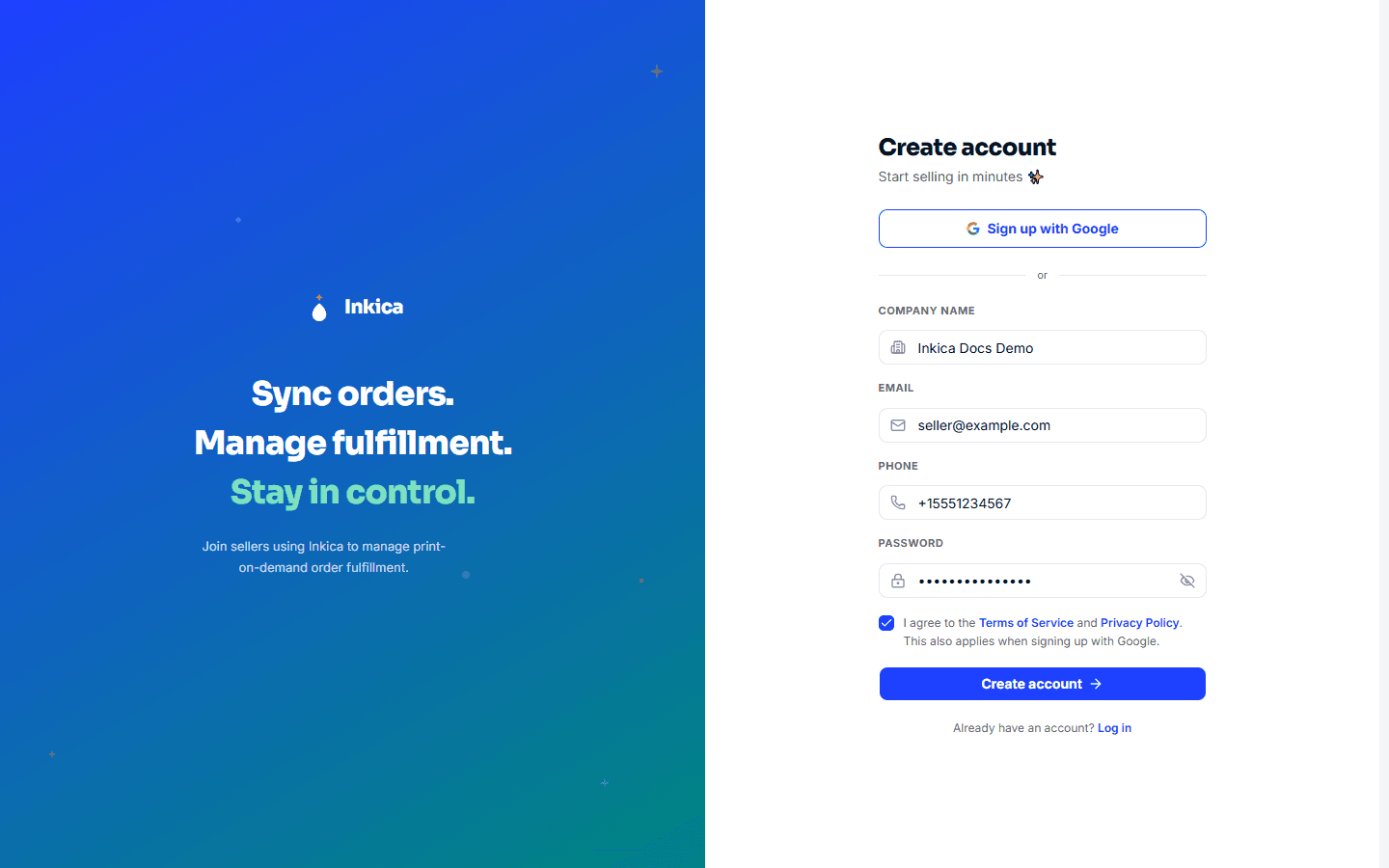
- Ve a la página Registrarse.
- Rellena Nombre de la empresa, Correo electrónico, Teléfono y Contraseña — o pulsa Registrarse con Google para registrarte rápidamente con tu cuenta de Google. El nombre de la empresa debe tener entre 5 y 255 caracteres; el teléfono, entre 10 y 15 dígitos (puede empezar por
+). - Marca Acepto los Términos del servicio y la Política de privacidad. Es obligatorio con ambos métodos de registro — mientras no lo marques, ni Crear cuenta ni Registrarse con Google te dejan continuar.
- Pulsa Crear cuenta.
🌐 Para cambiar el idioma de la interfaz (English, 中文, Türkçe, Español), pulsa el icono del globo en la parte superior — está en las páginas de registro e inicio de sesión y también después de iniciar sesión.
Después de registrarte, el sistema envía un correo de verificación a la dirección que indicaste. Abre el correo y pulsa el enlace de verificación — la cuenta se activa de inmediato y ya puedes iniciar sesión. El enlace caduca a las 24 horas; si no ves el correo (revisa también la carpeta de spam) o el enlace ha caducado, contacta con el soporte de Inkica para que te reenvíen el enlace de verificación.
Si te registras con Google, la cuenta se activa al instante, sin necesidad de verificar el correo.
Iniciar sesión
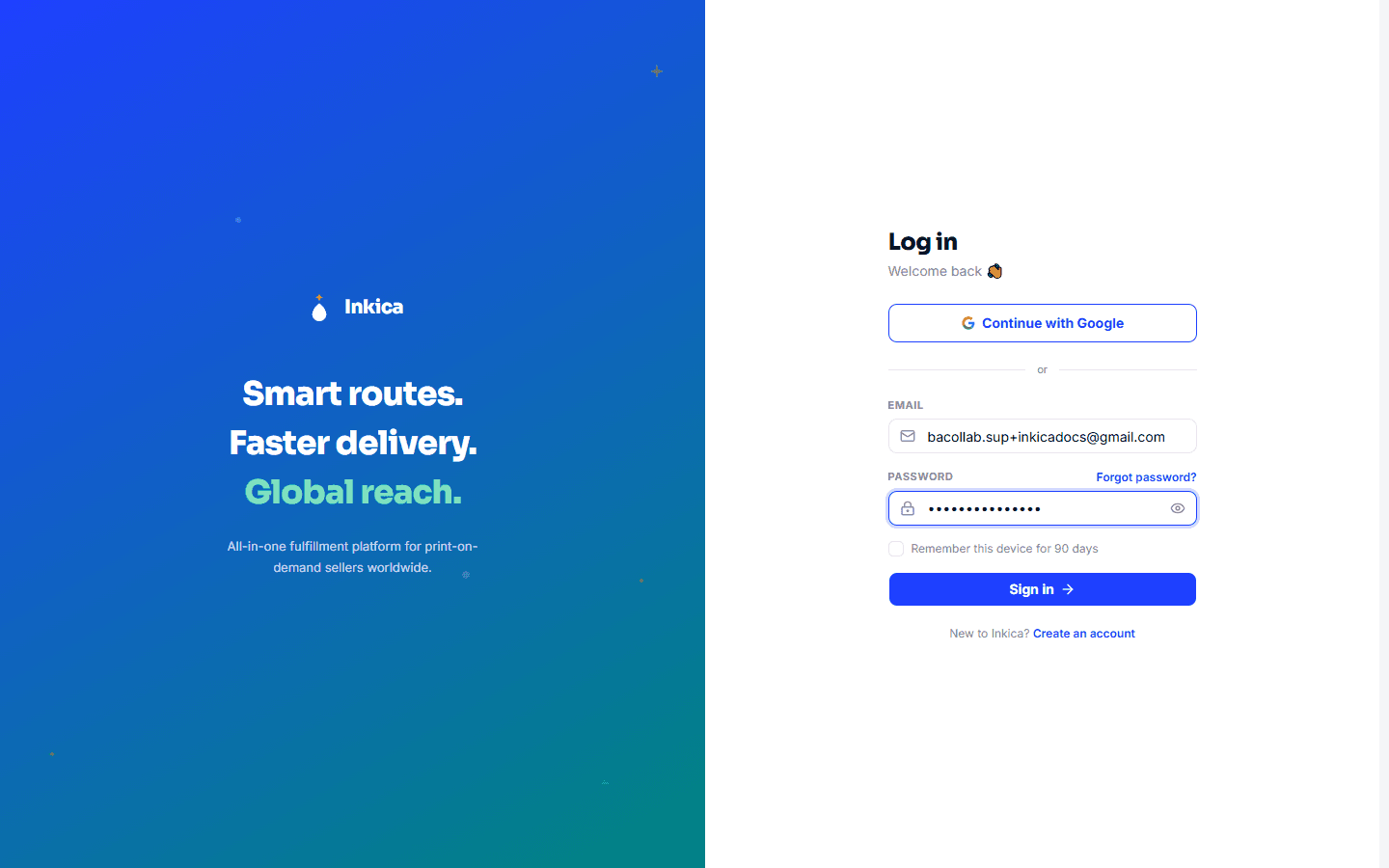
- Ve a la página Iniciar sesión.
- Escribe tu Correo electrónico y Contraseña, o pulsa Continuar con Google.
- Marca Recordar este dispositivo si quieres mantener la sesión iniciada más tiempo (90 días en lugar de los 30 días predeterminados).
- Pulsa Iniciar sesión.
Aceptar los términos
Las cuentas creadas antes del 15 de octubre de 2026 (o creadas mediante Google o mediante la instalación de la app de Shopify) verán el cuadro Revisa nuestros términos actualizados la próxima vez que entren en Inkica. Marca Acepto los Términos del servicio y la Política de privacidad y pulsa Aceptar y continuar para seguir usando Inkica — solo hay que hacerlo una vez. Si no quieres aceptar, pulsa Cerrar sesión.
Cuando los Términos del servicio o la Política de privacidad cambien de forma significativa, este cuadro volverá a aparecer para que revises y aceptes la nueva versión.
Recuperar la contraseña
- En la página de inicio de sesión, pulsa ¿Olvidaste tu contraseña?.
- Escribe el correo con el que te registraste → pulsa Enviar enlace.
- Revisa tu correo y pulsa el enlace para restablecer la contraseña.
⚠️ Nota: si al pulsar el enlace del correo aparece un error o no puedes entrar en la página para crear la nueva contraseña, es un problema conocido que está pendiente de resolver — contacta con el equipo de soporte para que restablezcan tu contraseña manualmente en lugar de intentarlo varias veces.