4. 快速发货(Priority / Express)
对于寄往美国的订单,您可以在创建订单时或发出订单之前,选择比默认更快的配送速度。
3 种速度
| 速度 | 送达时间 | 运费 |
|---|---|---|
| 标准(默认) | 2–5 天 | 标准价格 |
| 优先 | 1–3 天 | 高于标准 |
| 特快 | 1–2 天 | 最高 |
每种速度的运费都是按产品类型的固定价格(T 恤、卫衣、杯子……)——与尺码、重量或收货州无关:第一件一个价格,每多一件一个价格。完整价格表见 运费 栏目,可在 标准、优先、特快 标签页之间切换对比。部分产品类型还有 面单费 一栏——整单只收一次的固定费用。订单包含多种产品类型时仍只收 1 笔运费,按费用最高的那个类型计算。
在哪里选择速度
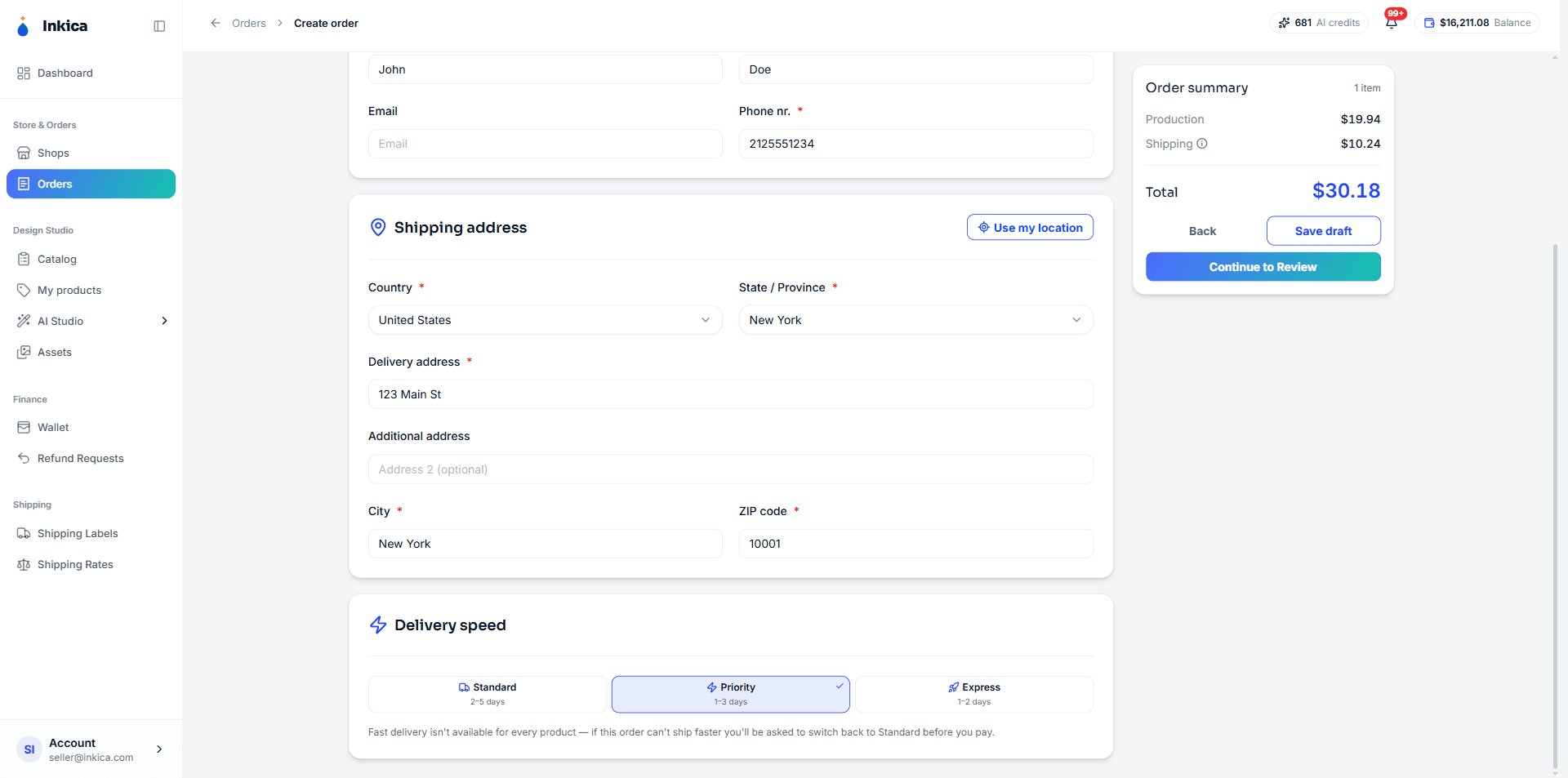
- 手动创建订单(创建订单): 在 配送 步骤中,配送速度 卡片位于收货地址正下方。选择哪个速度,右侧 订单摘要 中的运费就会立即更新。
- 平台订单: 在 履约订单 面板(订单被拒绝时为 重新提交订单)中,费用上方有 配送速度 一项。仅当订单仍处于待处理或被拒绝状态时才能修改。
- Excel 导入: 列
shipping_speed——填写standard、priority或express(留空 = 标准)。适用于整个订单,而不是单个产品行;订单有多行时,该订单的每一行都要填同一个值,不一致会报错。拼写错误也会明确报错,而不是悄悄改回标准。您也可以在预览页的 编辑订单 框中再次修改速度。
注意事项
- 仅适用于寄往美国的订单——寄往其他国家的订单没有此选项。
- 并非所有产品都能快速发货——取决于哪家工厂制作该订单。对于手动创建的订单,系统会在 配送 步骤就提示:费用估算处显示 运费估算失败,并附带信息 「…」不支持 Priority 配送,请为此订单选择 Standard 以及 切换为标准配送 按钮——点击即可改回 标准,或从订单中移除该产品。如果仍然走到 支付 步骤,系统会再次检查(Fast shipping isn’t available for …),并且不会扣款。
- 平台订单和 Excel 导入: 系统是在订单创建之后才选择工厂,但对于 Priority/Express 订单,只会在能快速发货的工厂中选择(目前是 Printiz 和 LENFUL)——绝不会把订单分配给不支持快速发货的工厂。如果没有合适的工厂,订单会等待运营团队处理,而不是被发到错误的工厂;订单等待很久时请联系客服。
- 由您自己提供运单的订单(例如由 TikTok 负责配送)不能选择快速发货——快速发货仅适用于由 Inkica 购买运单的情况。
- 修改已付款订单的速度(例如订单被拒绝后重新提交)只会补扣/退回运费的差额——见处理订单。
◀ 处理订单 · 目录 · 下一页:钱包与充值 ▶
Last updated on