5. 钱包与充值
Inkica 上的所有费用(创建订单、印刷、运输……)都直接从您的钱包中扣除——先充值、再慢慢使用,无需绑定银行卡,也无需为每个订单单独付款。
查看余额
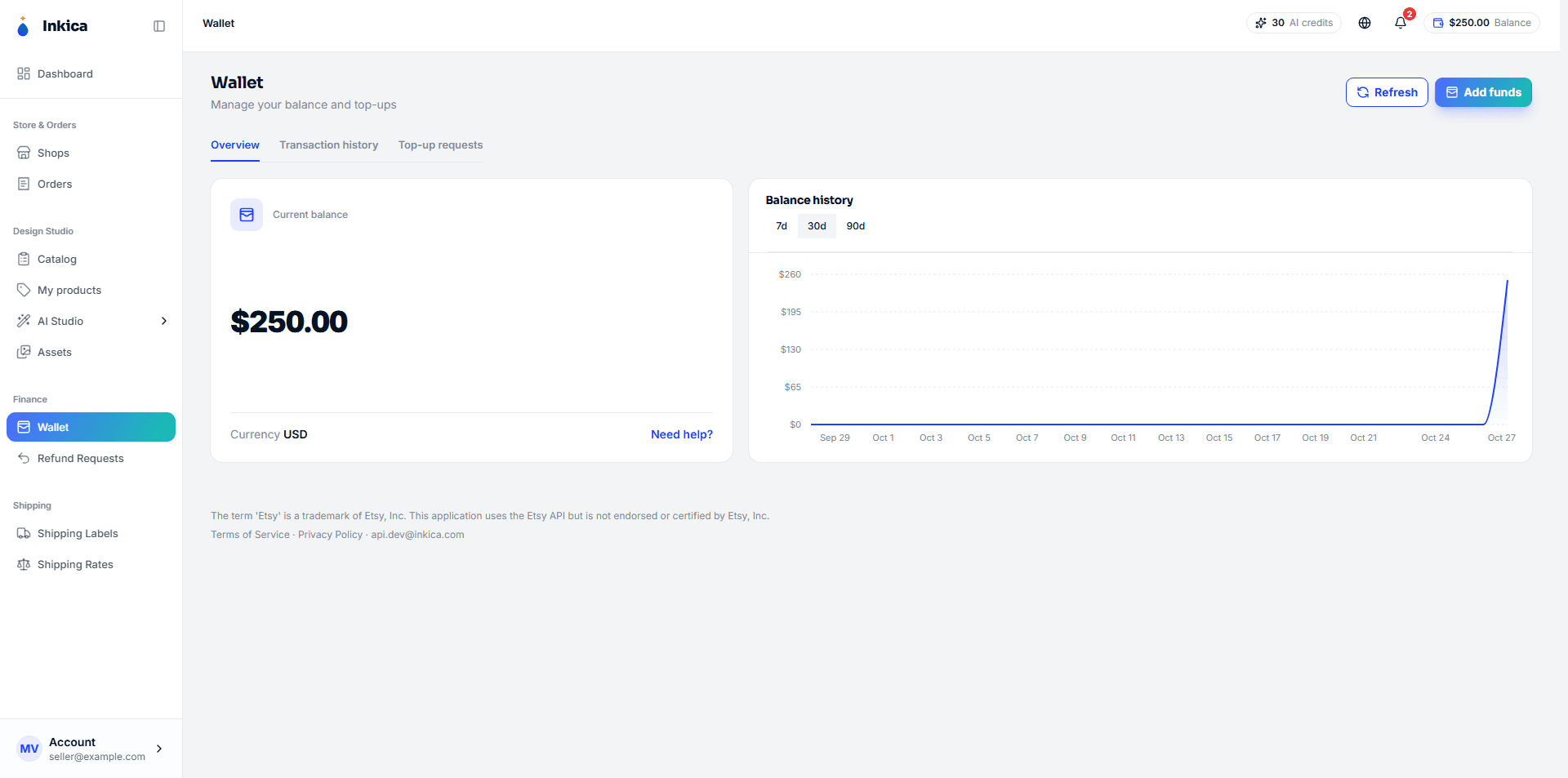
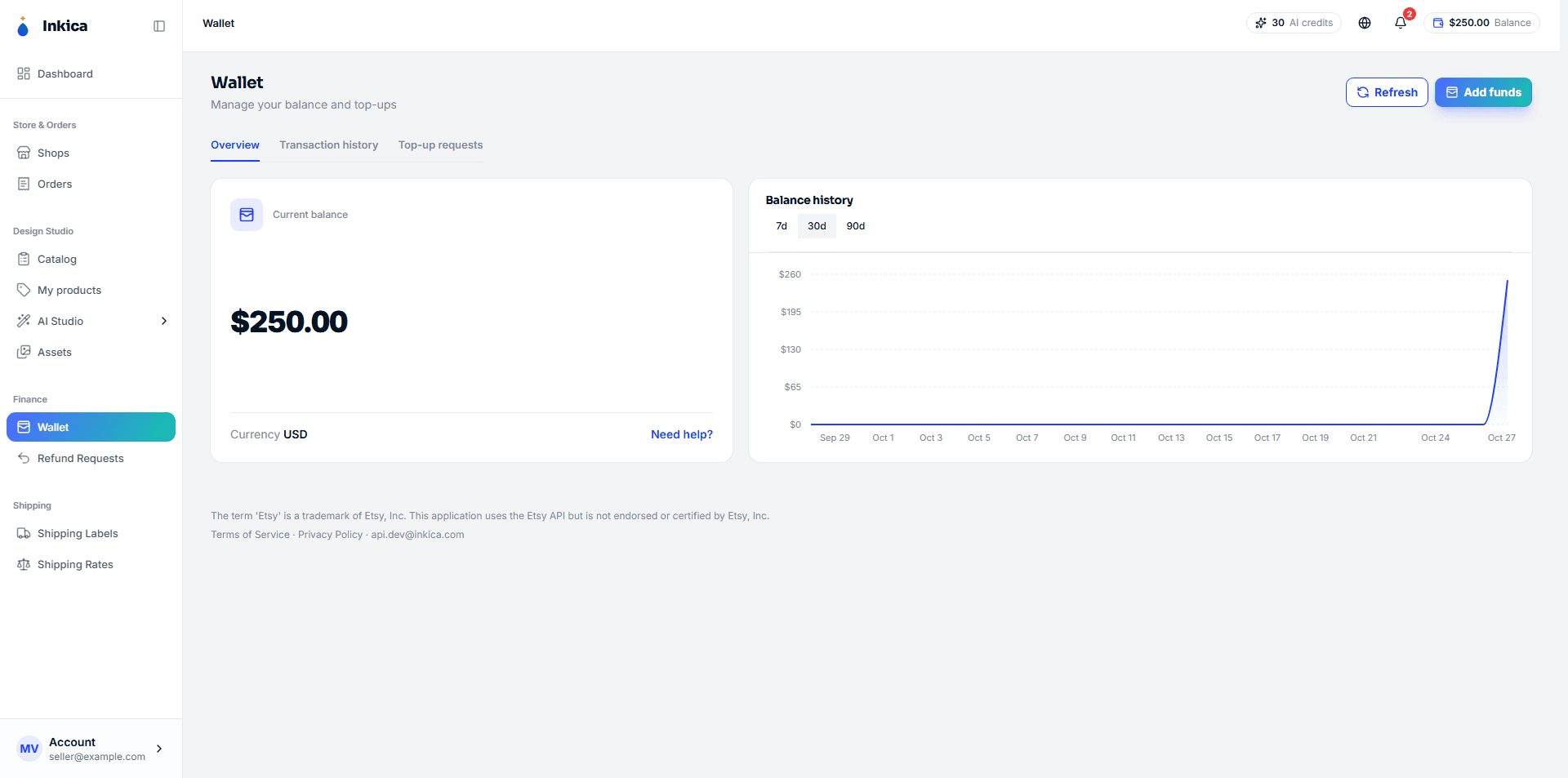
钱包余额始终显示在屏幕右上角。进入 钱包 查看详情,其中有 余额走势 图表(按天显示余额变化,可选择查看最近 7/30/90 天)。
充值
在 钱包 页面点击 充值——系统提供 2 种方式供您选择:
银行卡支付——使用银行卡即时充值
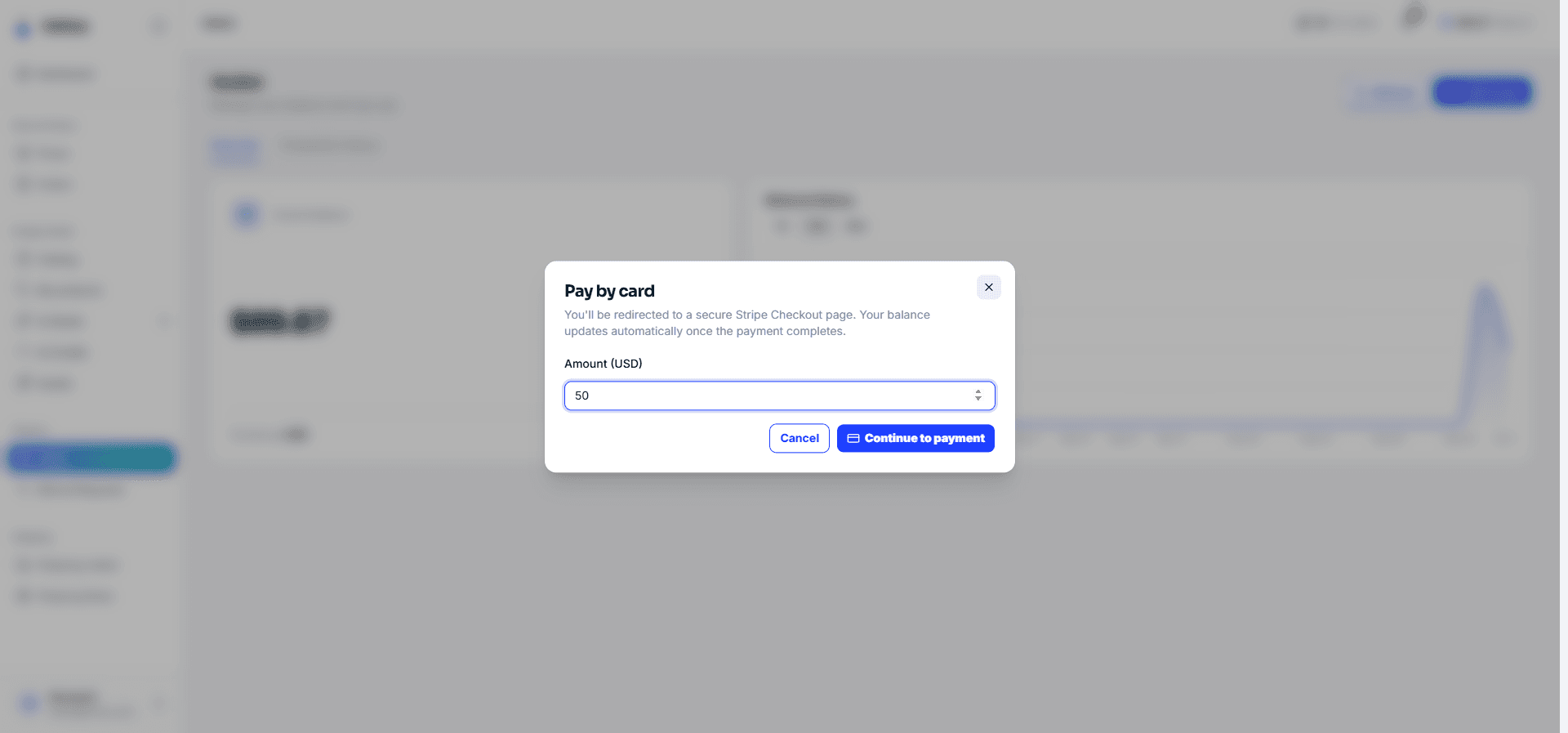
最快的方式:输入金额 → 前往支付 → 系统跳转到 Stripe 的支付页面(支持 Visa/Mastercard/Amex)→ 支付完成后,Stripe 会自动带您返回 Inkica,钱包自动到账,无需任何人审核。每次最低 $0.50。
刚返回时,系统只会提示“处理中”——到账可能比您返回页面晚几秒,因为需要等 Stripe 确认完成后才会入账。如果您在 Stripe 页面中途点击取消,系统会提示没有产生扣款。
银行转账——由运营团队人工审核
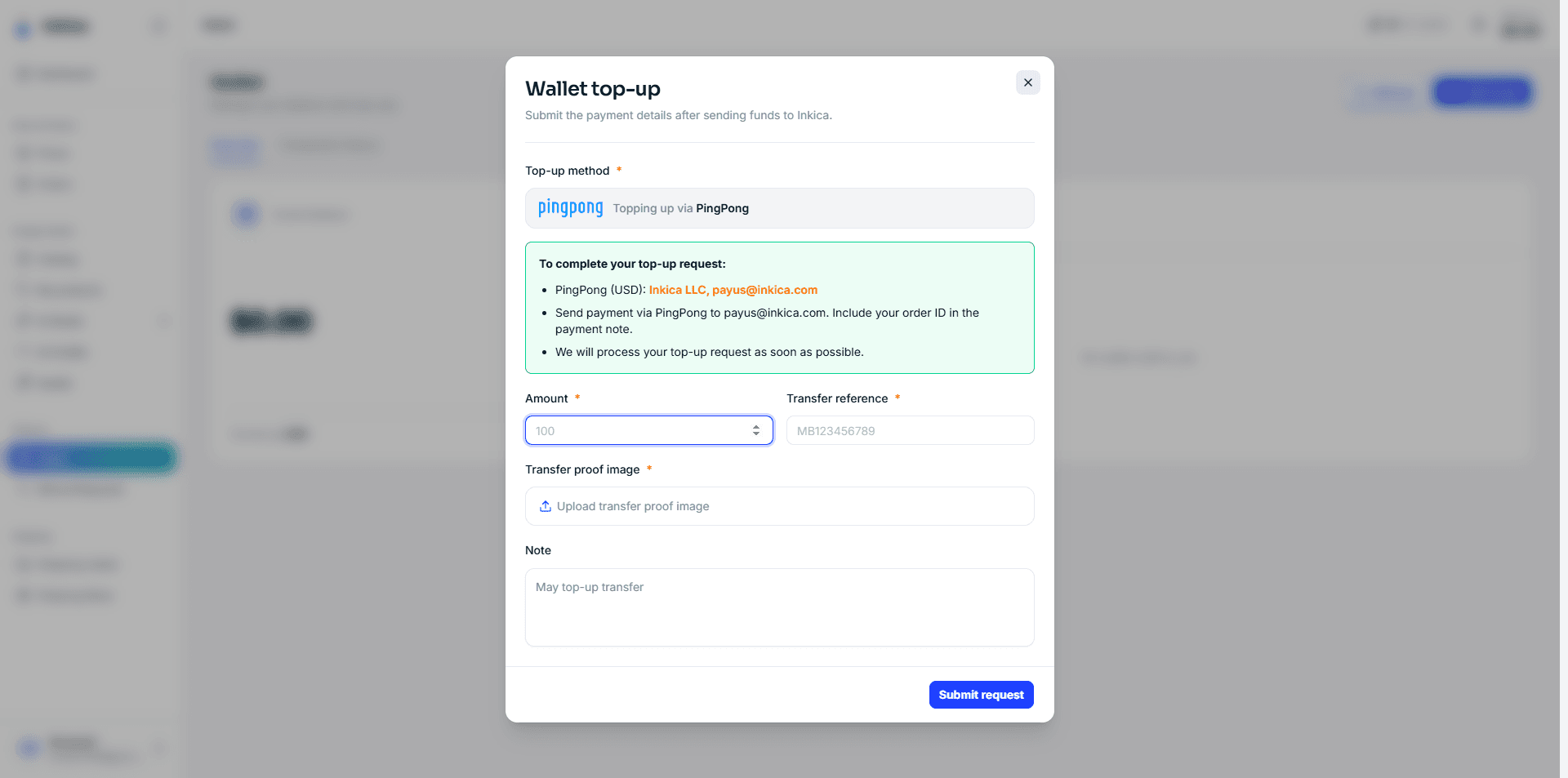
- 选择收款渠道(如果启用了不止 1 个渠道——系统会直接显示该渠道的转账信息:银行/账户名称,如果是 PingPong/Wise 这类渠道则显示邮箱)。
- 按刚显示的信息,转入您要充值的准确金额。
- 在表单中填写:
- 已转账的金额
- 转账日期(不能选择未来的日期)
- 转账成功的截图(必填,最大 50MB)
- 点击 提交申请。
提交后,申请处于待审核状态。运营团队会尽快核实并审批——审批通过后款项立即入账。无论批准还是拒绝,您都会收到通知;被拒绝的申请一定附带原因(例如对账单上找不到这笔转账,或金额不符),方便您核对。在 Top-up requests 标签可查看所有申请。
交易记录
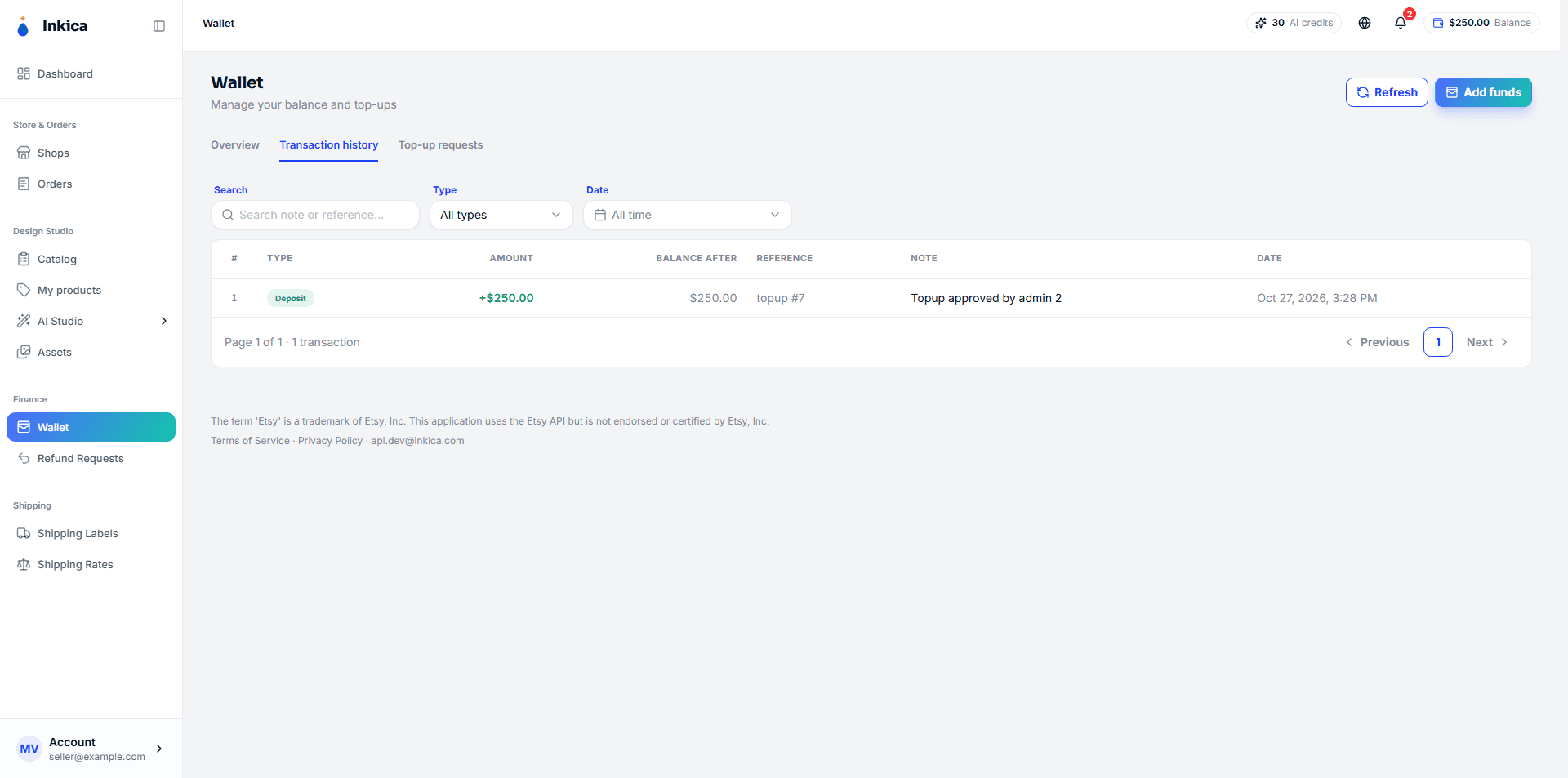
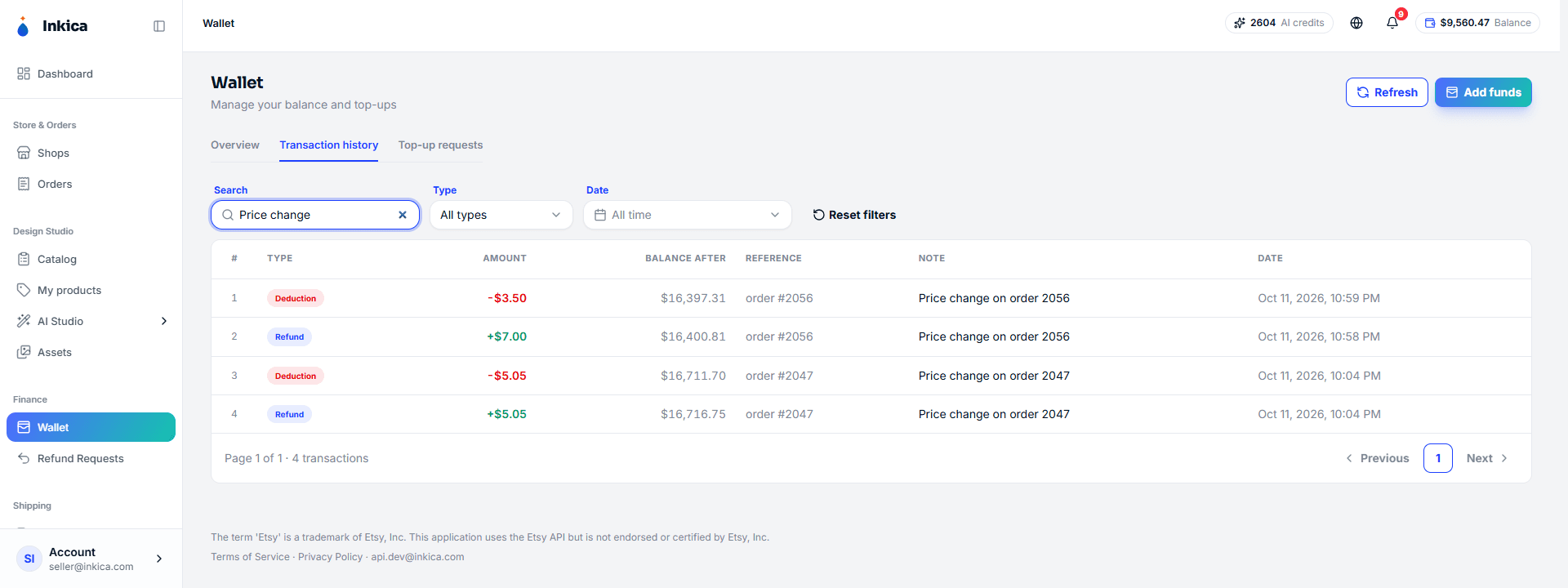
在 钱包 页面,切换到 交易记录 标签即可查看完整历史:充值入账(无论银行卡还是银行转账)、创建订单时的扣款、订单取消/退款时的退回款项,以及已付款订单被修改导致价格变动时的调整(备注为 “Price change on order …”——只补扣或退回差额,详见处理订单)。在 搜索 框中输入内容(例如订单号,或 “Price change”)即可快速筛选。 点击某一行可查看交易详情(银行转账充值会附带转账凭证)。
跟踪充值申请
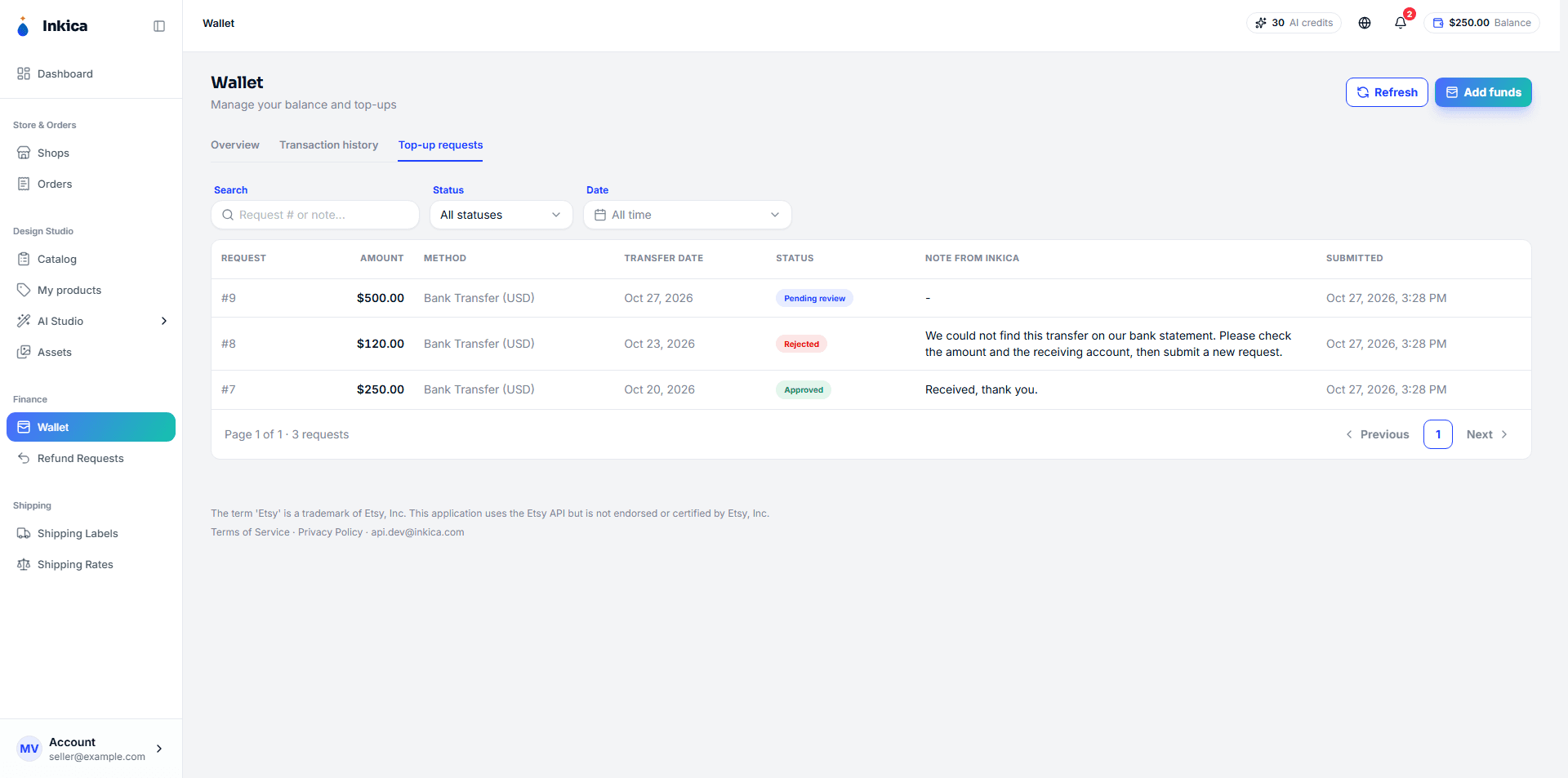
Wallet 页面的 Top-up requests 标签列出您提交的所有银行转账充值申请,最新的在前(银行卡充值即时到账,不会出现在这里)。每条申请显示金额、收款方式、转账日期、提交时间和状态:
- Pending review — 等待运营团队审核。
- Approved — 已批准,金额已加入钱包(这笔充值也会出现在 Transaction history 中)。
- Rejected — 已拒绝,钱包未增加金额。
Note from Inkica 列显示运营团队批准时的备注,或拒绝时的原因。点击某条申请可查看完整详情,包括您上传的转账凭证。使用 Search(申请编号,例如 #16,或备注中的文字)以及 Status 和 Date 筛选快速查找。
申请被拒绝时:阅读原因,重新核对转账(金额、日期、收款账户),如有需要再通过 Add funds 提交新的申请。需要更多帮助,请点击 Wallet 页面上的 Need help?。
◀ 快速发货 · 目录 · 下一篇:自行购买运单 ▶