3. 处理订单
订单是如何进入系统的?
- 从平台自动进入(最常见)——在您连接店铺后,客户在平台下单后订单会自动进入 Inkica,您无需做任何操作。
- 手动创建——进入 创建订单,依次完成 4 个步骤:商品(选择您之前创建的产品)→ 配送(客户地址、配送方式)→ 确认(核对)→ 付款,然后点击 支付。
- 通过 Excel 文件一次导入多个订单——详见下文。
寄往美国的订单可以选择快速发货(优先/特快)——见快速发货。
💰 只有当您点击 支付(手动创建的订单)、点击 履约(来自平台的订单)或导入完成时才会扣款——在此之前不会有任何损失。如果订单之后被取消,款项会自动退回钱包。
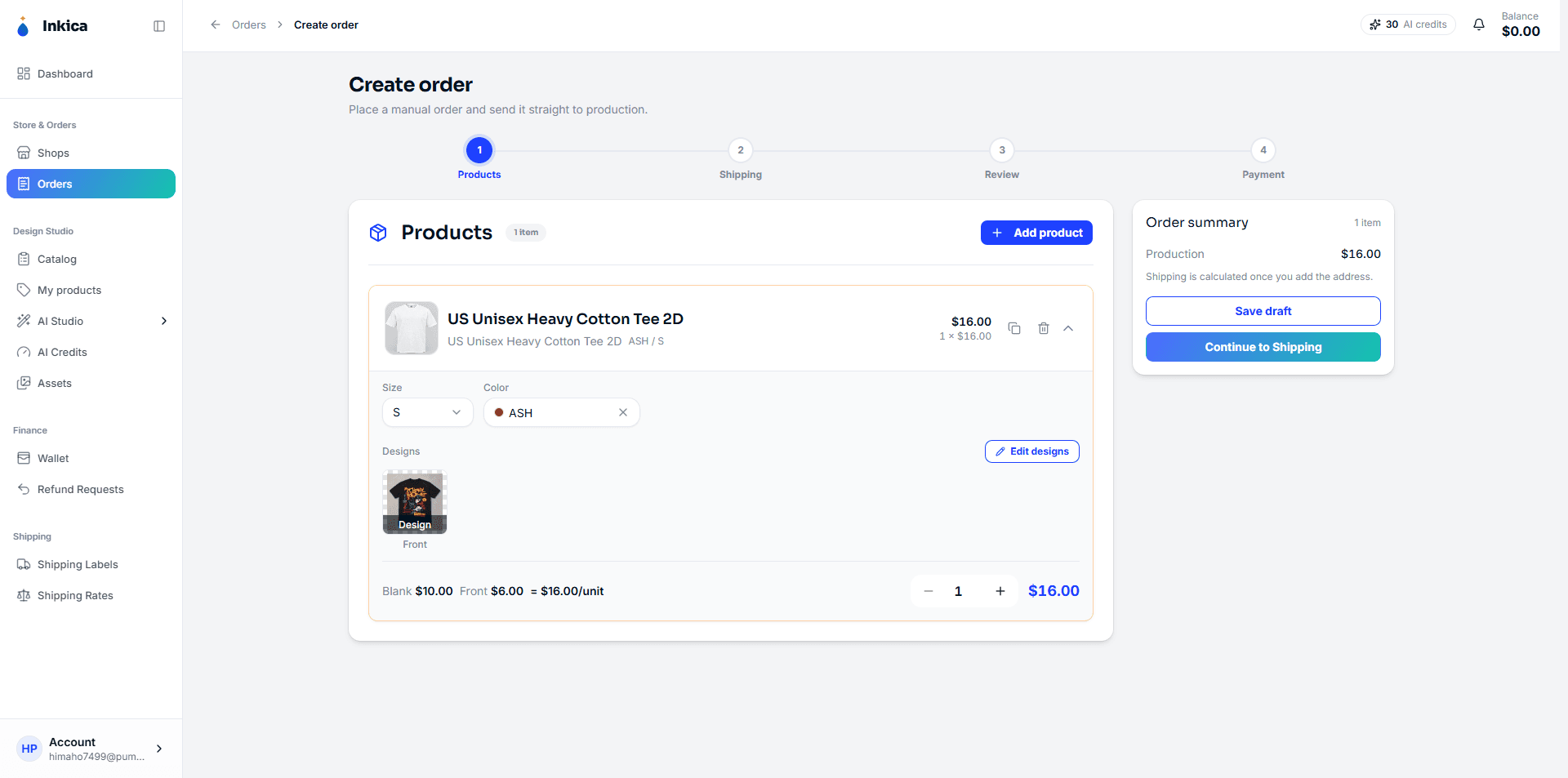
保存草稿并稍后继续
手动创建订单时如果还没完成,您可以在任意步骤点击 保存草稿——订单会被保存下来,不会扣款,也不会发送到任何地方。
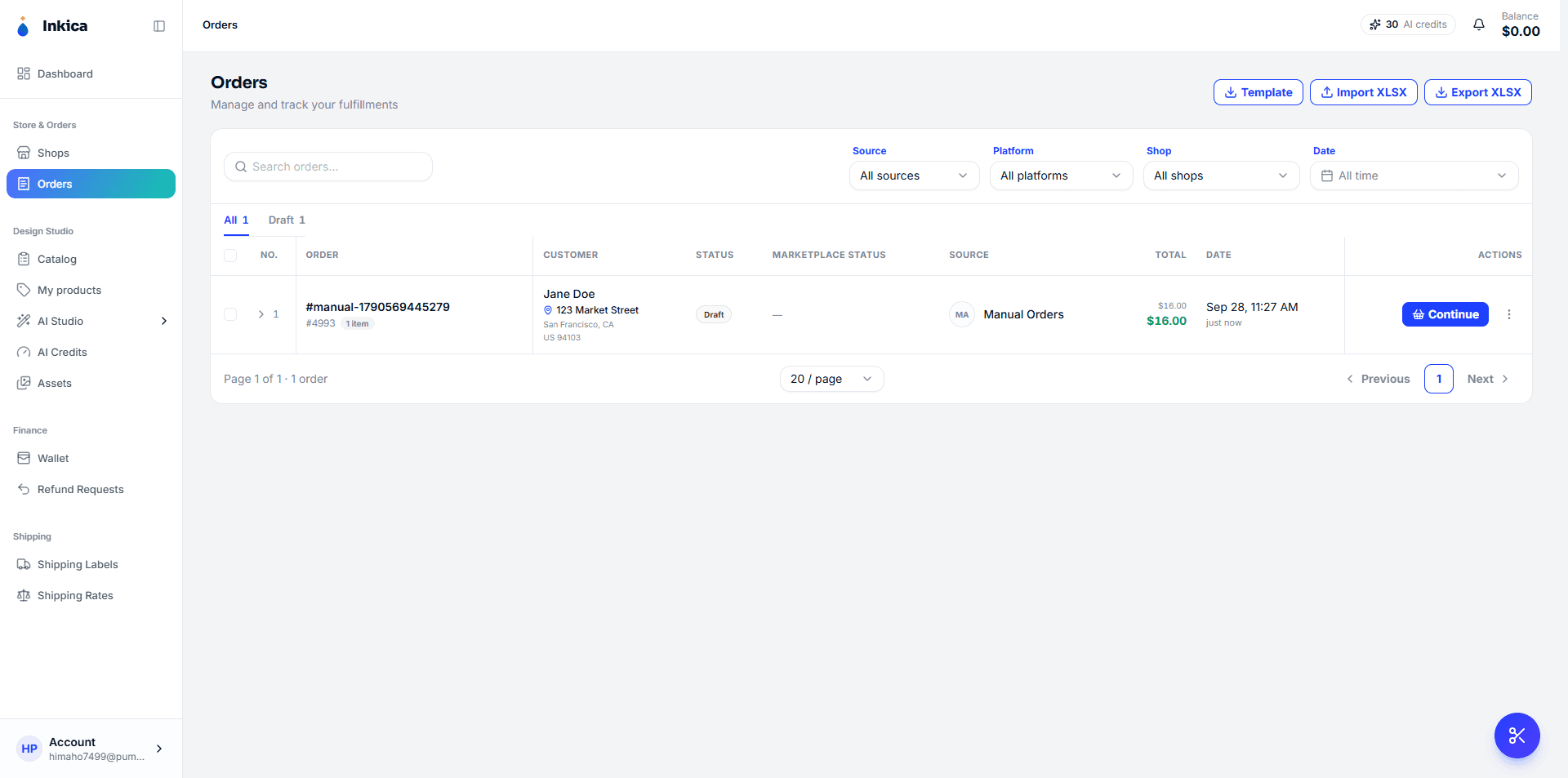
草稿订单会出现在 订单 列表中,带有 草稿 标签。点击该订单 → 继续 即可接着编辑,不需要时可点击 删除草稿。
为每一行选择印刷位置并查看价格
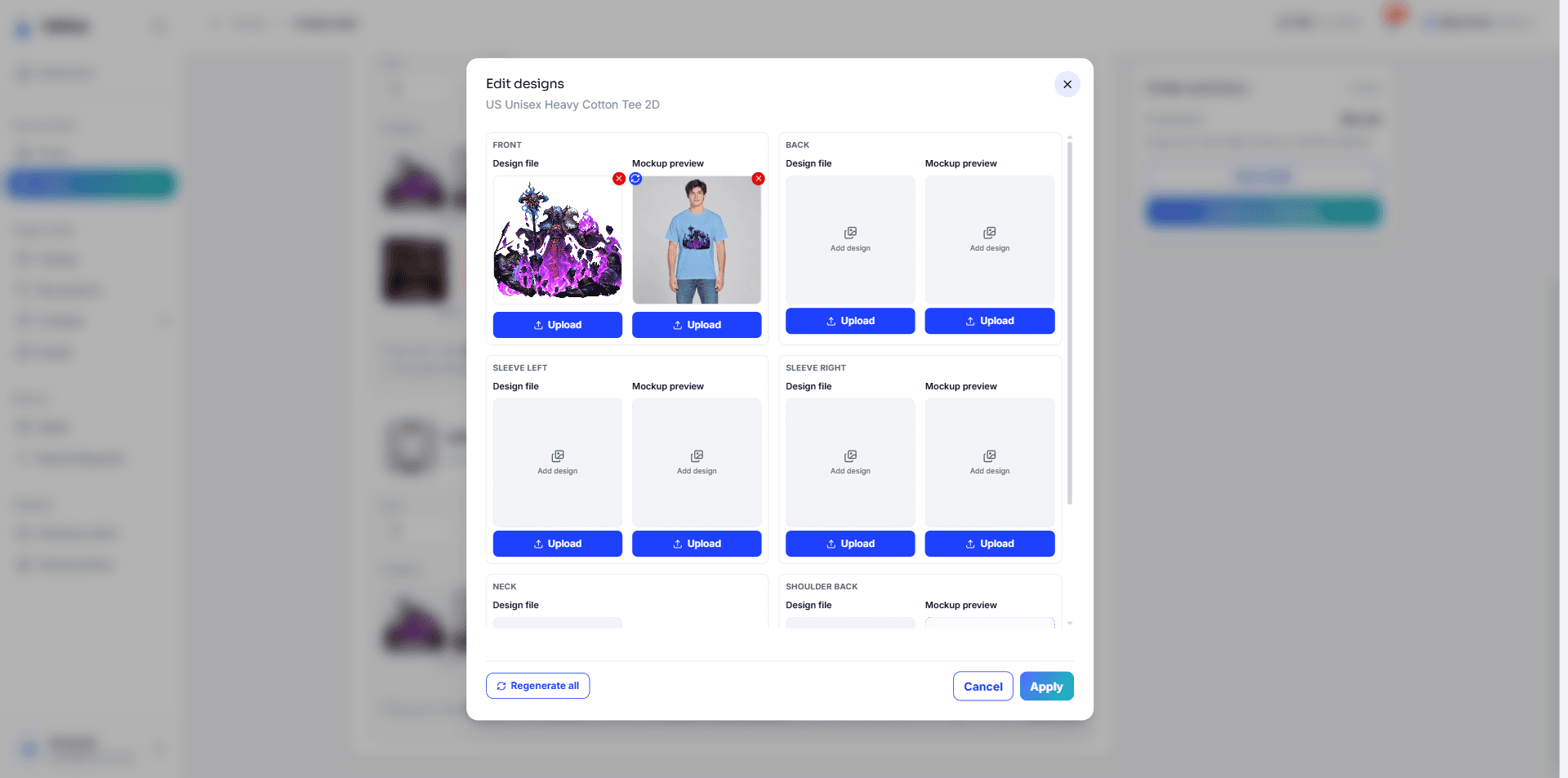
添加到订单中的每个产品都自带该产品的设计图。如果想让本订单的印刷有所不同(例如只印正面,不印袖子),请点击该行的 编辑设计:
- 点击 上传 可更换某个位置的图片,或点击图片上红色的 × 来移除该位置 → 应用。
- 被移除的位置不会印刷,也不收费。
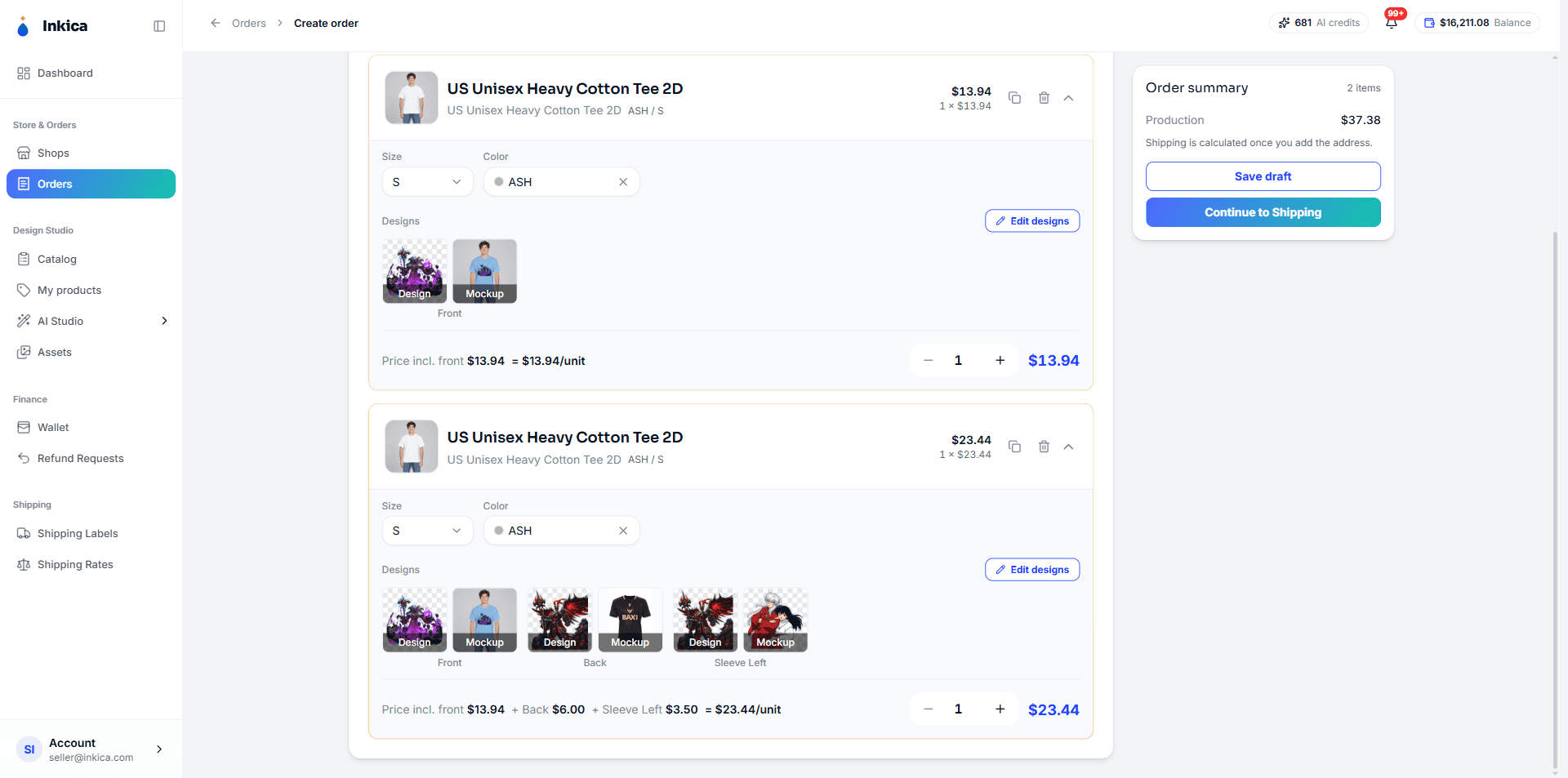
- 如果同一个产品需要不同的印刷方式(例如一件只印正面,另一件印正面 + 背面)——点击 复制商品 复制该行,然后分别修改每一行。
每一行下方都有详细的价格明细,例如 “价格含正面 $14.00 + 背面 $6.00 = $20.00/件”——价格已包含 1 个印刷位,再加上每个额外印刷位的费用(见价格如何计算)。付款 步骤中的金额正好等于各行金额之和加上运费——这也是从钱包扣除的金额。
⚠️ T 恤/连帽衫需要在正面或背面有设计图(只印袖子是不够的),而且印肩部时,对应的那一面必须有设计(后肩需要背面)。缺少时,系统会在您点击 支付 时报错——此时尚未扣款,请返回 编辑设计 修改。
一个订单只付一次运费
如果订单中的产品由多个工厂制作,系统会自动拆分成多个包裹(订单号会加上后缀 -F1、-F2……)。付款前,您会看到 分 N 个包裹发货 的提示(手动创建以及 Excel 文件预览步骤中都会显示):客户会收到 N 个包裹,各有独立的 tracking 单号,您会看到每个包裹对应一个订单(在列表和订单详情中带有 包裹 i / N 标签)。即便如此,您只需支付 1 笔运费,即 付款 步骤中显示的金额,这笔费用会分摊到各个包裹;合计金额正好等于已付款的金额。自行负责运输的订单(self-ship)以及由 TikTok 发货的 TikTok 订单(TSS)永远不会被拆分。
通过 Excel 导入多个订单
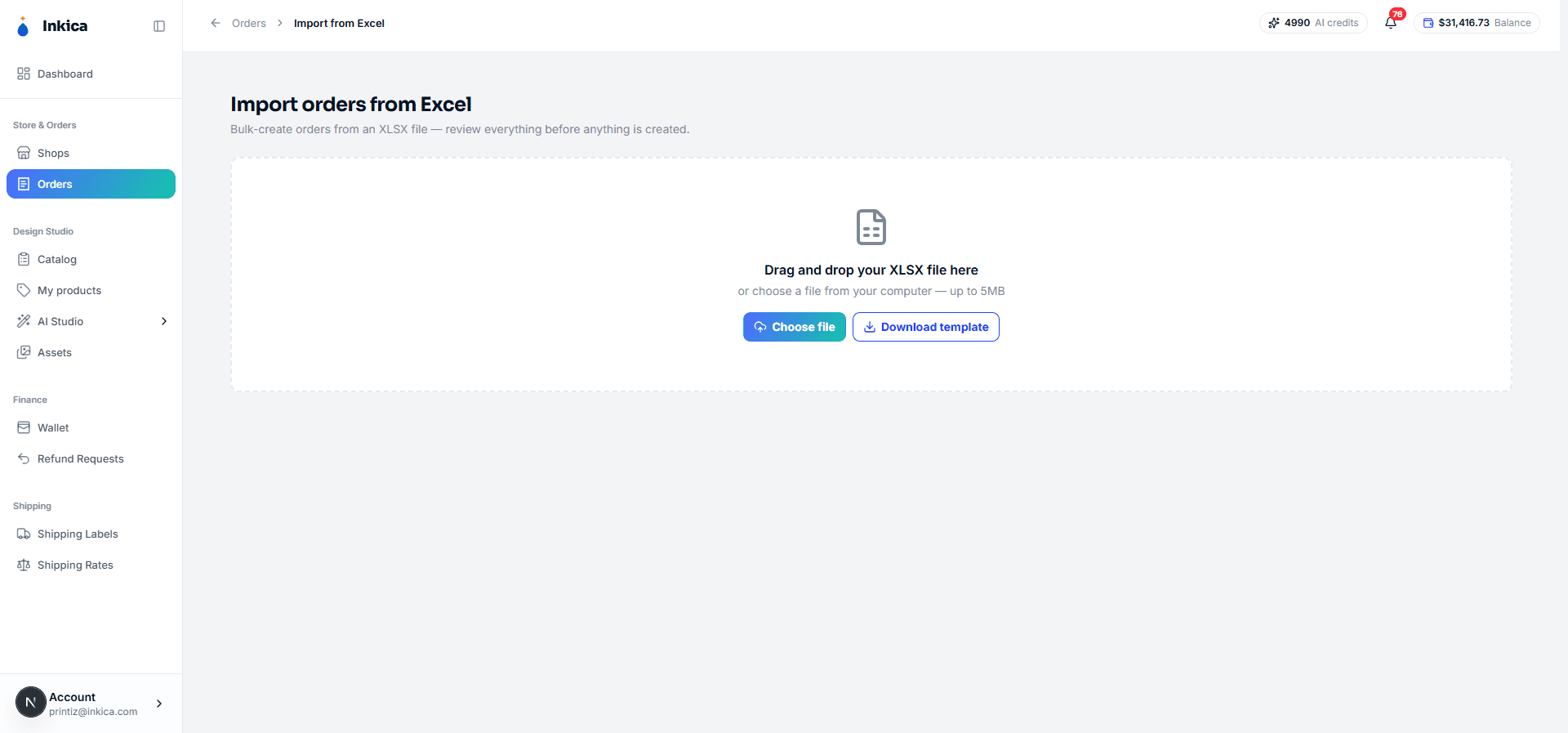
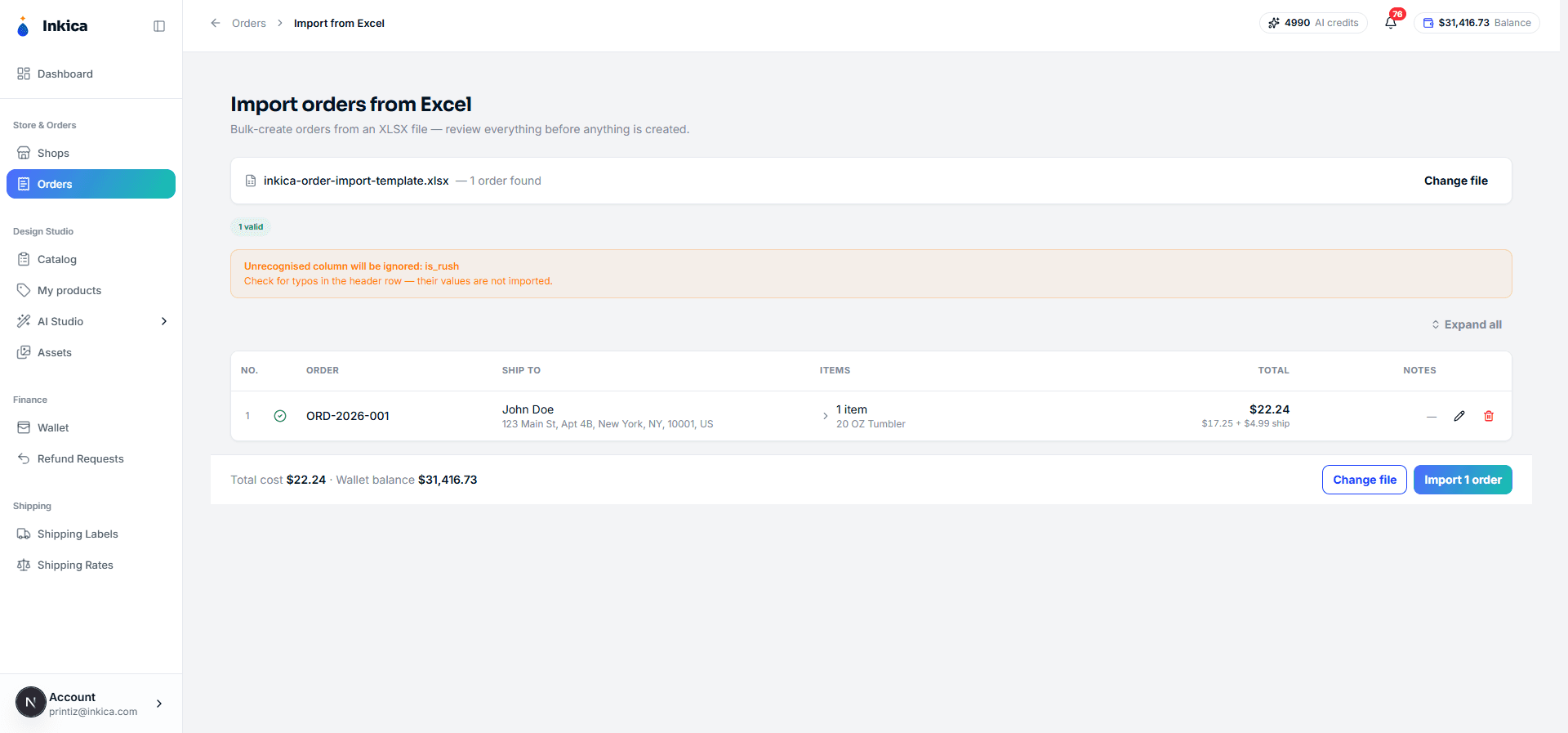
进入 订单 列表,点击 导入 XLSX——会打开独立的页面 从 Excel 导入订单(不再是以前的弹窗)。预览、修正错误、添加/删除产品等所有操作都在此页面完成,每次修改后无需重新上传文件。
第 1 步——准备文件
文件中的每一行是某个订单中的 1 个产品(1 个订单有多个产品时,在多行中重复填写订单号)。必填列:order_id, sku, quantity, customer_name, customer_phone, address1, city, state, zip。如果还没有模板文件,请直接在导入页面点击 下载模板,获取正确的列名和一行示例。
- sku 必须是 Inkica 的内部产品编码(见产品目录或您已创建的产品)——不是平台上的产品编码。
- 每一行至少需要有 1 张设计图(
design_front、design_back、design_sleeve_l……——填写图片 URL)。全部缺失将被拦截,见下文“缺少设计”一节。 - 如果您已有完整的效果图想一并提交,也可以填写
mockup_front、mockup_back……。对于系统无法自动生成效果图的产品(例如各类首饰),有设计图的位置必须填写效果图列,否则该行会报错 design without a mockup。 - 图片链接(设计图/效果图)必须直接指向图片文件——分享页面链接(Google Drive、Dropbox……)会收到警告。如果指向 Inkica CDN 上的图片但文件已被删除,导入会被拦截;如果是 Inkica CDN 的链接但图片不在您的 素材 库中,则只会收到警告。
- 文件限制: 只接受
.xlsx,最大 5MB,每次最多 500 个订单(2000 行);quantity为 1 到 999。order_id 含有重音符号/非 ASCII 字符会报错,含有空格会给出警告。 - 州/省列: 对于美国订单,填写 2 位代码(
NY)或全名(New York)均可——系统会自动转换为代码。
第 2 步——上传文件,立即查看结果
将文件拖放到框内,或点击 选择文件。系统读取文件后会立即显示预览表格——尚未创建真实订单,也不会扣款——并显示**有效(valid)和无效(invalid)**的订单数量,以及导入全部有效订单时的总费用。
任何拼写错误或不存在的列名会显示橙色警告 “以下无法识别的列将被忽略”——该列会被完全忽略,请检查文件中的列名。
第 3 步——直接在页面上修正错误(无需修改文件再重新上传)
对于报错的订单,点击 修正订单(想进一步调整有效订单时,点击 编辑订单),即可打开就地编辑框:
- 修改配送信息(姓名、电话、地址、州、ZIP……)。
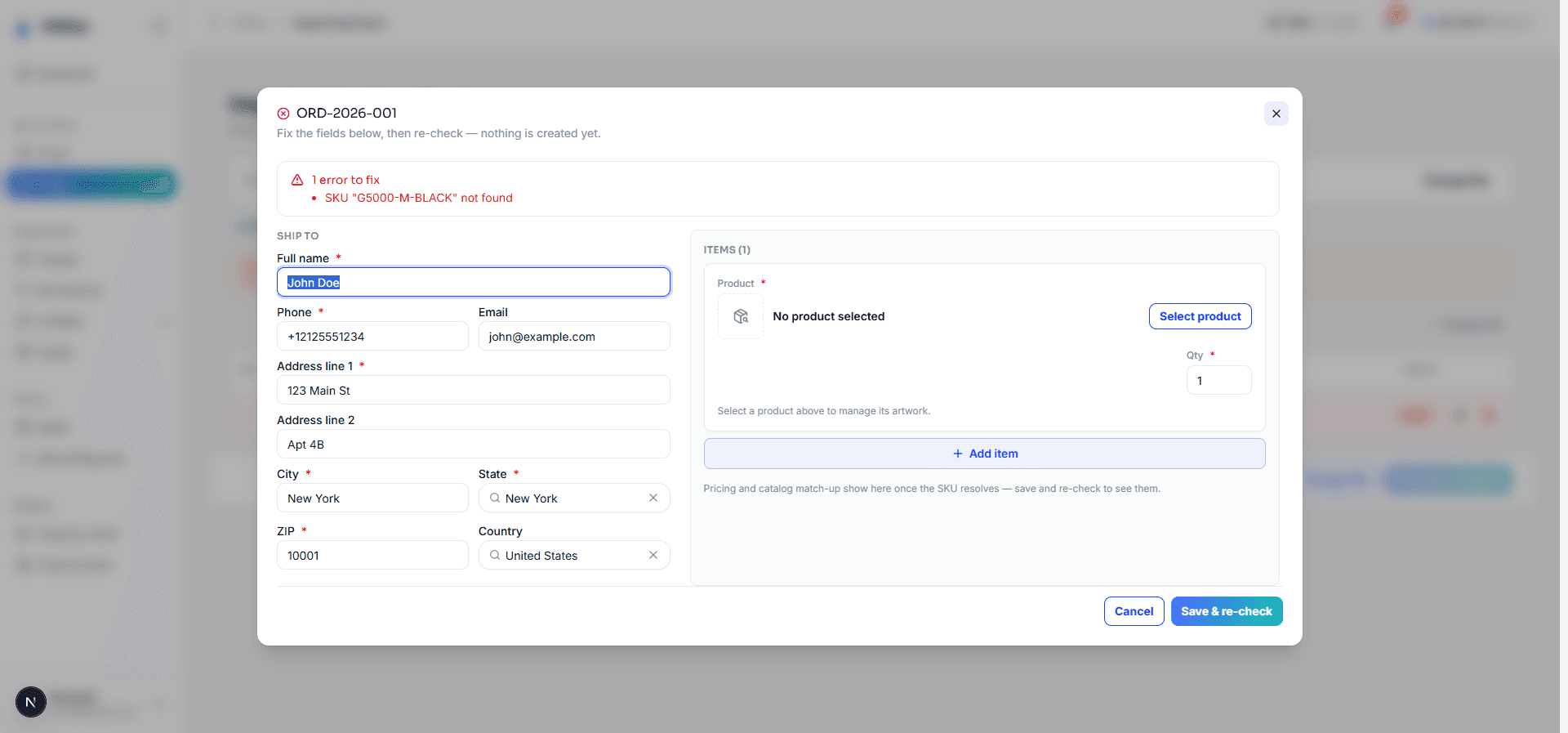
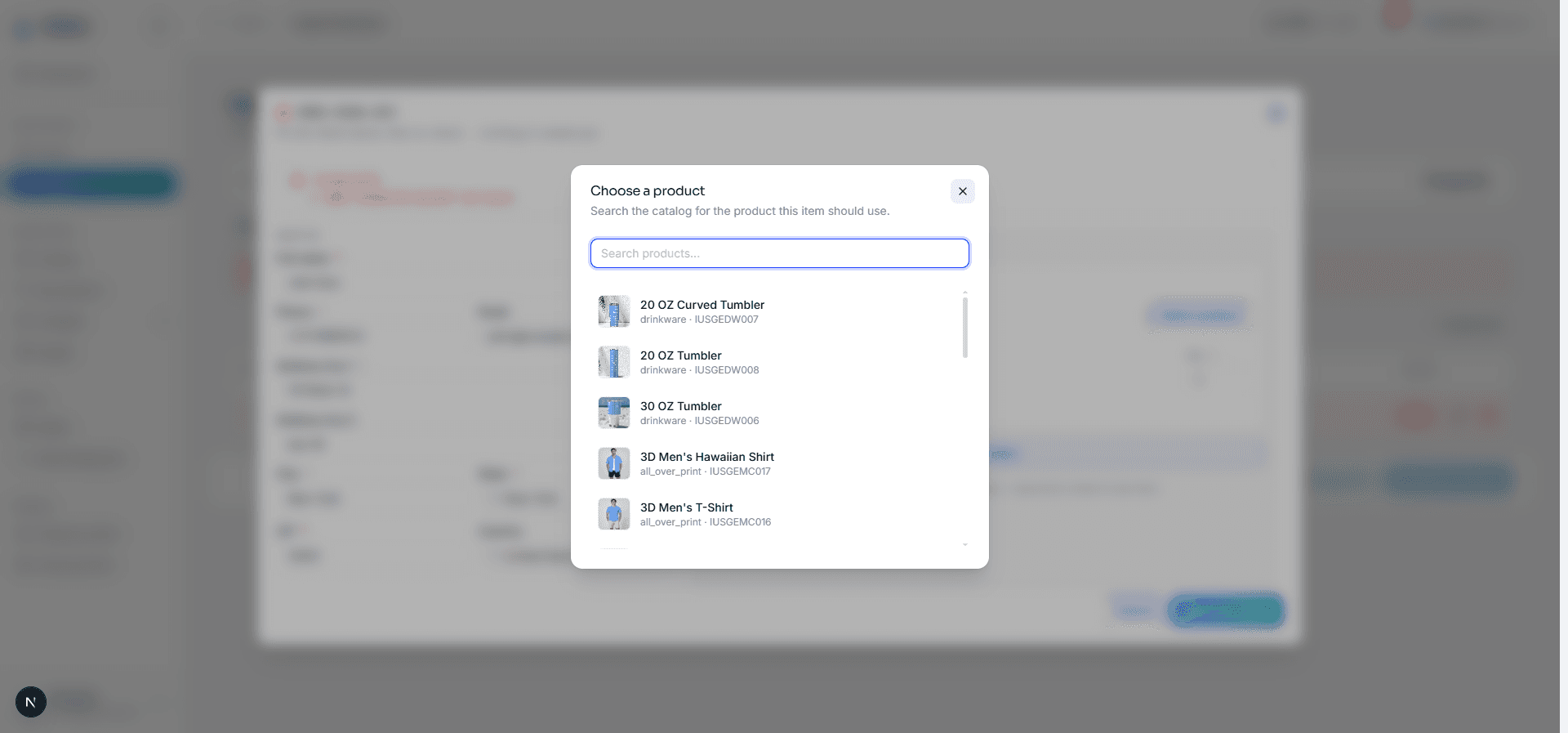
- 对订单中的每个产品:更改尺码/颜色、修改数量,或者如果 SKU 输错/不存在,点击 选择商品 重新找到正确的产品——在搜索框中输入产品名称或编码,向下滚动可加载更多结果。
- 想直接向订单中添加一个新产品(文件缺少该行)时,点击 + 添加商品,然后按上述方式选择产品。
- 不再需要的产品,点击角落的垃圾桶图标删除(订单至少要保留 1 个产品)。
- 想更改某个产品的印刷位置时,展开该产品下方的 “N 个印刷位置” 栏:移除设计 / 移除效果图 用于移除某个位置,添加设计 / 添加效果图 用于添加。重新检查后,产品价格和订单总额会随之更新。
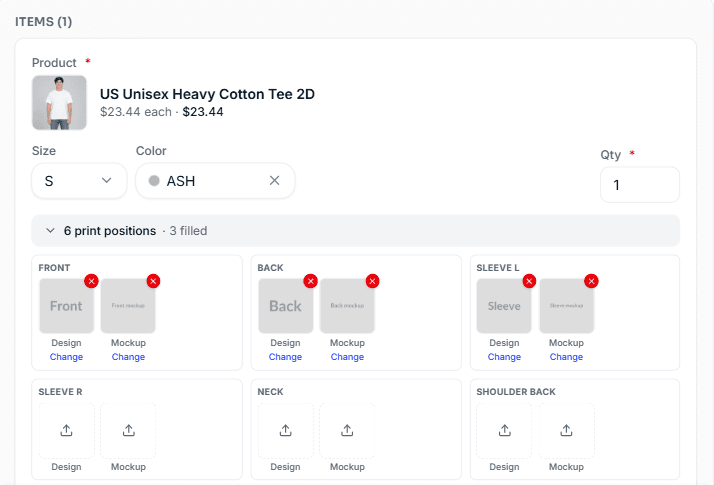
修改完成后,点击 保存并重新检查——系统会保存并立即重新检查,无需离开页面。
任何不想再导入的订单(包括有错误的订单),点击表格 操作 列中的垃圾桶图标(从本次导入中移除订单)——该订单会从本次导入中移除,其余订单正常导入。
✅ 您在预览页面上修改或移除的内容就是最终导入的内容——无需再修改原始文件。已移除的订单不会被创建;已修改的订单会严格按修改后的版本创建,扣款金额正是 总费用 中显示的数字。
缺少设计
文件中在任何印刷位置都没有设计图的产品,会在预览表格中被标记为 “无设计”,并在该产品下显示红色错误提示——整个订单会被拦截,无法导入,直到修正为止。进入 修正订单,点击印刷位置(正面、背面……)来 添加设计(如果您提交的是完整效果图而不是原始设计文件,则点击 添加效果图),然后 保存并重新检查。
⚠️ 只有效果图不算有设计。
mockup_front/mockup_back…… 列仅用于额外附上完整效果图——系统仍需要design_*列中至少有 1 张图片才允许导入。
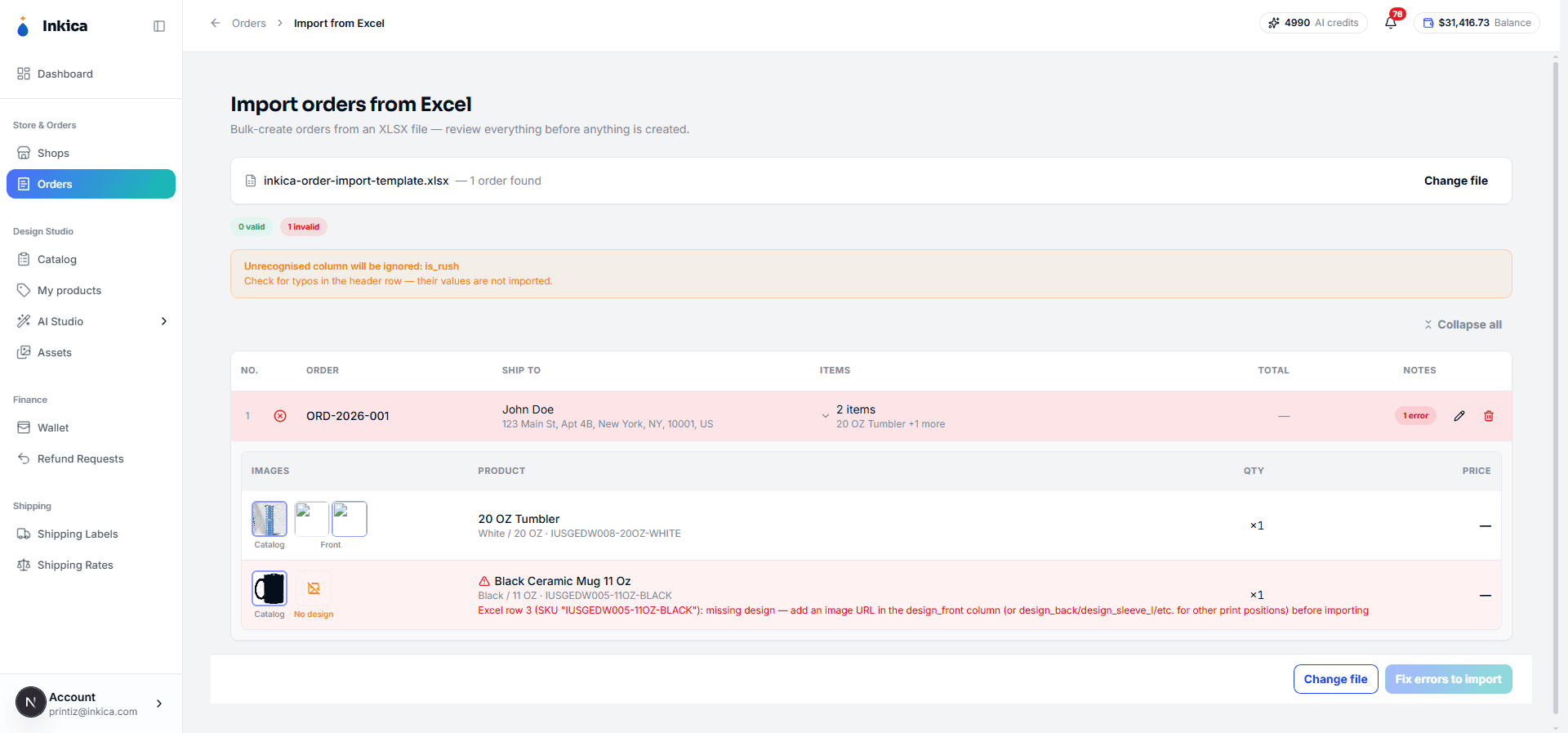
有些问题只是警告(Warning),不会阻止导入——例如电话号码格式不正确,或产品尚无专属价格表而暂按通用价格计算。带有警告的订单仍会列入有效订单并正常导入,只是以橙色显示,提醒您多加留意。
第 4 步——正式导入
订单有效后,页面底部始终会在 导入 N 个订单 按钮旁显示 总费用 和 钱包余额。余额充足时点击该按钮即可创建真实订单、扣款并自动选择工厂。钱包余额不足时,按钮会变为 余额不足,并附带快捷入口 前往钱包 供您充值。
第 5 步——结果
点击导入后,系统会立即显示 导入完成(如果有部分订单中途失败则显示 导入部分失败),并附上:已创建的订单数、因已存在而被跳过的订单数,以及钱包中实际扣除的金额。该金额有时会与预览步骤的总费用略有差异(通常是因为重新计算了运费)——如有差异,系统会明确说明,不会悄悄扣款。
如果有少数订单在正式导入时出错(很少见,例如与同时运行的另一次导入订单号重复)——这些订单不会被扣款,只有创建成功的订单才会扣款。修正文件后原样再次上传,之前已创建的订单会被自动跳过,不会重复创建。
点击 查看订单 可立即在订单列表中查看刚创建的订单。
重新导入同一个旧文件(只改了几行)不会产生重复订单——之前已创建的订单会被自动跳过(显示在“已导入 — 将跳过”一栏中)。
为订单匹配产品(如有需要)
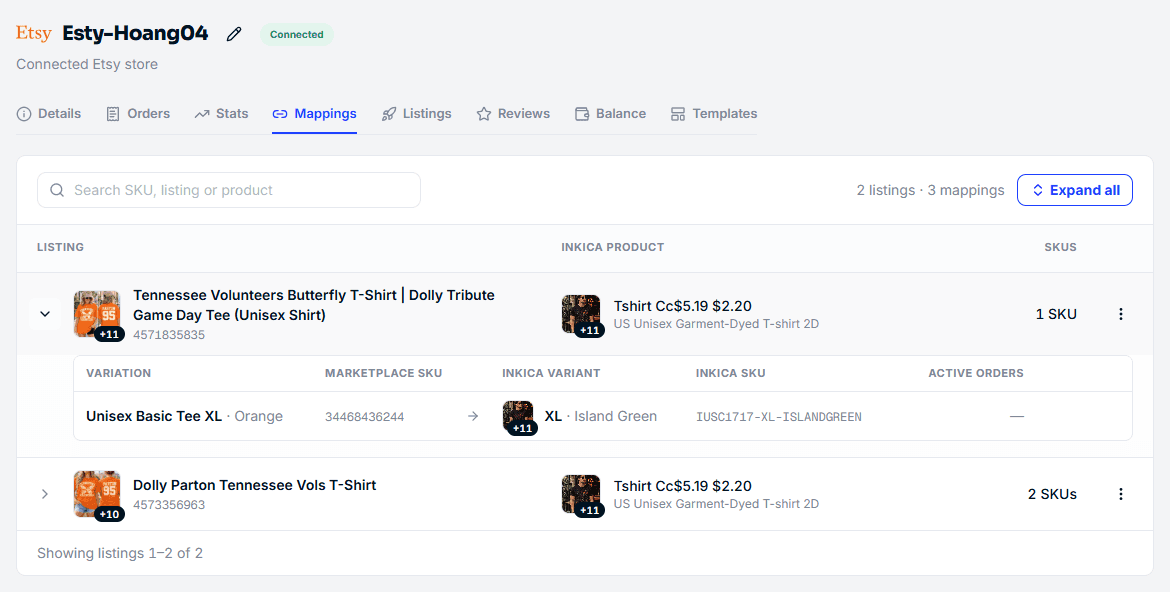
订单中的每件商品都需要匹配到您已创建的 1 个产品。如果该 SKU 之前匹配过,系统会自动完成。如果是新的 SKU,订单会显示 “未匹配” 标记——进入订单详情,为它选择正确的产品。此后该 SKU 就会自动匹配。
在产品匹配框中,每个印刷位置(正面、背面、左袖……)名称旁都会直接显示印刷区域的尺寸——例如 30 × 40 cm。请据此在上传前按正确的尺寸准备设计文件。暂无尺寸的位置则留空。
⚠️ 订单中还有未匹配的产品时,运营团队无法将其发送给工厂。
查看和修改已匹配的 SKU(店铺的“映射”标签页)
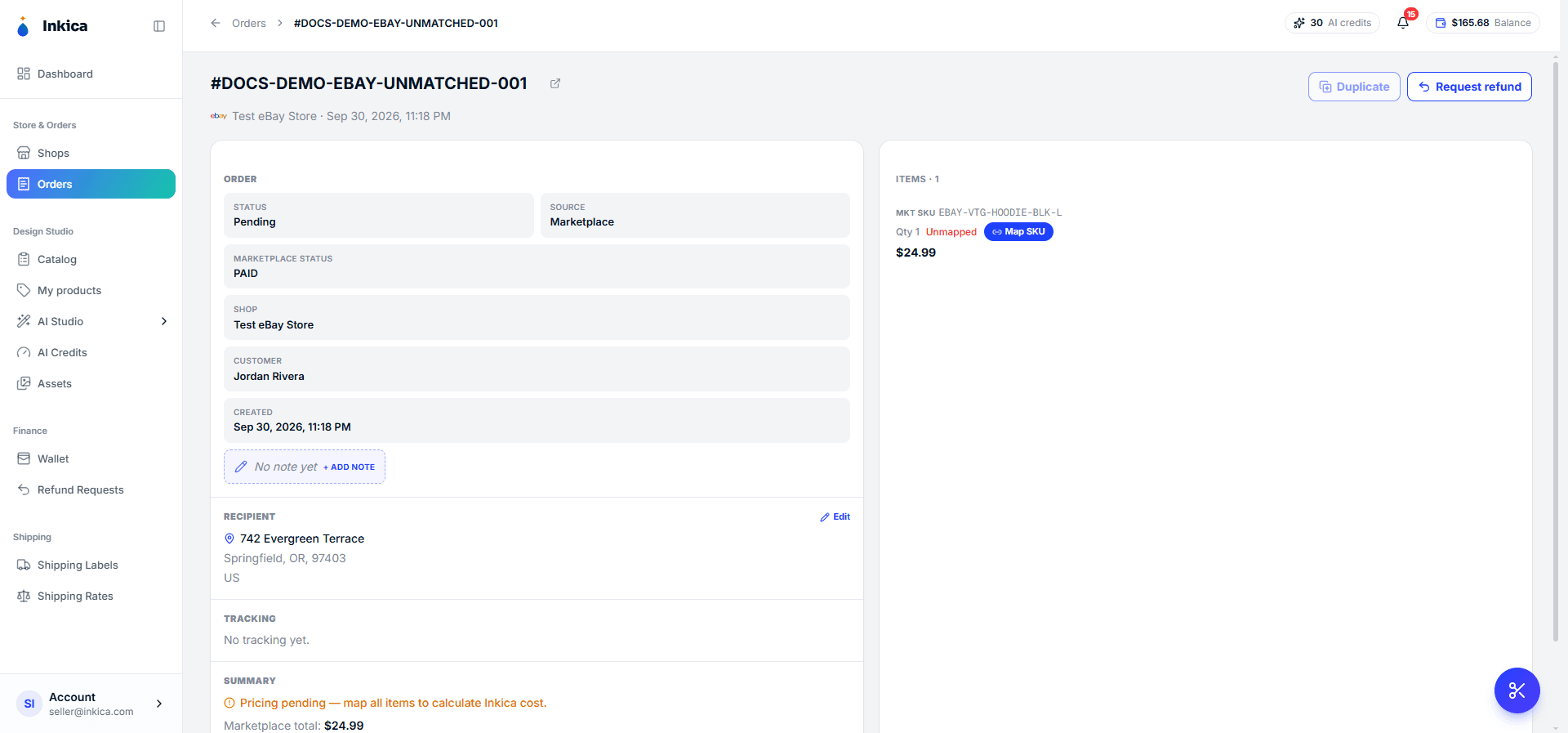
某个店铺所有已匹配的 SKU 都在店铺详情 → 映射 标签页中,按平台上的 listing 分组(1 个 TikTok Shop 产品 / 1 个 Etsy listing / 1 个 eBay item 为一行):
- 每一行 listing 显示图片、名称和 listing ID、该 listing 的各个 SKU 当前匹配到的 Inkica 产品,以及 SKU 数量。点击该行可展开 SKU 列表:规格(客户在平台上选择的尺码 · 颜色)→ Inkica 规格(Inkica 将要印刷的尺码 · 颜色)、Inkica SKU 以及进行中的订单数。全部展开 / 全部收起 可展开或收起所有行。
- 搜索框可按 SKU、listing 名称或 ID、产品名称、Inkica SKU 搜索。
- 筛选器(仅当存在属于该组的 SKU 时才显示):
- 需处理——SKU 匹配到了已被删除的产品,需要重新匹配。
- 尺码不一致——客户在平台上选择的尺码与 Inkica 将要印刷的尺码不同,例如客户选的是 XXL 但实际印刷的是 XL。这几乎可以肯定是匹配错误——请立即检查,避免印错尺码。系统能识别同一尺码的不同写法(XXL = 2XL、X-Large = XL……),且不比较颜色,因为每个店铺的颜色命名各不相同。
- 有进行中订单——SKU 有尚未发出的订单。
- 对于每个 SKU:重新映射 可改为匹配其他产品/尺码/颜色(之后的订单使用新的映射),垃圾桶图标用于取消匹配。需要修改的 SKU(未匹配或尺码不一致)会被标色,并直接显示 重新映射 按钮。
- listing 行末的 ⋮ 菜单:
- 在平台上查看——在平台上打开该 listing(目前仅 Etsy 提供)。
- 打开 Inkica 产品——打开该 listing 当前匹配到的产品详情页。
- 删除全部映射——一次性取消该 listing 所有 SKU 的匹配,适用于 listing 已从平台下架的情况。
取消匹配不影响已进入系统的订单——这些订单保持原有设计。只有该 SKU 的新订单需要重新匹配。
发送给工厂前修改订单
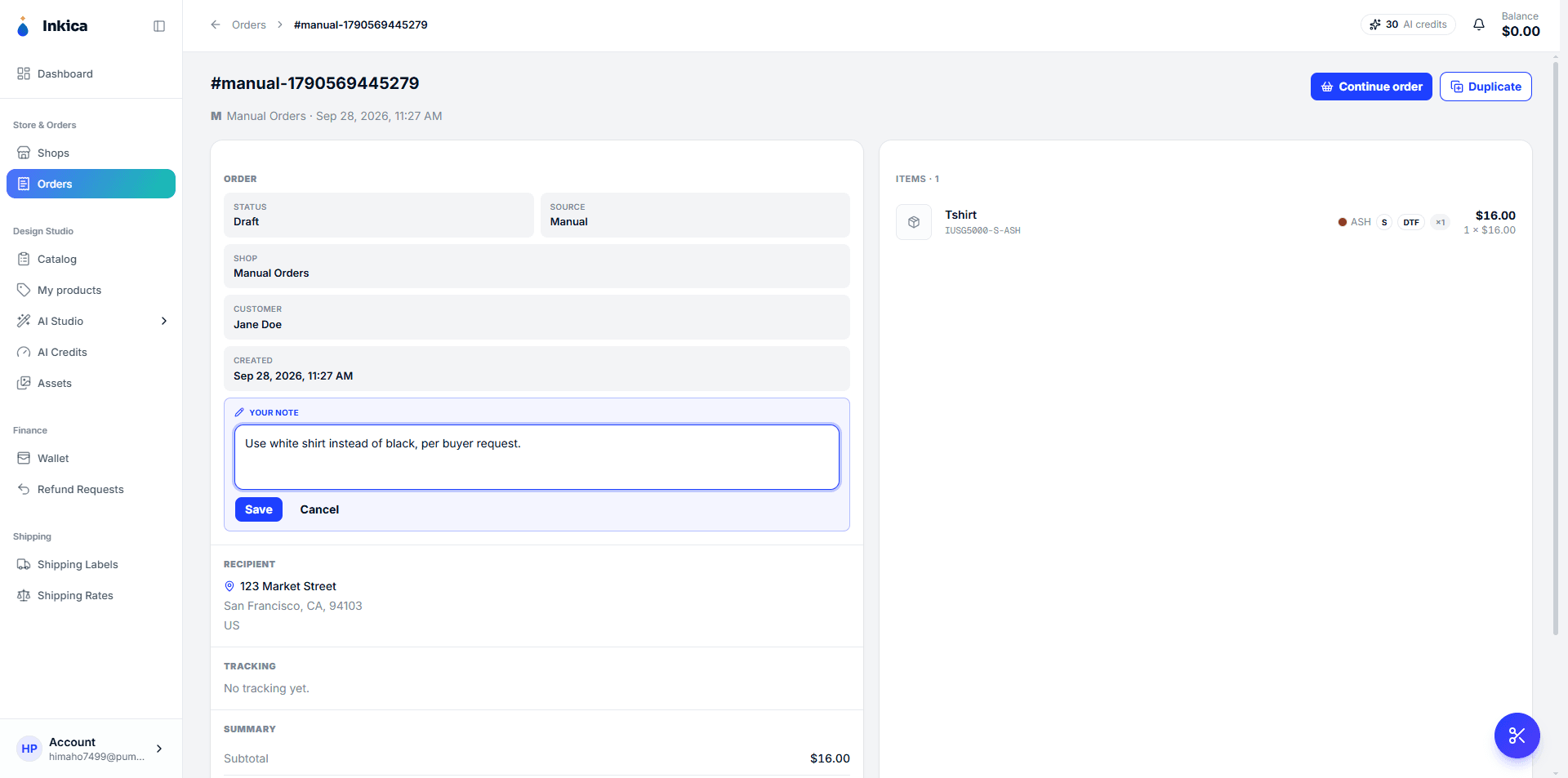
只要订单尚未发送给工厂,您仍然可以在订单详情中修改以下内容:
- 收货地址——如果发现从平台同步过来的订单地址有误,可以修改。仅当订单处于待处理或被拒绝状态时才能修改。
- 订单中每个产品的设计 / 个性化内容——例如更换印刷图片、修改产品上的刻字。
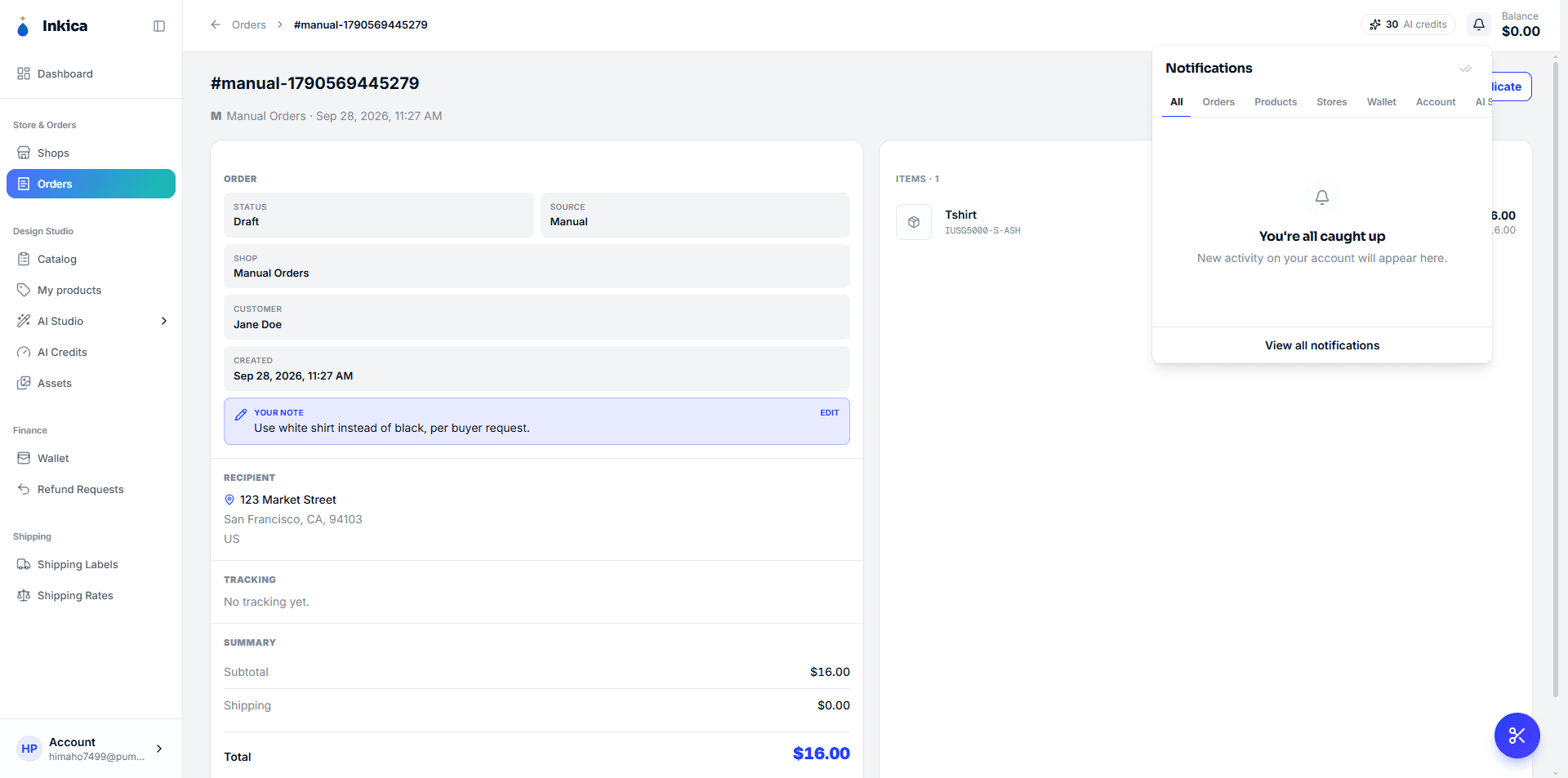
- 您自己的备注(与客户备注不同)——用于给运营团队额外留言,例如“改用白色 T 恤,不要黑色”。
💰 已付款的订单被修改时——例如更改地址导致运费变化,或运营团队按您的要求增加/移除印刷位置——系统只补扣或退还差额部分,不会重新计算整个订单。当您更改地址时,系统会立即明确提示,例如 “Shipping address updated — shipping costs $2.00 more, charged to your wallet” 或 ”… $2.00 shipping refunded to your wallet”;如果改为相同运费档位的地址,则不会有任何变化。所有调整都会显示在钱包记录中,备注为 “Price change on order …”。
如果订单中的某个产品数量较多,但每件需要不同的设计/个性化内容(例如刻名字的项链,每条刻不同的名字),您可以将该行拆分为多个单独的行,每行各自调整内容。想合并回去时,点击 合并。
复制订单(重新发送)
想创建一个与旧订单完全相同的订单(例如客户再次下单,或因出现差错需要重新发送)——进入旧订单详情,点击 复制。系统会创建一个包含完整客户信息和产品的新草稿,您可按需修改,然后像往常一样提交。
查找订单
在 订单 列表中,使用 搜索 框按订单号或客户姓名查找——也可以一次粘贴多个订单号(每行一个)进行查找。还可以按店铺、平台、状态、日期范围进一步筛选。
🕒 日期范围按美国时间计算(美国西海岸,PDT/PST——与 eBay Seller Hub 显示的时间一致),并按客户在平台上下单的日期计算,因此每天的订单数与平台一致。越南时间比美国时间快 14–15 小时:美国 10 月 30 日晚上 9:25 下的订单(越南时间 10 月 31 日上午 11:25)算在 10 月 30 日。因此在越南的上午或中午,今天 按钮选中的仍是越南日历上的昨天。
如需导出列表以便保存或发给他人,点击 导出 XLSX 下载 Excel 文件。文件中的 Order Date 列同样按美国日期。
看懂订单列表
- 店铺 列显示订单所属的店铺(点击可跳转到店铺页面),并附上平台上的状态(例如 Awaiting shipment、Paid)以及客户在平台上支付的金额。
- 状态与总额 列在一行内显示订单在 Inkica 的状态和 Inkica 收取的金额:
商品价格 + 配送类型 + 运费。配送类型为 标准、优先、特快 或 自发货(由您自备运单)。如果订单总额与商品价格加运费不一致(例如有附加费),差额会显示在这一行末尾。将鼠标悬停在这一行上可查看完整说明。 - 日期 列显示订单同步到 Inkica 的时间(Synced …)。来自平台的订单还会多一行 Ordered …——客户在平台上下单的时间,按美国时间显示(例如 Ordered Oct 30, 9:25 PM PDT),方便与 Seller Hub 对照。订单详情页标题下方也会显示这个时间。
- 状态标签下方有三个计数按钮——点击即可快速筛选对应的分组,再次点击取消筛选:
- 每个店铺的 订单 页面(店铺详情中的订单标签页)有完全相同的筛选器和计数按钮。
订单发送给工厂之后
这部分由运营团队(Admin/Support)处理——您只需跟踪即可。订单会自动经过以下节点:
已创建 → 已确认 → 处理中 → 已发货 → 已送达(如果订单被取消则为 已取消)
这些节点会自动更新,无需您做任何操作。获得运单号(tracking)后,该单号也会自动回传给平台——客户可以直接在自己的订单上看到 tracking。

💵 对于平台订单,订单详情页还有一个金额区块:买家支付、您的收入(扣除平台费用后的预估)和 预计利润(=您的预计收入减去 Inkica 总费用)。eBay 订单有单独的区块 买家支付 / 订单收入。这些都是预估值——eBay 可能尚未记入该订单的费用(广告费通常在售出几分钟后才出现),因此收入可能还会减少。
如果订单被拒绝
运营团队发现问题时(例如设计侵权、地址无效)可以拒绝订单——您会收到通知并附上原因。无需创建新订单:
- 进入订单详情,修改被指出的地方(例如点击收件人地址部分的 编辑)。
- 点击 履约——会打开 重新提交订单 面板,显示被拒绝的原因、订单中的产品和费用。
- 点击 重新提交,重新提交给运营团队审核。
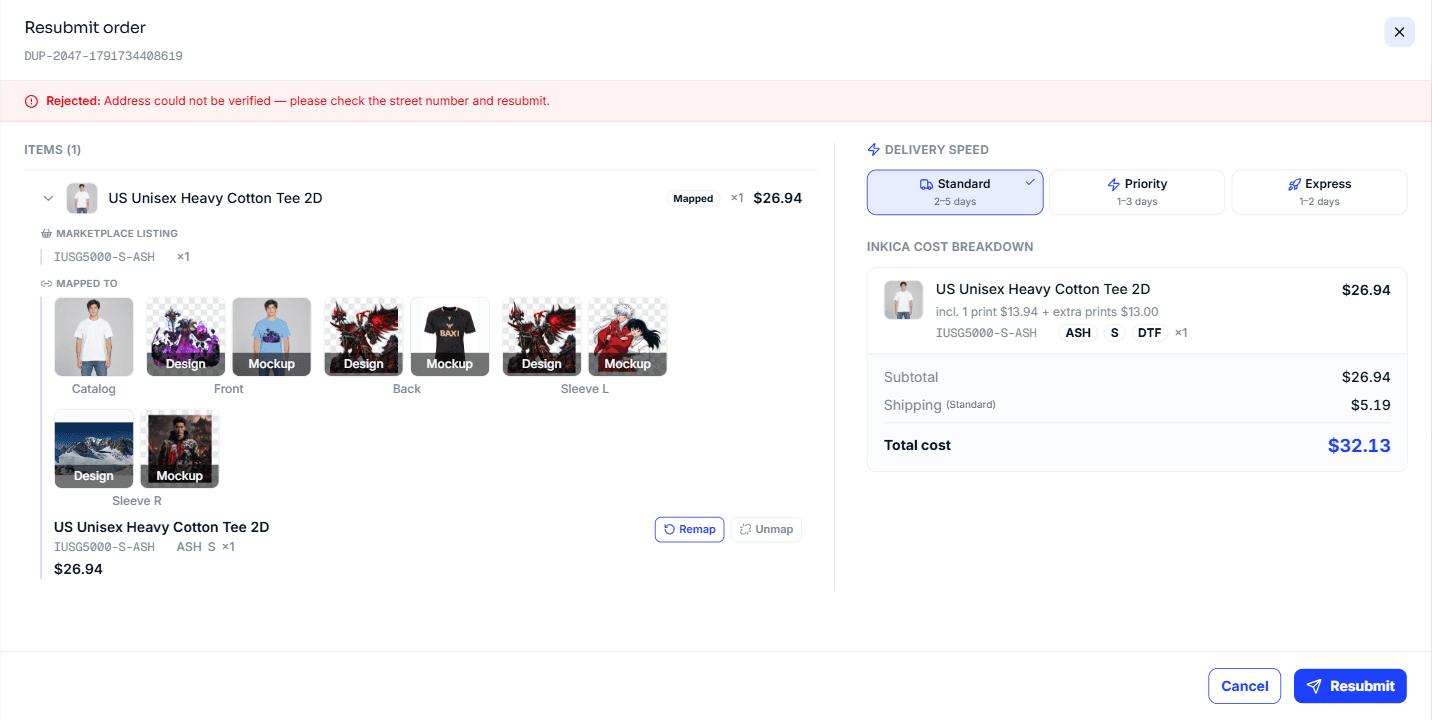
之前已付款的订单,重新提交不会再次扣款——只有当您修改了会影响价格的内容(例如改为不同运费档位的地址,或更改配送速度)时,钱包才会按上一节所述补扣或退还差额。
来自 TikTok Shop 的订单
如果您的 TikTok 店铺设置为由 TikTok 负责运输(TSS),订单需要您先确认,系统才会帮您购买运单——直接在订单列表中该订单所在行点击 确认发货(或在该行的 ⋮ 菜单中,或在订单详情中)。想查看所有等待这一步的订单,请点击列表上方的 需确认发货 按钮。如果您已经在 TikTok Seller Center 里自行点击了 Ship,则无需此步骤,系统会自动识别。
常见问题
| 遇到的情况 | 原因 | 怎么办 |
|---|---|---|
| 订单一直处于“未匹配” | 还没有人为它选择正确的产品 | 进入订单,手动选择产品 |
| 被扣款但找不到订单 | 订单可能处于草稿状态(尚未付款/履约)或已被拒绝 | 查看钱包记录和订单状态 |
| 系统显示已送达,但客户说没收到货 | tracking 数据存在偏差 | 直接在承运商网站上核对运单号 |
| 订单出现印刷错误/丢件/…… | 需要运营团队复核并退款 | 见退款申请 |
| 想取消已创建的订单(尚未发送给工厂) | 来自平台且尚未点击 履约 的订单(状态 待处理):在 订单 列表中,打开该订单的菜单 → 标记为已在别处处理(订单在 Inkica 上被取消;适用于您已在别处自行处理该订单的情况——平台上不会有任何变化);想恢复时选择 撤销“已在别处处理”。已点击 履约 的订单(已分配 及之后)不再显示此选项,因为 Inkica 已接单。手动创建 / Excel 导入的订单暂无自助取消按钮 | 对于已点击履约的订单,或手动创建/导入的订单:请联系运营团队代为取消 |
自动通知
在以下情况下,您会在系统内(无需刷新页面)收到通知:有新订单、订单成功发送给工厂、运单购买完成、钱包被扣款、订单被拒绝。完整历史请见通知。
想更深入了解工厂处理订单的流程(面向运营团队),请见 fulfillment-user-guide.md。
◀ 创建待售产品 · 目录 · 下一页:快速发货 ▶