14. WooCommerce 专属功能
WooCommerce 是你自己 WordPress 网站上的商店。Inkica 直接连接到你的商店:订单自动同步、物流单号自动通知买家,还能一键把 Inkica 产品发布到你的商店。
连接前的准备
- 网站使用 https(浏览器地址栏有锁形图标)。
- WooCommerce 5.8 或更高版本。
- WordPress 的 Settings → Permalinks 不能设为 Plain。
- 使用 Administrator(或 Shop manager)账号登录 WordPress。
连接商店
- 进入 Shops → Connect shop → 选择 WooCommerce。
- 输入店铺地址(例如
mystore.com;如果 WordPress 装在子目录,则为mystore.com/shop)→ 点击 Connect WooCommerce。 - 系统会跳转到你自己的 WordPress 后台 —— 按提示登录,然后点击 Approve,授予 Inkica Read/Write 权限。
- 商店会自动跳回 Inkica —— 店铺已连接。店铺名称自动取自网站名称。
连接后,Inkica 会立即拉取最近 14 天内已付款的订单(更早的订单通常你已自行发货)。之后新订单几乎实时同步。
无需安装任何插件。点击 Approve 时,WooCommerce 会自动创建一个名为 Inkica 的 API 密钥 —— 可在 WooCommerce → Settings → Advanced → REST API 查看或撤销。撤销后,Inkica 中的店铺会显示为断开连接并通知你;重新连接即可继续使用。
WooCommerce 订单如何运作
- 只有 Processing(已付款)状态的订单才会进入 Inkica。 Pending payment / On hold(如银行转账未确认)的订单会在变为 Processing 后进入。除了实时同步,Inkica 每 30 分钟还会再检查一次,不会漏单。
- 货到付款(COD)订单不会进入 Inkica —— 买家尚未付款,而 Inkica 的承运商不代收货款。
- **组合商品(bundle)**只导入其中的实际商品,不导入组合本身那一行。
- Inkica 中显示的订单号与 WordPress 中一致(即使使用了订单编号插件),也可以用它搜索订单。
- 尺码/颜色取自商品的变体属性(例如 Size: L)。买家填写的 Personalization / Name / Custom text 等字段会作为个性化内容发送给工厂。
- 买家备注(结账时的 Order notes)显示在订单详情中,不会发送给工厂。
- 没有设置 SKU 的商品也能用 —— Inkica 按变体识别;匹配 SKU 一次,之后的订单自动匹配。
- 物流单号自动回传到商店。 工厂把包裹交给承运商后,Inkica 会添加一条给买家的备注(WooCommerce 会自动发邮件给买家),包含承运商、物流单号和查询链接,然后把订单标记为 Completed。
- 在 WooCommerce 上被取消的订单不能再发送给工厂。如果订单已发送,请联系运营团队。
被 Inkica 拆分成多个包裹的订单:每个包裹会各自添加一条物流备注,最后一个包裹发出时订单自动变为 Completed。
把产品发布到 WooCommerce
在 My products → 打开产品 → List to marketplaces,勾选你的 WooCommerce 店铺(也可同时勾选 eBay/Etsy/TikTok Shop),然后点击 Publish。
- Inkica 会创建一个可变商品(Size/Color),每个变体使用你在 Variants & pricing 中设置的零售价,并附上效果图。商店会自行下载图片,所以可能需要约一分钟。
- 默认保存为草稿(Draft),方便你在 WordPress 中检查。如需立即上架,请打开 Publish WooCommerce products live immediately。
- 无需选择分类 —— 新商品没有分类,请在 WordPress 中自行归类。
- 每个变体的 SKU 形如
IUSG5000-S-BLACK-P123,已自动匹配 —— 该商品的订单会自动匹配,无需手动操作。请不要在 WordPress 中修改这些 SKU。 - Inkica 不管理库存 —— 商品始终显示有货。
管理店铺商品(Listings 标签页)
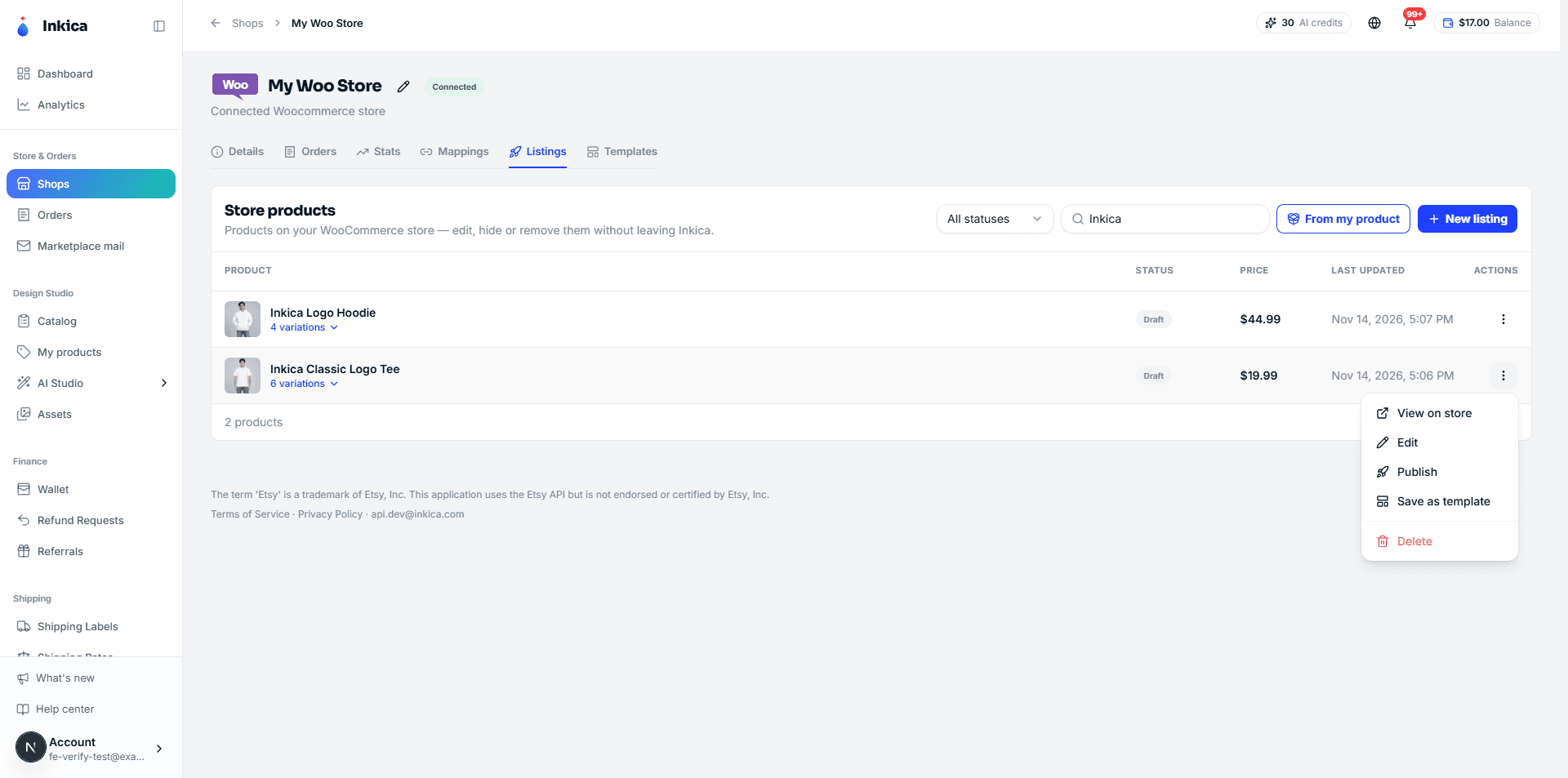
进入 Shops → 打开你的 WooCommerce 店铺 → Listings 标签页,即可查看店铺中的所有商品,数据直接从 WooCommerce 读取(包括你在 WordPress 中创建的商品)。可按名称或 SKU 搜索,筛选 Published / Draft;点击商品名下方的 N variations,直接在列表中查看每个变体的价格、促销价和 SKU。
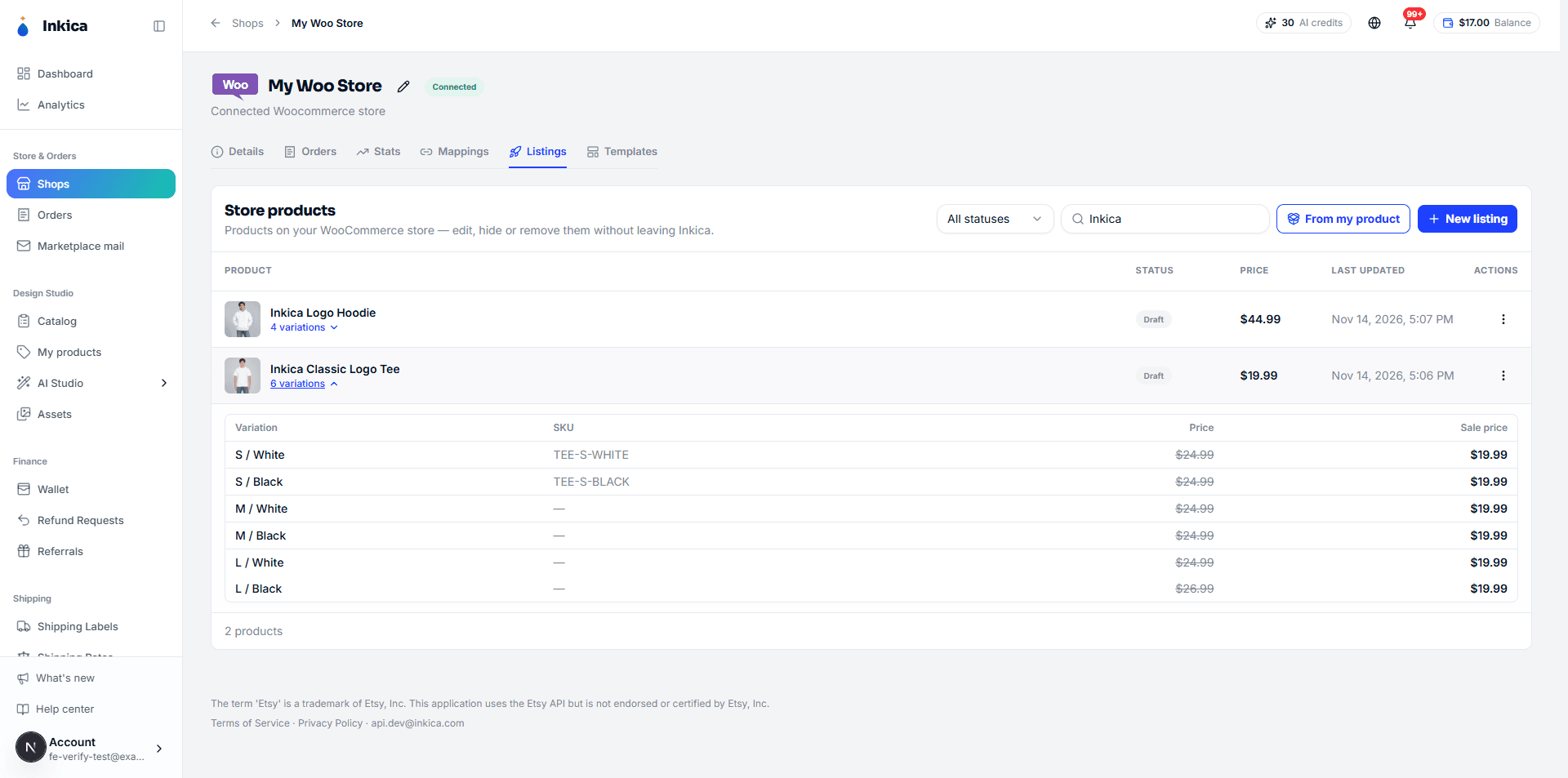
新建商品
两种方式:
- New listing —— 自己填写所有内容(或从模板开始),与 eBay/Etsy/TikTok Shop 的商品表单相同。
- From my product —— 发布 My products 中的产品;SKU 自动映射,订单会自动匹配。
New listing
-
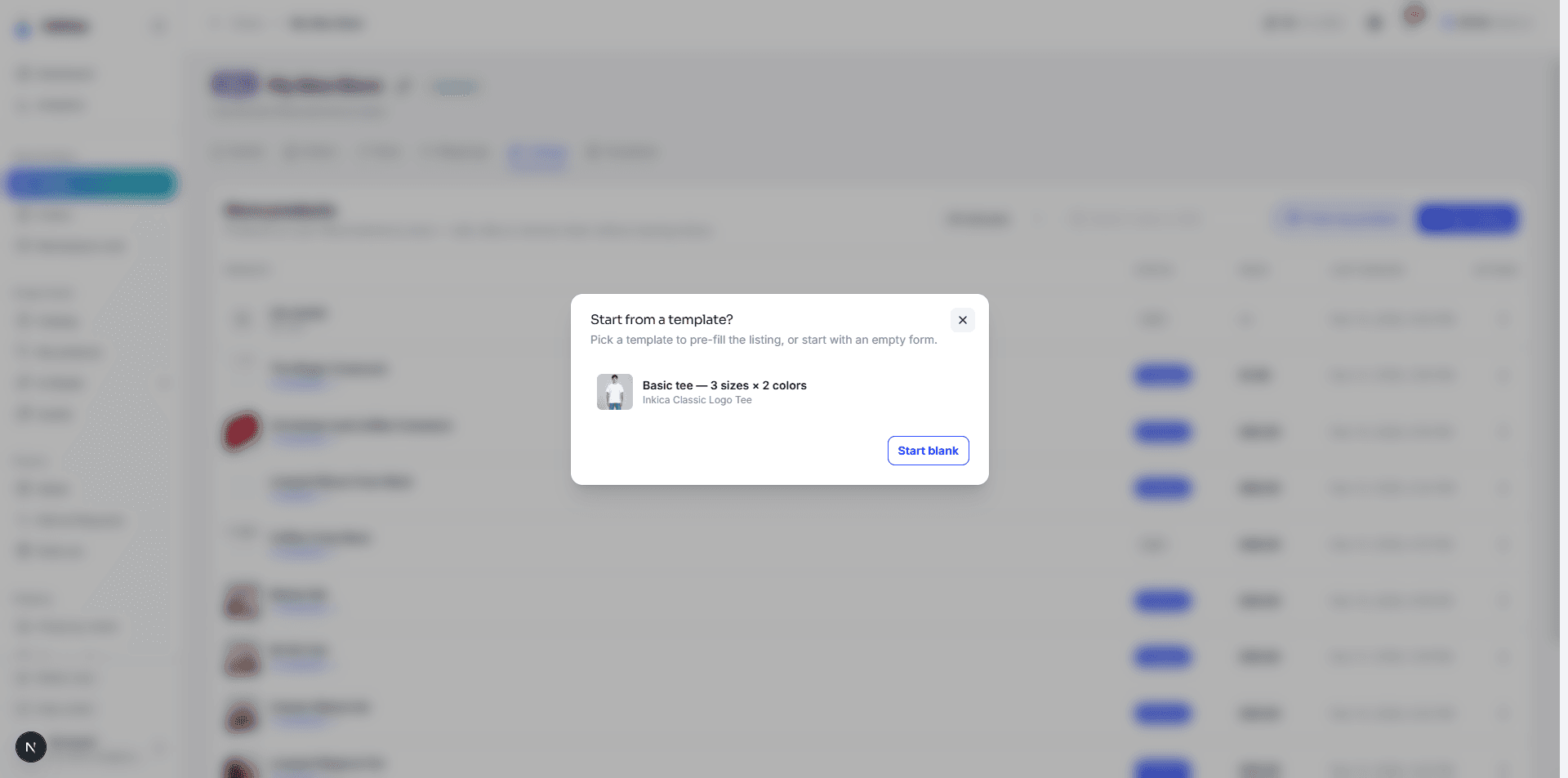
点击 New listing。如果你已有模板,可选择模板预填表单,或选择 Start blank。
-
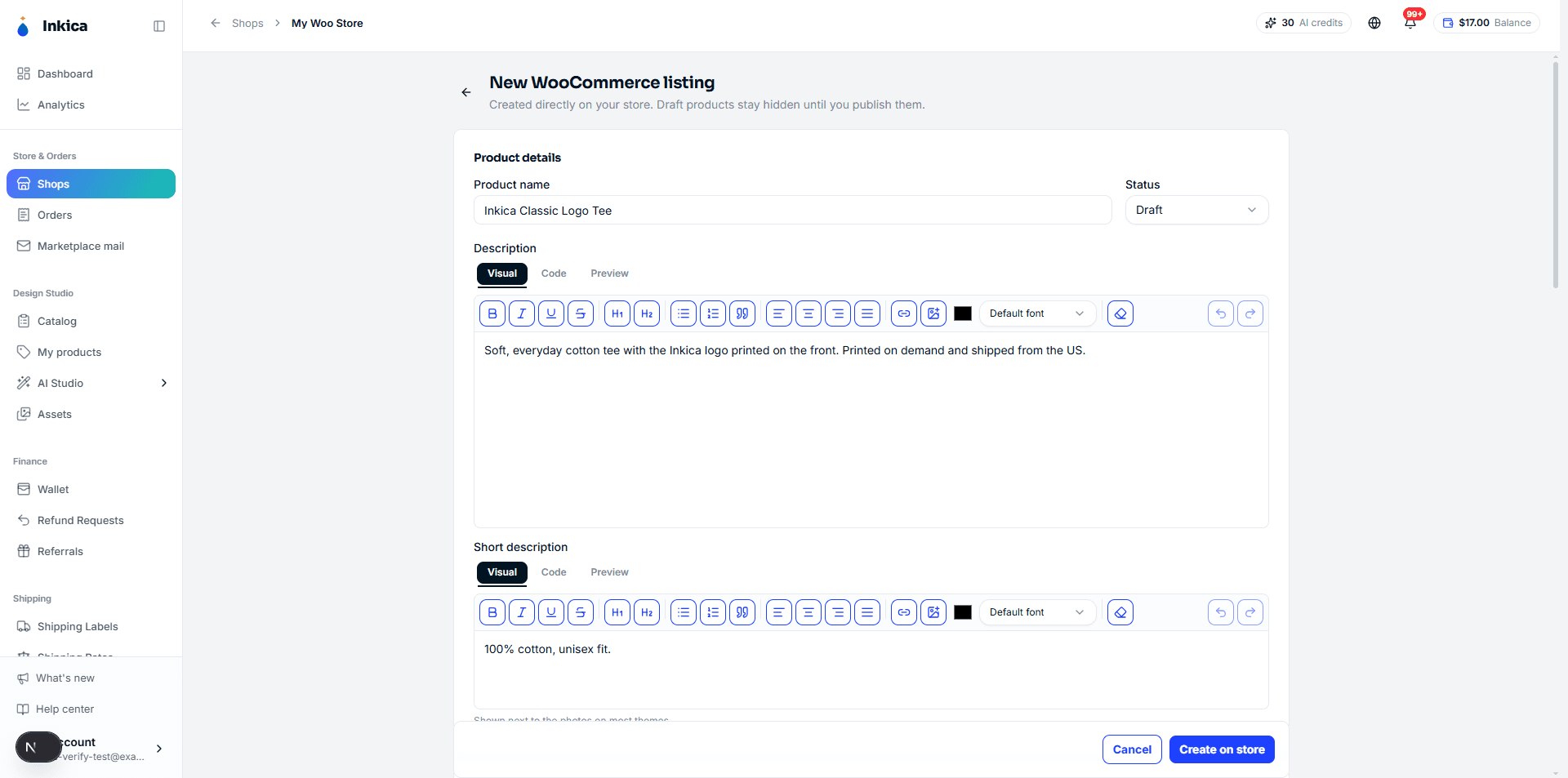
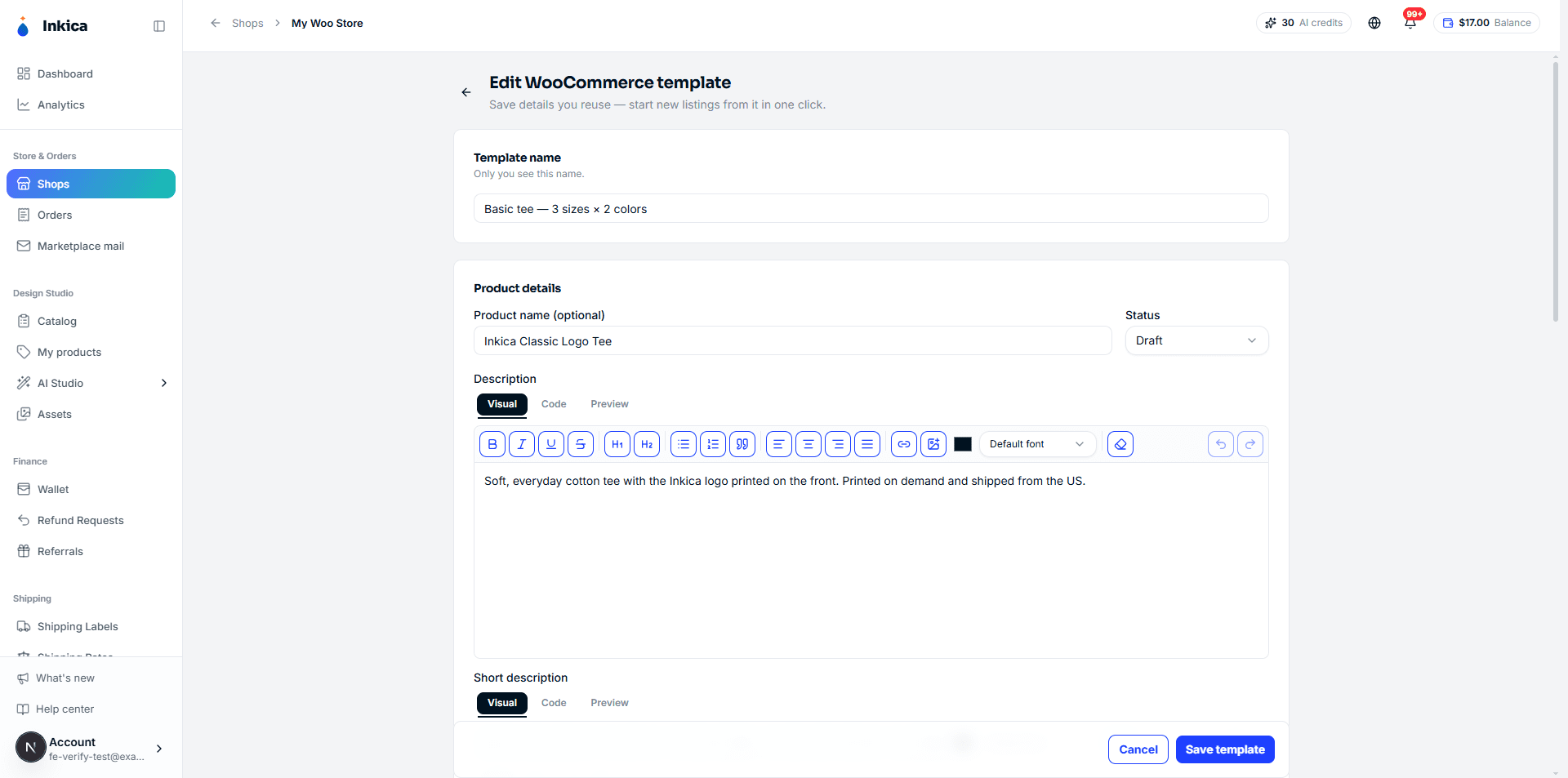
Product details: 名称、状态(Draft 在发布前保持隐藏)、描述和简短描述。描述框带格式工具栏(加粗、标题、列表、链接、图片……);Code 标签可粘贴 HTML,Preview 可预览效果。
-
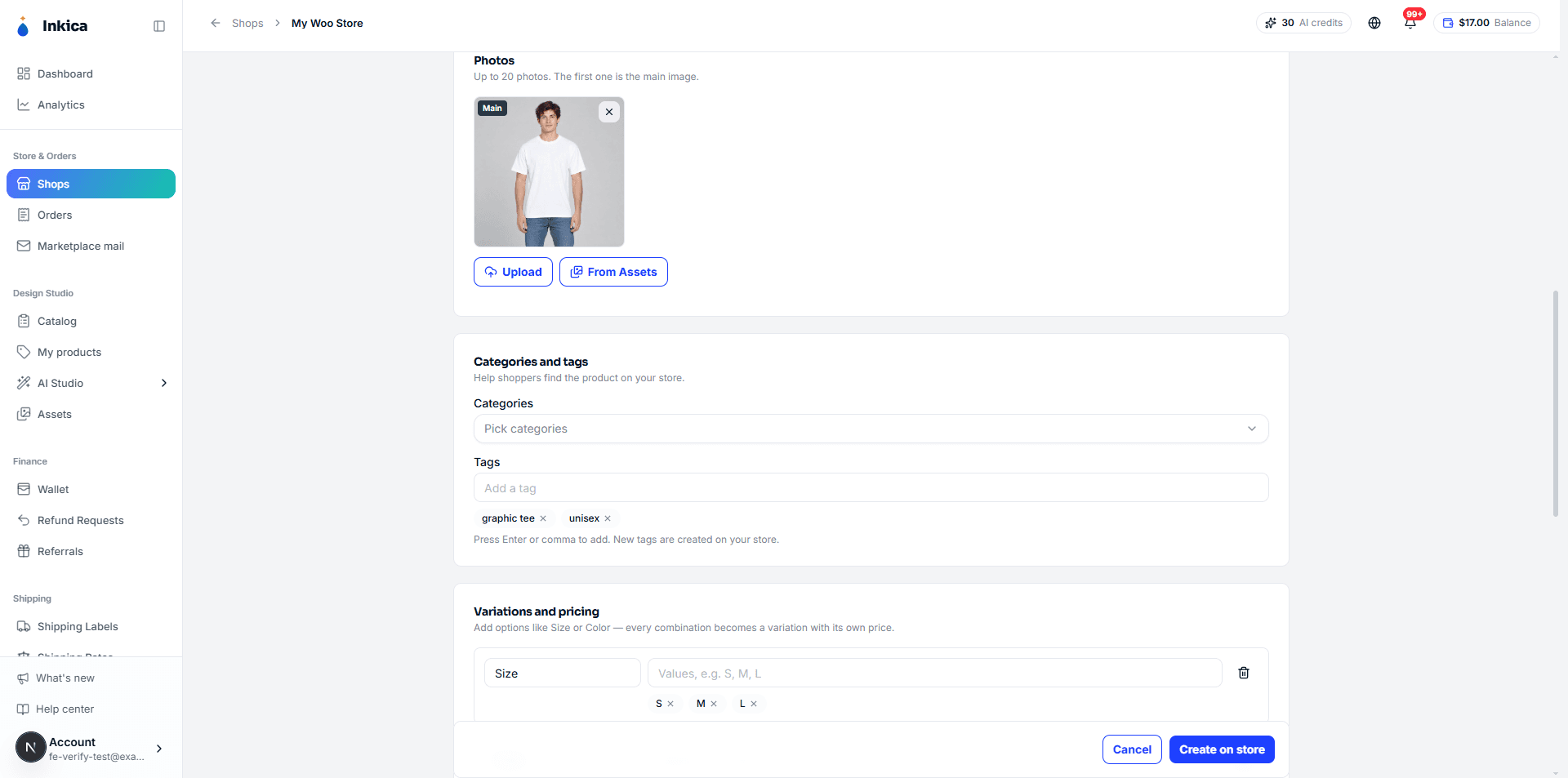
Photos: 将图片拖入、点击 Upload,或选择 From Assets。第一张图片为主图——点击其他图片上的 ★ 可更换。Categories and tags: 选择店铺已有的分类;输入标签后按 Enter(新标签会在店铺中创建)。
-
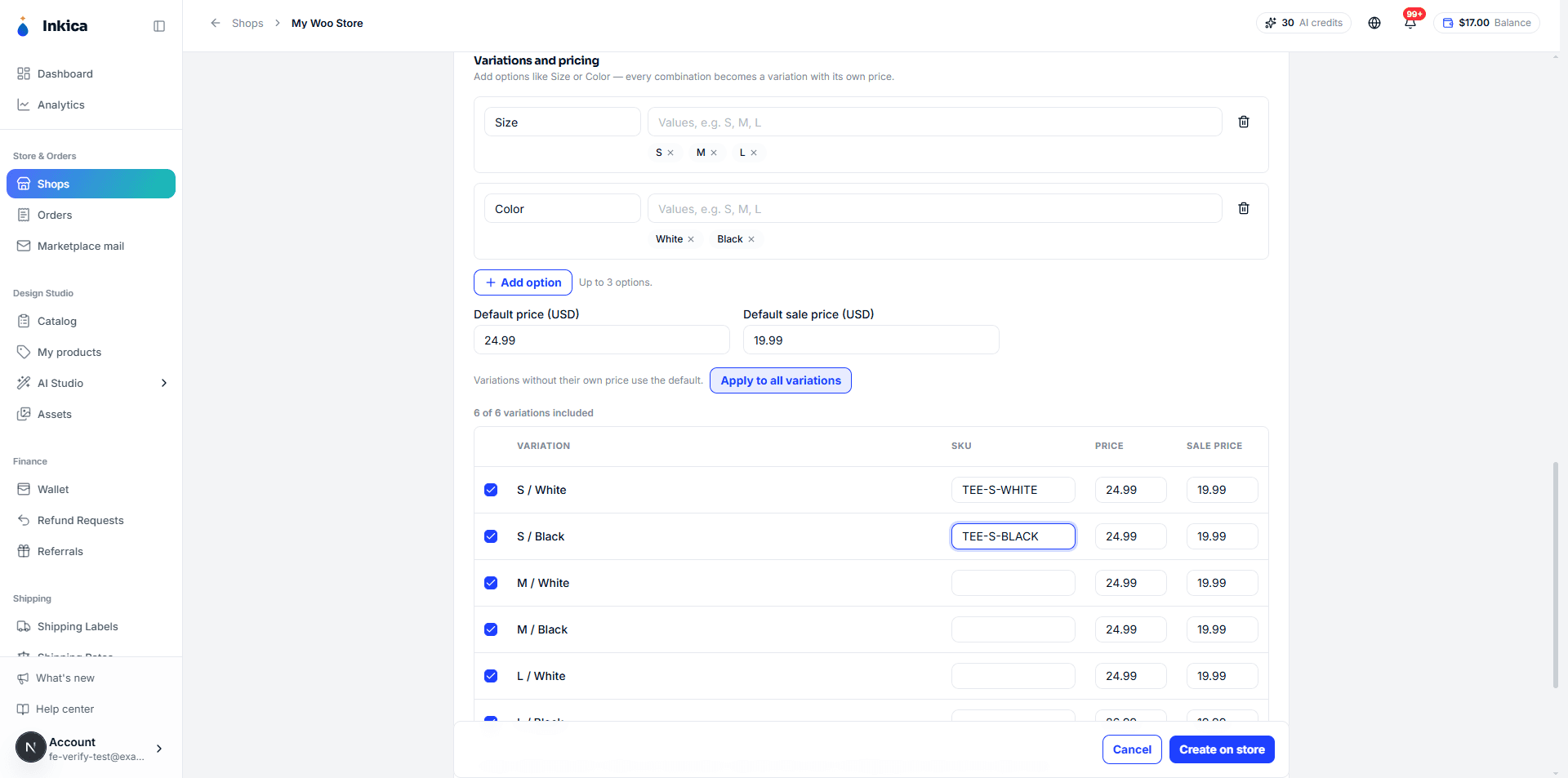
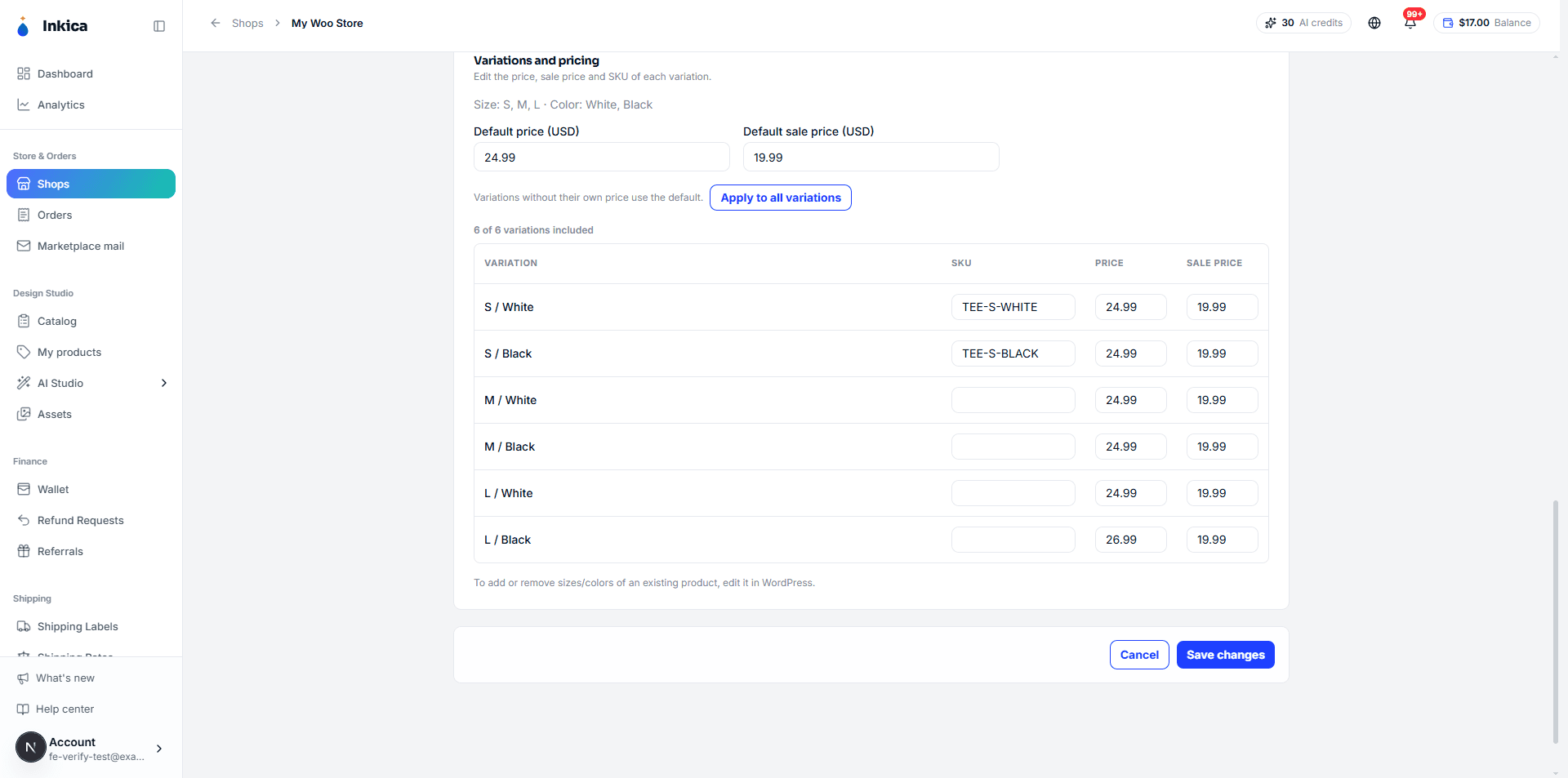
Variations and pricing: 最多添加 3 个选项(如 Size、Color)——每种组合即一个变体。设置默认价格后点击 Apply to all variations,再单独调整各行(SKU、价格、促销价);取消勾选不想出售的行。不添加选项 = 单一价格的单个商品。
-
点击 Create on store。
用 New listing 创建的商品未关联 Inkica 产品:首个订单到达时,在 Mappings 标签页匹配 SKU一次即可。大于 2000px 的图片会以缩小版发送到店铺,加快加载。
From my product
-
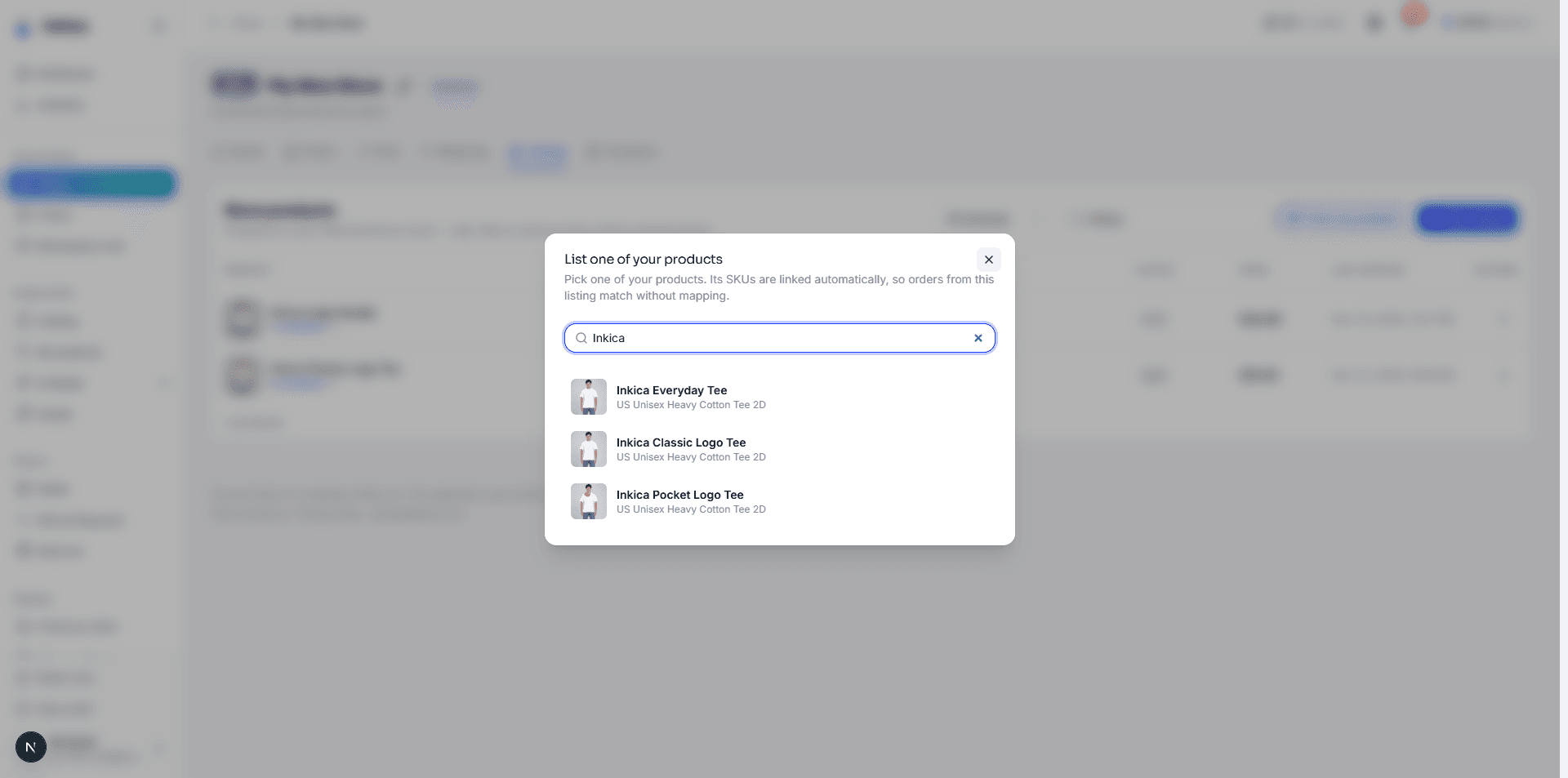
点击 From my product → 选择一个产品。
-
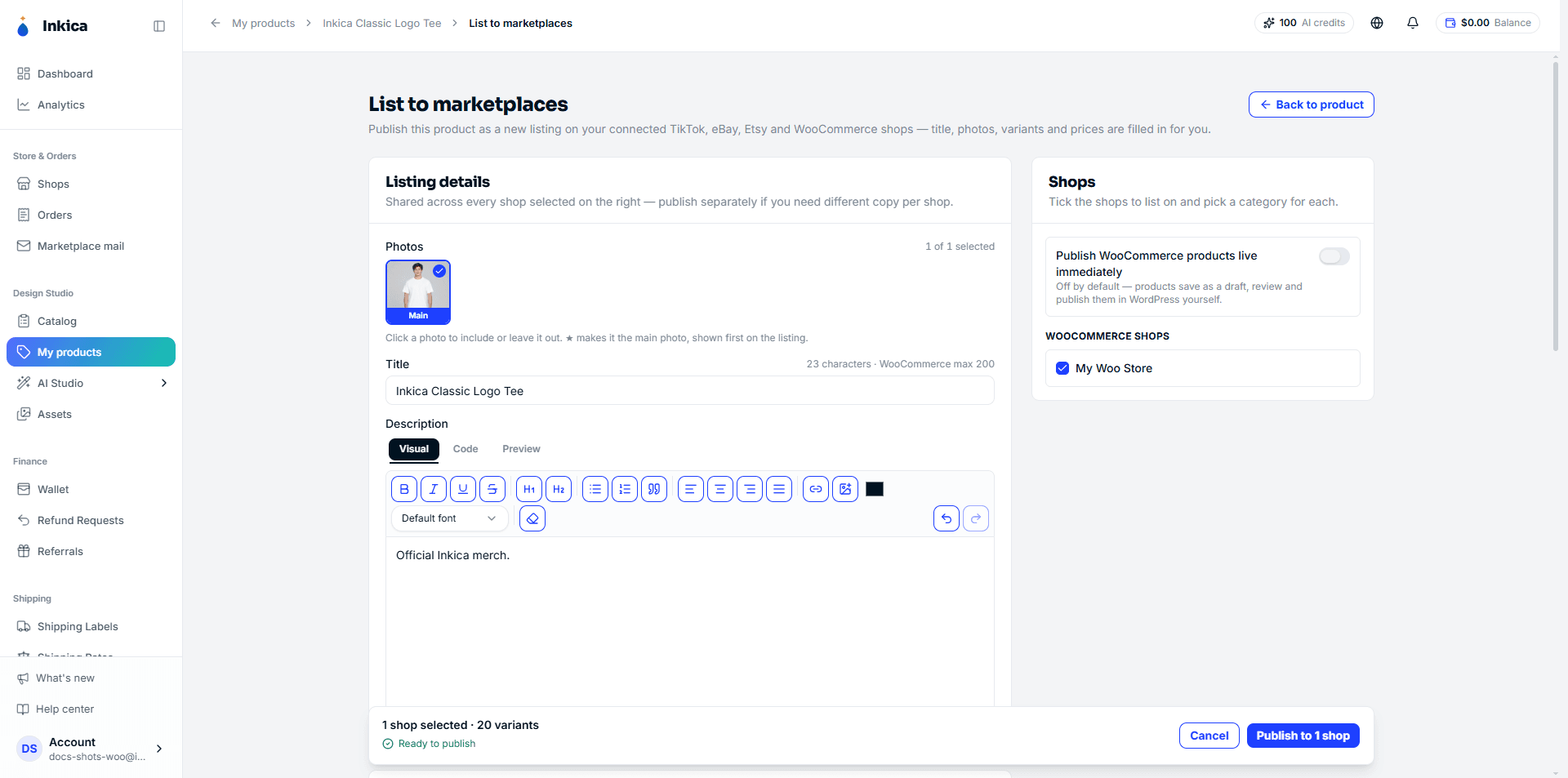
打开 List to marketplaces,此店铺已自动勾选。检查每个变体的价格,然后点击 Publish。
-
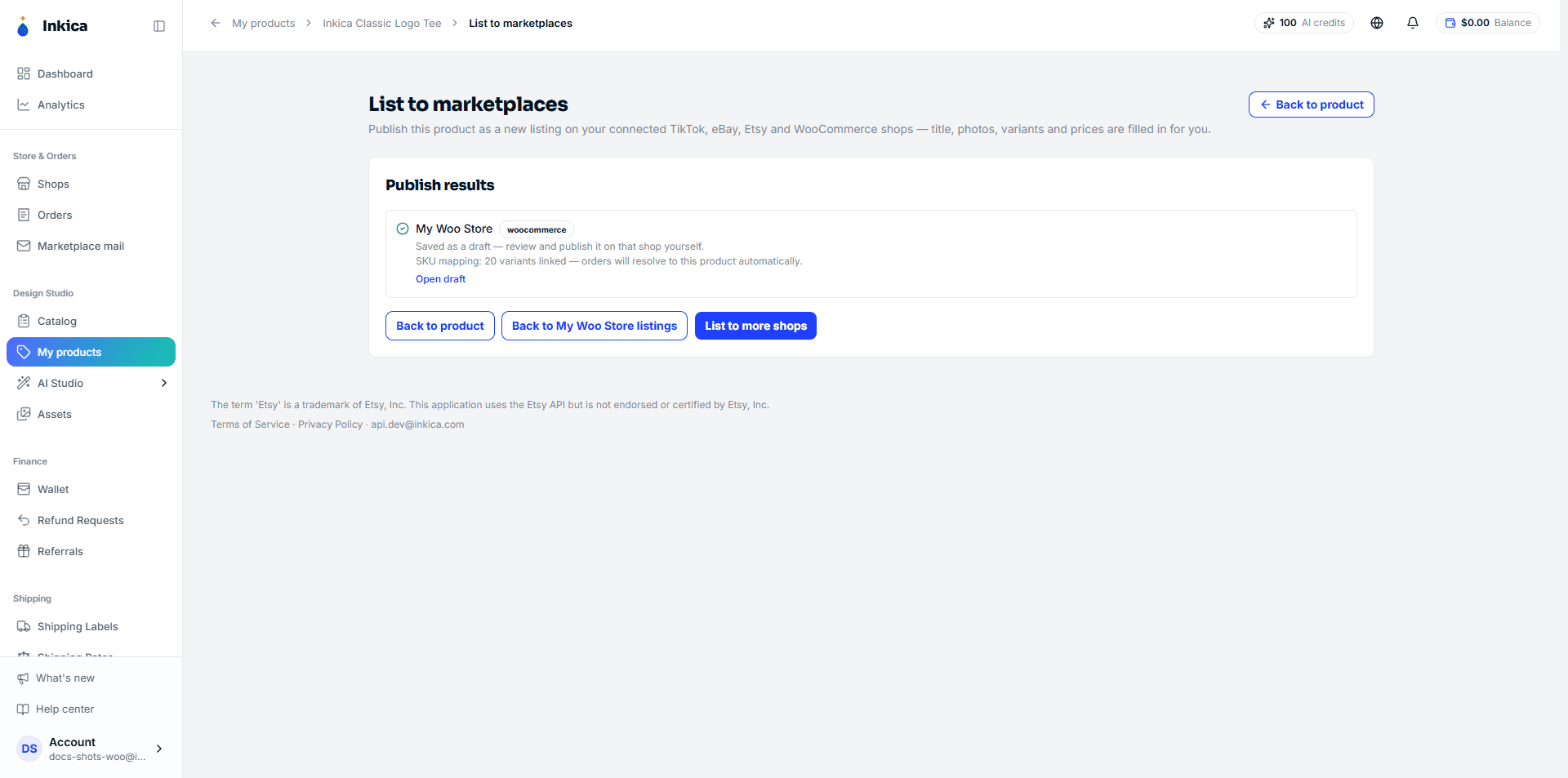
完成后点击 Back to … listings 返回 Listings 标签页。
编辑、隐藏或删除商品
点击商品行即可打开编辑页,或点击行末的 ⋮ 按钮:
-
Edit: 与创建时相同的表单——修改名称、描述、图片、分类、标签,以及每个变体的价格、促销价和 SKU。点击 Save changes,修改会直接保存到店铺。如需为现有商品增减尺码/颜色,请在 WordPress 中操作。
-
Publish / Unpublish: 发布草稿商品,或将在售商品改回草稿以暂时隐藏。
-
Save as template: 将此商品保存为模板,以便更快创建类似商品。
-
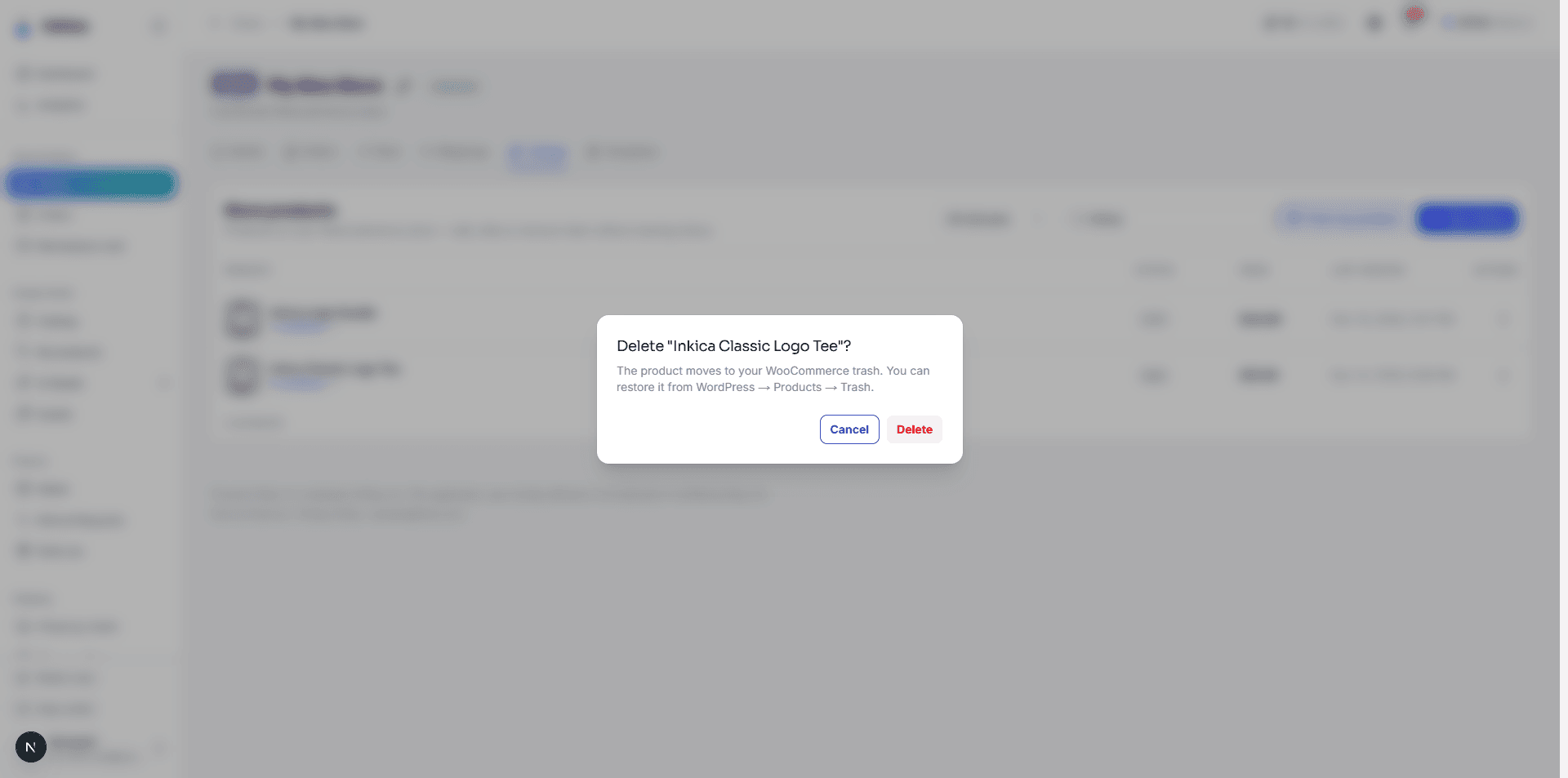
Delete: 将商品移到 WooCommerce 的回收站——可在 WordPress → Products → Trash 中恢复。
模板
Templates 标签页保存你常重复使用的内容:描述、图片、分类、标签、变体选项和价格。模板在你所有的 WooCommerce 店铺间共享。
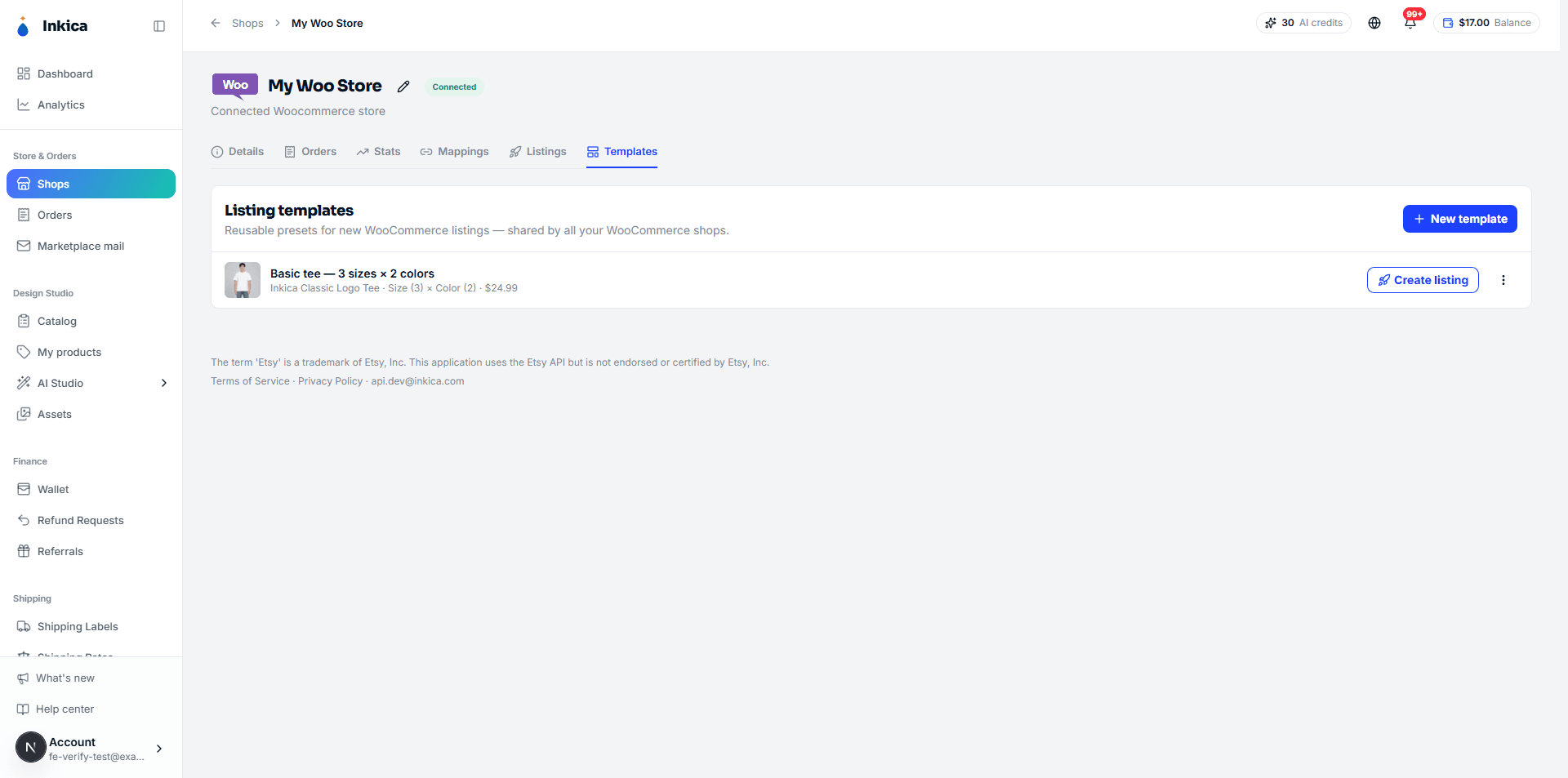
- 点击 New template 新建,或在 Listings 标签页的商品上使用 Save as template。
- 点击模板上的 Create listing(或点击 New listing 后选择模板),即可打开已预填的表单。
- 分类仅适用于保存模板的店铺;在其他店铺使用时请重新选择分类。
无法同步?
如果店铺页面提示 “a firewall or security plugin is blocking Inkica”:说明主机防火墙、Cloudflare 或安全插件(如 Wordfence)拦截了 Inkica。请放行 /wp-json/wc/v3/ 路径(或对该路径关闭机器人拦截),然后再次点击 Sync。
断开连接(Shops 中的 Disconnect)会移除 Inkica 在商店中的 webhook。名为 Inkica 的 API 密钥会保留在 WooCommerce 中,直到你自行撤销。