9. Funciones propias de eBay
◀ Índice · ¿Ya has conectado tu tienda de eBay?
Entra en Tiendas → elige la tienda de eBay para ver las pestañas de abajo. Las 4 primeras pestañas (Detalles, Pedidos, Estadísticas, Mapeos) son iguales en todos los marketplaces: ver los datos de la tienda, los pedidos, las cifras de ventas y configurar de antemano qué SKU corresponde a qué producto (para que los pedidos nuevos se asocien al instante). Las pestañas propias de eBay son:
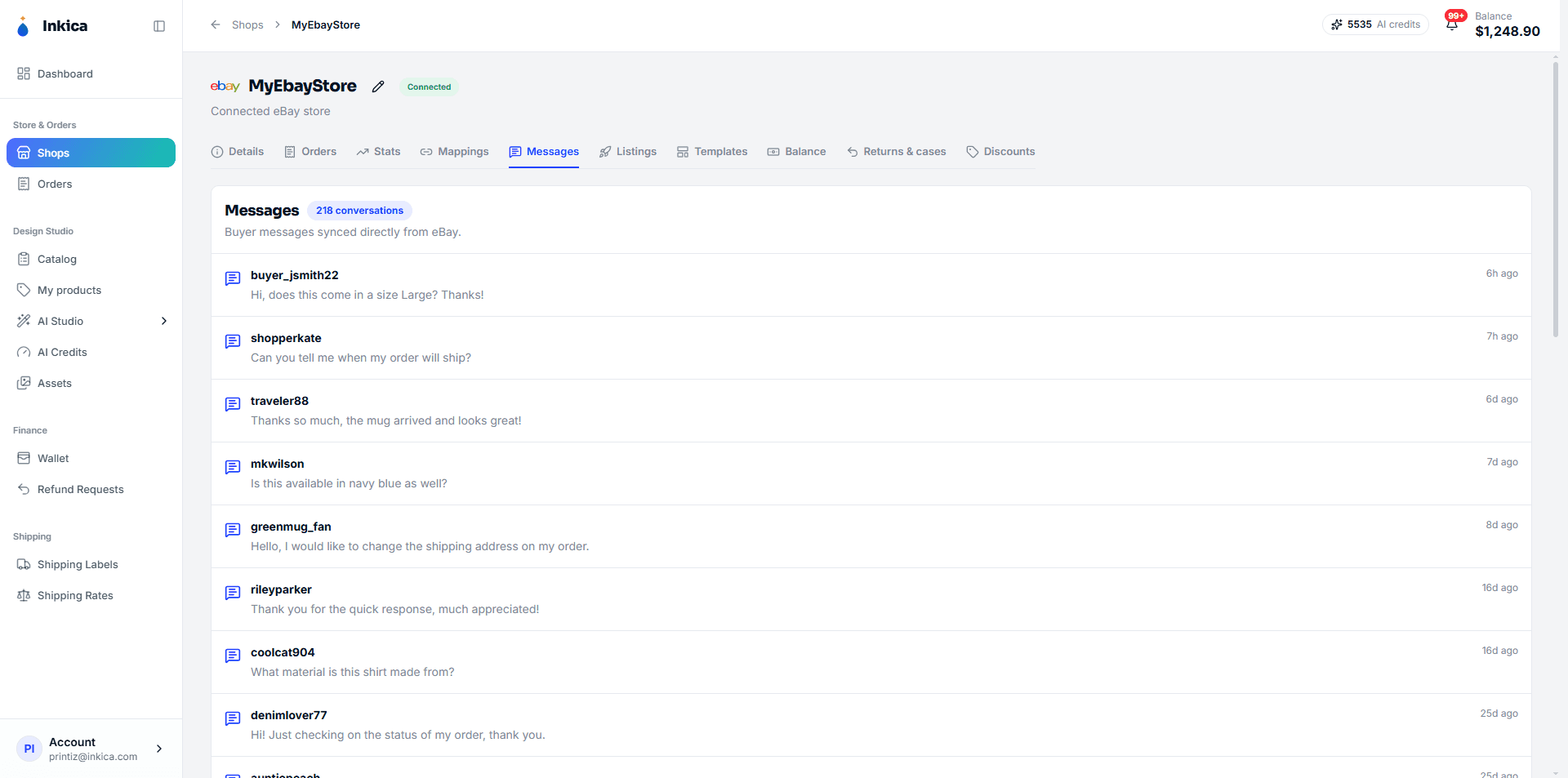
Mensajes
Chatea directamente con los compradores dentro de Inkica, sin abrir eBay por separado. Ve las conversaciones, responde (con imágenes si hace falta) o inicia una conversación nueva. Los mensajes sin leer muestran un número rojo en la propia pestaña.
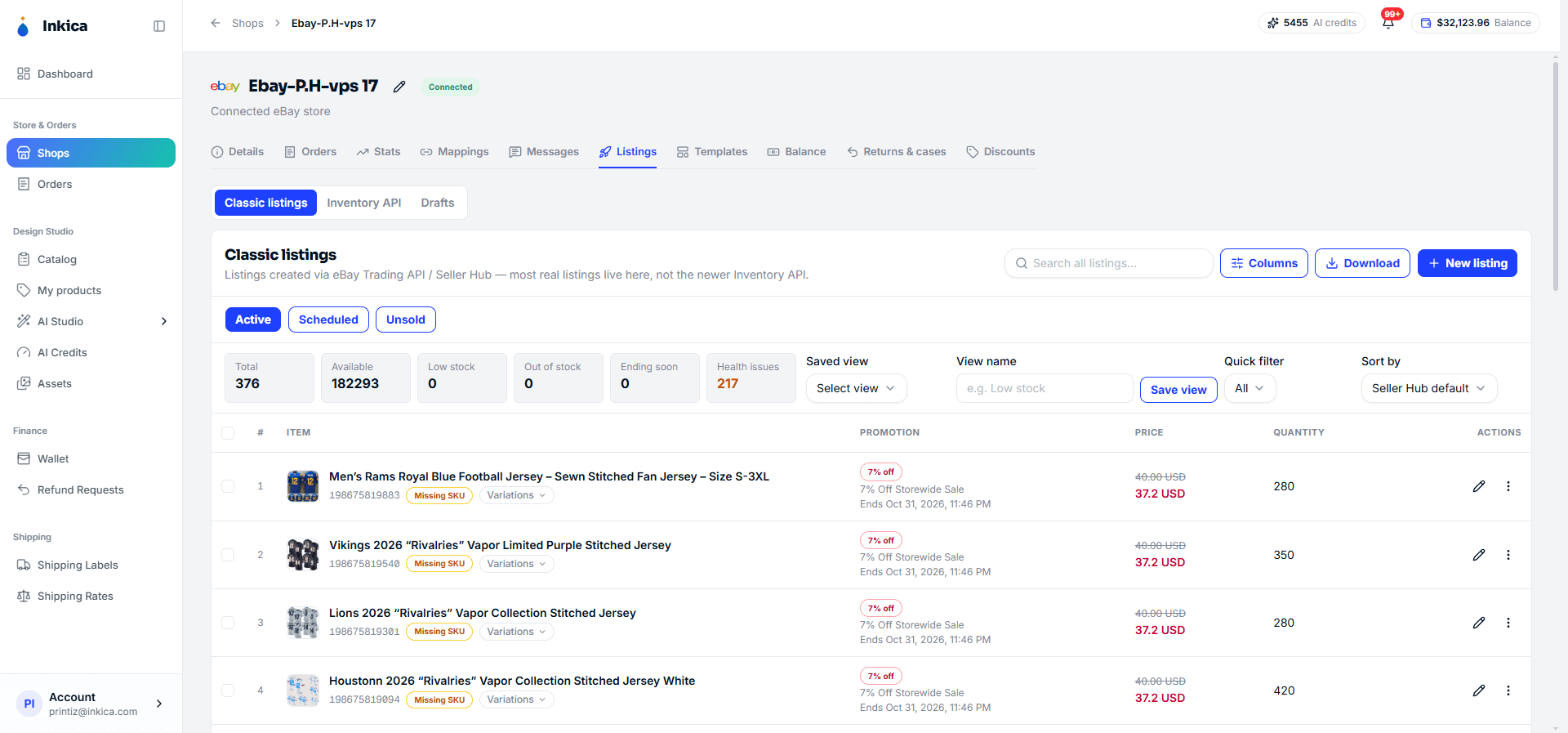
Anuncios
Gestiona los anuncios (listings) de eBay. Tiene 3 modos, que se cambian con el botón de la parte superior de la página:
- Anuncios clásicos — anuncios creados con el método antiguo (Trading API/Seller Hub); la mayoría de las tiendas de eBay usan este. Puedes ver/editar/finalizar/volver a publicar directamente: es el modo que más vas a usar.
- Inventory API — el sistema de anuncios más nuevo de eBay, totalmente separado (no comparte datos con el modo Clásico). Solo te afecta si tu tienda ya se ha pasado a este sistema en eBay; si no estás seguro, casi seguro que usas el Clásico.
- Borradores — borradores de Inkica que dejaste a medias (no son los Draft de eBay); se guardan solos mientras rellenas el formulario de crear/editar un anuncio para que puedas volver más tarde. Solo se pueden hacer 2 cosas: abrirlos de nuevo para continuar, o eliminarlos.
💡 La forma más rápida de publicar un producto nuevo en eBay: entra en Mis productos, elige un producto ya creado → Publicar en marketplaces → elige eBay.
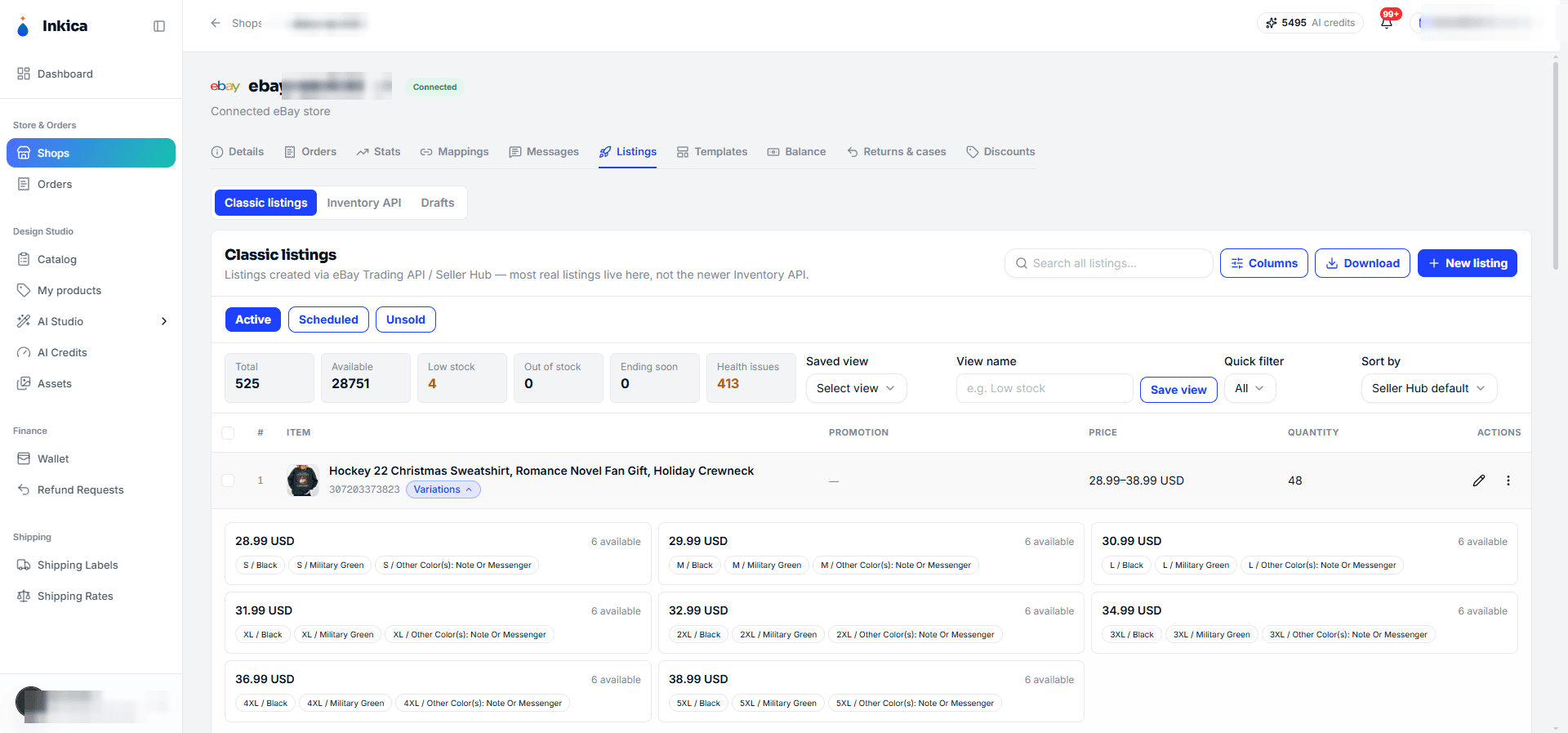
Los anuncios que se venden en varias tallas/colores llevan la etiqueta Variaciones: haz clic para desplegar el precio y el stock de cada variante (talla × color) dentro de la propia tabla, sin abrirlos uno por uno.
Búsqueda, filtros y acciones en lote (Anuncios clásicos)
La tabla de Anuncios clásicos permite buscar/filtrar en todo el catálogo (no solo en una página), con una barra de estadísticas rápidas (total, disponibles, poco stock, agotados, terminan pronto…). Puedes guardar el filtro y las columnas que estés usando como Vista guardada para volver a ellos rápido la próxima vez.
Marca varias filas para actuar en lote, según el estado del anuncio:
- En venta (Activos): editar la cantidad, editar el título (añadir prefijo/sufijo o reemplazarlo por completo), editar los detalles del artículo (item specifics), editar las 3 políticas (envío/pago/devolución), editar el precio, editar la categoría, duplicar, finalizar el anuncio, y 2 acciones fáciles de pasar por alto porque no tienen un botón grande: crear un descuento para los anuncios seleccionados y añadirlos a un descuento existente.
- Programados (Scheduled): cambiar la fecha de publicación, cancelar la programación.
- Agotados/finalizados (No vendidos): volver a publicar (puedes ajustar el precio/la cantidad en el momento de volver a publicar).
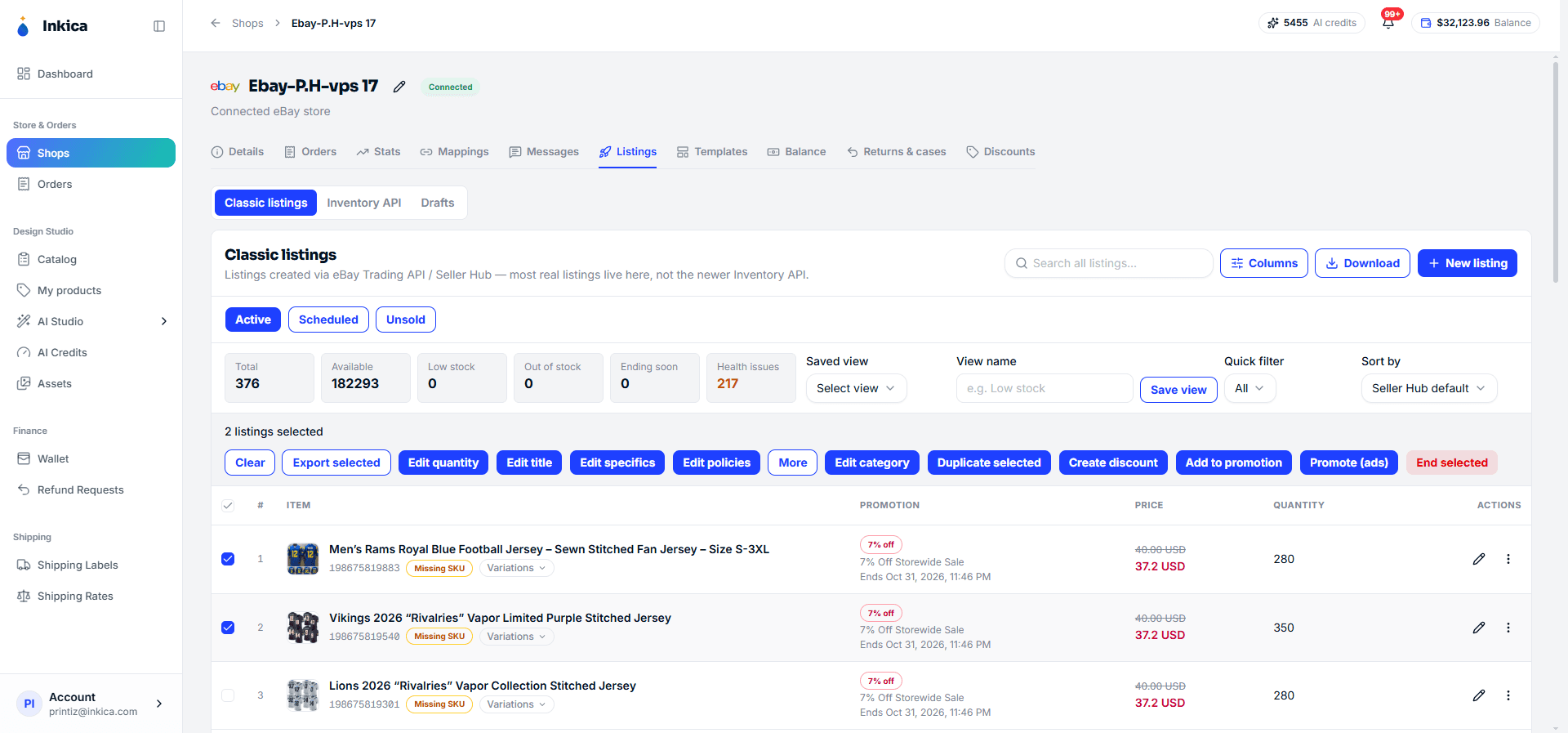
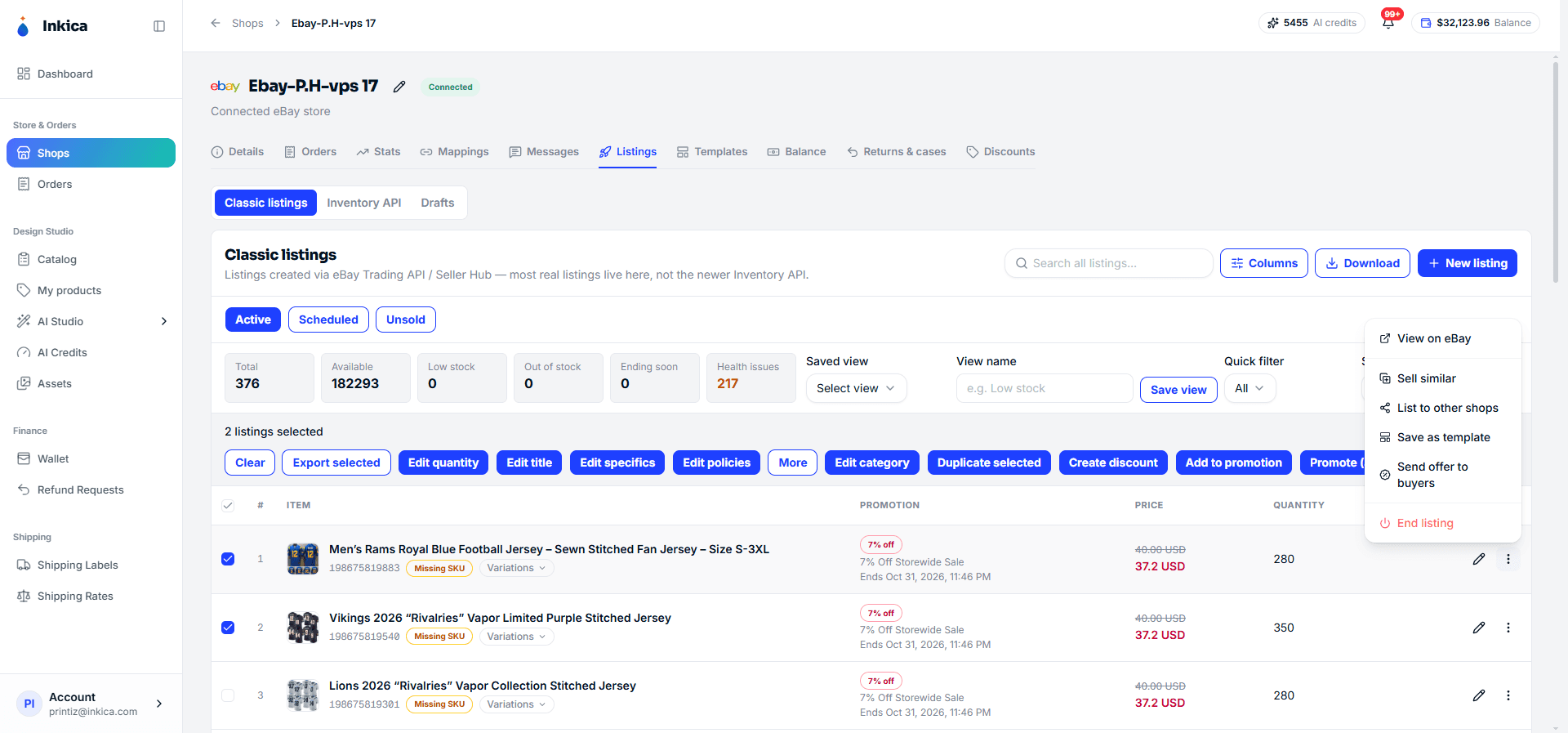
Cada fila tiene además su propio menú ⋮ con las acciones que no están en las acciones en lote:
- Vender similar — crea un anuncio nuevo basado en este, sin tocar el original.
- Publicar en otras tiendas — copia este anuncio tal cual a otra tienda de eBay tuya (hay que volver a elegir las políticas de envío/pago/devolución de la tienda de destino).
- Guardar como plantilla — lo guarda como plantilla para reutilizarlo (consulta la sección Plantillas más abajo).
- Enviar oferta a compradores — consulta la sección “Enviar ofertas a compradores interesados” más abajo.
La insignia verde “Compradores interesados” aparece automáticamente en las filas que tienen compradores que siguen el anuncio o que lo añadieron al carrito sin comprar: es el momento justo para plantearte enviarles una oferta.
Publicidad de pago (Promoted Listings)
Selecciona uno o varios anuncios en venta → botón Promocionar (anuncios) en la barra de acciones en lote. Puedes añadirlos a una campaña existente o crear una campaña nueva, y luego fijar la Tarifa publicitaria (%) (porcentaje de comisión, 2–100%). eBay solo cobra esta tarifa cuando el pedido llega realmente gracias al anuncio (cost-per-sale): no cobra por visualizaciones ni por clics.
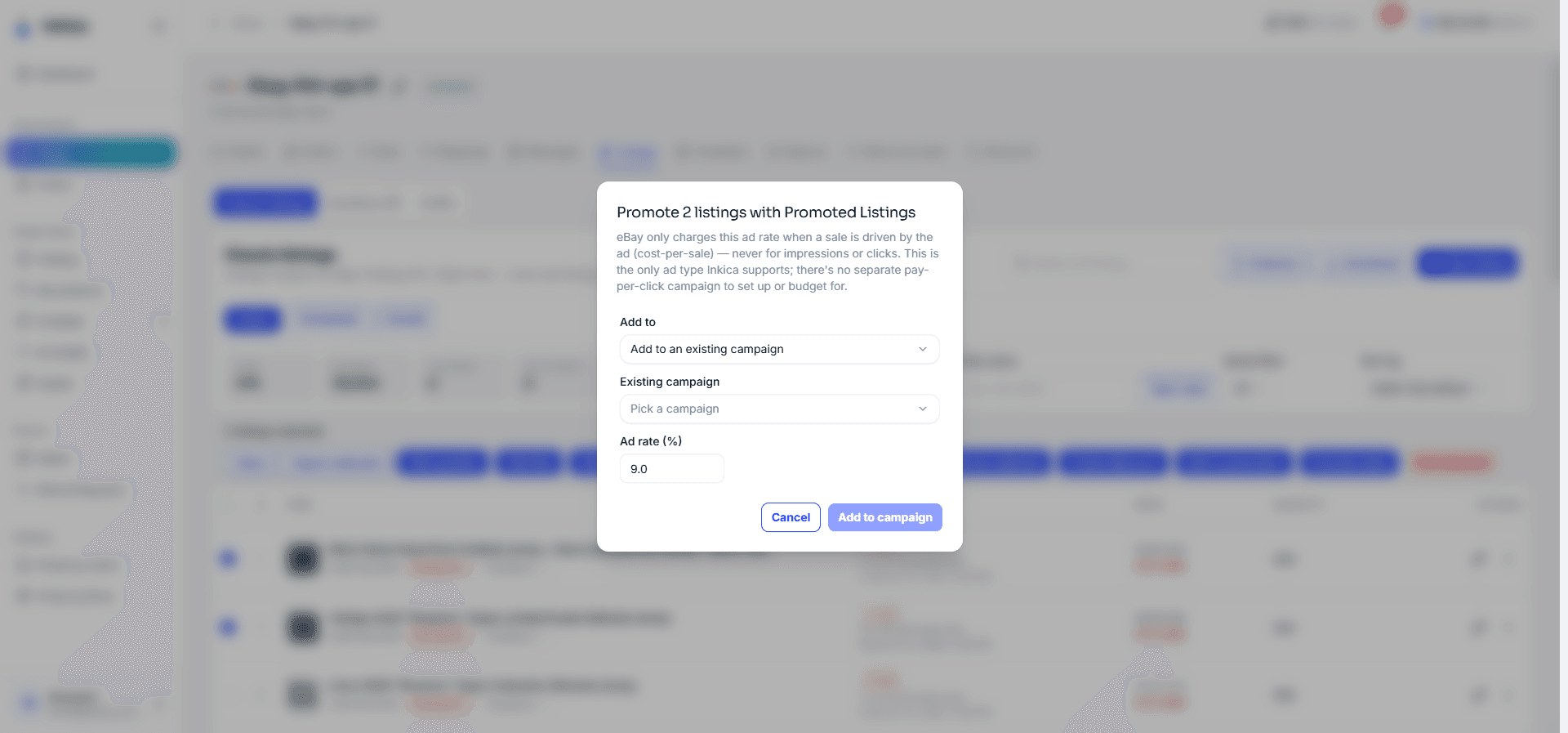
⚠️ Inkica solo te ayuda por ahora a crear la campaña/añadir anuncios a ella; aún no puedes ver informes de rendimiento de la publicidad (impresiones, clics, coste…). Para ver los informes, entra directamente en Seller Hub → Advertising en eBay.
Enviar ofertas a compradores interesados (Negotiation)
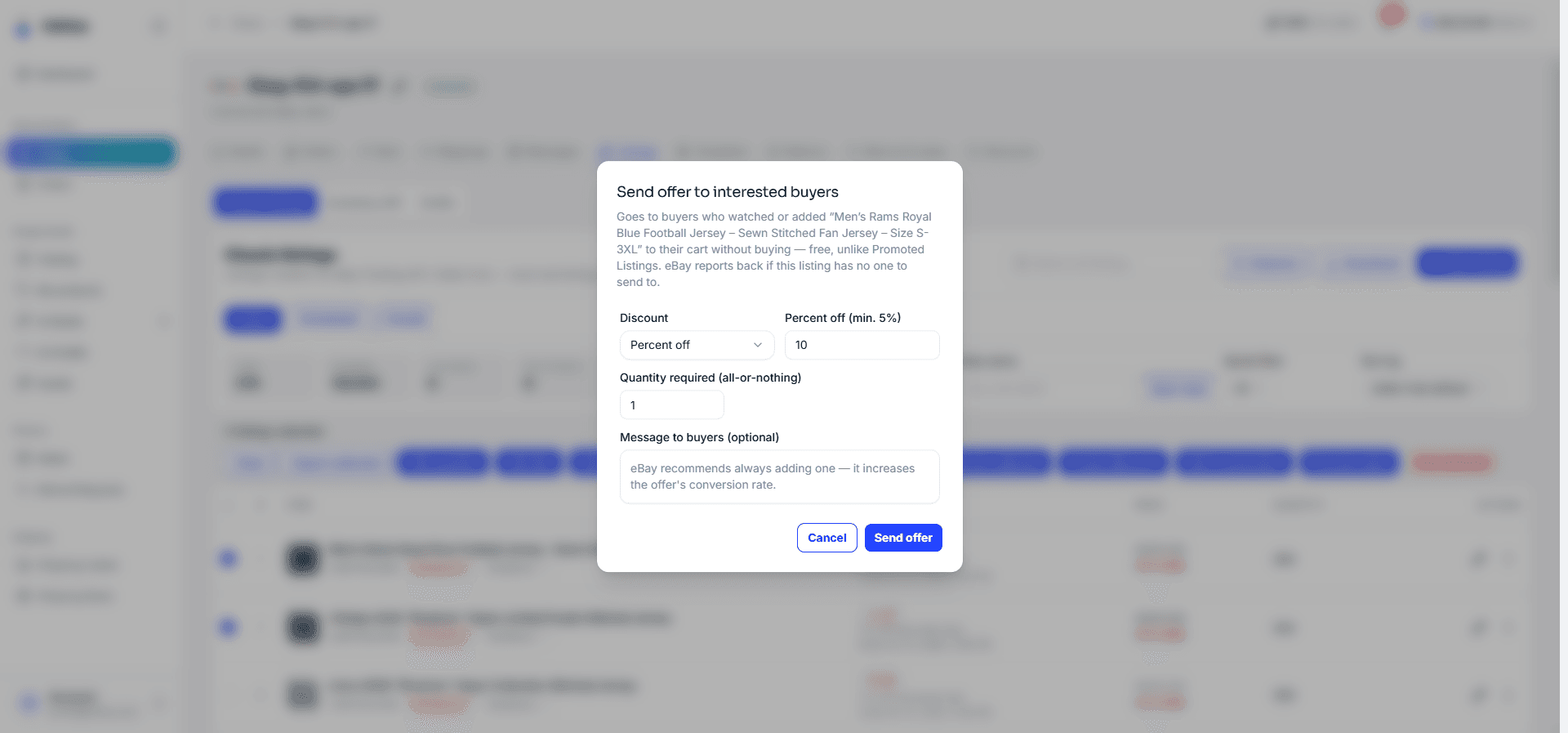
En un anuncio que tiene compradores que lo siguen o lo dejaron en el carrito (insignia “Compradores interesados”), abre el menú ⋮ → Enviar oferta a compradores para enviarles una oferta privada y gratuita: es muy distinto de la publicidad de pago de arriba. Elige un descuento en % (mínimo 5%) o fija directamente un precio, la cantidad obligatoria que deben comprar (todo o nada) y, si quieres, añade un mensaje para el comprador. Solo se puede enviar a un anuncio cada vez: es una limitación de eBay, no de Inkica.
Políticas de envío, pago y devolución (Business Policies)
Inkica no tiene una página aparte para estas 3 políticas: las eliges o editas justo donde las necesitas (al crear/editar un anuncio, al editar en lote, al Publicar en otras tiendas…), mediante un desplegable con un menú ⋮ al lado:
- Envío (Shipping) y Pago (Payment) — verlas, editarlas o crearlas nuevas directamente en Inkica.
- Devolución (Return) — solo se pueden ver y elegir; para crear o editar una política de devolución, sigues necesitando hacerlo en eBay Seller Hub.
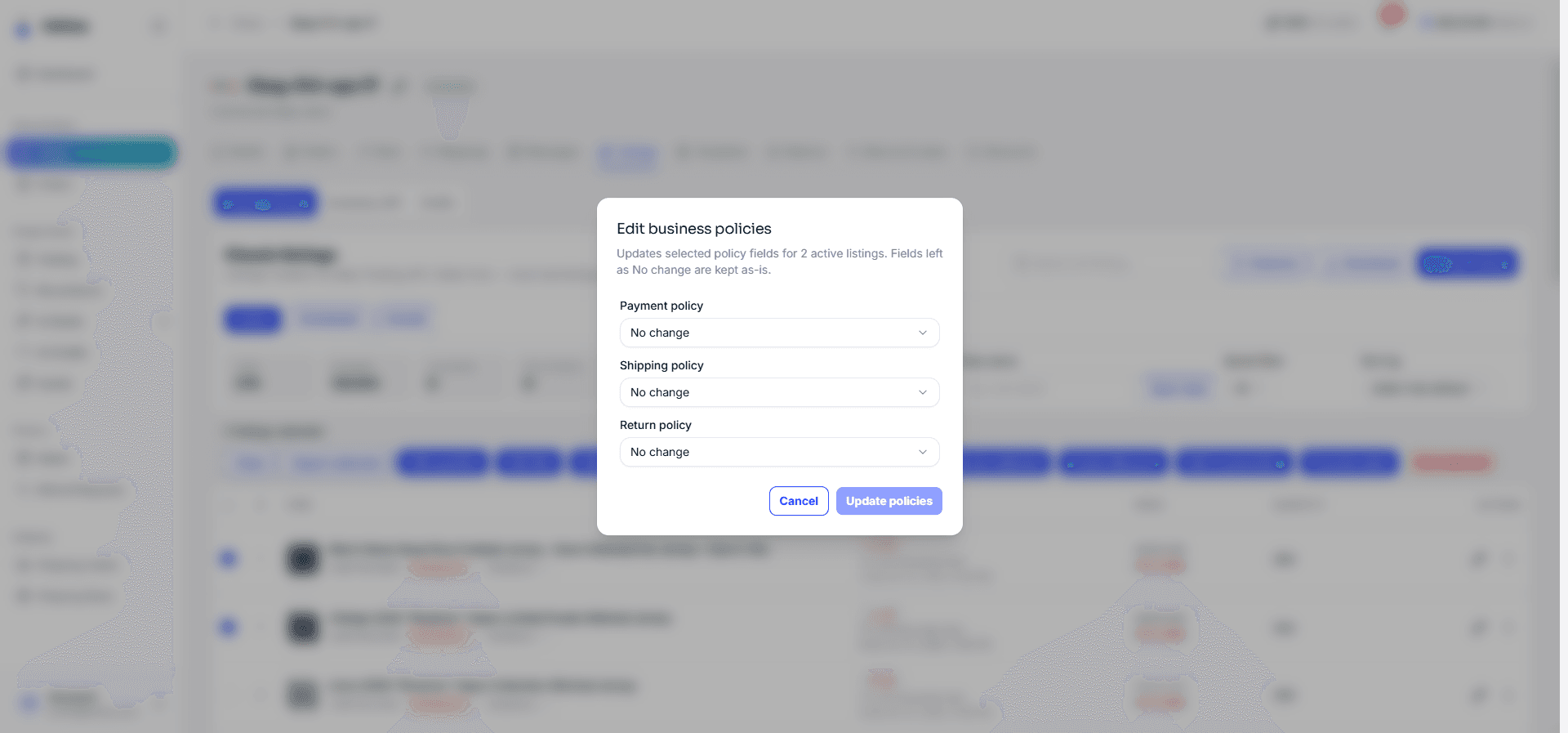
Si el desplegable indica que no se pueden cargar las políticas, normalmente se debe a que la tienda necesita reconectarse: sigue el aviso Vuelve a conectar eBay que aparece en ese momento.
Aviso cuando eBay retira un anuncio
Si eBay retira un anuncio tuyo por infringir las políticas (por ejemplo, porque lo denunció el titular de los derechos de autor), Inkica muestra un banner rojo en la parte superior de la pestaña Anuncios, con el motivo exacto que indica eBay y un botón para resolverlo directamente en eBay Seller Hub (Inkica no puede retirar ni corregir la infracción por sí misma; solo eBay puede hacerlo).
⚠️ Nota: este aviso solo detecta los anuncios que Inkica había visto en venta antes de que se retiraran. Si un anuncio se retiró antes de que conectaras la tienda o antes de que Inkica llegara a sincronizar, el banner no aparece: conviene que de vez en cuando lo revises tú mismo en eBay Seller Hub para asegurarte de que no se te escapa nada.
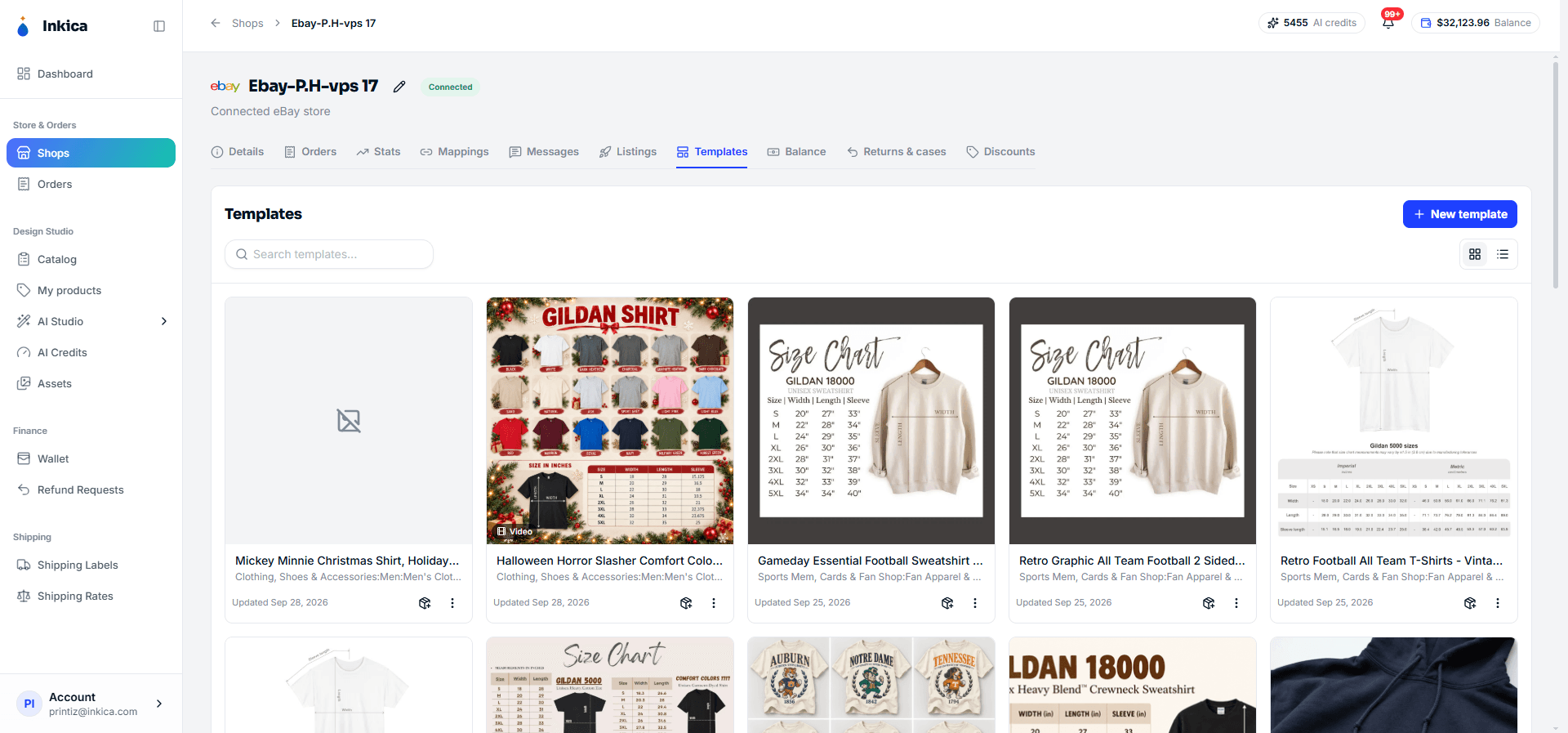
Plantillas
Guarda una plantilla de anuncio (categoría, variantes, item specifics, imágenes/video, precio sugerido…) para reutilizarla muchas veces: es útil cuando tienes muchos productos parecidos y así no tienes que escribirlo todo desde cero cada vez. Desde una plantilla guardada puedes: Crear anuncio con esta plantilla (abre el formulario Nuevo anuncio con los datos ya rellenados), Editar, Duplicar o Eliminar (eliminar la plantilla no afecta a los anuncios que ya se crearon con ella).
Saldo
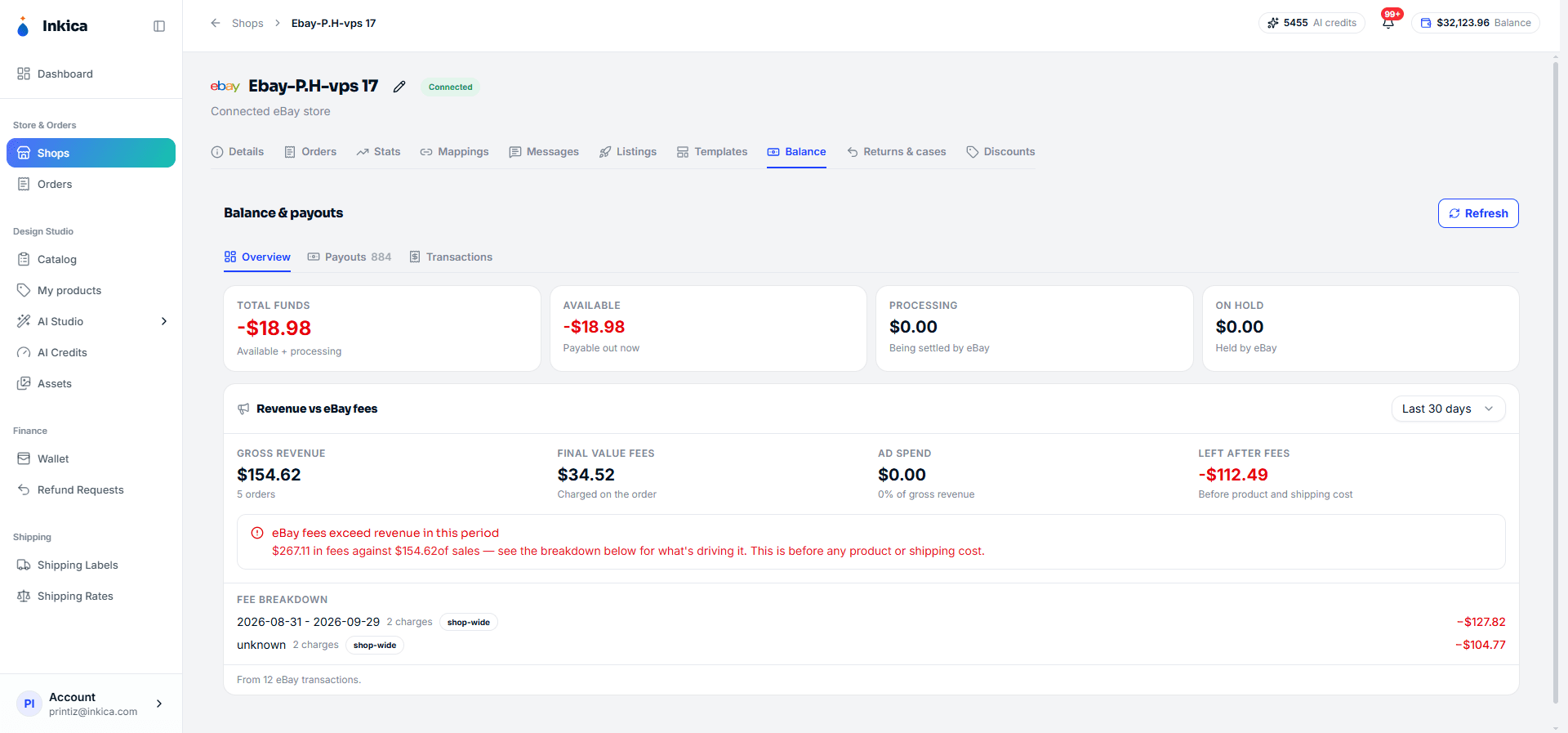
Consulta el dinero que eBay retiene o ya te ha pagado, dividido en 3 partes:
- Resumen — fondos totales, disponibles, en proceso, retenidos, y una tabla resumen de las tarifas de eBay cobradas.
- Pagos — historial de las veces que eBay te transfirió dinero, con fecha, importe, estado y número de pedidos relacionados.
- Transacciones — detalle de cada transacción.
Devoluciones y casos
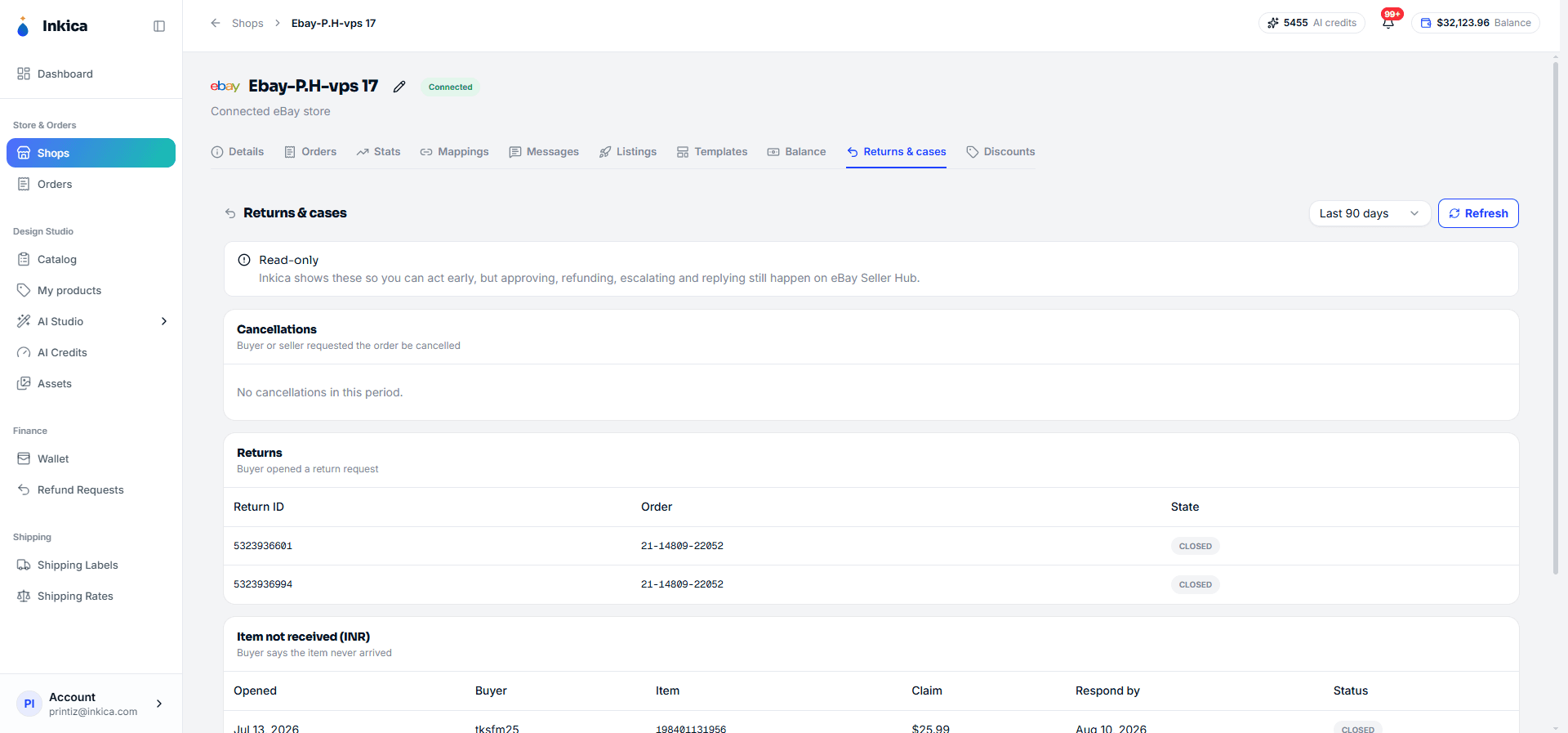
Consulta los casos posventa: pedidos cancelados, reclamaciones (case), artículos no recibidos (INR), solicitudes de devolución. Elige el periodo (30/90/180 días) para verlos.
⚠️ Esto es un panel para que hagas seguimiento y te anticipes, no un lugar donde resolver. Aprobar/rechazar/reembolsar/responder al comprador en estos casos se sigue haciendo en eBay Seller Hub.
Descuentos
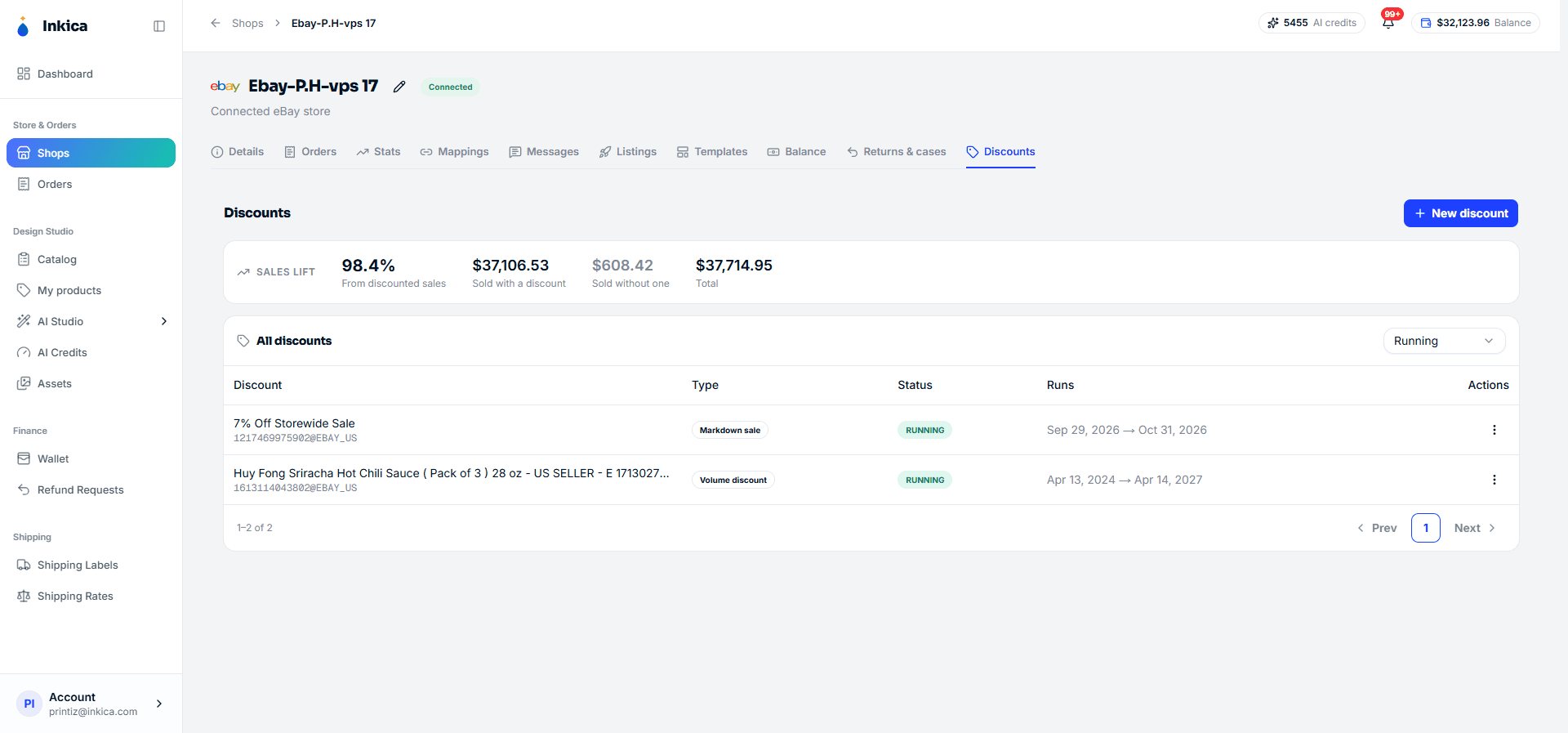
Crea programas de descuento (gratuitos) para tus anuncios y atraer a más compradores: es muy distinto de la publicidad de pago de la pestaña Anuncios. Hay una tarjeta resumen “Aumento de ventas” (las ventas adicionales gracias al descuento, frente a no aplicarlo) y una tabla con la lista de descuentos (nombre, tipo, estado, periodo de vigencia).
De un descuento puedes: Editar, Duplicar, Pausar/Reanudar (en el tipo Rebaja (Markdown sale), eBay no permite pausar: solo se puede cambiar la fecha de finalización o eliminarlo del todo), Eliminar (se borra de eBay de inmediato y no se puede deshacer).