2. Crea productos para vender
Antes de vender una camiseta, gorra, taza… en Inkica, tienes que crear un producto: elegir una plantilla (blueprint) disponible en el catálogo y aplicarle tu diseño. Este producto sirve para:
- Asociar automáticamente los pedidos que llegan desde los marketplaces (mapeo de SKU).
- Elegirlo cuando creas un pedido manualmente.
Cómo crear un producto nuevo
-
Entra en Catálogo: es el almacén de plantillas de producto disponibles (camisetas, sudaderas con capucha, gorras, tazas, collares, fundas de teléfono…).
-
Explora por categorías (Clothing, Home Decor…) o busca la plantilla que quieres usar y haz clic para ver el detalle.
- La pestaña Novedades (junto a Para ti) muestra solo las plantillas añadidas en los últimos 30 días, las mismas que llevan la etiqueta Nuevo. Los demás filtros siguen funcionando.
- Clothing se divide por tipo de prenda: pasa el cursor sobre la pestaña Clothing para ir directamente a T-Shirts, Hoodies, Sweatshirts, Tank Tops, Jerseys & Sportswear… Usa el filtro Género y edad (Hombre, Mujer, Unisex, Niños, Bebé) para afinar más: Hombre y Mujer también muestran las prendas unisex, y Niños también muestra las de bebé. Por ejemplo, Hoodies + Niños solo muestra sudaderas con capucha infantiles.
- La fila Colecciones, justo debajo de las categorías (por ejemplo All-Over Print, Embroidery), reúne plantillas con el mismo tipo de impresión o temática que están repartidas en varias categorías. Puedes elegir a la vez una categoría y una colección para filtrar más: por ejemplo, Clothing + All-Over Print solo muestra ropa de impresión integral. Haz clic de nuevo en la colección seleccionada para quitar el filtro.
-
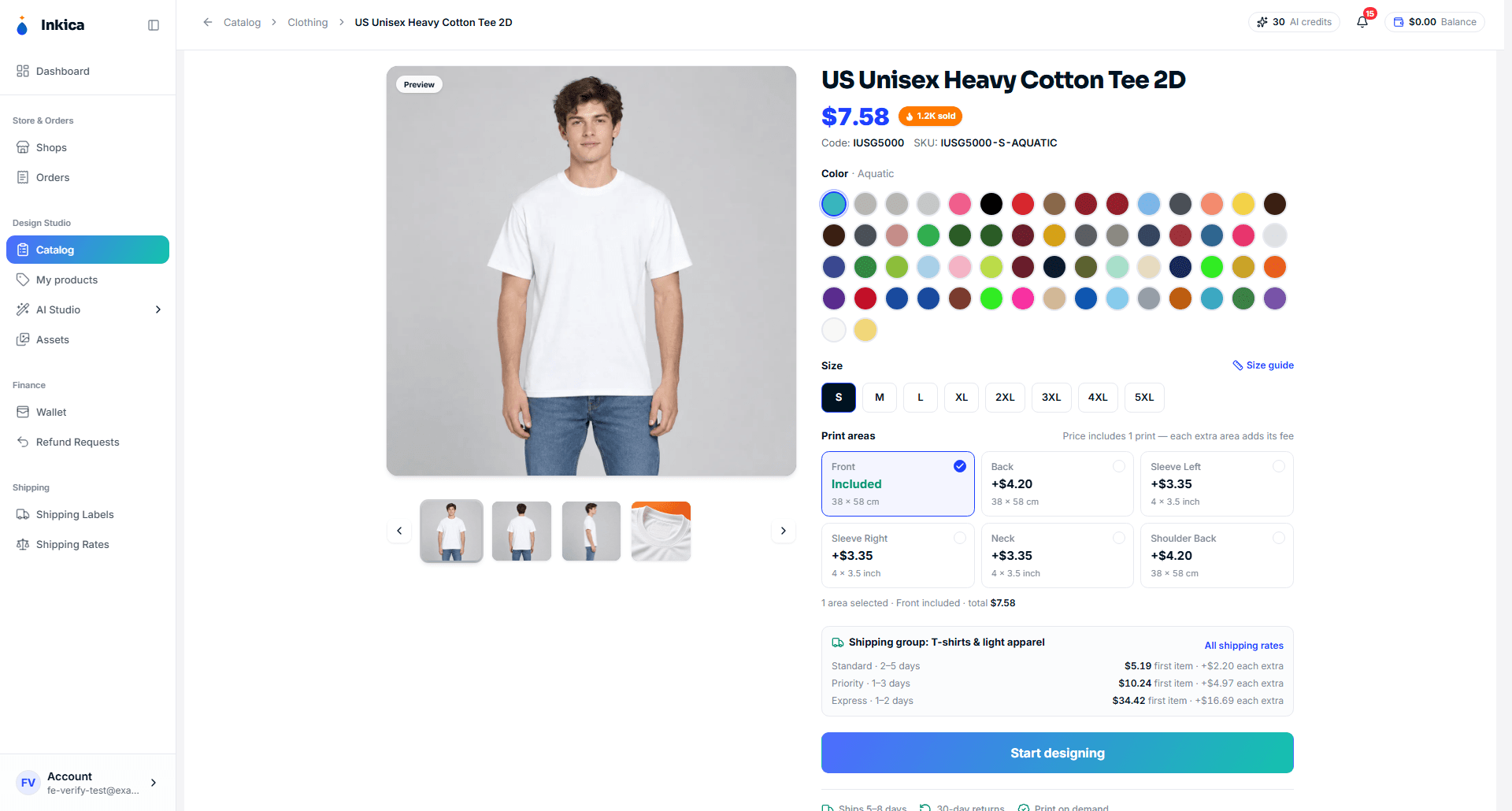
En la página de detalle, elige:
- El Color del producto
- La Talla
- Las Áreas de impresión (frente/espalda/mangas…): el precio ya incluye 1 impresión, y cada área de impresión adicional suma su tarifa (consulta “Cómo se calcula el precio” más abajo)
Justo debajo del precio verás el Código — el código de la plantilla en el Catálogo (por ejemplo
IUSG5000) — y el SKU del color y talla que tienes seleccionados (por ejemploIUSG5000-S-AQUATIC), que se usan para mapear los SKU de los pedidos del marketplace o cuando necesites indicar la plantilla al equipo de soporte. -
Pulsa Empezar a diseñar: se abre la pantalla de diseño (Editor de productos).
Cómo se calcula el precio
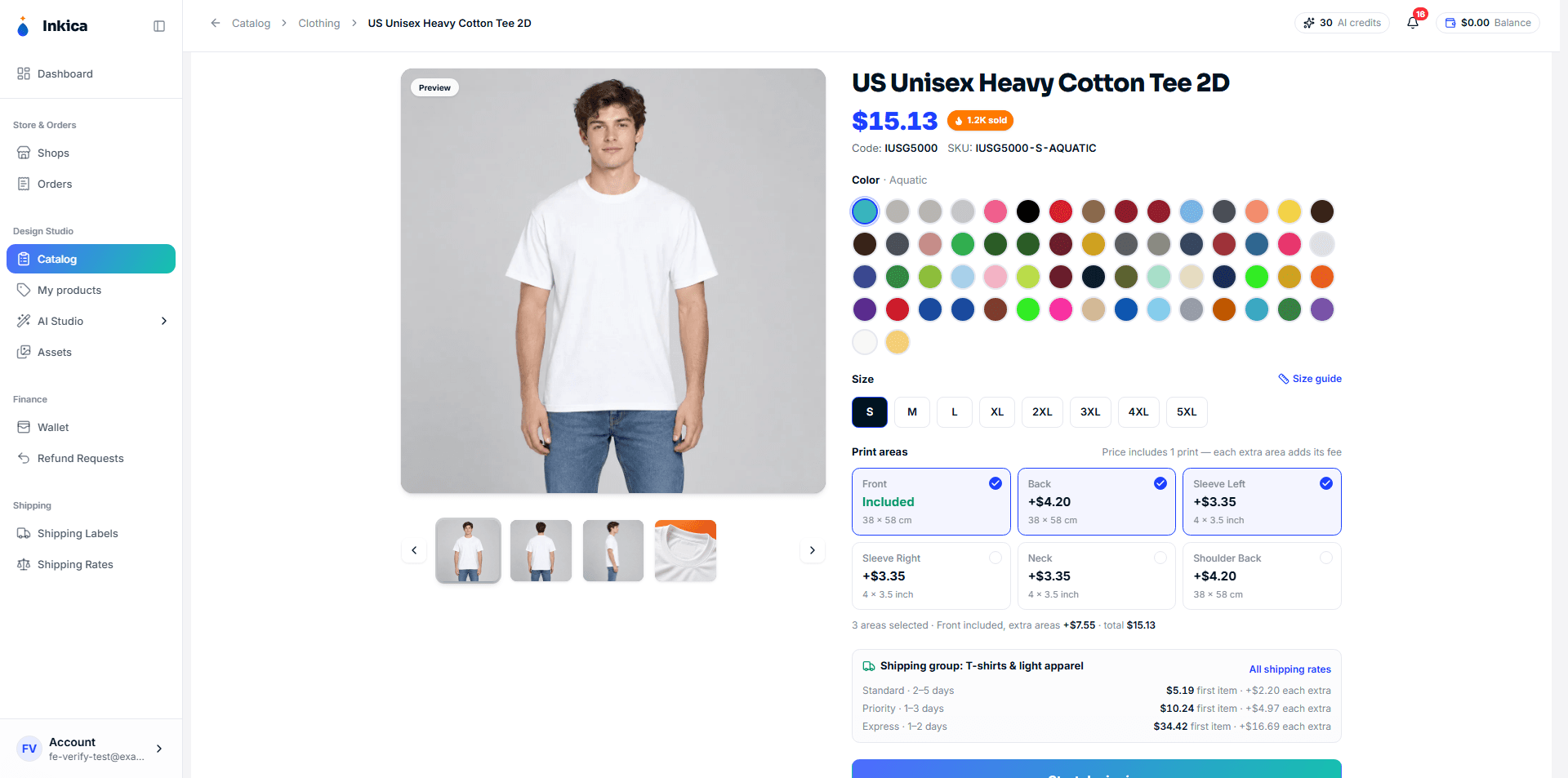
El precio que se muestra en el Catálogo es el precio con 1 impresión incluida (la línea “El precio incluye 1 impresión — cada área extra suma su tarifa” junto al título Áreas de impresión), igual que en otras plataformas POD:
- La impresión incluida es el área principal de la plantilla: el frente en camisetas/sudaderas con capucha, la cara de la funda en fundas de teléfono, el Dije en joyería.
- El área que cuenta como impresión incluida muestra Incluida; cada una de las demás muestra +$X, que es exactamente lo que suma al precio.
- Debajo de las casillas hay una línea de resumen, por ejemplo “3 áreas seleccionadas · Frente incluida, áreas extra +$7.55 · total $15.13”, y el precio grande de la parte superior de la página se actualiza.
- Si imprimes en una sola área distinta de la principal (por ejemplo, solo la espalda), también cuenta como 1 impresión: no pagas nada extra, salvo que esa área tenga una tarifa mayor que la principal; en ese caso la casilla muestra Incluida +$X, donde X es la diferencia.
- Solo se cobran las áreas que tienen una imagen de diseño; las áreas que solo tienen imagen de mockup no se cobran.
Ejemplo ilustrativo (cifras supuestas): una camiseta de $14 que ya incluye la impresión del frente, con tarifa de $6 por la espalda y $3.50 por cada manga → solo frente = $14 · solo espalda = $14 · frente + espalda = $20 · frente + espalda + 2 mangas = $27. Algunas plantillas pueden tener una tarifa de impresión propia distinta de la general: el precio que se muestra en el Catálogo y al crear el pedido es siempre el correcto para esa plantilla.
💡 Los productos de acrílico (adornos, standees, letreros, clips para parasol de auto…) se imprimen con un solo diseño. Para imprimir por ambos lados, elige el modelo con (2-Sided) en el nombre: el mismo diseño se imprime en ambas caras y el precio ya lo incluye.
Si quieres ver de una sola vez los precios de todas las plantillas del Catálogo (por talla, color y técnica de impresión), abre la Lista de precios del Catálogo de Inkica en Google Sheets: cada pestaña es un grupo de productos y el precio incluye 1 impresión. El precio del Catálogo y el de la creación de pedidos nuevos es el precio oficial.
Costo de envío de la plantilla
El recuadro Grupo de envío de la página de detalle indica a qué grupo de envío pertenece la plantilla (por ejemplo Camisetas y ropa ligera, Tazas y vasos térmicos) y la tarifa de envío de ese grupo según la velocidad de entrega (Estándar, Prioritario, Exprés):
- primer artículo — tarifa del primer artículo del pedido.
- cada adicional — tarifa que se suma por cada artículo siguiente.
La tarifa de envío no cambia con la talla ni el color. Un pedido con productos de varios grupos distintos paga igualmente una sola tarifa de envío, calculada con el grupo que da la tarifa más alta. Pulsa Todas las tarifas de envío para ver la tabla de tarifas de todos los grupos.
Aplicar el diseño en el Editor de productos
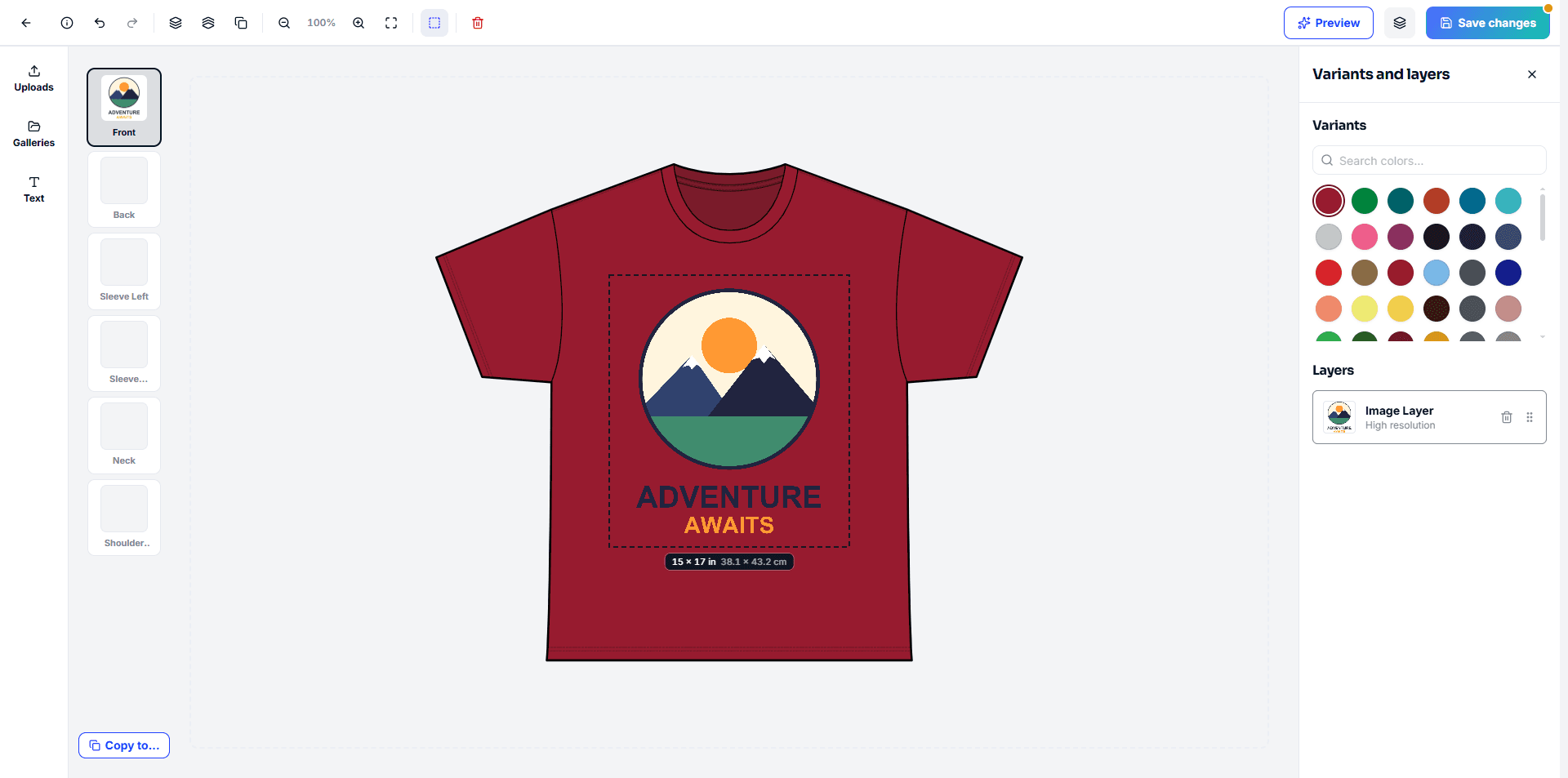
En cada área de impresión (pestañas Frente, Espalda, Manga izq.…), puedes:
- Subidas — subir una imagen de diseño desde tu equipo (JPG/PNG de hasta 100 MiB, SVG de hasta 20 MiB, no más de 30000×30000 px) (las imágenes subidas antes también se guardan en la Biblioteca de imágenes y se pueden reutilizar).
- Galerías — volver a elegir una imagen usada antes.
- Texto — añadir texto directamente sobre el producto.
Después de añadir la imagen, puedes arrastrarla, ampliarla o rotarla para colocarla, o pulsar Rellenar el área de impresión para que la imagen cubra todo el marco de impresión. Una imagen recién añadida se coloca con su tamaño real (según sus píxeles y a 150 DPI): solo se reduce si se sale del marco, se centra y nunca se amplía. La barra de herramientas también incluye Quitar fondo con IA (elimina el fondo de la imagen con IA) y el botón Copiar a… para copiar el diseño a otra área de impresión. El botón Mockup IA de la barra superior abre el panel Vista previa del mockup: la IA crea un mockup para cada área de impresión que tenga diseño (unos 20 segundos por imagen); pulsa una imagen para convertirla en la foto principal (Principal), que se guarda al pulsar Guardar.
Usa tu propio mockup: en el panel Vista previa del mockup, la primera casilla de cada área es Sube tu mockup: elige una imagen de tu Biblioteca de imágenes o sube una nueva. Aparece como Tu mockup y pasa a ser la foto principal; pulsa Guardar para conservarla. Cuando ya tienes un mockup propio, la casilla dice Reemplazar tu mockup. Las plantillas sin mockups con IA muestran en su lugar un botón Mockup en la barra superior, y el panel solo ofrece la subida. Las áreas de impresión sin diseño no aparecen en el panel (solo se mencionan en la última línea): añade primero un diseño en esa área.
Justo debajo del marco de impresión verás el tamaño del área de impresión (p. ej. 15 × 17 in · 38.1 × 43.2 cm). Usa la rueda del ratón para acercar o alejar; arrastra un espacio vacío del lienzo (o mantén pulsada la tecla Space y arrastra) para moverte. Para recortar una imagen: selecciónala, pulsa Recortar imagen (el icono de recorte) en la barra de herramientas, arrastra el marco y pulsa Aplicar recorte.
⚠️ La imagen de diseño debe tener resolución suficiente (el sistema te indica el tamaño mínimo en cuanto la subes): una imagen borrosa o demasiado pequeña genera una advertencia y puede quedar con mala calidad al imprimirse.
Cuando termines, pulsa Guardar. El producto se guarda y aparece en Mis productos.
Impresión en el yugo del hombro (Hombro delantero / Hombro trasero)
Algunas plantillas de camiseta tienen además un área de impresión en el yugo del hombro: una franja horizontal justo debajo del cuello, de un hombro al otro: Hombro trasero en la espalda, Hombro delantero en el frente. Solo se puede imprimir en el hombro en las plantillas que tienen esta pestaña en el Editor de productos.
Como la franja de impresión es muy larga y estrecha, prepara el archivo con el tamaño que recomienda la fábrica (300 DPI):
| Tipo de prenda | Tamaño del archivo |
|---|---|
| Camiseta (T-shirt) | 9450 × 2100 px |
| Sudadera / Sudadera con capucha | 10500 × 1650 px |
El área de impresión real en la prenda cambia según la talla: las tallas pequeñas imprimen más estrecho que las grandes. Deja el contenido importante en el centro, sin pegarlo a los extremos del archivo.
Diseño fuera del área de impresión (Special print area)
Si tu diseño queda fuera del área de impresión estándar — por ejemplo, colocado abajo cerca del dobladillo o hasta las costuras laterales — marca Special print area (+$3/artículo):
- En el Product Editor: abre Product info → marca Special print area → Save.
- O al hacer Map SKU de un pedido del marketplace: marca la casilla en el cuadro de diálogo antes de pulsar Map / Remap.
La casilla solo aparece en productos que una fábrica puede imprimir de esta forma. Se guarda en el producto, así que todos los pedidos de ese producto se imprimen como Special y cuestan $3 más por artículo. Si el diseño sale del área de impresión y la casilla no está marcada, la fábrica puede poner el pedido en espera; entonces Inkica la activa por ti, se cobra el $3 extra por artículo de tu billetera y recibes una notificación.
Productos bordados (Embroidery)
Las plantillas bordadas (el diseño se borda con hilo, no se imprime) están en la colección Embroidery: en la página del Catálogo abre el filtro Técnica → Bordado (el filtro Colección → Embroidery también funciona). Todos sus nombres incluyen “Embroidered”.
- Posiciones de bordado:
- Las camisetas se bordan en el pecho izquierdo o en el centro del pecho (4 × 4 pulgadas). Las sudaderas de cuello redondo y con capucha se bordan en el pecho izquierdo (4 × 4 pulgadas) o con un diseño grande al centro del pecho (12 × 10 pulgadas), con Back opcional (12 × 10 pulgadas) y Left Wrist / Right Wrist: bordado en el puño de la manga, 2 × 3 pulgadas cada uno.
- Prendas juveniles (camiseta, sudadera de cuello redondo, sudadera con capucha) y la baby tee y las camisetas sin mangas micro rib de mujer: Front, Back opcional, hasta 6,5 × 7 pulgadas por lado. La camiseta de tirantes finos solo admite Front.
- Camiseta Mineral Wash: Front, Back opcional, hasta 9,7 × 9,7 pulgadas por lado.
- Gorras Dad Hat, Trucker y Baseball: bordado en la parte delantera, hasta 4,8 × 2,25 pulgadas. Gorro beanie: bordado en el doblez, hasta 5 × 2,5 pulgadas. Mantén los diseños para gorras sencillos, con 5 colores de hilo como máximo.
- Precio: el precio de la plantilla ya incluye la primera posición de bordado; cada posición adicional (espalda, cada puño) suma la tarifa que se muestra en la página de detalle.
- Preparar el archivo:
- PNG a 300 DPI con fondo transparente: se borda cada color del archivo, incluido un fondo blanco.
- Mantén líneas y detalles de más de 0,05 pulgadas de grosor y el texto de más de 0,5 pulgadas de alto; los detalles más pequeños se simplifican al bordar.
- Los colores del hilo solo se aproximan a los del diseño; no coinciden exactamente como en la impresión.
- Un producto bordado sigue necesitando un diseño en Front o Back: no se puede guardar un producto que solo tenga bordado en los puños.
Cuadernos (Journal)
En los cuadernos (Spiral Journal, Hardcover Journal) solo diseñas la portada; la contraportada queda en blanco. En los cuadernos de tapa dura, el borde exterior del marco se dobla hacia dentro de la tapa, así que mantén el texto y los detalles importantes lejos de los bordes.
Productos con estampado total diseñados en 3D Studio
Algunas plantillas de estampado total (all-over-print, por ejemplo camisetas de fútbol) se diseñan directamente sobre un modelo 3D con 3D Studio. En estas plantillas, el Product Editor abre 3D Studio directamente, y la página del producto tiene además el botón New 3D design (Open 3D design cuando ya existe un diseño), la sección 3D Studio project y la sección Print files by size.
- En el Catalog, abre la plantilla y haz clic en Start designing. 3D Studio se abre dentro de Inkica: diseña cada pieza, haz clic en Export to Inkica. Inkica genera todas las tallas y coloca cada archivo de impresión directamente en el producto: no hay que descargar ni subir nada a mano. (Save Project solo guarda tu diseño para seguir editándolo después.)
- Ve a My Products → abre la página del producto → en Print files by size verás un archivo por talla. Son los archivos que se envían al taller cuando llega un pedido. ¿Cerraste la pestaña antes de que terminara la exportación? Haz clic en Import from 3D Studio para traer la última exportación. Usa Upload / Replace solo si quieres cambiar tú mismo el archivo de una talla.
- Una talla sin archivo propio usa el archivo de impresión común del producto (aparece como Uses the shared AOP file).
- Cada producto tiene 1 diseño 3D. Haz clic en Open 3D design (o abre el producto en el Product Editor) para seguir editándolo; al guardar se actualiza ese mismo diseño. Para eliminarlo, haz clic en el icono de papelera de 3D Studio project; también se elimina en 3D Studio y no se puede recuperar.
- Si necesitas el editor 2D (por ejemplo, si 3D Studio no se abre), haz clic en 2D editor, arriba a la derecha de la pantalla de 3D Studio.
- Al asociar el SKU de un pedido del marketplace (Map SKU) con este producto, cada talla usa automáticamente su propio archivo de impresión.
Productos de joyería (collares, pulseras, pendientes…)
La joyería no tiene “áreas de impresión” como la ropa o las gorras: solo hay una zona llamada Dije, una tarjeta pequeña que va dentro de la caja y en la que se imprime el nombre o mensaje que pida el cliente (por ejemplo un nombre grabado o una fecha de aniversario). En la pestaña Dije, usa Texto para escribir directamente sobre la tarjeta (puedes ajustar la fuente, el tamaño, el color, negrita/cursiva y la alineación), o Subidas/Galerías si prefieres usar una imagen en lugar de texto.
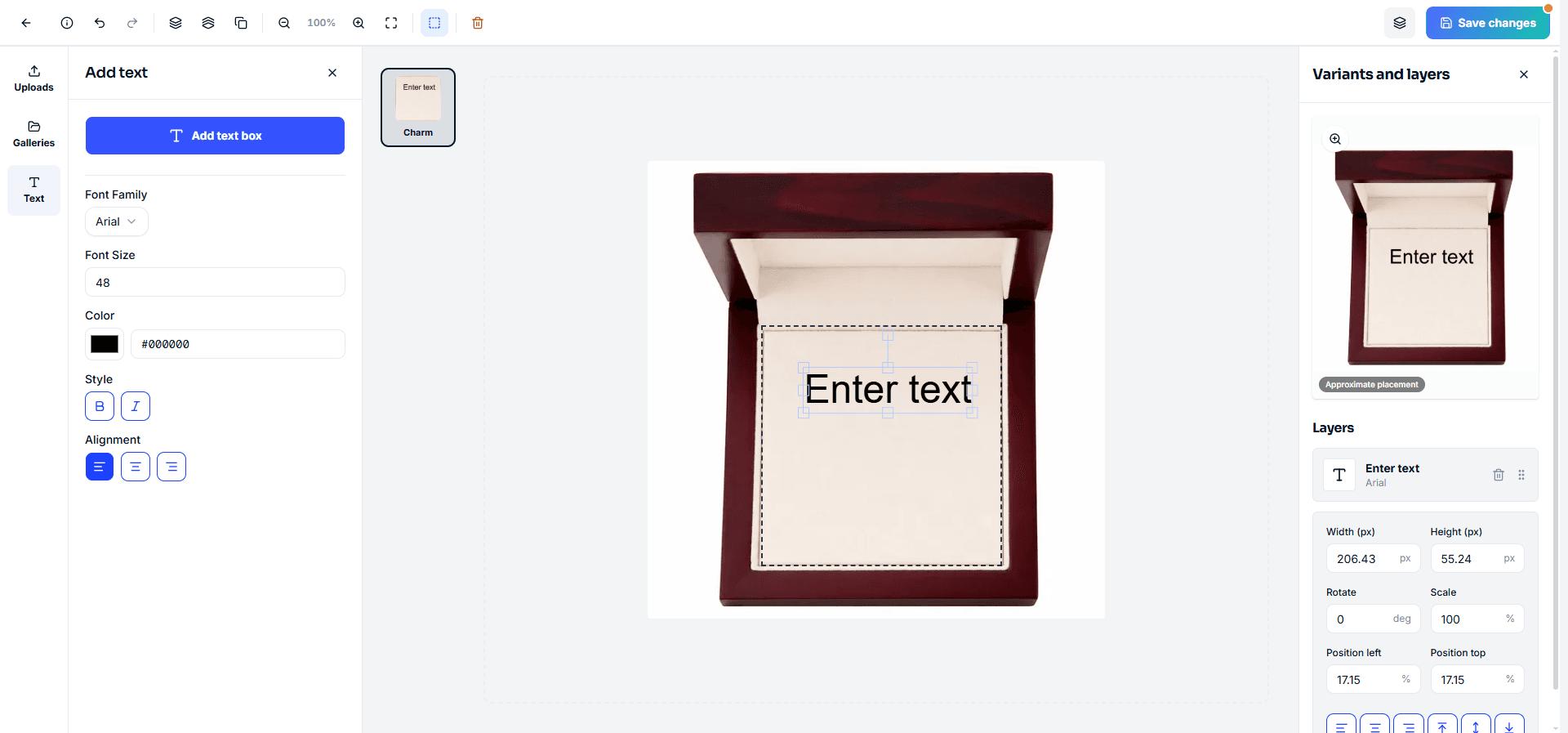
💡 Si cada pedido necesita un texto grabado distinto (nombres de clientes diferentes), no hace falta crear varios productos: crea un solo producto de dije en blanco y, cuando llegue un pedido real, edita el texto directamente en el detalle del pedido (consulta Gestiona los pedidos).
Crear varios productos a la vez (Crear productos)
Cuando tienes muchos diseños para llevar a muchas plantillas —por ejemplo 10 diseños × 3 modelos de camiseta = 30 productos— no hace falta abrir el Editor de productos uno por uno. Entra en Mis productos, pulsa Crear productos (arriba a la derecha) y sigue 3 pasos:
- Productos — elige las plantillas que quieres usar. La lista es igual que la de la página Catálogo (categorías, colecciones, búsqueda, filtros). Haz clic en una tarjeta para seleccionarla o deseleccionarla, o pulsa Seleccionar esta página para elegir toda la página que estás viendo.
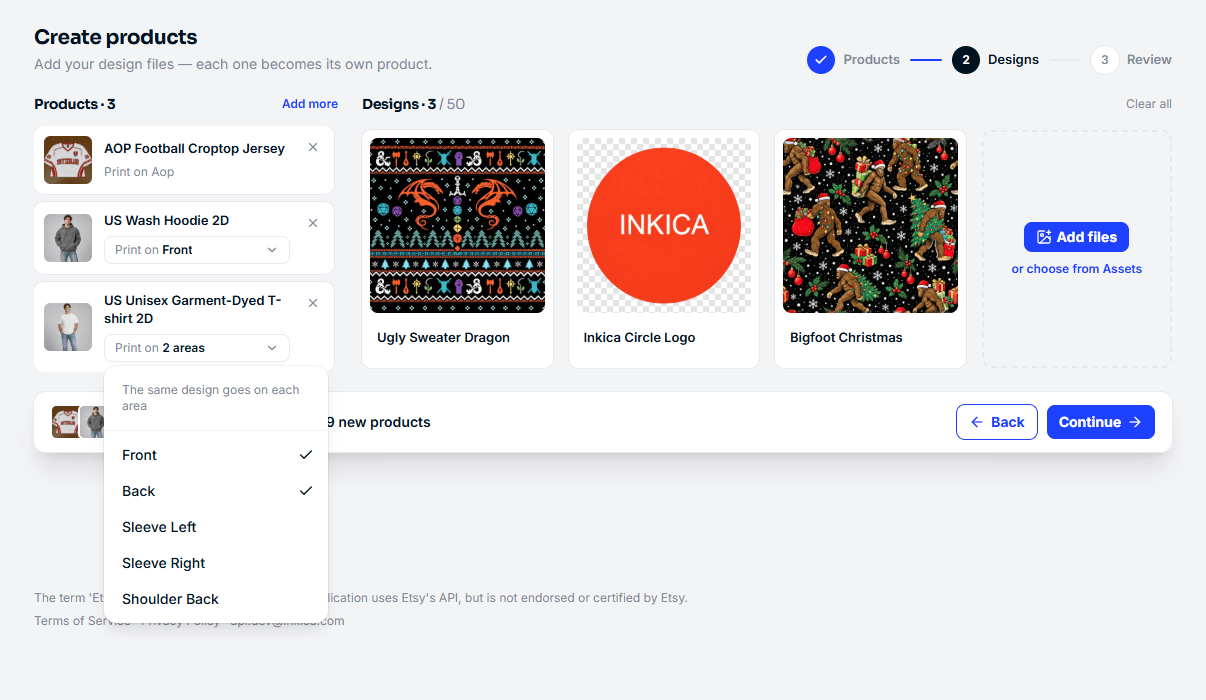
- Diseños — añade las imágenes de diseño: arrástralas al recuadro, pulsa Seleccionar archivos o Elegir de Recursos para usar imágenes que ya están en la Biblioteca de imágenes. PNG o JPG, hasta 50MB cada imagen, hasta 50 diseños por vez.
- El campo de texto debajo de cada imagen es el nombre del producto (por defecto toma el nombre del archivo): edítalo ahí mismo. Si eliges varias plantillas, el sistema añade automáticamente el nombre de la plantilla al final para que los productos no se llamen igual, por ejemplo
Bigfoot Christmas - US Wash Hoodie 2D. - Cada plantilla seleccionada tiene un campo Imprimir en para elegir el área de impresión. Puedes elegir varias áreas (por ejemplo Frente + Espalda): el mismo diseño se imprime en todas las áreas elegidas.
- ¿Aún no tienes diseños? Pulsa Omitir diseños para crear productos en borrador vacíos y completa cada uno más tarde en el Editor de productos.
- El campo de texto debajo de cada imagen es el nombre del producto (por defecto toma el nombre del archivo): edítalo ahí mismo. Si eliges varias plantillas, el sistema añade automáticamente el nombre de la plantilla al final para que los productos no se llamen igual, por ejemplo
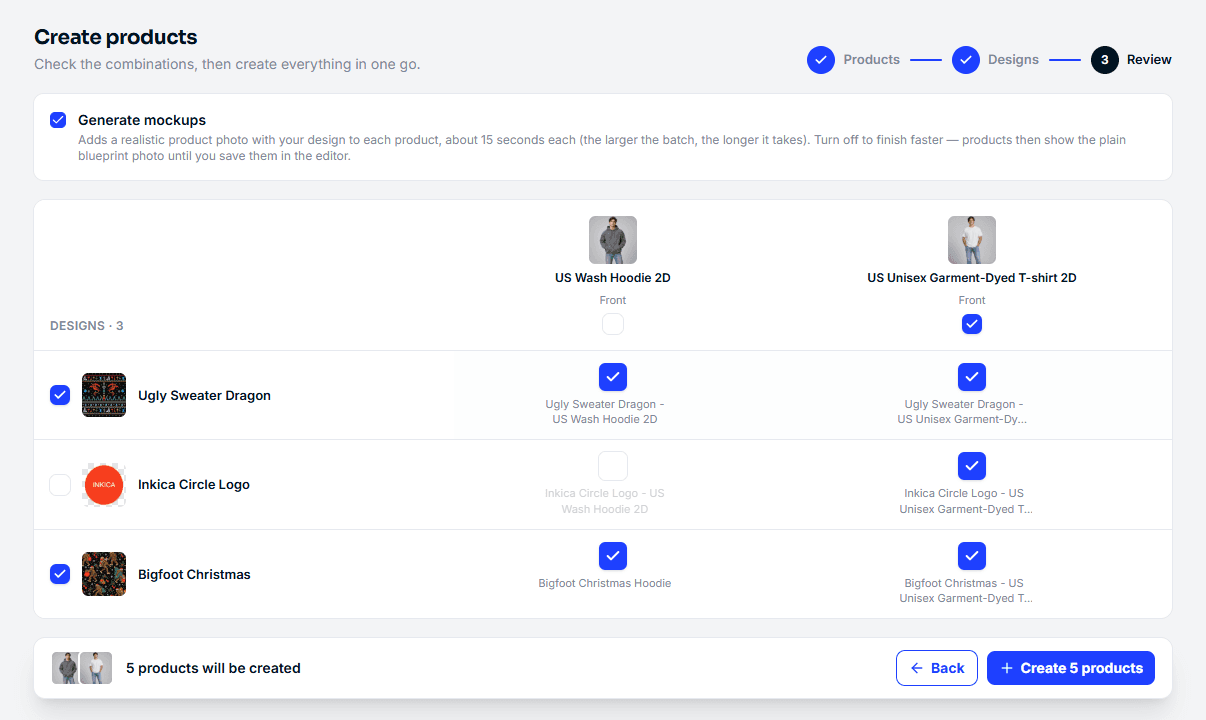
- Revisión — tabla resumen: cada columna es una plantilla, cada fila es un diseño y cada celda es un producto que se va a crear. Desmarca las celdas que no necesites; la casilla al inicio de la columna o de la fila activa o desactiva de una vez una plantilla o un diseño completo. Debajo de cada celda aparece el nombre del producto que se creará: haz clic en el nombre para cambiar solo el de ese producto (Enter para guardar, Esc para cancelar, déjalo vacío para volver al nombre automático). Pulsa Crear N productos para crearlos.
Notas sobre la creación en lote:
- Máximo 200 productos por vez. Si seleccionas más, el botón de crear se bloquea con un aviso: desmarca algunos, crea este lote y luego ejecuta otro con el resto.
- Mantén la pestaña abierta mientras se crean: si la cierras a medias, los productos que aún no se han procesado no se crearán. La barra inferior muestra el progreso (Creando 12/30).
- La imagen se usa a todo el marco de impresión, sin colocarse ni escalarse automáticamente como cuando la arrastras en el Editor de productos, así que prepara el archivo con la proporción correcta y resolución suficiente para el área de impresión. Si quieres ajustar la posición, abre el producto con Editar después de crearlo.
- Generar mockups (activado por defecto) crea imágenes de mockup reales para cada producto, unos 15 segundos por producto. Desactívalo para crear más rápido: el producto usará temporalmente la imagen de la plantilla en blanco.
- El mockup es obligatorio para hacer un pedido. Un área que tenga diseño pero aún no mockup muestra un recuadro Mockup con borde amarillo en Mis productos: haz clic para subir un mockup, o abre Editar y luego Guardar para que el sistema lo genere automáticamente.
- Los productos con error muestran un icono rojo en la tabla de Revisión; pasa el cursor por encima para ver el motivo (lo más habitual: la imagen no tiene resolución suficiente; el producto se guarda como borrador pero sin el diseño asignado). Corrige la causa y pulsa Reintentar: los productos que ya se crearon correctamente no se duplican.
- La joyería también se puede crear en lote: el diseño se asigna a la zona Dije (la tarjeta que acompaña a la caja). Si quieres añadir texto en la tarjeta, abre el producto con Editar después de crearlo.
Gestiona los productos creados (Mis productos)
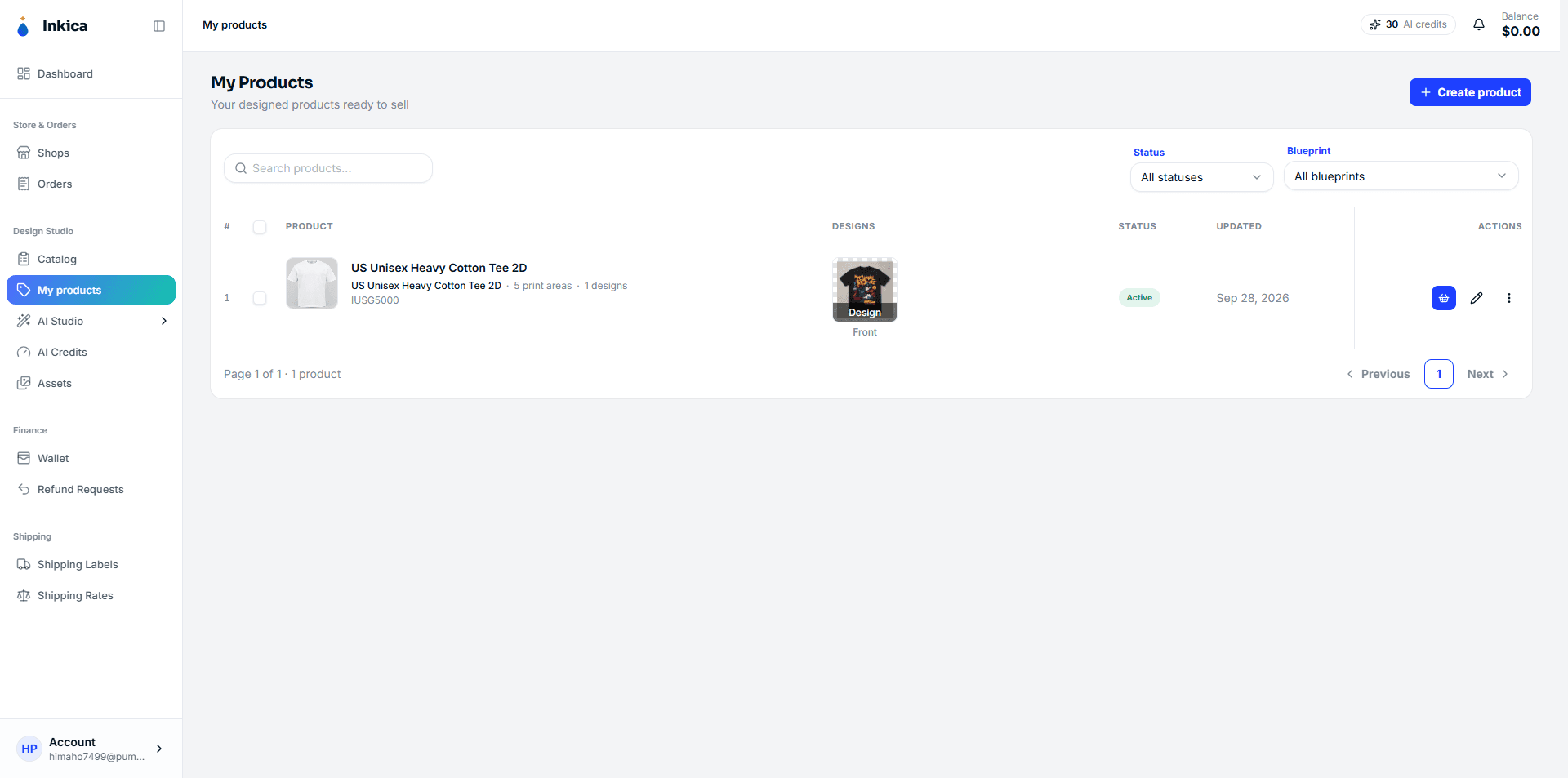
Entra en Mis productos para ver todos los productos que has creado. Con cada producto puedes hacer lo siguiente — Hacer pedido y Editar son botones en la propia fila del producto, para renombrar se usa el icono de lápiz junto al nombre, y el menú ⋮ contiene Publicar en marketplaces, Duplicar, Eliminar:
- Editar — modificar el diseño.
- Renombrar — cambiar el nombre que se muestra.
- Duplicar — crear una copia como producto nuevo (práctico cuando quieres cambiar un pequeño detalle y conservar el resto).
- Editar diseños (cuadro de edición rápida) — cambiar rápidamente la imagen de diseño/mockup de cada área de impresión sin abrir de nuevo el Editor de productos completo. Es útil cuando solo hay que cambiar un archivo de imagen (por ejemplo, si el diseño tenía una errata en el texto) sin recolocar ni redimensionar nada.
- Hacer pedido — crear un pedido ahora mismo con este producto.
- Publicar en marketplaces — solo se puede elegir cuando el producto está en estado Activo/Publicado y tiene al menos 1 imagen (diseño o mockup); si no cumple, aparece Este producto aún no se puede publicar. Abre la página para publicar este producto como un anuncio nuevo, a la vez en varias tiendas de eBay/Etsy/TikTok Shop que hayas conectado. Consulta Publica productos en marketplaces.
- Eliminar — eliminar el producto (un producto que ya está en un pedido no se puede eliminar).
⚠️ Lo que se publica en eBay sale publicado de verdad al instante, sin borrador — a diferencia de TikTok Shop/Etsy (se guardan primero como borrador y tú los publicas oficialmente después): si eliges eBay en Publicar en marketplaces, el anuncio es público y se puede vender de inmediato, con la tarifa de publicación real de eBay. Cuando hay una tienda de eBay (o activas la publicación inmediata en TikTok Shop/Etsy), el sistema te pide una última confirmación y lista las tiendas en las que se va a publicar de verdad: revísalo bien antes de pulsar Publicar ahora.
Marca la casilla al inicio de cada fila para seleccionar varios productos: se pueden seleccionar productos en cualquier estado, borradores (Draft) incluidos; la casilla de la cabecera selecciona toda la página. La barra de la parte inferior de la pantalla tiene:
- Eliminar — eliminación en bloque. Si algunos productos no se pueden eliminar (por ejemplo, porque ya están en un pedido), verás cuántos y por qué, y seguirán seleccionados.
- Hacer pedido — crea un pedido que reúne los productos seleccionados, pero solo los activos (Active/Published).
Página de detalle del producto
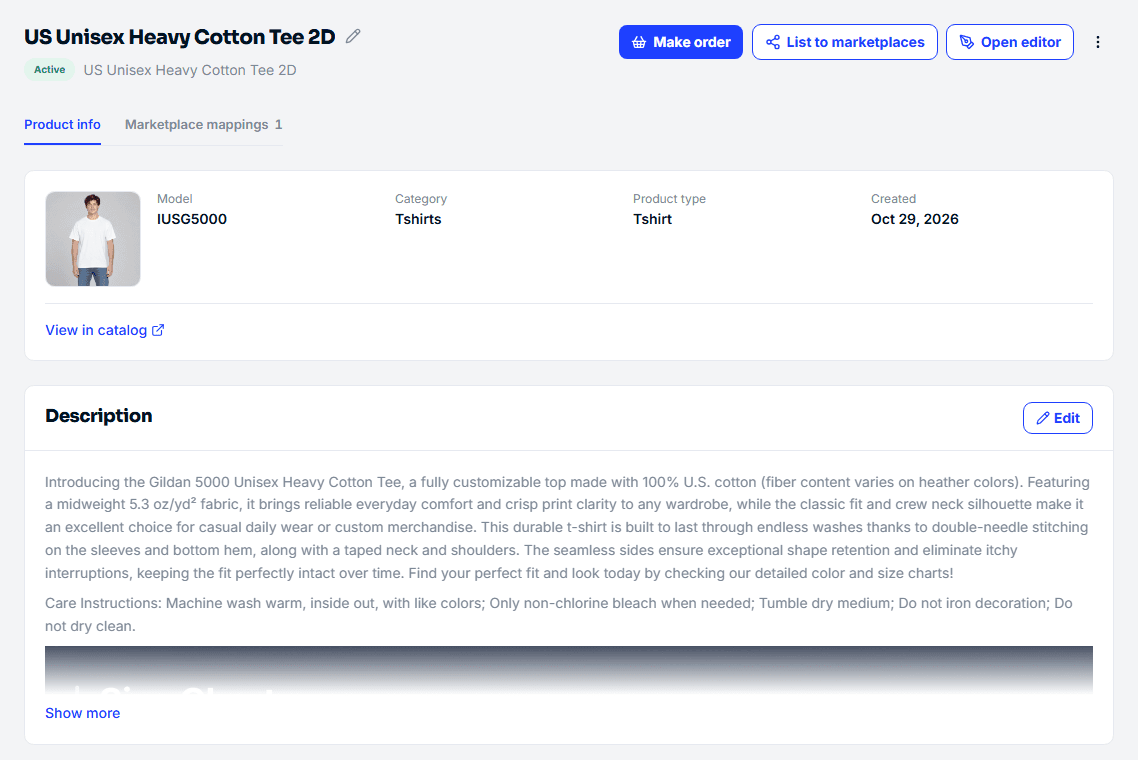
Haz clic en una fila de Mis productos para abrir la página de detalle de ese producto. Arriba verás el nombre, el estado, la plantilla que usa y los botones Hacer pedido, Publicar en marketplaces, Abrir editor (abre el Editor de productos para ajustar el diseño) y el menú ⋮ (Duplicar, Eliminar). Publicar en marketplaces aparece atenuado mientras el producto aún no se puede publicar: pasa el cursor por encima para ver el motivo (el producto aún no está activo o no tiene mockup). La página tiene 2 pestañas (la pestaña abierta se guarda en el enlace de la página, así que al recargar o compartir el enlace se abre la misma pestaña):
- Información del producto — datos de la plantilla, descripción, diseños, colores/tallas y precio de venta.
- Mapeos de marketplace — los SKU del marketplace que están asociados a este producto. El número junto al nombre de la pestaña indica cuántos SKU están asociados.
Cambiar el nombre, la descripción y el diseño
- Cambiar el nombre: pulsa el icono de lápiz junto al nombre → escribe el nuevo nombre → Enter (o haz clic fuera). Esc para cancelar. Un contador de caracteres bajo el campo se vuelve naranja cuando el nombre supera el límite de título de un marketplace (eBay 80, Etsy 140, TikTok Shop 255 caracteres): el título del anuncio parte de este nombre al publicar.
- Descripción: pulsa Editar para modificar la descripción y, al terminar, Listo. Esta descripción se usa como descripción del anuncio cuando publicas el producto en un marketplace. Las descripciones largas se muestran recortadas: pulsa Ver más para verla completa.
- Diseños y mockups: consulta la imagen de la plantilla del Catálogo junto con el diseño y el mockup de cada área de impresión; haz clic en una imagen para ampliarla. Pulsa Editar diseños para cambiar rápidamente la imagen de diseño/mockup sin abrir el Editor de productos. Las áreas de impresión sin diseño se agrupan en la casilla Añadir posición de impresión: púlsala y elige un área para abrir el Editor de productos directamente en ella.
Elegir colores y tallas y fijar el precio de venta (Variantes y precios)
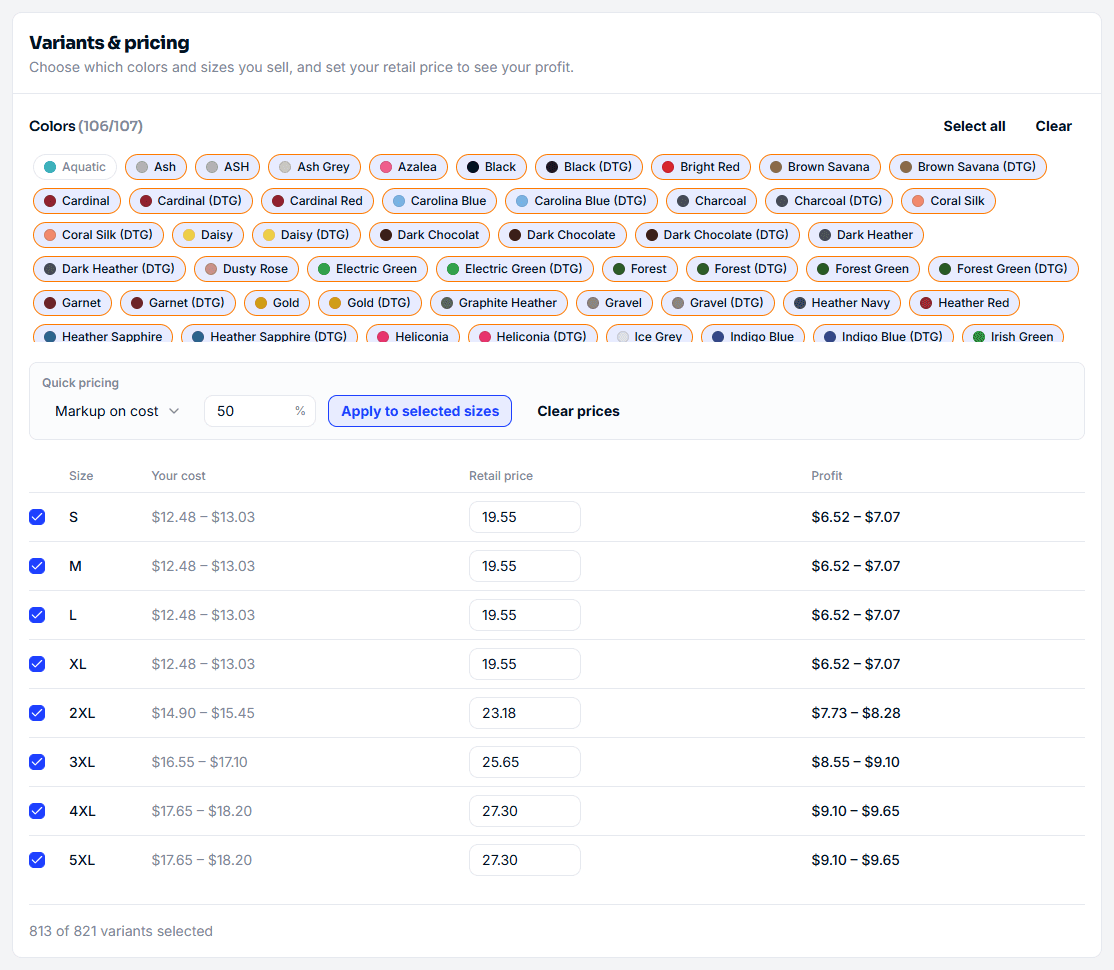
Elige los colores/tallas que quieres vender y fija el precio de venta para ver de antemano tu ganancia:
-
Colores — haz clic en cada color para activarlo o desactivarlo, o usa Seleccionar todo / Borrar para marcar o desmarcar todos.
-
Tabla de tallas — marca o desmarca cada talla. Cada talla tiene:
- Tu costo — el costo base de Inkica (un rango de menor a mayor según los colores seleccionados, ya que cada color puede tener un precio distinto).
- Precio de venta — el precio al que vendes al cliente. Introduce un número positivo, con un máximo de 2 decimales.
- Ganancia — la ganancia por artículo, en rojo si vendes con pérdida.
-
Precio rápido — rellena el precio de todas las tallas seleccionadas con un solo clic. Elige el método de cálculo, ajusta la cifra y pulsa Aplicar a las tallas seleccionadas:
- Margen sobre el costo — costo + N% (50% por defecto).
- Ganancia por artículo — costo + $N ($10 por defecto).
- Precio fijo — el mismo precio para todas las tallas ($20 por defecto).
El precio se calcula según el color más caro seleccionado de esa talla, para que no pierdas dinero en ningún color. Borrar precios elimina todos los precios introducidos.
Si no eliges nada, el producto se vende por defecto en todos los colores y tallas de la plantilla. Esta sección también se puede abrir desde el Editor de productos con el botón Variantes y precios.
💡 Los colores/tallas y precios de venta que eliges aquí son justo lo que se publica cuando usas Publicar en marketplaces. Al crear un pedido, aún no se aplican.
Guardar los cambios
Si cambias el nombre, la descripción o los colores/tallas/precios, la barra Cambios sin guardar aparece en la parte inferior de la pantalla: pulsa Guardar para guardar todo a la vez, o Descartar para deshacer los cambios. Si sales de la página sin guardar, el navegador te preguntará antes de salir.
Pestaña Mapeos de marketplace
Lista todos los SKU del marketplace —de todas tus tiendas— que están asociados a este producto, separados en pestañas por marketplace: tienda, SKU del marketplace, talla · color, número de pedidos activos. Pulsa el icono de desvincular al final de la fila para quitar la asociación de un SKU (los pedidos nuevos de ese SKU tendrán que volver a asociarse). Para crear una asociación nueva o cambiar el producto de un SKU, entra en la pestaña Mapeos de la tienda: consulta Ver y editar los SKU ya asociados.
Publicar productos en marketplaces (Publicar en marketplaces)
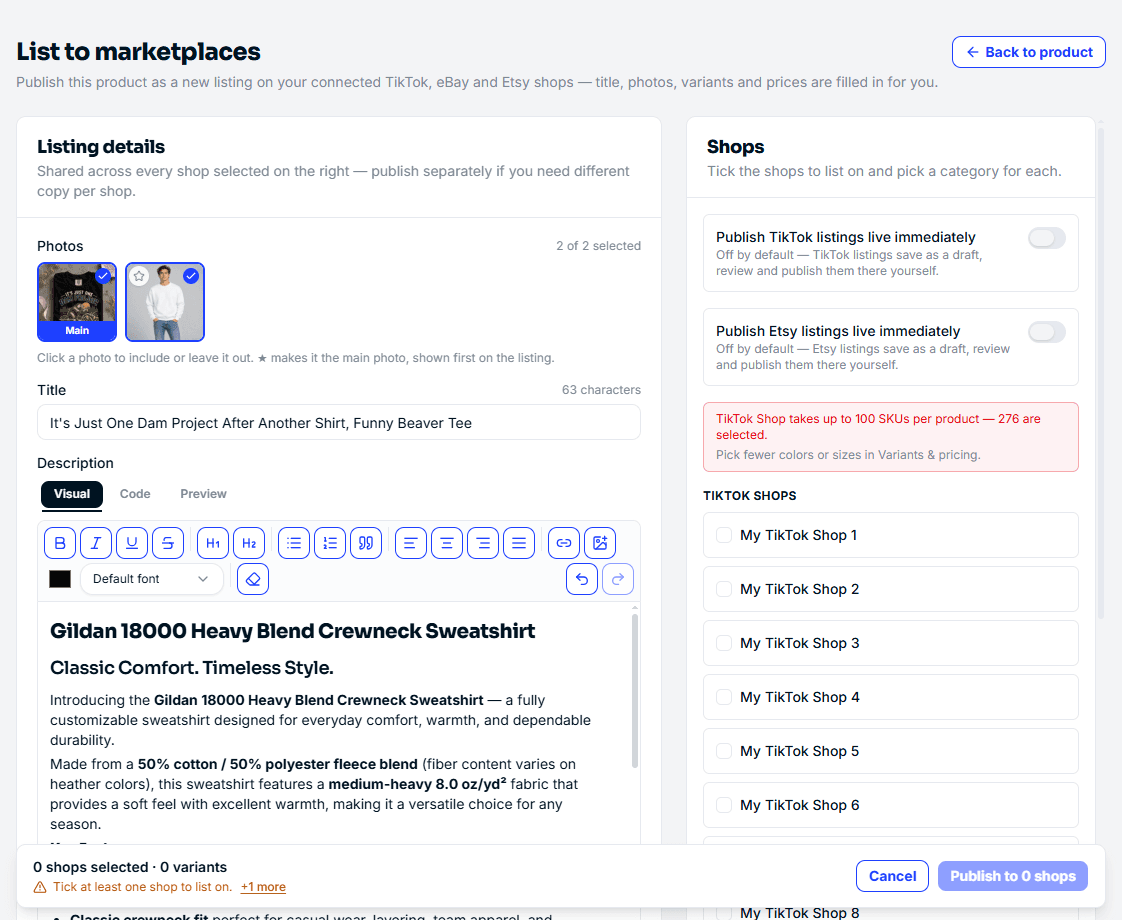
Pulsa Publicar en marketplaces en la página de detalle del producto, o abre el menú ⋮ del producto en Mis productos → Publicar en marketplaces. La página de publicación tiene 3 secciones, además de una barra de resumen en la parte inferior de la pantalla.
Detalles de la publicación
- Fotos — haz clic en una imagen para incluirla o quitarla de la publicación; pulsa ★ para fijarla como foto principal (la primera que se muestra en el marketplace). Cada marketplace admite como máximo: TikTok Shop 9, Etsy 20, eBay 24 fotos. Si el producto aún no tiene mockup, aparece una advertencia: conviene crear el mockup antes de publicar para que los clientes vean la prenda ya impresa.
- Título — con contador de caracteres según el límite del marketplace seleccionado: eBay 80, Etsy 140, TikTok Shop 255 caracteres.
- Descripción — se redacta con formato (Visual / Código / Vista previa). La descripción es obligatoria para poder publicar (si falta, aparece Añade una descripción).
El título, la descripción y las fotos elegidos aquí solo se usan para esta publicación y no modifican el producto original.
Variantes y precios
Igual que la sección Elegir colores y tallas y fijar el precio de venta de la página del producto: lo que edites aquí se guarda en el producto (pulsa Guardar variantes). Debajo, la tarjeta Qué se publicará indica cuántas variantes, colores y tallas se publicarán:
- Cada variante necesita un precio de venta: usa Precio rápido para rellenarlos rápido.
- Si una plantilla tiene versiones de impresión DTF y DTG con la misma talla/color: solo se publica la versión más barata.
- Cantidad por variante — el stock que se declara para cada variante (999 por defecto).
Tiendas
Marca las tiendas en las que quieres publicar y elige la categoría de cada una. Al elegir la categoría de una tienda, las tiendas del mismo marketplace que tengas marcadas se rellenan automáticamente igual; cámbiala en cada tienda si lo necesitas. En eBay se elige además el estado del artículo; Etsy necesita un Socio de producción (por qué) y el perfil de envío de la tienda.
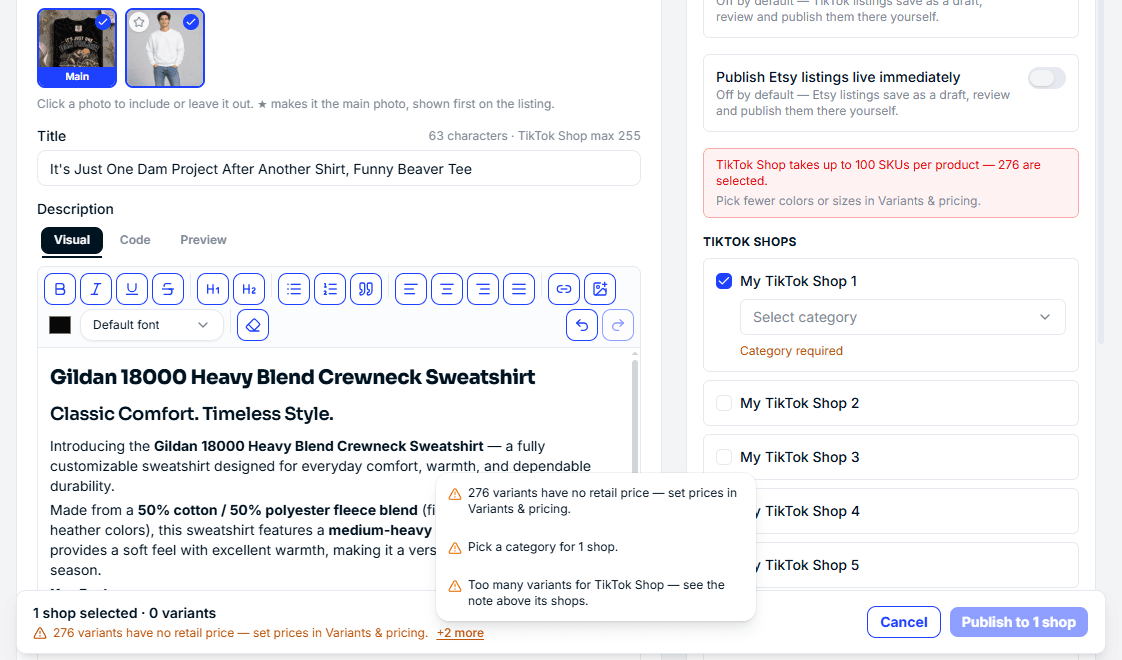
Los límites de cada marketplace se comprueban al momento: TikTok Shop admite como máximo 100 SKU por producto; eBay como máximo 250 variaciones y 30 colores (o 30 tallas) por anuncio. Si te pasas, aparece un recuadro rojo sobre la lista de tiendas de ese marketplace: elige menos colores/tallas en Variantes y precios.
Publicar
La barra de la parte inferior de la pantalla indica claramente lo que falta (por ejemplo, no has elegido categoría, el título es demasiado largo para eBay, aún hay variantes sin precio); cuando se cumplen todas las condiciones aparece Listo para publicar. Por defecto, TikTok Shop y Etsy guardan un borrador: activa Publicar los anuncios de TikTok de inmediato (o la opción equivalente de Etsy) si quieres publicarlos de verdad al instante. Mientras se publica, mantén la página abierta hasta que aparezca el resultado.
Tras publicar, la página muestra el resultado de cada tienda con el enlace para abrir el anuncio. El SKU del anuncio nuevo se asocia automáticamente con el producto, así que los pedidos que lleguen ya sabrán qué imprimir; solo en los anuncios de eBay con varias variaciones puede hacer falta asociar el producto en el primer pedido de cada talla/color.
Etsy recibe actualmente 1 anuncio con un único precio (el más bajo): el cliente aún no puede elegir talla/color en Etsy.
◀ Conecta tu tienda · Índice · Siguiente: Gestiona los pedidos ▶