4. Envío rápido (Prioritario / Exprés)
En los pedidos con destino a EE. UU., puedes elegir una velocidad de entrega más rápida que la predeterminada al crear el pedido o antes de enviarlo.
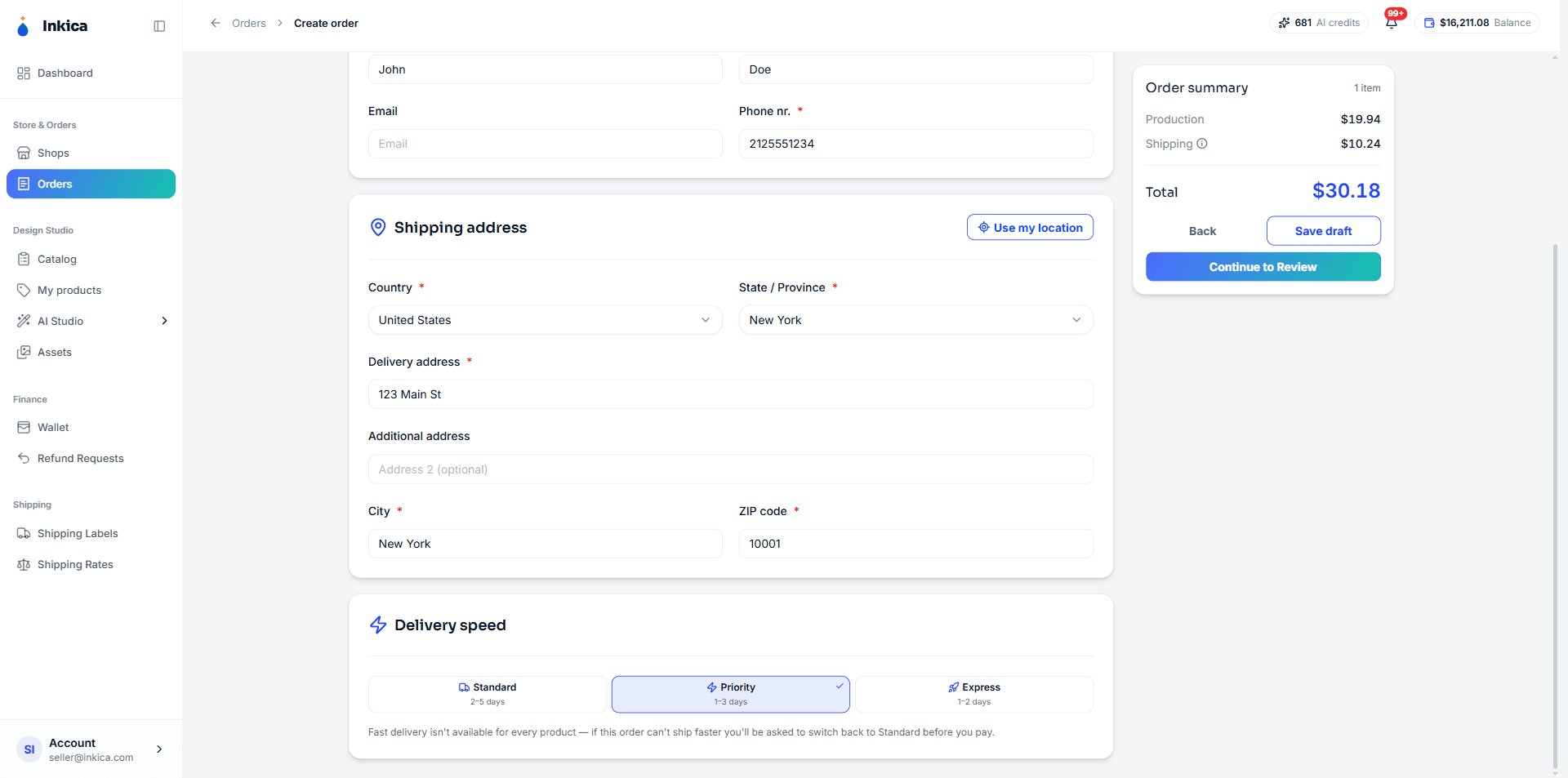
Las 3 velocidades
| Velocidad | Tiempo de entrega | Tarifa de envío |
|---|---|---|
| Estándar (predeterminada) | 2–5 días | Tarifa estándar |
| Prioritario | 1–3 días | Más alta que Estándar |
| Exprés | 1–2 días | La más alta |
La tarifa de envío de cada velocidad es un precio fijo según el tipo de producto (camiseta, sudadera con capucha, taza…): no depende de la talla, el peso ni el estado de destino; el primer artículo tiene un precio y cada artículo adicional, otro. Consulta la tabla de tarifas completa en la sección Tarifas de envío, cambiando entre las pestañas Estándar, Prioritario, Exprés para compararlas. Algunos tipos de producto tienen además una columna Cargo por etiqueta: una tarifa fija que se cobra una sola vez por todo el pedido. Un pedido con varios tipos de producto paga igualmente una sola tarifa de envío, calculada con el tipo que da la tarifa más alta.
Dónde elegir la velocidad
- Pedido manual (Crear pedido): en el paso Envío, la tarjeta Velocidad de entrega está justo debajo de la dirección de entrega. Al elegir una velocidad, la tarifa de envío del Resumen del pedido de la derecha se actualiza al instante.
- Pedidos del marketplace: en el cuadro Procesar pedido (o Reenviar pedido si el pedido fue rechazado) hay un apartado Velocidad de entrega encima del costo. Solo se puede cambiar mientras el pedido está pendiente de procesar o ha sido rechazado.
- Importar Excel: columna
shipping_speed— escribestandard,priorityoexpress(en blanco = Estándar). Se aplica a todo el pedido, no a cada línea de producto por separado; si el pedido tiene varias líneas, escribe el mismo valor en todas las líneas de ese pedido: si difieren, se muestra un error. Un error ortográfico también genera un error claro, en lugar de cambiar a Estándar en silencio. Puedes volver a cambiar la velocidad en el cuadro Editar pedido de la página de vista previa.
Notas
- Solo se aplica a pedidos con destino a EE. UU.: los pedidos a otros países no tienen esta opción.
- No todos los productos admiten envío rápido, depende de la fábrica que haga ese pedido. En un pedido manual, el sistema lo avisa ya en el paso Envío: la estimación de costes muestra No se pudo calcular el envío con el mensaje ”…” no se puede enviar con entrega Priority: elige Standard para este pedido y un botón Cambiar a envío estándar: púlsalo para volver a Estándar, o quita ese producto del pedido. Si aun así llegas al paso Pagar, el sistema lo comprueba de nuevo (Fast shipping isn’t available for …) y no se cobra nada.
- Pedidos del marketplace e Importar Excel: el sistema elige la fábrica después de crear el pedido, pero en un pedido Prioritario/Exprés solo elige entre las fábricas que pueden enviar rápido (ahora mismo Printiz y LENFUL): nunca asigna el pedido a una fábrica que no admita envío rápido. Si no hay ninguna adecuada, el pedido espera al equipo de operaciones en lugar de ir a la fábrica equivocada; contacta con soporte si un pedido lleva mucho tiempo esperando.
- Los pedidos en los que tú te encargas de la etiqueta de envío (por ejemplo, cuando TikTok gestiona el envío) no pueden elegir envío rápido: el envío rápido solo se aplica cuando Inkica compra la etiqueta.
- Cambiar la velocidad en un pedido ya pagado (por ejemplo, un pedido rechazado que se vuelve a enviar) solo cobra o reembolsa la diferencia exacta de la tarifa de envío; consulta Gestiona los pedidos.
◀ Gestiona los pedidos · Índice · Siguiente: Billetera y recarga ▶