5. Billetera y recarga
Todos los costes en Inkica (crear pedidos, impresión, envío…) se descuentan directamente de tu billetera: recargas antes, gastas poco a poco, sin necesidad de guardar una tarjeta ni pagar cada pedido por separado.
Consultar el saldo
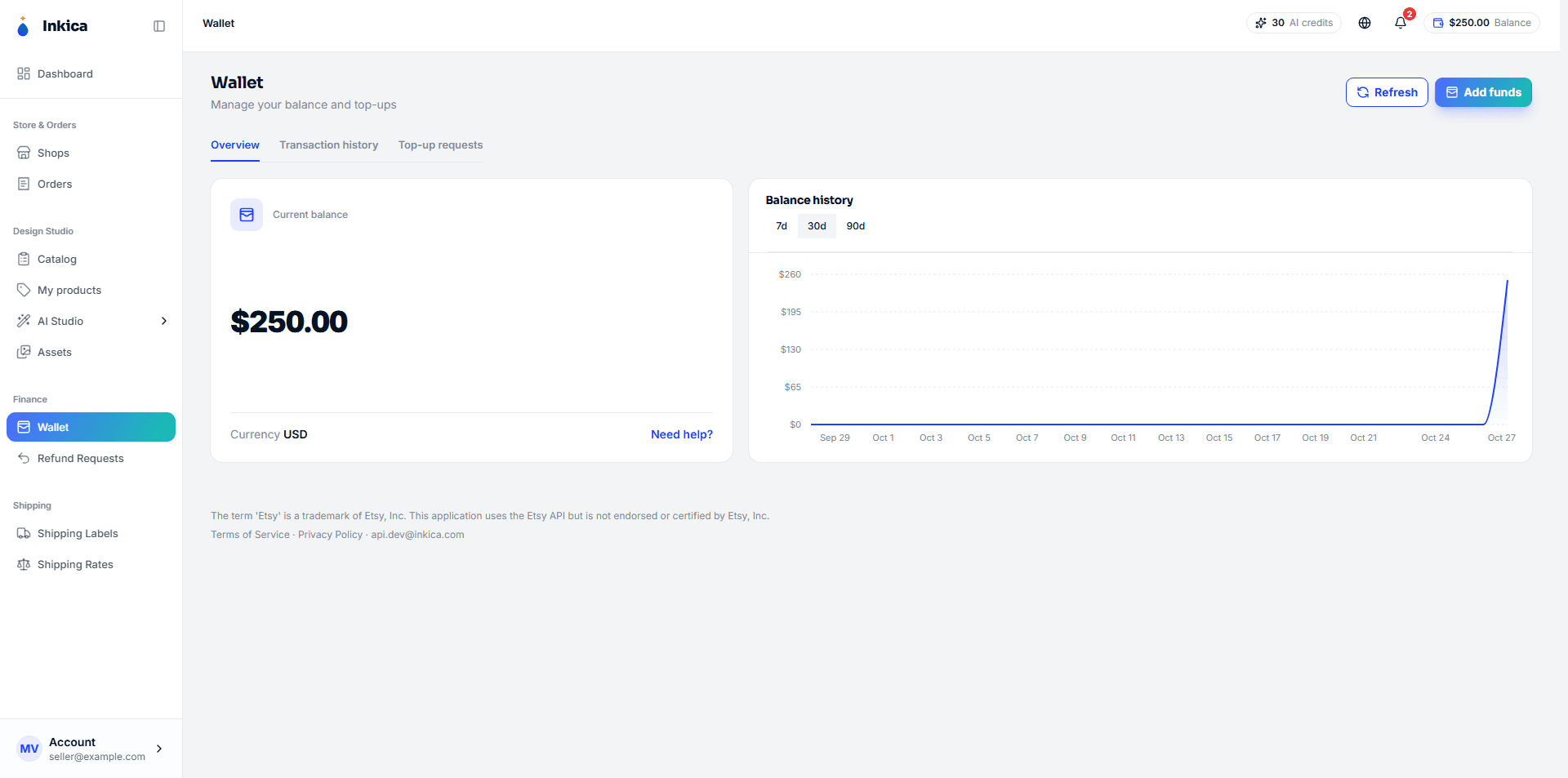
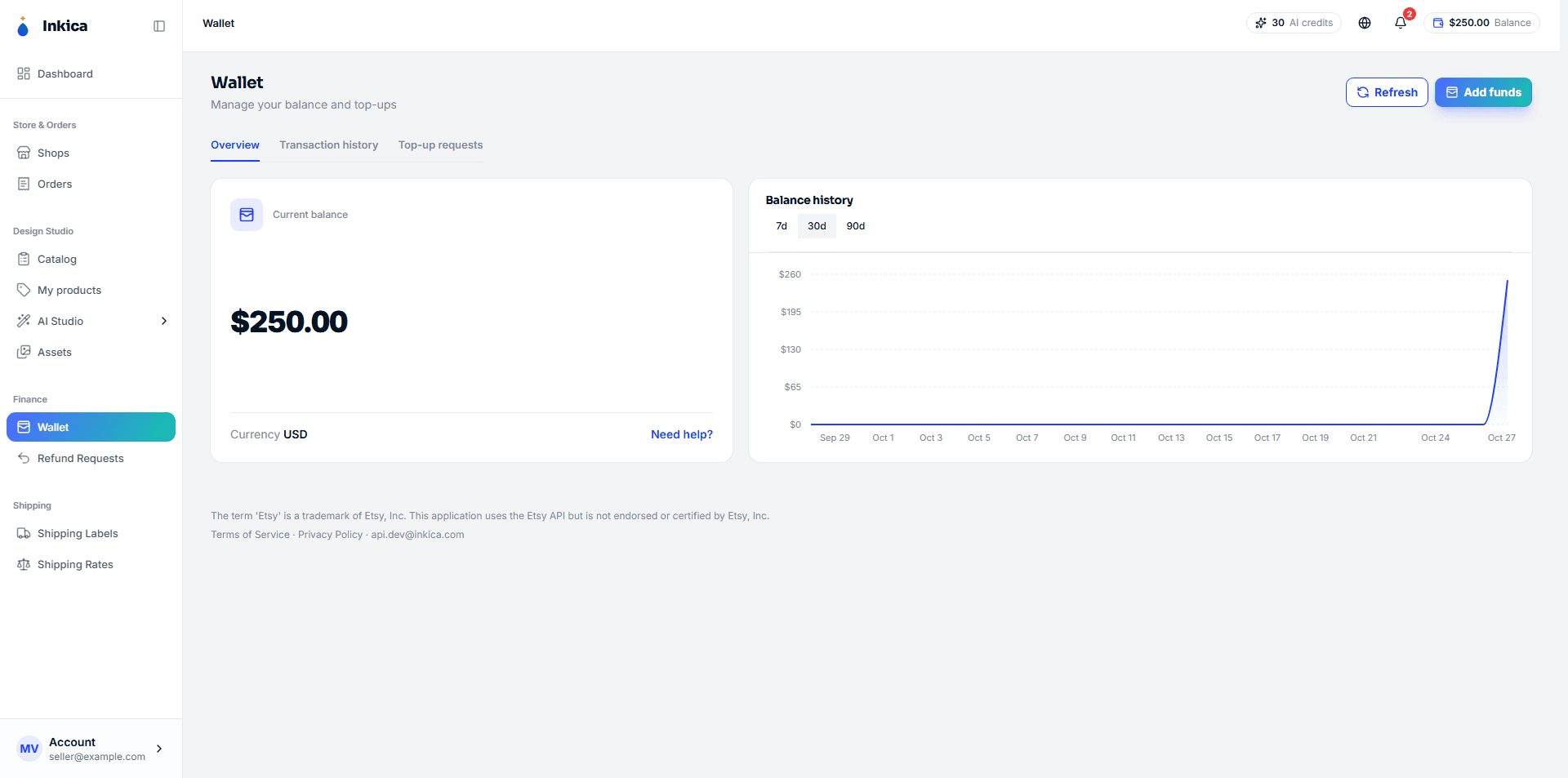
El saldo de la billetera siempre aparece en la esquina superior derecha de la pantalla. Entra en Billetera para ver los detalles, con el gráfico Historial de saldo (saldo diario; puedes elegir los últimos 7/30/90 días).
Recargar fondos
Pulsa Añadir fondos en la página Billetera; el sistema te deja elegir entre 2 métodos:
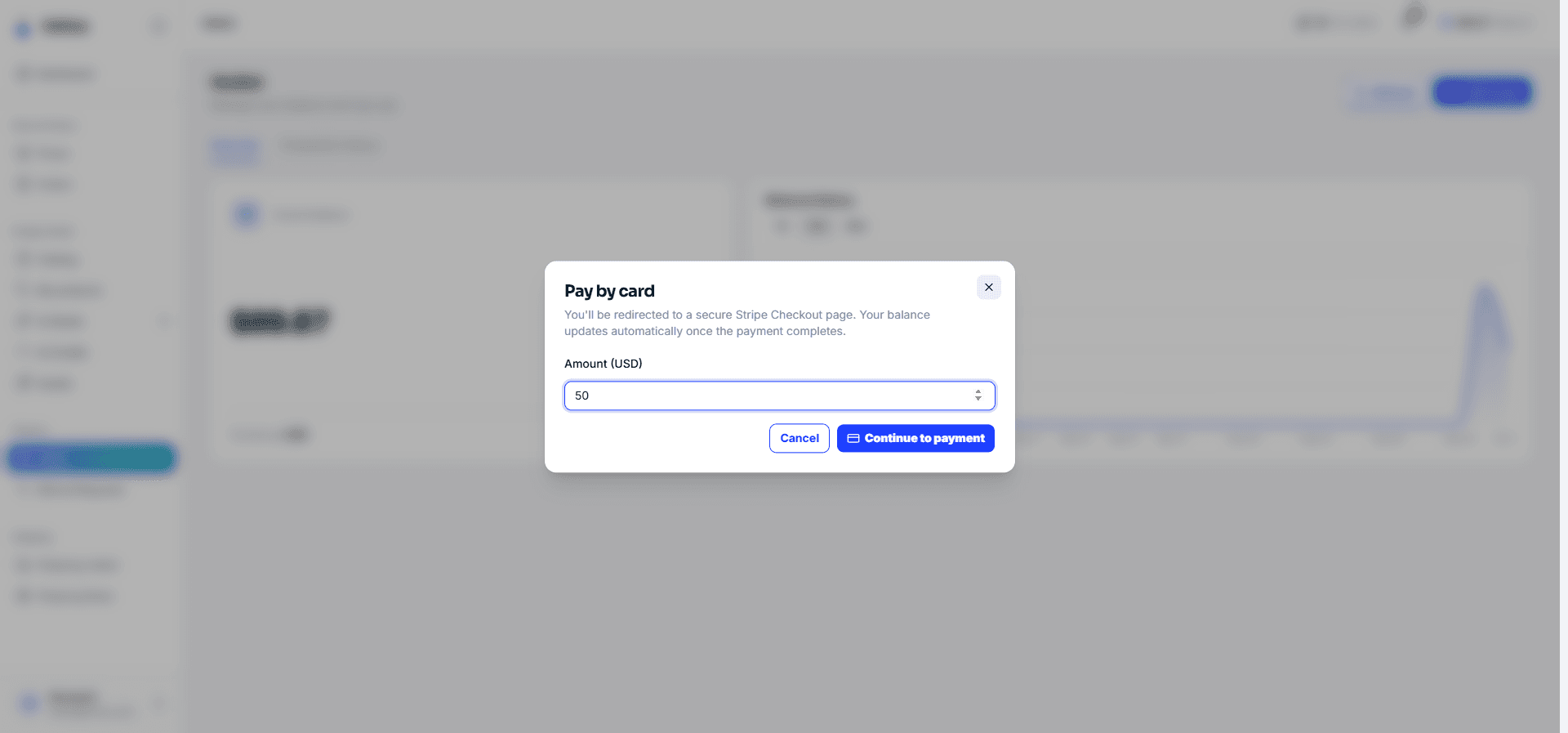
Pagar con tarjeta — recarga inmediata
Lo más rápido: escribe el importe → Continuar al pago → el sistema te lleva a la página de pago de Stripe (acepta Visa/Mastercard/Amex) → al terminar el pago, Stripe te devuelve a Inkica y la billetera se acredita automáticamente, sin que nadie tenga que aprobarlo. Mínimo $0.50 por recarga.
Justo al volver, el sistema solo muestra “procesando”: el dinero puede tardar unos segundos más en reflejarse en la billetera que tú en volver a la página, porque hay que esperar a que Stripe lo confirme antes de acreditarlo. Si pulsas cancelar a mitad del proceso en Stripe, el sistema te avisa de que no se ha cobrado nada.
Transferencia bancaria — el equipo de operaciones la aprueba manualmente
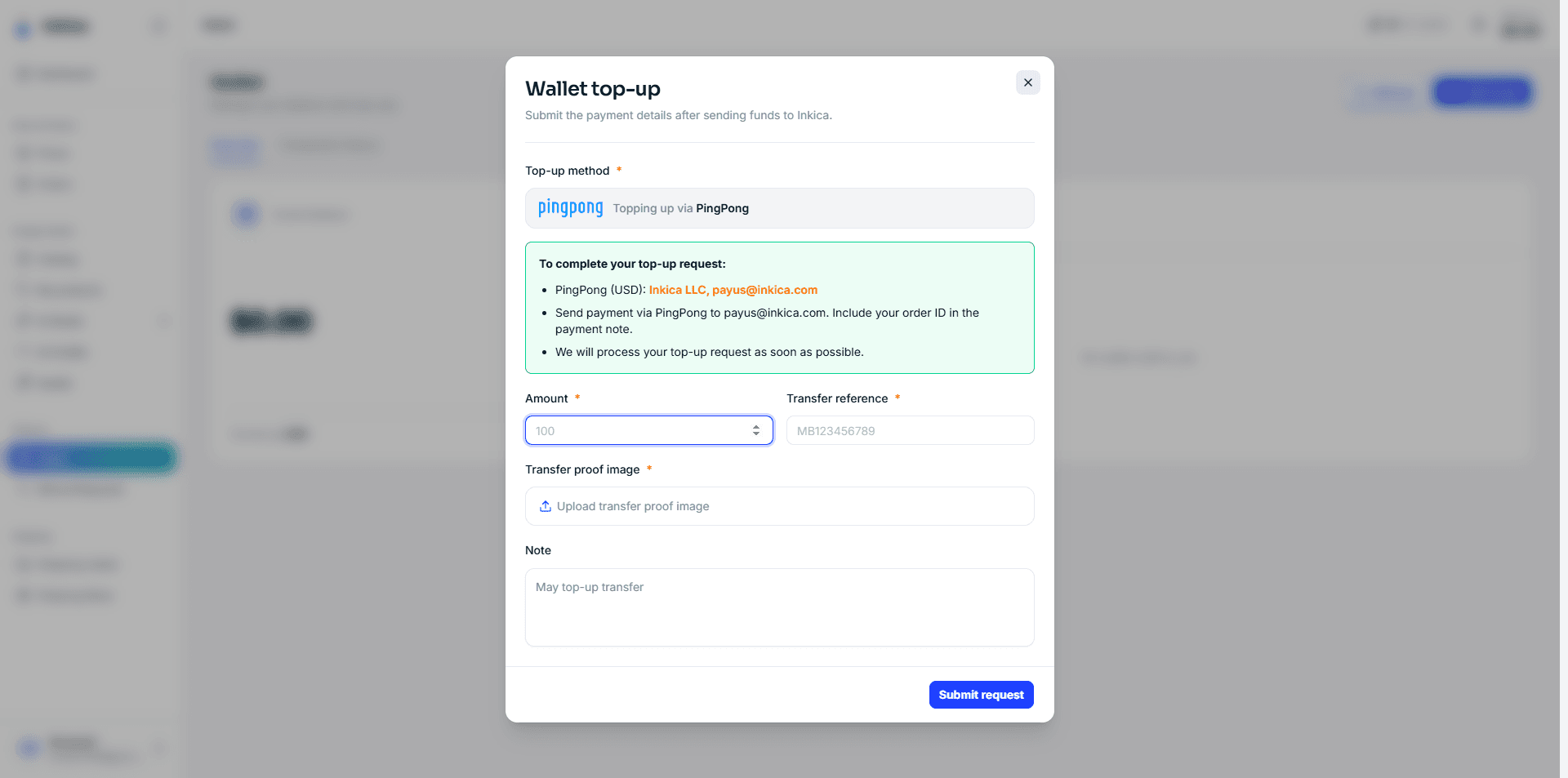
- Elige el canal de recepción (si hay más de un canal activo; el sistema muestra directamente los datos de transferencia de ese canal: nombre del banco/cuenta, o el correo si es un canal tipo PingPong/Wise).
- Transfiere exactamente el importe que quieres recargar según los datos mostrados.
- En el formulario, rellena:
- El importe transferido
- La fecha de transferencia (no se pueden elegir fechas futuras)
- Una captura de pantalla que confirme la transferencia (obligatoria, máximo 50 MB)
- Pulsa Enviar solicitud.
Tras enviarla, la solicitud queda pendiente de aprobación. El equipo de operaciones la revisa y la aprueba lo antes posible — el dinero entra en la billetera en cuanto se aprueba. Tanto si se aprueba como si se rechaza, recibirás una notificación; una solicitud rechazada siempre incluye el motivo (por ejemplo, la transferencia no aparece en nuestro extracto o el importe no coincide) para que puedas revisarla. Consulta todas tus solicitudes en la pestaña Top-up requests.
Historial de transacciones
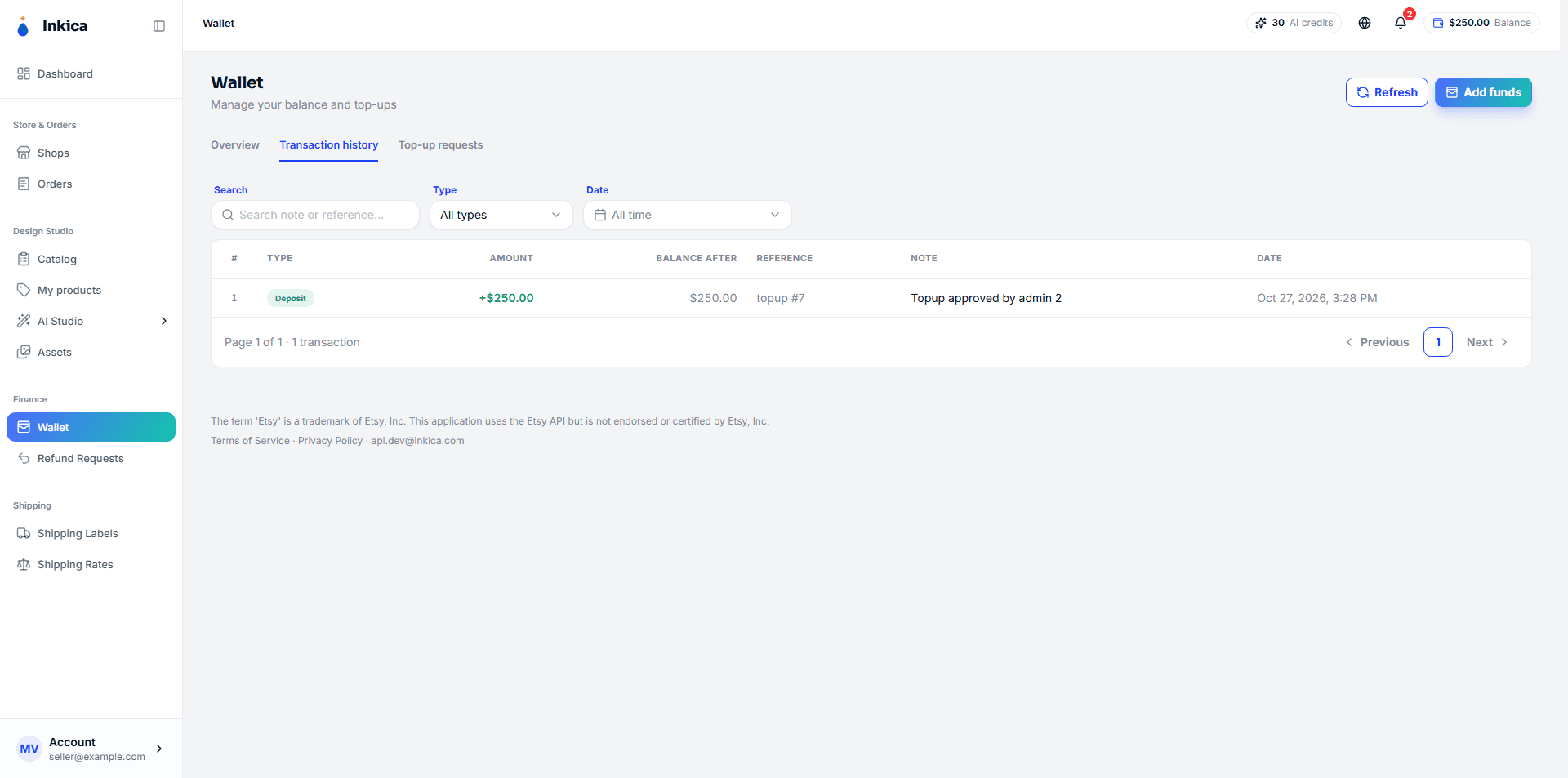
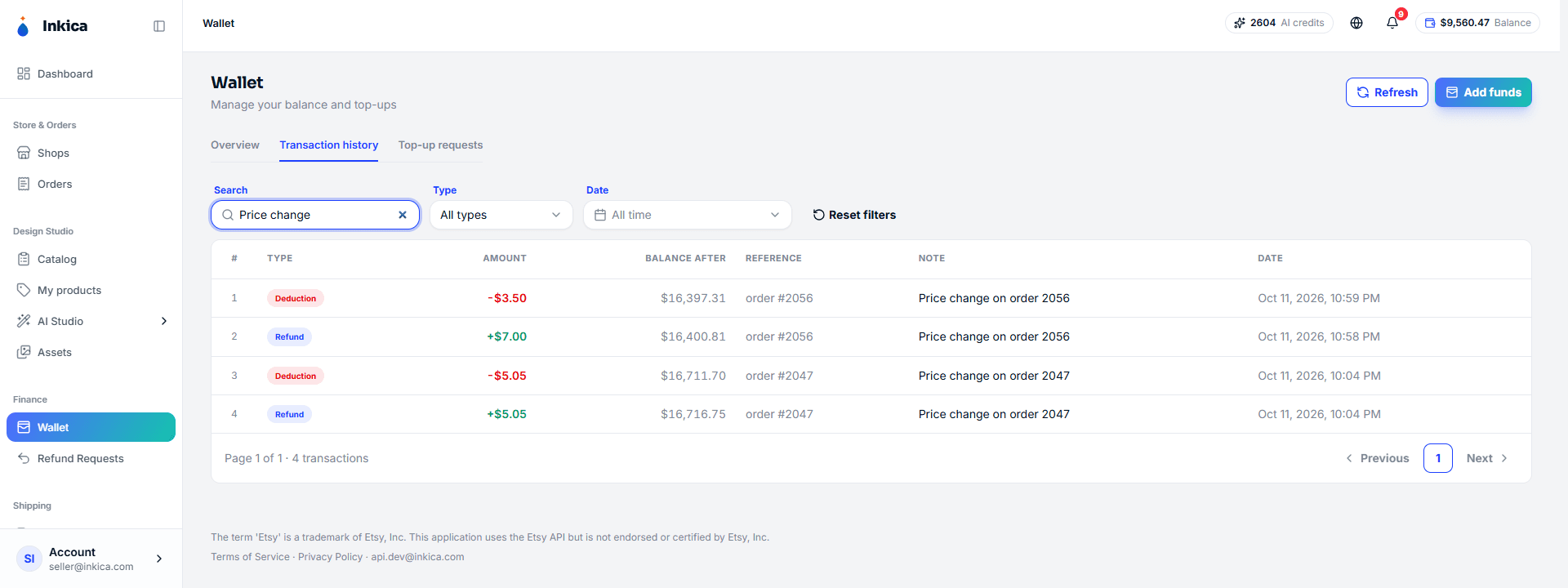
En la página Billetera, cambia a la pestaña Historial de transacciones para ver todo el historial: recargas (por tarjeta o transferencia), importes descontados al crear pedidos, reembolsos cuando se cancela un pedido o se reembolsa, y los ajustes cuando se modifica un pedido ya pagado y cambia su precio (con la nota “Price change on order …” — solo se cobra o se reembolsa la diferencia exacta, consulta Gestiona los pedidos). Escribe en el campo Buscar (por ejemplo un código de pedido, o “Price change”) para filtrar rápidamente. Haz clic en una fila para ver los detalles de la transacción (con el comprobante en las recargas por transferencia bancaria).
Sigue tus solicitudes de recarga
La pestaña Top-up requests de la página Wallet muestra todas las recargas por transferencia bancaria que has enviado, de la más reciente a la más antigua (las recargas con tarjeta se acreditan al instante, así que no aparecen aquí). Cada solicitud muestra el importe, el método de recepción, la fecha de la transferencia, cuándo la enviaste y su estado:
- Pending review — pendiente de que el equipo de operaciones la revise.
- Approved — aprobada y añadida a tu billetera (la recarga también aparece en Transaction history).
- Rejected — rechazada; no se añadió nada a tu billetera.
La columna Note from Inkica muestra la nota del equipo de operaciones al aprobar, o el motivo al rechazar. Haz clic en una solicitud para ver todos los detalles, incluido el comprobante de transferencia que subiste. Usa Search (un número de solicitud como #16, o palabras de la nota) y los filtros Status y Date para encontrarla rápido.
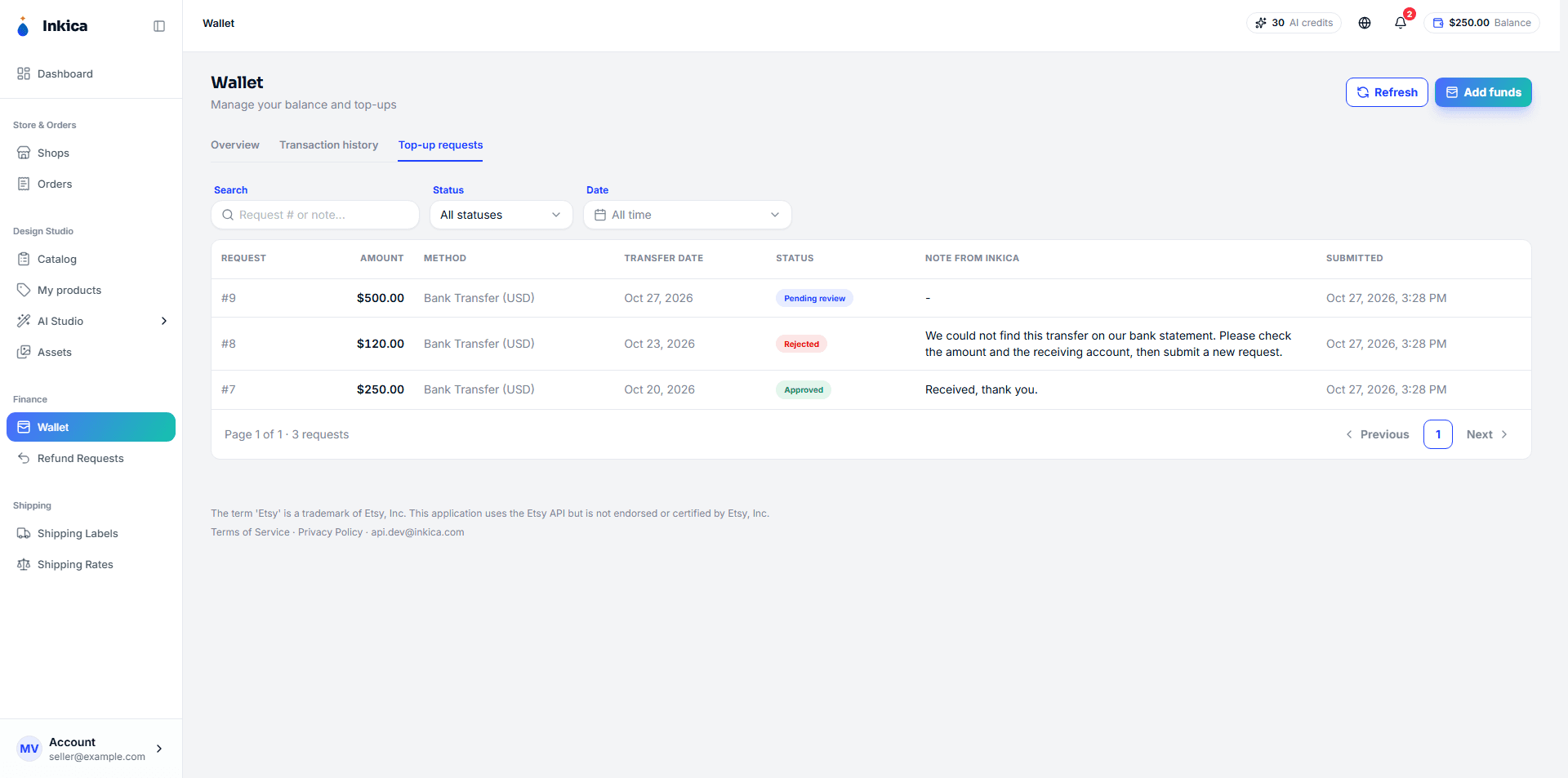
Si una solicitud fue rechazada: lee el motivo, revisa de nuevo la transferencia (importe, fecha, cuenta receptora) y, si hace falta, envía una nueva solicitud desde Add funds. Para más ayuda, haz clic en Need help? en la página Wallet.
◀ Envío rápido · Índice · Siguiente: Compra tus propias etiquetas de envío ▶