3. Gestiona los pedidos
¿Cómo llegan los pedidos al sistema?
- Automáticamente desde el marketplace (lo más habitual) — después de conectar tu tienda, cuando un cliente compra en el marketplace el pedido llega solo a Inkica. No tienes que hacer nada.
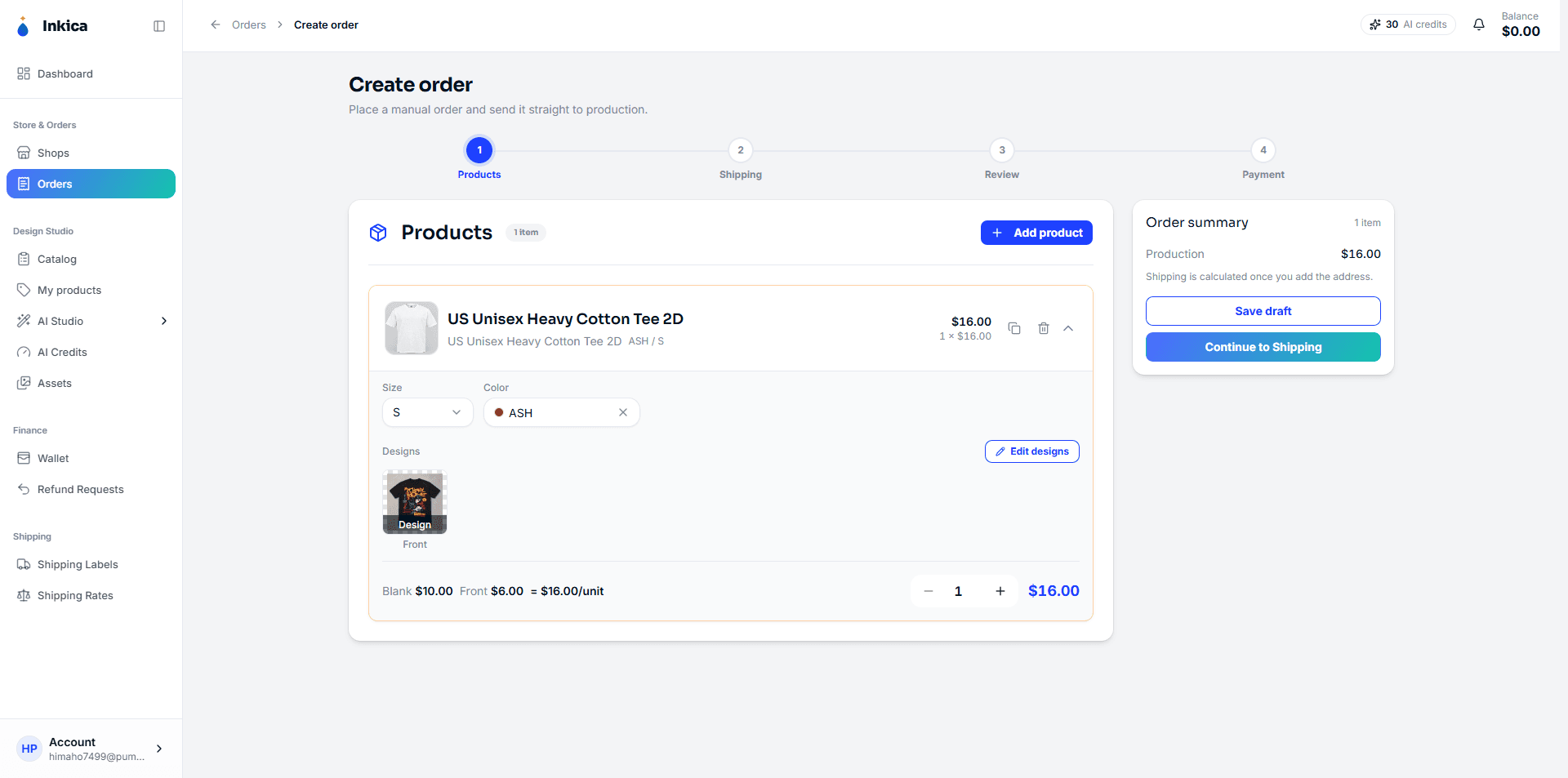
- Creación manual — entra en Crear pedido y pasa por 4 pasos: Productos (elige un producto que ya hayas creado antes) → Envío (dirección del cliente y forma de envío) → Revisión (comprueba todo) → Pago, y pulsa Pagar.
- Importar muchos pedidos a la vez con un archivo de Excel — consulta los detalles más abajo.
Los pedidos enviados a EE. UU. pueden usar envío rápido (Prioritario/Exprés) — consulta Envío rápido.
💰 El dinero solo se descuenta cuando pulsas Pagar (pedido manual), pulsas Procesar (pedido del marketplace) o terminas la importación — antes de eso no pierdes nada. Si el pedido se cancela después, el dinero vuelve automáticamente a tu billetera.
Guardar un borrador y volver más tarde
Si estás creando un pedido manual y no lo has terminado, puedes pulsar Guardar borrador en cualquier paso — el pedido se guarda, sin descontar dinero y sin enviarse a ninguna parte.
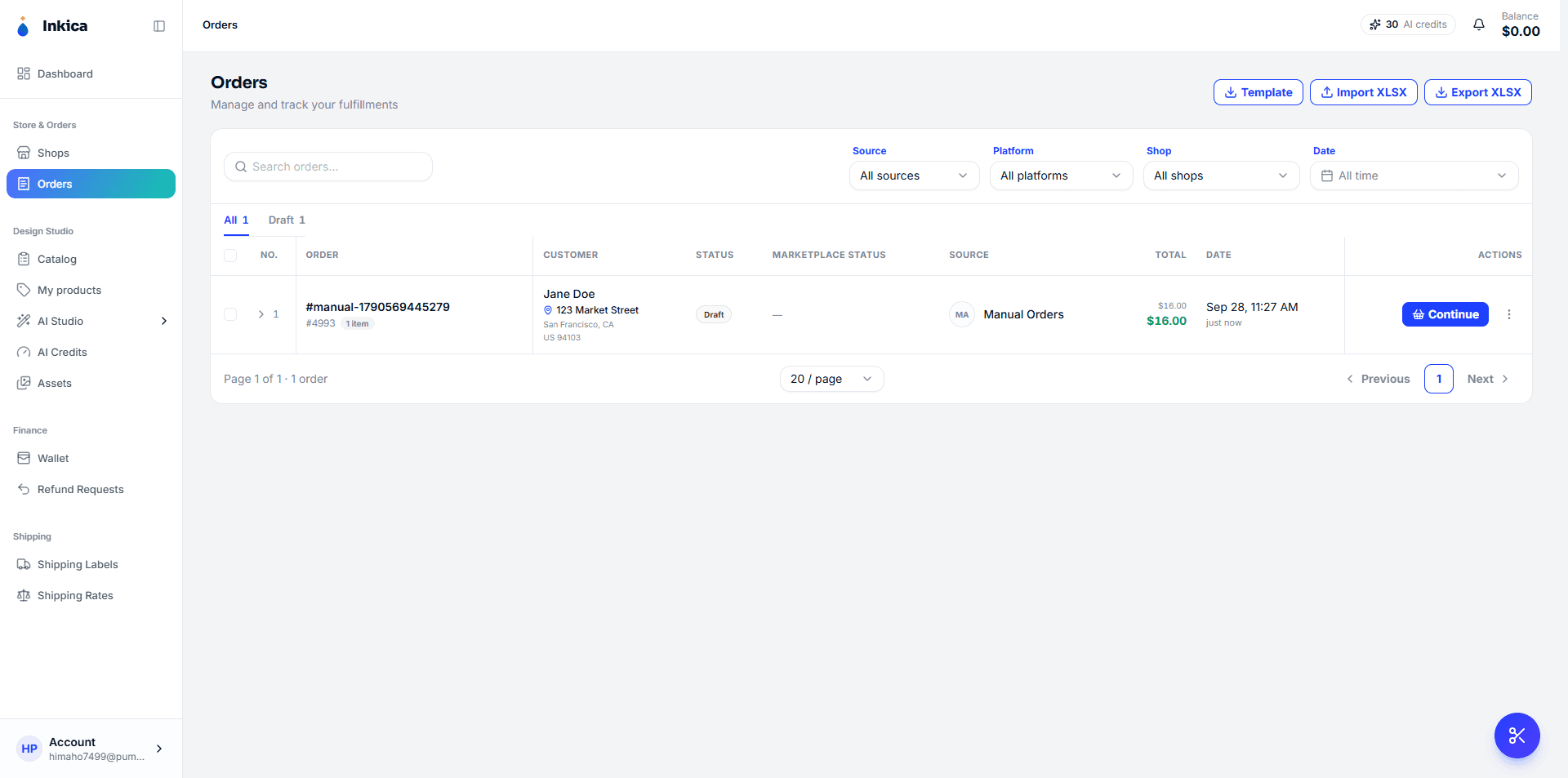
El borrador aparece en la lista Pedidos con la etiqueta Borrador. Pulsa el pedido → Continuar para seguir editándolo, o Eliminar borrador si ya no lo necesitas.
Elegir la posición de impresión de cada línea y ver el precio
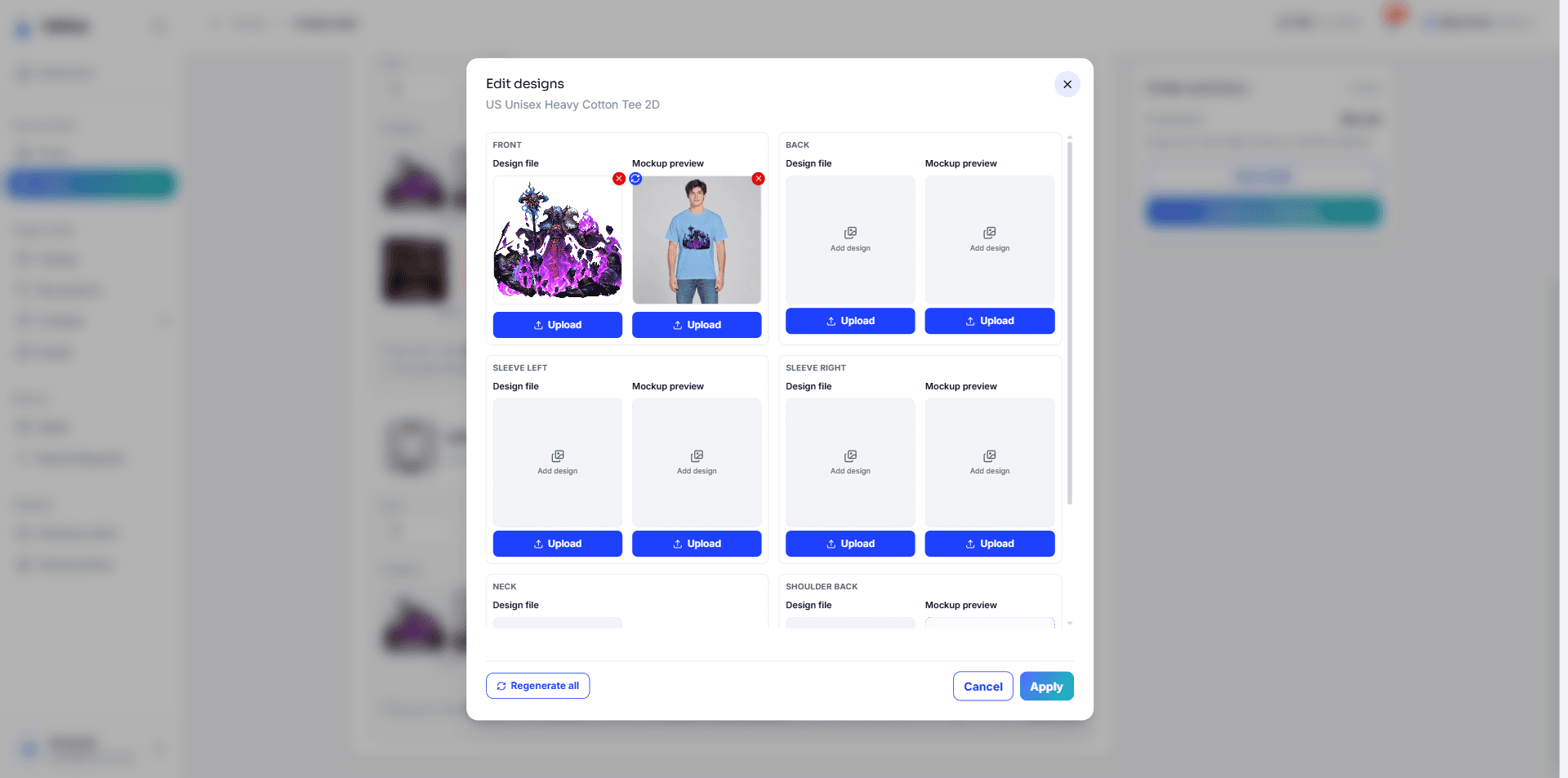
Cada producto que añades al pedido trae las imágenes de diseño de ese producto. Si quieres imprimir algo distinto solo para este pedido (por ejemplo, imprimir únicamente el frente y omitir la manga), pulsa Editar diseños en esa línea:
- Pulsa Subir para cambiar la imagen de una posición, o pulsa la × roja sobre la imagen para quitar esa posición → Aplicar.
- Las posiciones quitadas no se imprimen y no se cobran.
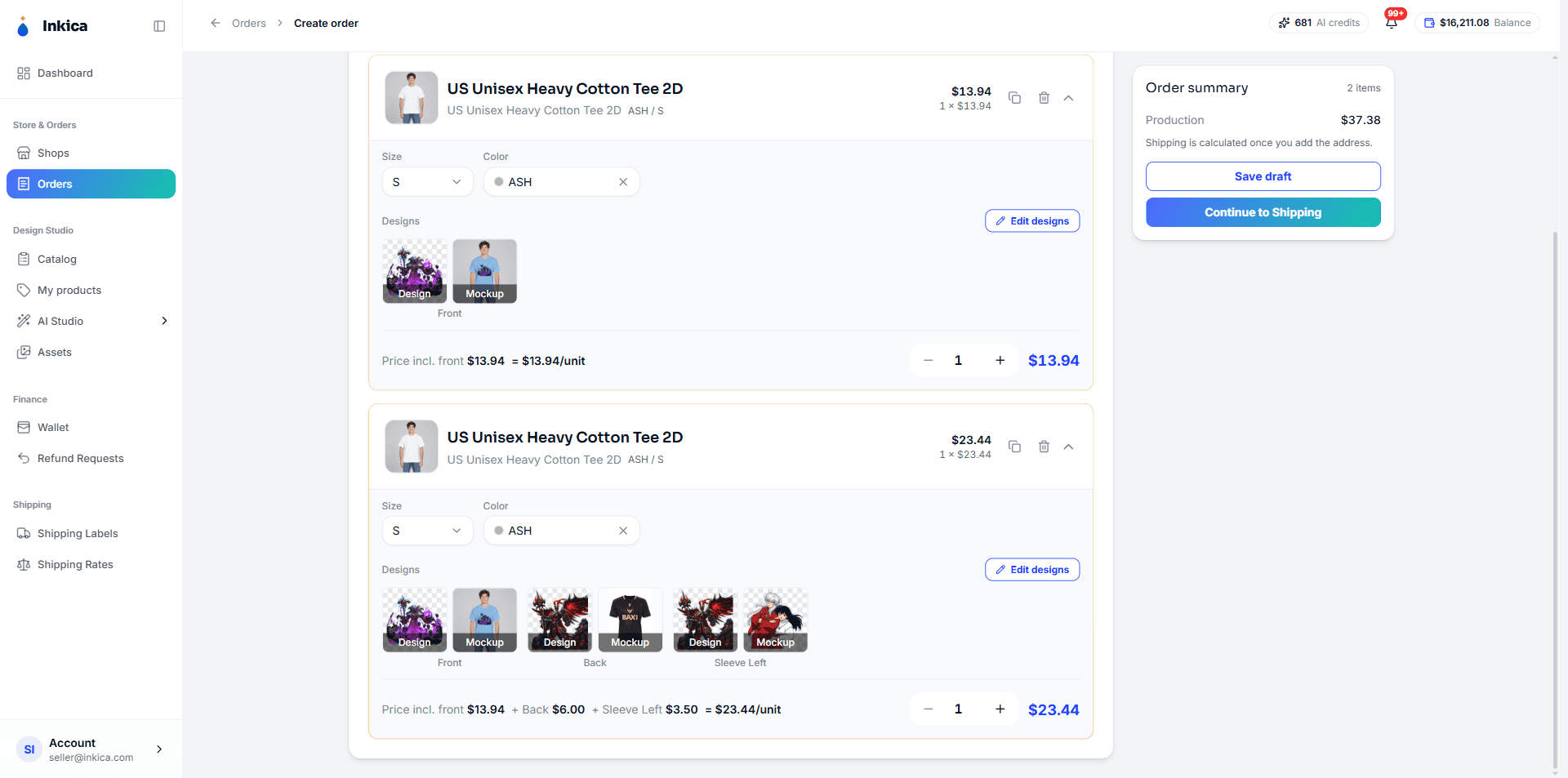
- Si necesitas el mismo producto con impresiones distintas (por ejemplo, una camiseta con impresión solo delante y otra con delante + detrás), pulsa Duplicar artículo para copiar la línea y edita cada una por separado.
Justo debajo de cada línea hay un desglose del precio, por ejemplo “Precio incl. front $14.00 + Back $6.00 = $20.00/unidad” — el precio ya incluye una impresión, y se suma el cargo de cada posición de impresión adicional (consulta Cómo se calcula el precio). El importe del paso Pago es exactamente la suma de las líneas más el envío — y es también lo que se descuenta de la billetera.
⚠️ Las camisetas y sudaderas necesitan una imagen de diseño en el frente o en la espalda (con imprimir solo la manga no basta), y si imprimes en el hombro debe haber diseño en la cara correspondiente (el hombro trasero necesita la espalda). Si falta algo, el sistema muestra un error al pulsar Pagar — aún no se ha descontado dinero; vuelve a Editar diseños para corregirlo.
Un pedido paga una sola tarifa de envío
Si los productos del pedido los fabrican varios talleres distintos, el sistema lo divide automáticamente en varios paquetes (el código del pedido recibe un sufijo -F1, -F2…). Antes de pagar verás el aviso Se envía en N paquetes (tanto al crear el pedido manualmente como en la vista previa del archivo de Excel): el cliente recibe N paquetes, cada uno con su propio número de seguimiento, y tú ves cada paquete como un pedido (en la lista y en el detalle del pedido aparece la etiqueta Paquete i de N). Aun así, pagas solo 1 tarifa de envío, la que se muestra en el paso Pago, y esa tarifa se reparte entre los paquetes; la suma total coincide exactamente con lo que pagaste. Los pedidos con envío por tu cuenta (self-ship) y los pedidos de TikTok enviados por TikTok (TSS) nunca se dividen.
Importar muchos pedidos con Excel
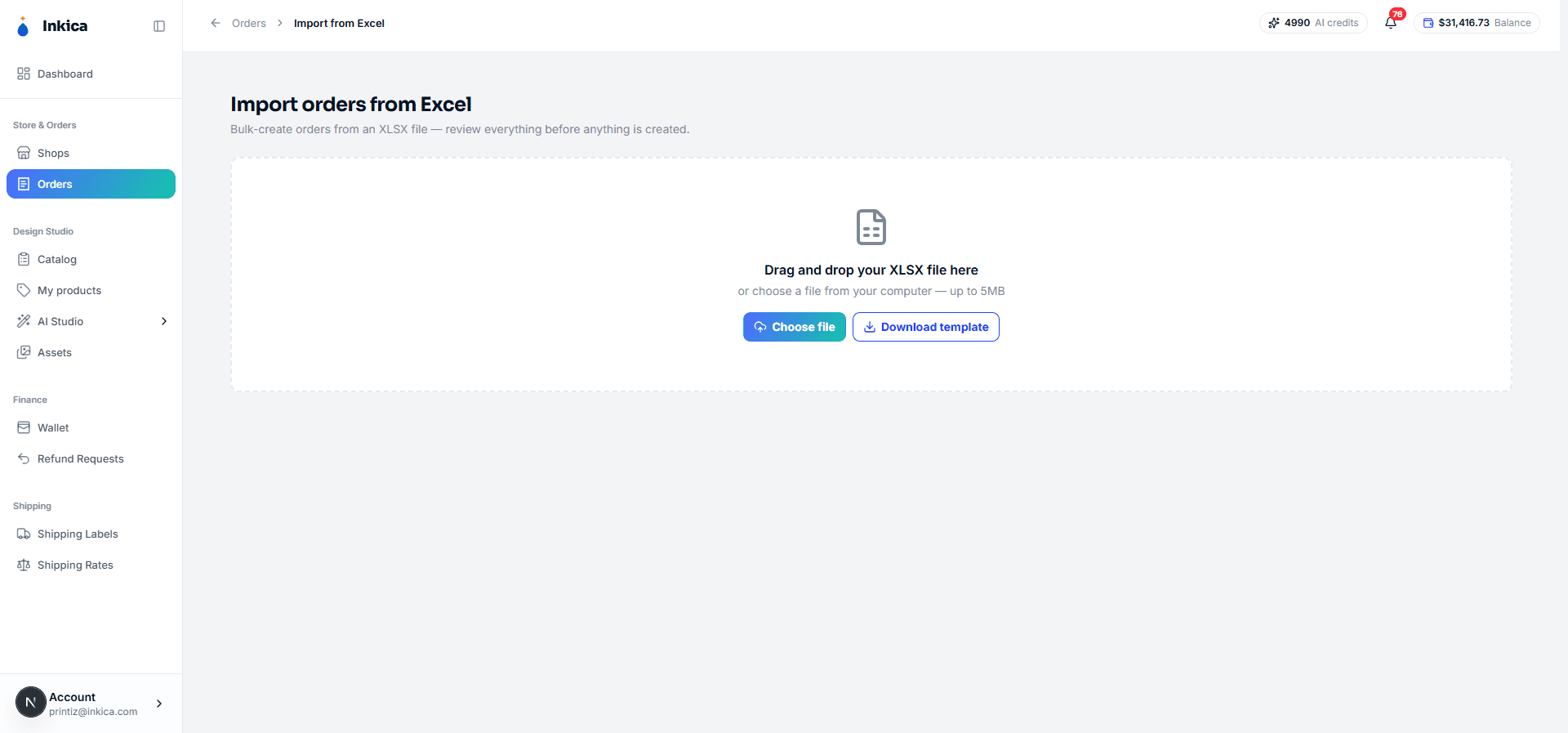
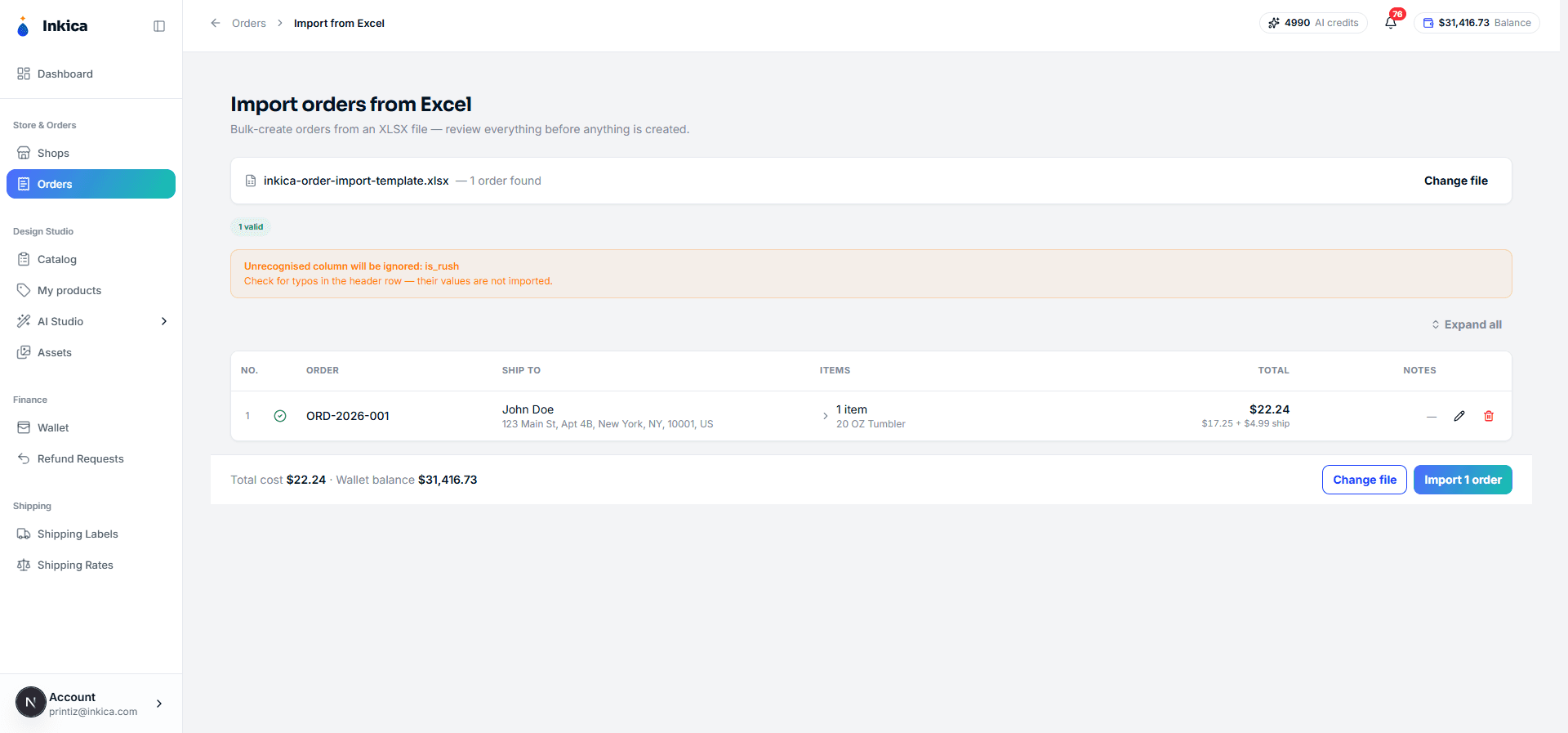
En la lista Pedidos, pulsa Importar XLSX — se abre una página propia, Importar pedidos desde Excel (ya no es una ventana emergente como antes). Toda la vista previa, la corrección de errores y el añadir o quitar productos se hacen en esta misma página, sin volver a subir el archivo cada vez que corriges algo.
Paso 1 — Prepara el archivo
Cada fila del archivo es 1 producto de 1 pedido (si un pedido tiene varios productos, repite el código de pedido en varias filas). Columnas obligatorias: order_id, sku, quantity, customer_name, customer_phone, address1, city, state, zip. Si aún no tienes un archivo de ejemplo, pulsa Descargar plantilla en la propia página de importación para obtener los nombres de columna correctos y una fila de ejemplo.
- sku debe ser el código de producto interno de Inkica (consúltalo en el Catálogo o en el producto que hayas creado) — no el código del producto en el marketplace.
- Cada fila necesita al menos 1 imagen de diseño (
design_front,design_back,design_sleeve_l… — escribe la URL de la imagen). Si faltan todas, se bloquea; consulta la sección “Falta el diseño” más abajo. - También puedes rellenar
mockup_front,mockup_back… si ya tienes imágenes de mockup terminadas que quieres enviar. En los productos para los que el sistema no puede generar el mockup automáticamente (por ejemplo, los modelos de joyería) es obligatorio rellenar la columna de mockup de las posiciones que tengan diseño; de lo contrario esa fila da el error design without a mockup. - Los enlaces de imagen (diseño/mockup) deben apuntar directamente al archivo de imagen — los enlaces a páginas para compartir (Google Drive, Dropbox…) generan un aviso. Un enlace a una imagen del CDN de Inkica cuyo archivo ya se ha eliminado bloquea la importación; un enlace del CDN de Inkica cuya imagen no está en tu biblioteca de Recursos solo genera un aviso.
- Límites del archivo: solo se aceptan
.xlsx, hasta 5MB, 500 pedidos (2000 filas) por importación;quantityde 1 a 999. Un order_id con tildes o caracteres fuera de ASCII es un error, y con espacios es un aviso. - Columna de estado/provincia: en los pedidos de EE. UU., sirve tanto el código de 2 letras (
NY) como el nombre completo (New York) — el sistema lo convierte a código automáticamente.
Paso 2 — Sube el archivo y mira el resultado al instante
Arrastra y suelta el archivo en el recuadro o pulsa Elegir archivo. El sistema lee el archivo y muestra de inmediato una tabla de vista previa — todavía no se crean pedidos reales ni se descuenta dinero — con el número de pedidos válidos y no válidos, además del coste total si importas todos los válidos.
Si el nombre de alguna columna tiene una errata o no existe, aparece un aviso naranja “Se ignorará la columna no reconocida” — esa columna se descarta por completo, así que revisa los nombres de columna del archivo.
Paso 3 — Corrige los errores en la propia página (sin editar el archivo ni volver a subirlo)
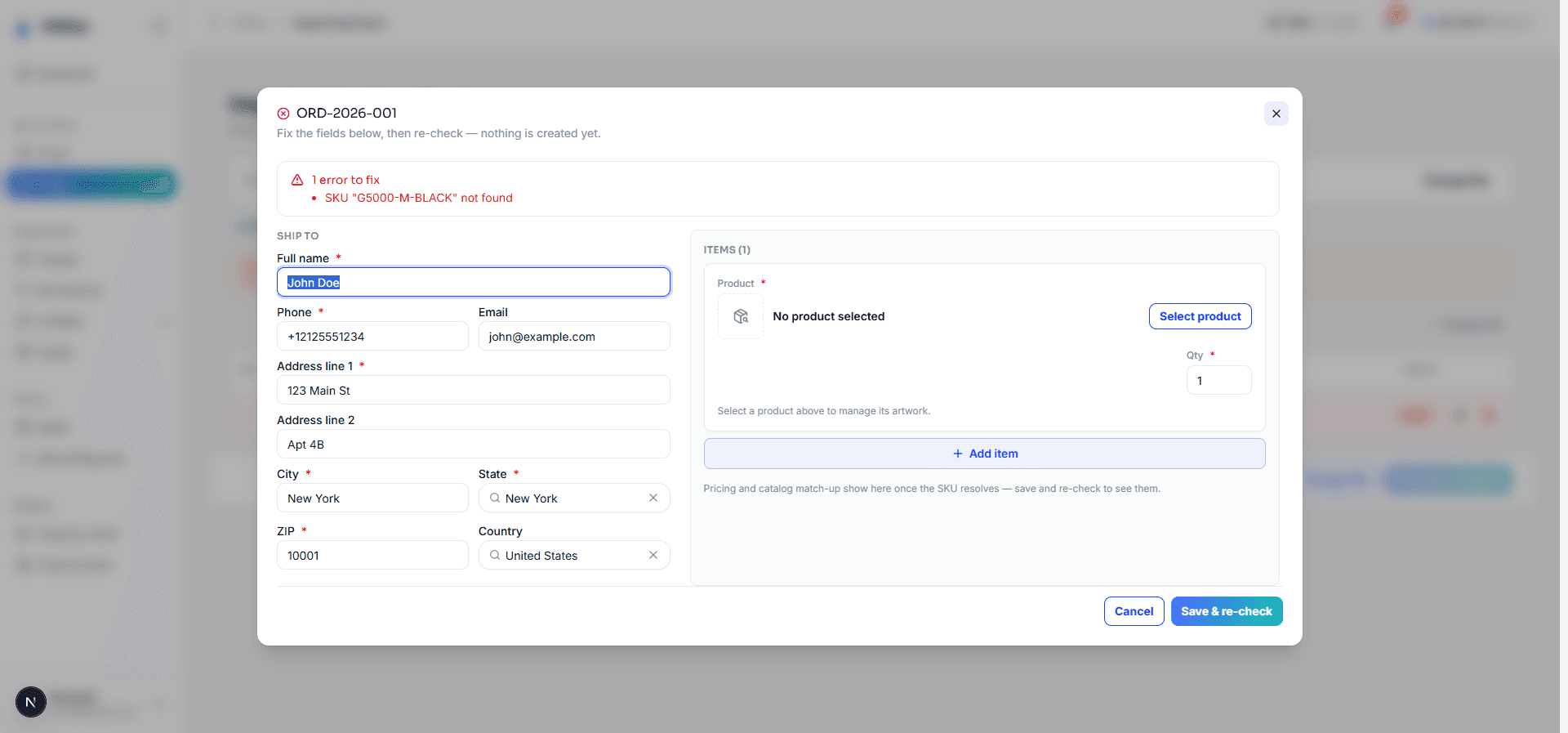
En un pedido con error, pulsa Corregir pedido (si quieres ajustar además un pedido válido, pulsa Editar pedido) para abrir ahí mismo el cuadro de edición:
- Corrige los datos de envío (nombre, teléfono, dirección, estado, código postal…).
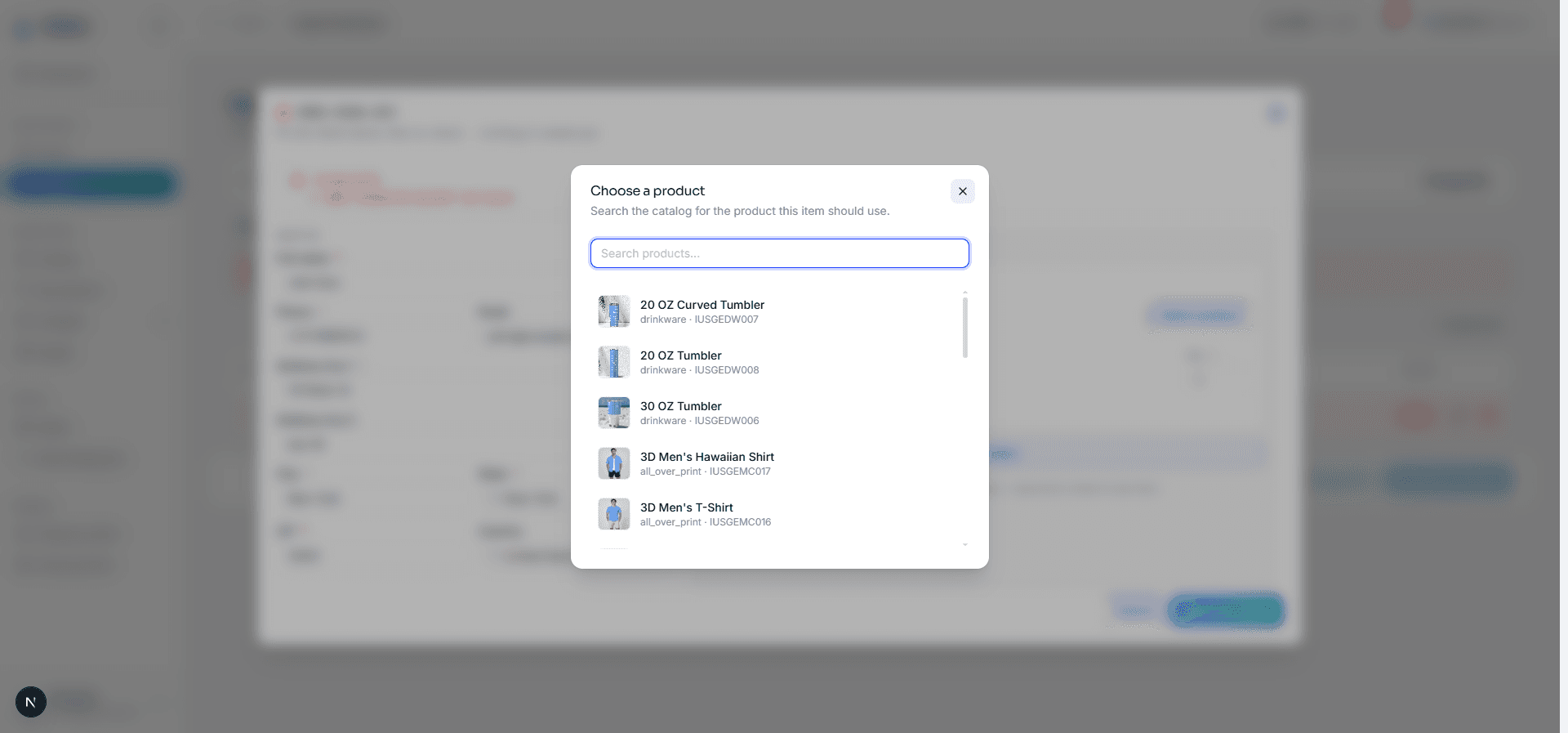
- En cada producto del pedido: cambia la talla/color, edita la cantidad, o pulsa Seleccionar producto para volver a buscar el producto correcto si el SKU está mal escrito o no existe — escribe el nombre o el código del producto en el cuadro de búsqueda y desplázate hacia abajo para cargar más resultados.
- Para añadir un producto nuevo al pedido (si al archivo le faltaba una fila), pulsa + Añadir artículo y elige el producto como se explica arriba.
- Si un producto ya no hace falta, pulsa el icono de la papelera en la esquina para eliminarlo (el pedido debe conservar al menos 1 producto).
- Para cambiar las posiciones de impresión de un producto, abre la sección “N posiciones de impresión” bajo ese producto: Remove design / Remove mockup para quitar una posición, Añadir diseño / Add mockup para añadirla. El precio del producto y el total del pedido se actualizan después de volver a verificar.
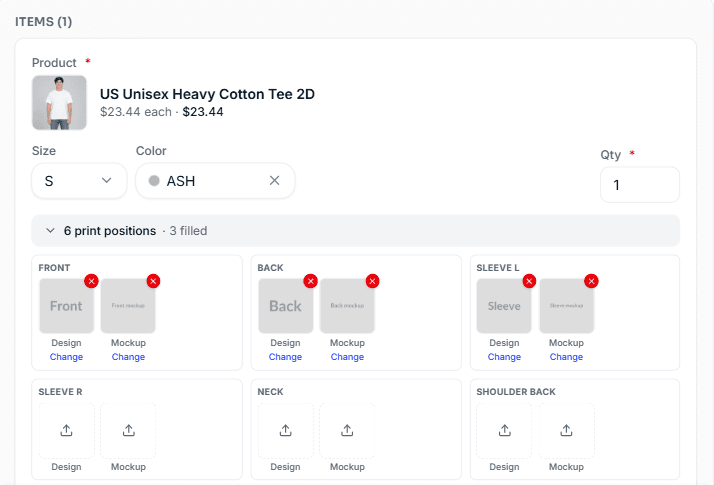
Cuando termines, pulsa Guardar y verificar — el sistema guarda y vuelve a comprobar al instante, sin salir de la página.
Si no quieres importar un pedido (incluido uno con errores), pulsa el icono de la papelera en la columna Acciones de la tabla (Quitar el pedido de esta importación) — ese pedido se excluye de esta importación y los demás se importan con normalidad.
✅ Lo que corriges o quitas en la vista previa es exactamente lo que se importa — no hace falta volver a editar el archivo original. Los pedidos quitados no se crean; los pedidos corregidos se crean tal como quedaron tras la corrección, con el importe exacto que aparece en Costo total.
Falta el diseño
Un producto del archivo que no tiene imagen de diseño en ninguna posición de impresión se marca como “Sin diseño” en la tabla de vista previa, con una línea de error roja para ese producto — todo el pedido queda bloqueado y no se puede importar hasta que se corrija. Entra en Corregir pedido, pulsa la posición de impresión (Front, Back…) para Añadir diseño (o Add mockup si envías un mockup terminado en lugar del archivo de diseño original) y luego Guardar y verificar.
⚠️ Tener solo el mockup no cuenta como tener diseño. Las columnas
mockup_front/mockup_back… sirven únicamente para enviar además imágenes de mockup terminadas — el sistema sigue necesitando al menos 1 imagen en una columnadesign_*para dejar pasar la importación.
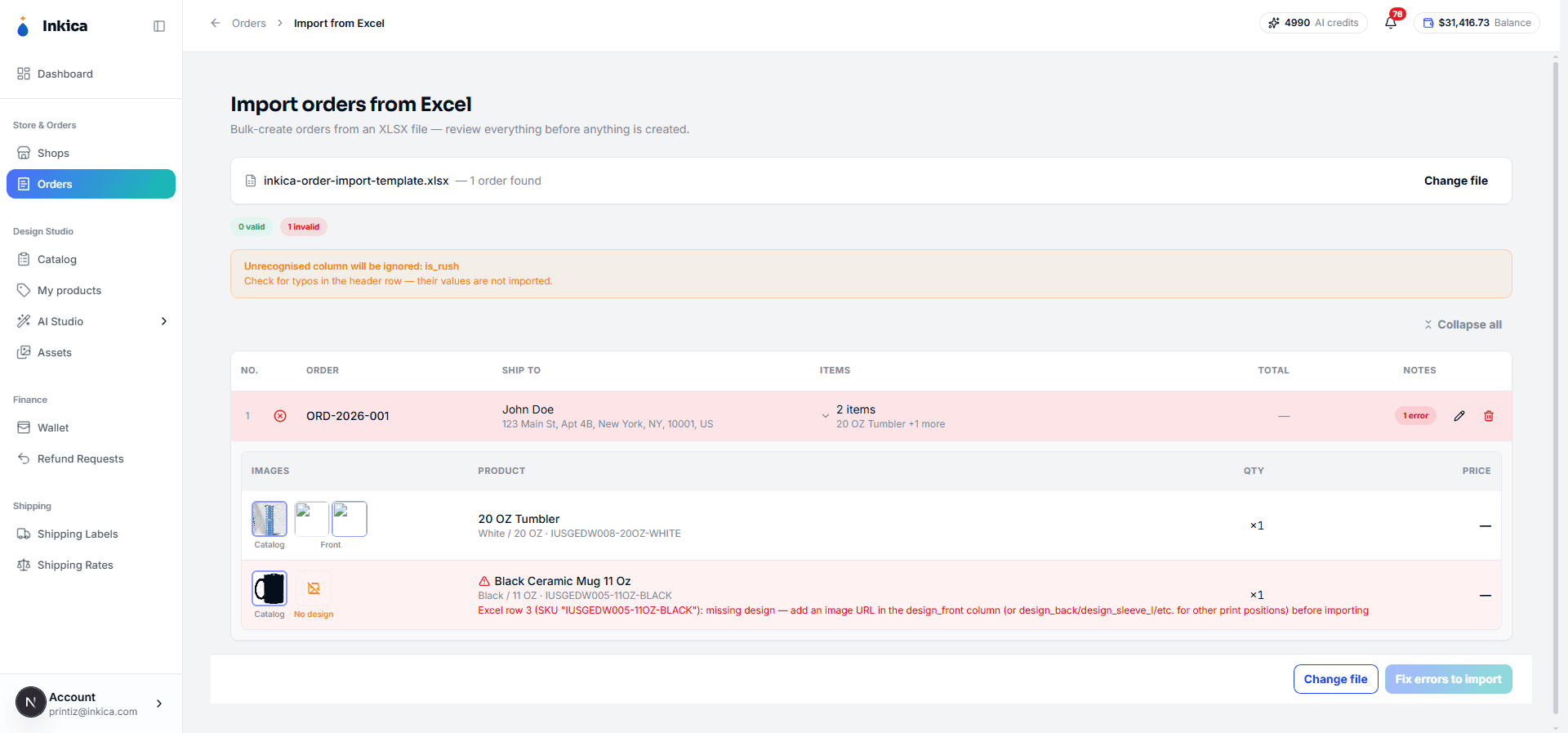
Algunos errores son solo avisos (Aviso) y no bloquean la importación — por ejemplo, un teléfono con formato incorrecto, o un producto que aún no tiene una tabla de precios propia y se calcula provisionalmente con el precio general. Un pedido con avisos sigue contando como válido y se importa con normalidad; solo se muestra en naranja para que le prestes más atención.
Paso 4 — Importar de verdad
Cuando los pedidos son válidos, al final de la página siempre aparecen Costo total y Saldo de la billetera junto al botón Importar N pedidos. Si tienes saldo suficiente, pulsa este botón para crear los pedidos reales, descontar el dinero y elegir automáticamente el taller de impresión. Si la billetera no tiene saldo suficiente, el botón cambia a Saldo insuficiente y aparece un acceso directo Ir a la billetera para recargar.
Paso 5 — Resultado
Tras pulsar Importar, el sistema muestra de inmediato Importación completada (o La importación falló parcialmente si algunos pedidos fallan por el camino) junto con: el número de pedidos creados, el número de pedidos omitidos por existir ya, y el importe realmente descontado de la billetera. Ese importe a veces es ligeramente distinto del Costo total de la vista previa (normalmente porque la tarifa de envío se recalcula) — el sistema lo indica claramente si hay diferencia; nunca descuenta nada en silencio.
Si algún pedido falla en el momento de la importación real (algo poco frecuente, por ejemplo un código de pedido duplicado con otra importación que se ejecutaba a la vez), esos pedidos no se cobran; solo se descuenta el importe de los pedidos creados correctamente. Corrige el archivo y vuelve a subirlo tal cual: los pedidos ya creados se omiten automáticamente, sin duplicarse.
Pulsa Ver pedidos para ver de inmediato los pedidos recién creados en la lista de Pedidos.
Importar de nuevo el mismo archivo (con alguna fila más corregida) no crea duplicados — los pedidos que ya se crearon se omiten automáticamente (aparecen en la sección “ya importados — se omitirán”).
Vincular productos a los pedidos (si hace falta)
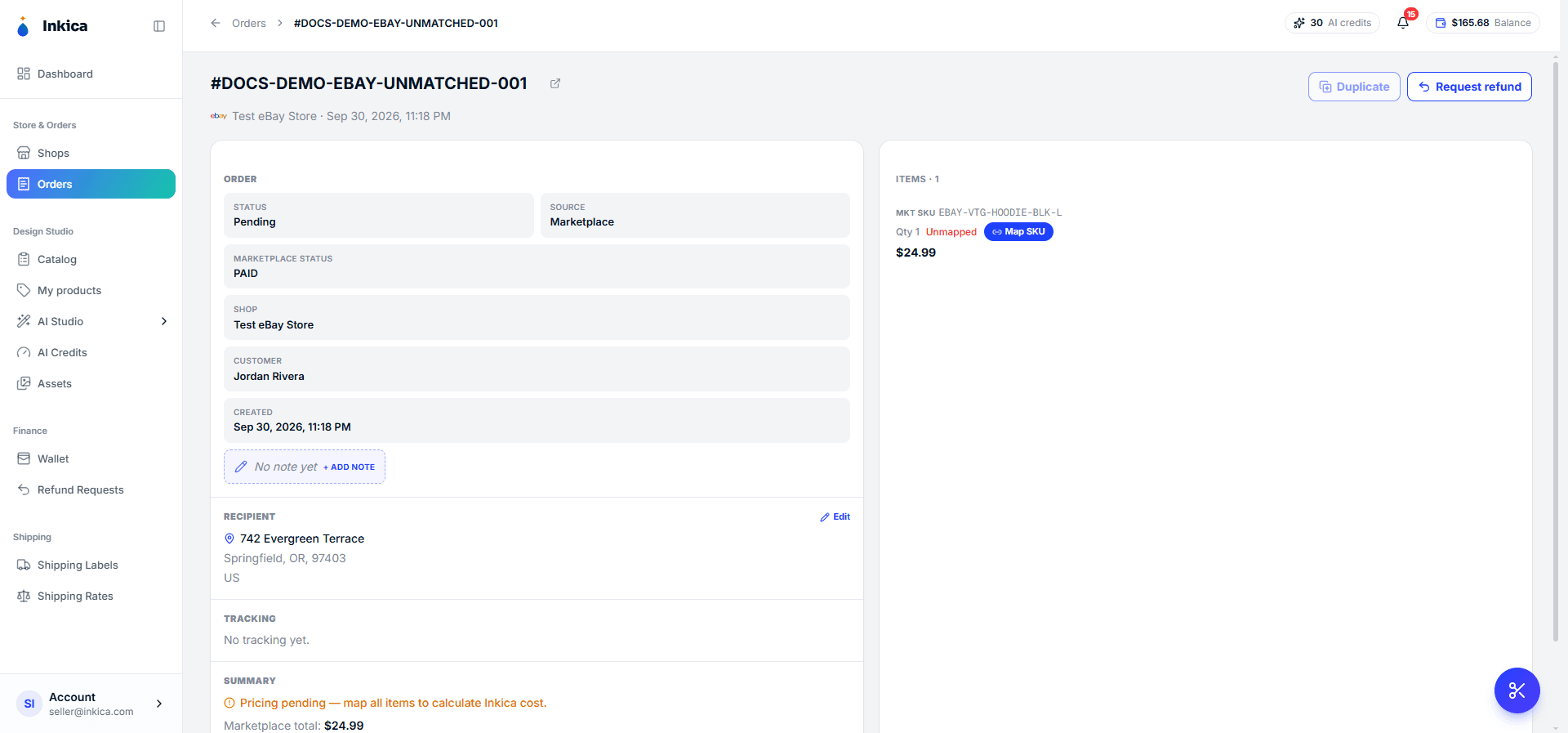
Cada artículo del pedido debe vincularse a un producto que hayas creado. Si ese SKU ya se vinculó antes, el sistema lo hace solo. Si es un SKU nuevo, el pedido mostrará la marca “sin vincular” — entra en el detalle del pedido y elige el producto correcto. A partir de entonces, ese SKU se vincula automáticamente.
En el cuadro de vinculación, cada posición de impresión (Front, Back, Sleeve Left…) muestra el tamaño del área de impresión junto a su nombre — por ejemplo 30 × 40 cm. Úsalo para preparar el archivo de diseño con el tamaño correcto antes de subirlo. Si una posición no tiene tamaño, se deja en blanco.
⚠️ Mientras un pedido tenga productos sin vincular, el equipo de operaciones no puede enviarlo al taller de impresión.
Ver y editar los SKU ya vinculados (pestaña Mapeos de la tienda)
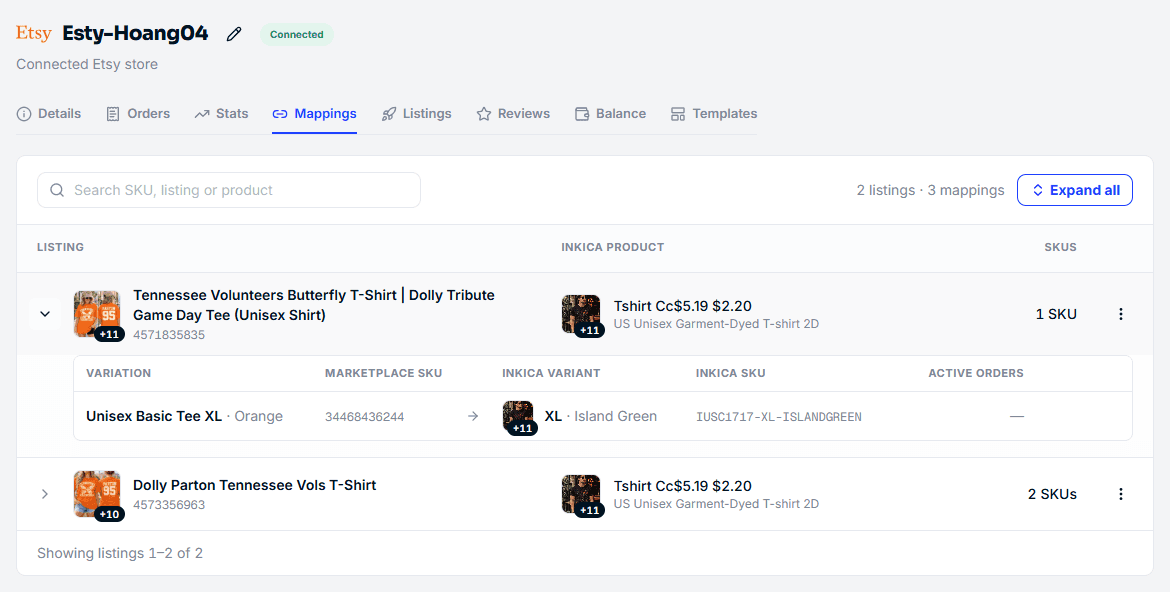
Todos los SKU vinculados de una tienda están en el detalle de la tienda → pestaña Mapeos, agrupados por publicación en el marketplace (1 producto de TikTok Shop / 1 publicación de Etsy / 1 artículo de eBay es 1 fila):
- Cada fila de publicación muestra la imagen, el nombre y el ID de la publicación, el producto de Inkica al que están vinculados los SKU de esa publicación, y el número de SKU. Pulsa la fila para abrir la lista de SKU: Variación (talla · color que elige el cliente en el marketplace) → Variante Inkica (talla · color que imprimirá Inkica), SKU Inkica y el número de pedidos activos. Expandir todo / Contraer todo abren o cierran todo.
- El cuadro de búsqueda busca por SKU, nombre o ID de la publicación, nombre del producto, SKU de Inkica.
- Filtros (solo aparecen cuando hay SKU en ese grupo):
- Requieren atención — SKU vinculados a un producto que se ha eliminado, hay que volver a vincularlos.
- Talla no coincide — la talla que elige el cliente en el marketplace es distinta de la que imprimirá Inkica, por ejemplo el cliente elige XXL pero se está imprimiendo XL. Es casi seguro que la vinculación es errónea — conviene revisarla de inmediato para no imprimir la talla equivocada. El sistema entiende las distintas formas de escribir una misma talla (XXL = 2XL, X-Large = XL…) y no compara los colores, porque cada tienda nombra los colores a su manera.
- Con pedidos activos — SKU que tienen pedidos aún sin entregar.
- En cada SKU: Volver a mapear para cambiarlo a otro producto/talla/color (los pedidos siguientes usarán el nuevo mapeo), y el icono de la papelera para desvincularlo. Los SKU que necesitan corrección (sin vincular o con talla distinta) aparecen resaltados y con el botón Volver a mapear a la vista.
- Menú ⋮ al final de la fila de la publicación:
- Ver en el marketplace — abre la publicación en el marketplace (disponible actualmente para Etsy).
- Abrir producto Inkica — abre la página de detalle del producto al que está vinculada la publicación.
- Eliminar todos los mapeos — desvincula de una vez todos los SKU de la publicación; úsalo cuando la publicación ya se ha retirado del marketplace.
Desvincular no afecta a los pedidos ya recibidos — esos pedidos conservan su diseño. Solo los pedidos nuevos de ese SKU tendrán que vincularse de nuevo.
Editar un pedido antes de enviarlo al taller
Mientras el pedido no se haya enviado al taller de impresión, aún puedes editar algunas cosas desde el detalle del pedido:
- Dirección de envío — edítala si detectas que un pedido sincronizado desde el marketplace tiene la dirección mal. Solo se puede editar cuando el pedido está pendiente de procesar o ha sido rechazado.
- Diseño / contenido personalizado de cada producto del pedido — por ejemplo, cambiar la imagen de impresión o corregir el nombre grabado en el producto.
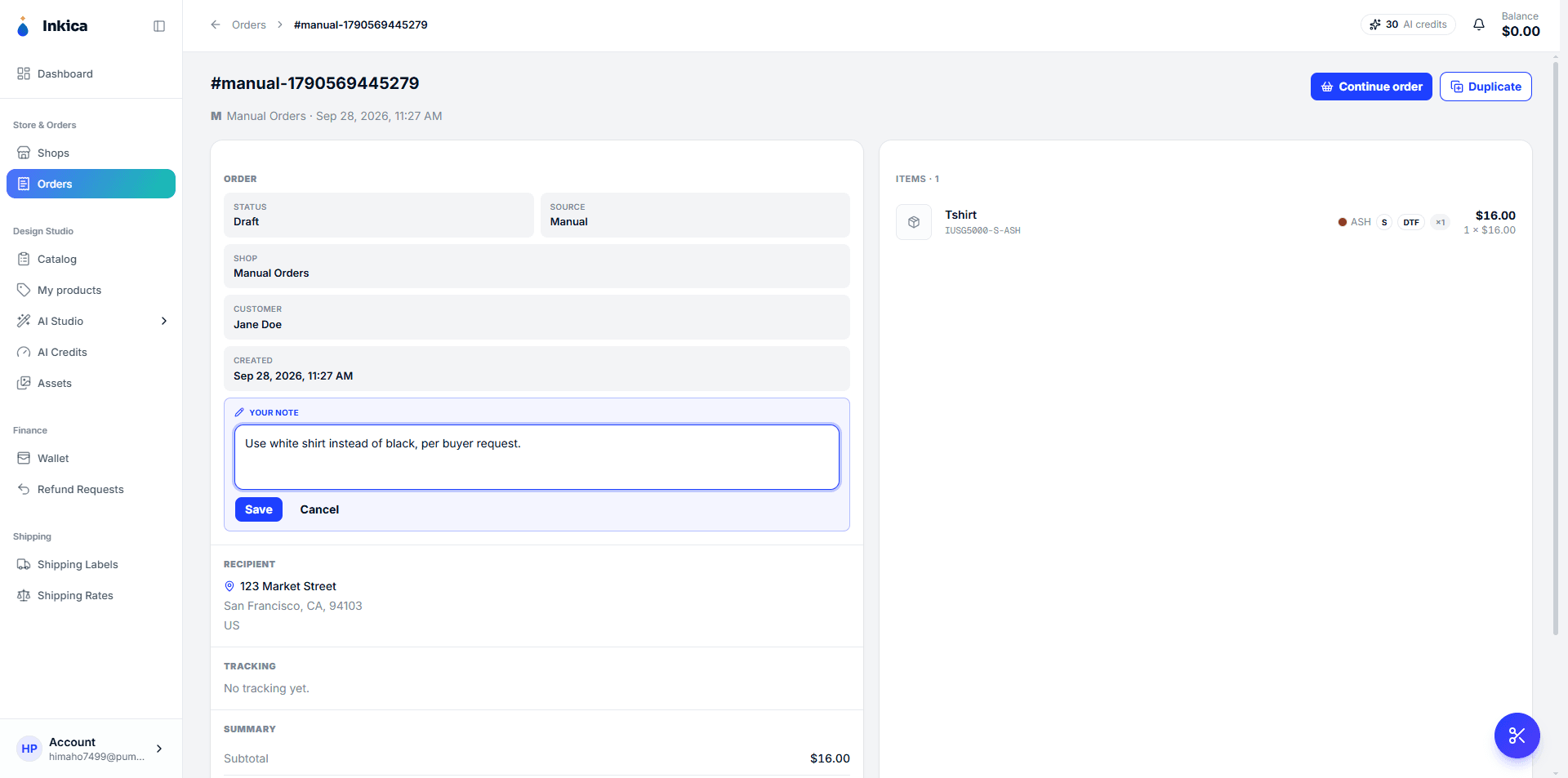
- Tu nota personal (distinta de la nota del cliente) — sirve para dejar instrucciones adicionales al equipo de operaciones, por ejemplo “usar camiseta blanca en lugar de negra”.
💰 Pedido ya pagado que se modifica — por ejemplo, un cambio de dirección que modifica el envío, o que el equipo de operaciones añada o quite posiciones de impresión a petición tuya — el sistema solo cobra o reembolsa la diferencia exacta, sin recalcular todo el pedido. Cuando cambias la dirección, el aviso lo indica de inmediato, por ejemplo “Shipping address updated — shipping costs $2.00 more, charged to your wallet” o ”… $2.00 shipping refunded to your wallet”; si cambias a una dirección con la misma tarifa, no cambia nada. Todos los ajustes aparecen en el historial de la billetera con la nota “Price change on order …”.
Si un producto del pedido tiene una cantidad alta pero cada unidad necesita un diseño o personalización distintos (por ejemplo, collares con nombre grabado, cada uno con un nombre diferente), puedes Dividir esa línea en varias líneas independientes y ajustar el contenido de cada una. Para volver a juntarlas, pulsa Unir.
Duplicar un pedido (reenviar)
Si quieres crear un pedido idéntico a uno anterior (por ejemplo, un cliente que repite su compra, o necesitas reenviar por algún error), entra en el detalle del pedido antiguo y pulsa Duplicar. El sistema crea un borrador nuevo con todos los datos del cliente y los productos; ajusta lo que haga falta y envíalo como de costumbre.
Buscar pedidos
En la lista Pedidos, usa el campo Buscar para buscar por código de pedido o nombre del cliente — también puedes pegar varios códigos de pedido a la vez (uno por línea). Puedes filtrar además por tienda, marketplace, estado y rango de fechas.
🕒 El rango de fechas usa la hora de EE. UU. (costa oeste, PDT/PST — la misma hora que muestra eBay Seller Hub) y la fecha en que el cliente hizo el pedido en el marketplace, así el número de pedidos por día coincide con el del marketplace. Vietnam va 14–15 horas por delante de EE. UU.: un pedido hecho a las 9:25 PM del 30 de octubre en EE. UU. (11:25 AM del 31 de octubre en Vietnam) cuenta para el 30 de octubre. Por eso, por la mañana o al mediodía en Vietnam, el botón Hoy todavía elige el día anterior según el calendario de Vietnam.
Si necesitas exportar la lista a un archivo para guardarla o enviársela a alguien, pulsa Exportar XLSX para descargarla en Excel. La columna Order Date del archivo también usa la fecha de EE. UU.
Cómo leer la lista de Pedidos
- La columna Tienda indica a qué tienda pertenece el pedido (púlsala para ir a la página de la tienda), junto con el estado en el marketplace (por ejemplo Awaiting shipment, Paid) y el importe que pagó el cliente en el marketplace.
- La columna Estado y total indica el estado del pedido en Inkica y el importe que cobra Inkica, en una sola línea:
precio de los productos + tipo de envío + tarifa de envío. El tipo de envío es Est. (estándar), Prioritario, Exprés o Propio (tú tienes la etiqueta). Si el total del pedido difiere del precio de los productos más el envío (por ejemplo, por un recargo), la diferencia aparece al final de la línea. Pasa el cursor sobre esta línea para ver la explicación completa. - La columna Fecha indica cuándo se sincronizó el pedido con Inkica (Synced …). Los pedidos de marketplace tienen además una línea Ordered …: el momento en que el cliente hizo el pedido en el marketplace, en hora de EE. UU. (por ejemplo Ordered Oct 30, 9:25 PM PDT), para compararlo con Seller Hub. La página de detalle del pedido también muestra esta hora justo debajo del título.
- Debajo de las pestañas de estado hay tres botones con contador — púlsalos para filtrar rápidamente por ese grupo, y vuelve a pulsarlos para quitar el filtro:
- listos para procesar — pedidos listos; puedes pulsar Procesar directamente.
- por vincular — pedidos con productos aún sin vincular; hay que vincular los productos primero.
- por confirmar envío — pedidos de TikTok que esperan que confirmes el envío.
- La página Pedidos de cada tienda (pestaña Pedidos en el detalle de la tienda) tiene exactamente estos mismos filtros y botones con contador.
Después de enviar el pedido al taller de impresión
De esta parte se encarga el equipo de operaciones (Admin/Support) — tú solo tienes que seguirla. El pedido pasará solo por estos hitos:
Creado → Confirmado → En proceso → Enviado → Entregado (o Cancelado si el pedido se cancela)
Estos hitos se actualizan solos, sin que tengas que hacer nada. Cuando existe el código de seguimiento (tracking), también se comunica automáticamente al marketplace — el cliente ve el tracking directamente en su pedido.

💵 En los pedidos del marketplace, la página de detalle del pedido incluye además un bloque de importes: Lo que pagó el cliente, Lo que ganaste (una estimación tras las comisiones del marketplace) y Ganancia est. (= tus ingresos estimados menos el total de Inkica). Los pedidos de eBay tienen su propio bloque, Lo que pagó tu comprador / Ganancias del pedido. Son estimaciones: puede que eBay aún no haya registrado las comisiones del pedido (las de publicidad suelen aparecer unos minutos después de la venta), así que los ingresos aún pueden bajar.
Si el pedido es rechazado
El equipo de operaciones puede rechazar un pedido si detecta un problema (por ejemplo, un diseño que infringe derechos de autor o una dirección no válida) — recibirás una notificación con el motivo. No hace falta crear un pedido nuevo:
- Entra en el detalle del pedido y corrige lo que se indica (por ejemplo, pulsa Editar en la sección de la dirección del destinatario).
- Pulsa Procesar — se abre el panel Reenviar pedido, que muestra el motivo del rechazo, los productos y el coste del pedido.
- Pulsa Reenviar para volver a enviarlo al equipo de operaciones para su revisión.
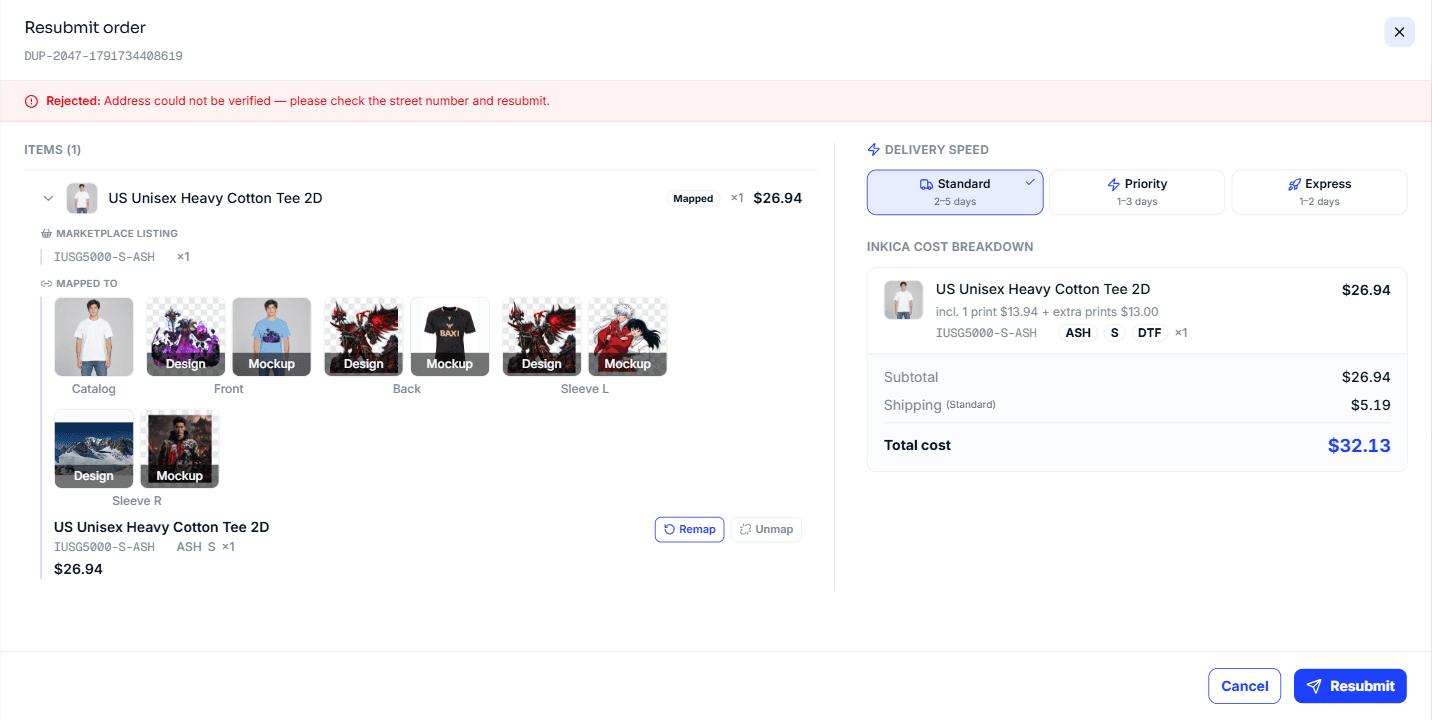
En un pedido ya pagado, Reenviar no cobra otra vez — solo si modificas algo que cambia el precio (por ejemplo, cambiar a una dirección con otra tarifa de envío, o cambiar la velocidad de entrega) se cobrará o reembolsará la diferencia en la billetera, como se explica en la sección anterior.
Pedidos de TikTok Shop
Si tu tienda de TikTok tiene configurado que TikTok se encarga del envío (TSS), el pedido necesita que lo confirmes antes de que el sistema compre la etiqueta por ti — pulsa Confirmar envío directamente en la fila del pedido en la lista Pedidos (o en el menú ⋮ de la fila, o en el detalle del pedido). Para ver todos los pedidos que esperan este paso, pulsa el botón por confirmar envío encima de la lista. Si ya has pulsado Ship tú mismo en TikTok Seller Center, no hace falta este paso; el sistema lo detecta solo.
Problemas frecuentes
| Qué ocurre | Por qué | Qué hacer |
|---|---|---|
| El pedido se queda siempre “sin vincular” | Nadie ha elegido el producto correcto | Entra en el pedido y elige el producto manualmente |
| Se descontó dinero pero no veo el pedido | El pedido puede estar en borrador (sin pagar/Procesar) o haber sido rechazado | Revisa el historial de la billetera y el estado del pedido |
| El cliente dice que no ha recibido el pedido aunque el sistema indica que se entregó | Hay una discrepancia en los datos de seguimiento | Comprueba el código de seguimiento directamente en la página de la empresa de transporte |
| Pedido con error de impresión/extraviado/… | El equipo de operaciones debe revisarlo y reembolsar | Consulta Solicitudes de reembolso |
| Quiero cancelar un pedido ya creado (que aún no se ha enviado al taller) | Pedido del marketplace en el que aún no pulsaste Procesar (estado Pendiente): en la lista Pedidos, abre el menú del pedido → Marcar como gestionado en otro lugar (el pedido se cancela en Inkica; úsalo cuando ya hayas gestionado el pedido por otra vía — el marketplace no cambia en nada); para revertirlo, elige Deshacer gestionado en otro lugar. Después de pulsar Procesar (Asignado en adelante) esta opción desaparece, porque Inkica ya tomó el pedido. Los pedidos creados manualmente / importados con Excel no tienen botón de cancelación propio | En pedidos en los que ya pulsaste Procesar, o manuales/importados: contacta con el equipo de operaciones para que lo cancele |
Notificaciones automáticas
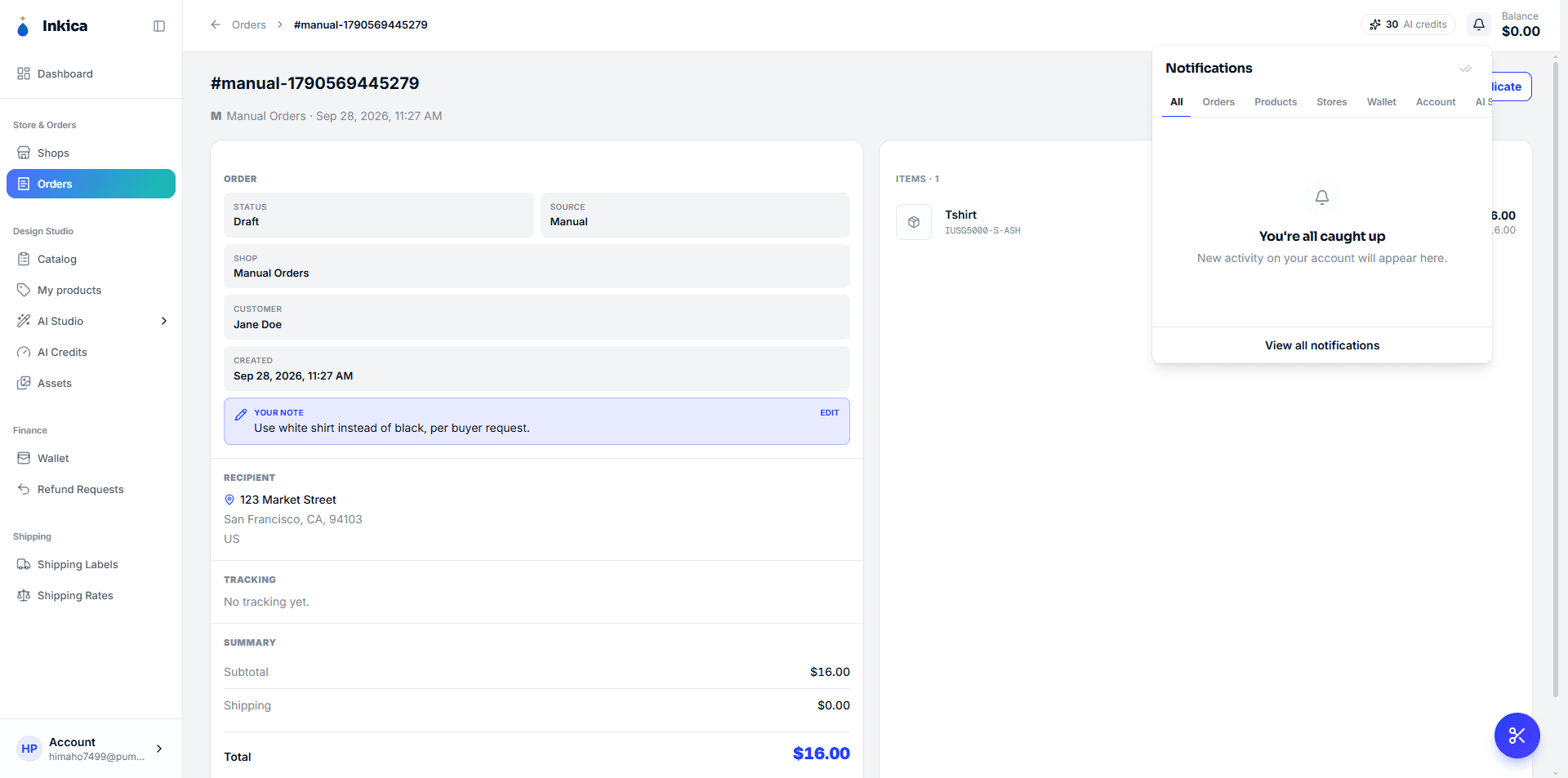
Recibirás notificaciones dentro del sistema (sin necesidad de recargar la página) cuando: llegue un pedido nuevo, un pedido se envíe correctamente al taller, se complete la compra de una etiqueta de envío, se descuente dinero de la billetera o un pedido sea rechazado. Consulta el historial completo en Notificaciones.
Si quieres entender más a fondo cómo procesa el taller de impresión los pedidos (para el equipo de operaciones), consulta fulfillment-user-guide.md.
◀ Crea productos para vender · Índice · Siguiente: Envío rápido ▶