14. Funciones propias de WooCommerce
◀ Índice · ¿Aún no la has conectado? Consulta Conectar tu tienda.
WooCommerce es la tienda de tu propio sitio WordPress. Inkica se conecta directamente a ella: los pedidos llegan solos, el número de seguimiento se envía a tu cliente y puedes publicar productos de Inkica en tu tienda con unos pocos clics.
Antes de conectar
- Tu sitio usa https (candado en el navegador).
- WooCommerce 5.8 o posterior.
- En WordPress, Settings → Permalinks no está en Plain.
- Inicias sesión en WordPress con una cuenta Administrator (o Shop manager).
Conectar tu tienda
- Ve a Shops → Connect shop → elige WooCommerce.
- Escribe la dirección de tu tienda (p. ej.
mitienda.com, omitienda.com/shopsi WordPress está en una subcarpeta) → haz clic en Connect WooCommerce. - Se abre el panel de WordPress de tu propio sitio: inicia sesión si te lo pide y haz clic en Approve para dar a Inkica acceso de Read/Write.
- Tu tienda te devuelve a Inkica: la tienda ya está conectada. El nombre se toma del nombre de tu sitio.
Justo después de conectar, Inkica trae los pedidos pagados de los últimos 14 días (los más antiguos normalmente ya los enviaste). A partir de ahí, los pedidos nuevos llegan casi al instante.
No hace falta ningún plugin. Al hacer clic en Approve, WooCommerce crea una clave API llamada Inkica; puedes verla o revocarla en WooCommerce → Settings → Advanced → REST API. Si la revocas, la tienda aparece desconectada en Inkica y recibes un aviso; vuelve a conectarla para seguir usándola.
Cómo funcionan los pedidos de WooCommerce
- Solo los pedidos en Processing (pagados) llegan a Inkica. Los pedidos en Pending payment / On hold (p. ej. una transferencia sin confirmar) llegan cuando pasan a Processing. Además de la entrega instantánea, Inkica vuelve a comprobar cada 30 minutos, así que no se pierde ningún pedido.
- Los pedidos contra reembolso (COD) no llegan a Inkica: el cliente aún no ha pagado y los transportistas de Inkica no cobran en efectivo.
- Los paquetes (bundles) solo traen los productos reales que contienen, no la línea del propio paquete.
- El número de pedido en Inkica coincide con el de WordPress (aunque uses un plugin de numeración) y puedes buscar pedidos por él.
- Talla/color salen de los atributos de la variación del producto (p. ej. Size: L). Los campos que rellena el cliente, como Personalization / Name / Custom text, se envían a la fábrica como personalización.
- La nota del cliente (el cuadro Order notes del checkout) aparece en el detalle del pedido y no se envía a la fábrica.
- Los productos sin SKU también funcionan: Inkica los reconoce por la variación; vincula el SKU una vez para los pedidos siguientes.
- El seguimiento vuelve solo a tu tienda. Cuando la fábrica entrega el paquete al transportista, Inkica añade una nota para el cliente (WooCommerce se la envía por email) con el transportista, el número de seguimiento y un enlace, y marca el pedido como Completed.
- Los pedidos cancelados en WooCommerce ya no se pueden enviar a fábrica. Si el pedido ya se envió, contacta con el equipo de operaciones.
Pedidos que Inkica divide en varios paquetes: cada paquete añade su propia nota de seguimiento y el pedido pasa a Completed cuando se envía el último paquete.
Publicar productos en WooCommerce
En My products → abre un producto → List to marketplaces, marca tu tienda WooCommerce (junto con eBay/Etsy/TikTok Shop si quieres) y haz clic en Publish.
- Inkica crea un producto variable (Size/Color) con el precio de venta que pusiste para cada variante en Variants & pricing, más las fotos de mockup. Tu tienda descarga las fotos por su cuenta, así que puede tardar alrededor de un minuto.
- Por defecto el producto se guarda como borrador (Draft) para que lo revises en WordPress. Activa Publish WooCommerce products live immediately para publicarlo al momento.
- No hace falta categoría: el producto nuevo no tiene ninguna; organízalo tú en WordPress.
- Cada variante recibe un SKU como
IUSG5000-S-BLACK-P123ya vinculado: los pedidos de este producto se emparejan solos, sin vincular a mano. No cambies estos SKU en WordPress. - Inkica no gestiona stock: el producto siempre aparece disponible.
Gestionar los productos de la tienda (pestaña Listings)
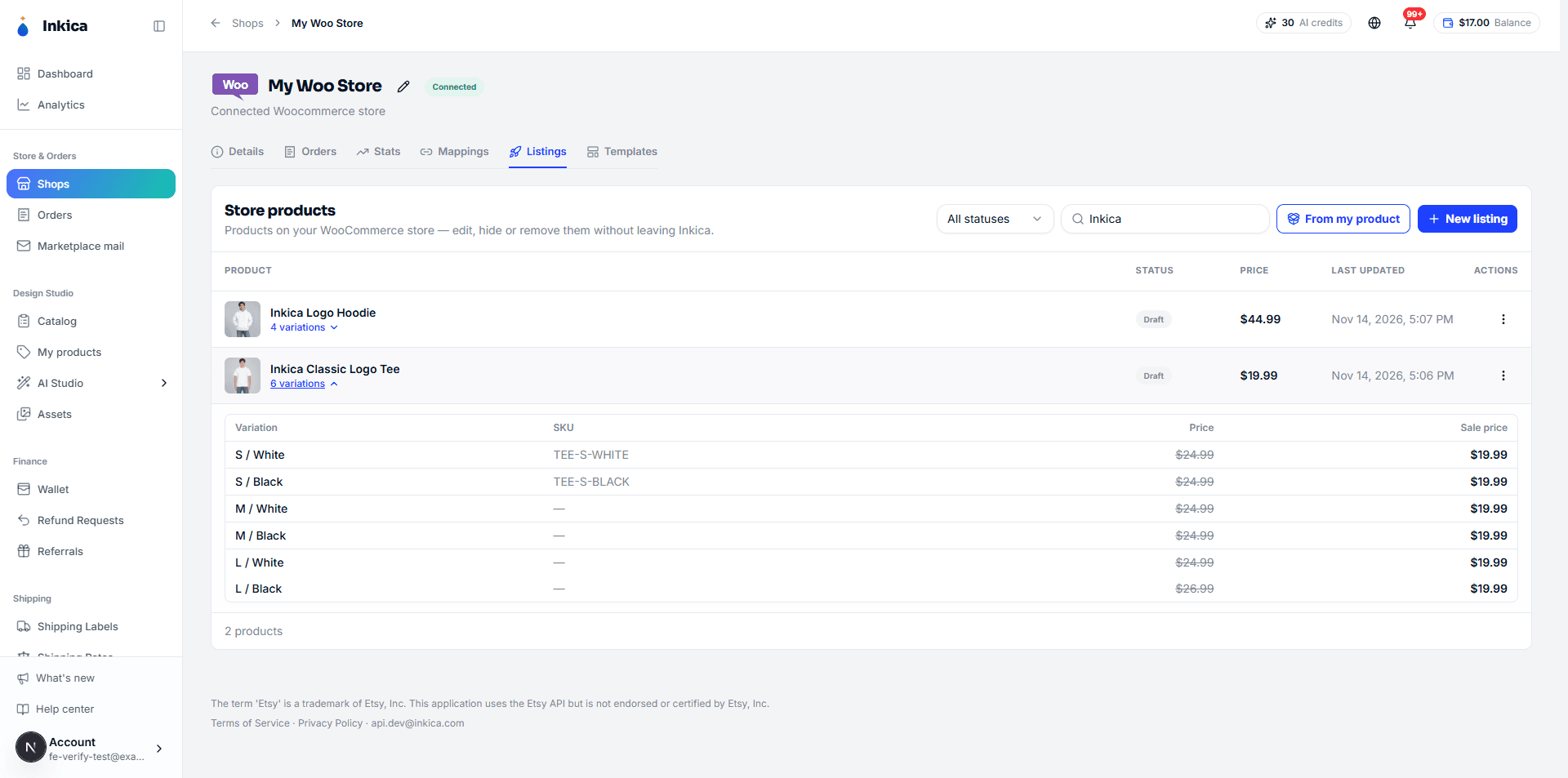
Ve a Shops → abre tu tienda WooCommerce → pestaña Listings para ver todos los productos de tu tienda, leídos directamente de WooCommerce (incluidos los que creaste en WordPress). Busca por nombre o SKU y filtra Published / Draft; haz clic en N variations bajo el nombre de un producto para ver el precio, el precio rebajado y el SKU de cada variante en la misma lista.
Crear un listing
Dos formas:
- New listing — rellenas todo tú (o empiezas desde una plantilla), como en los formularios de listing de eBay/Etsy/TikTok Shop.
- From my product — publicas uno de tus My products; sus SKU se vinculan solos, así los pedidos coinciden sin hacer nada.
New listing
-
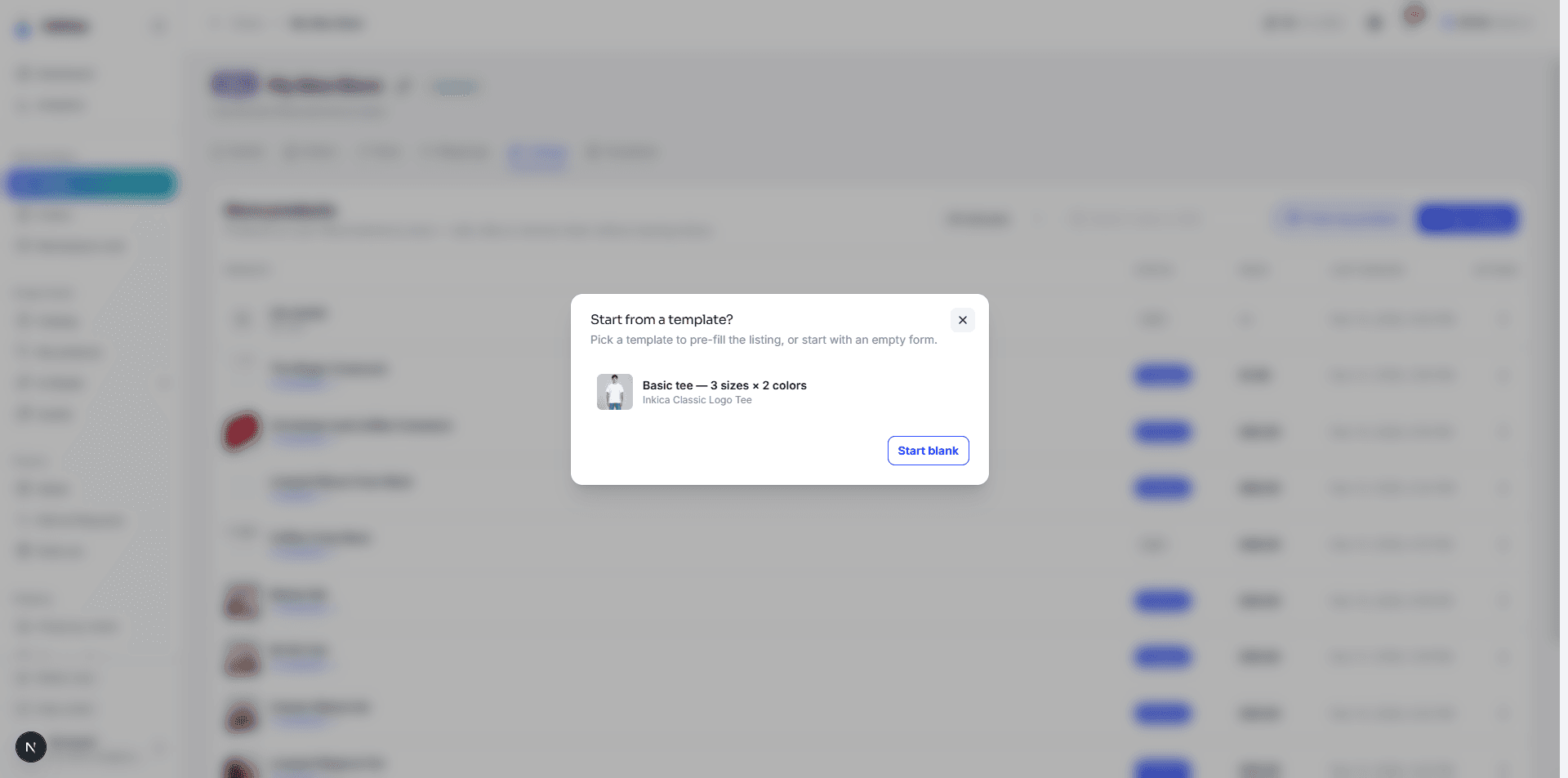
Haz clic en New listing. Si tienes plantillas, elige una para rellenar el formulario, o Start blank.
-
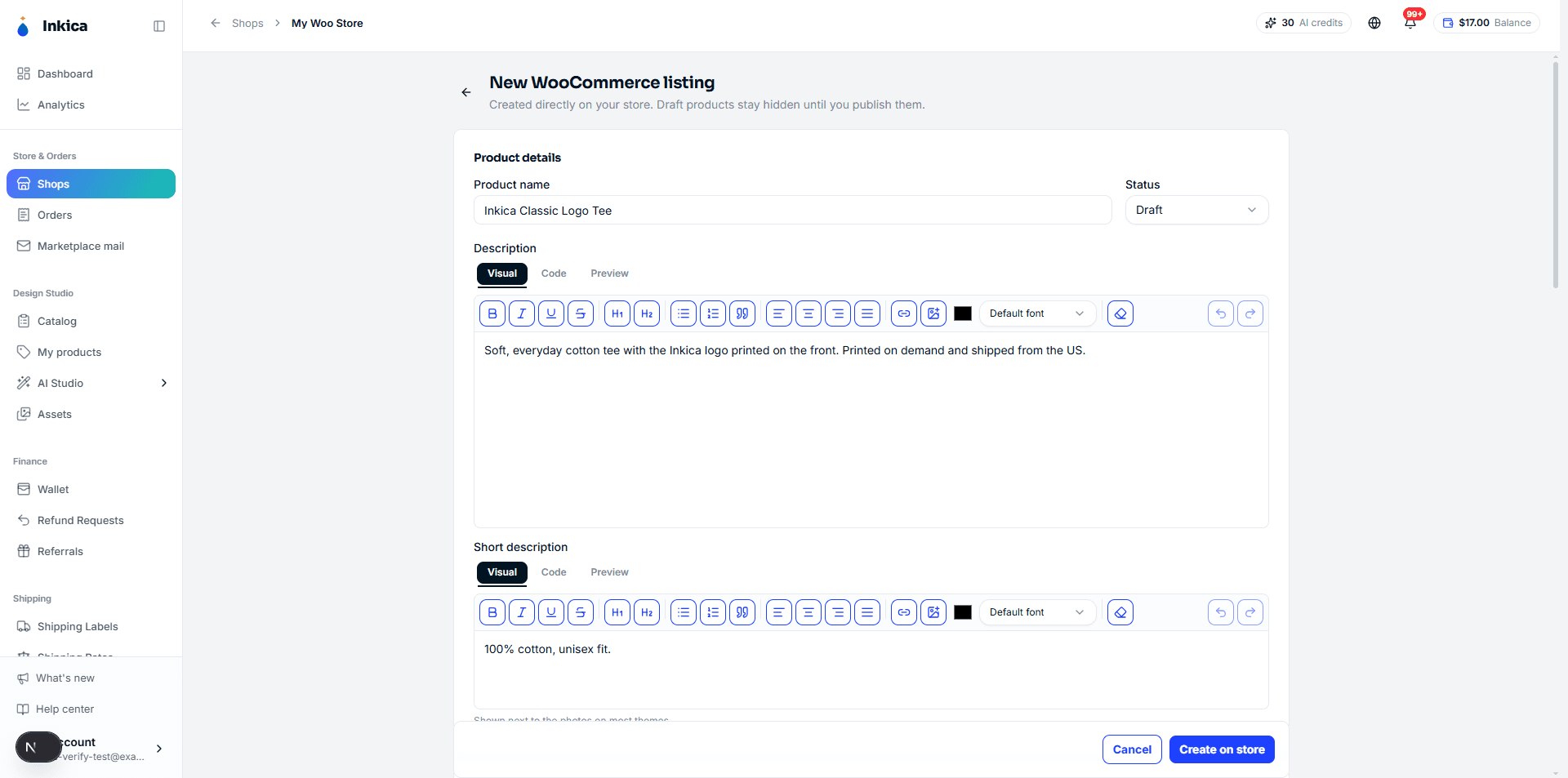
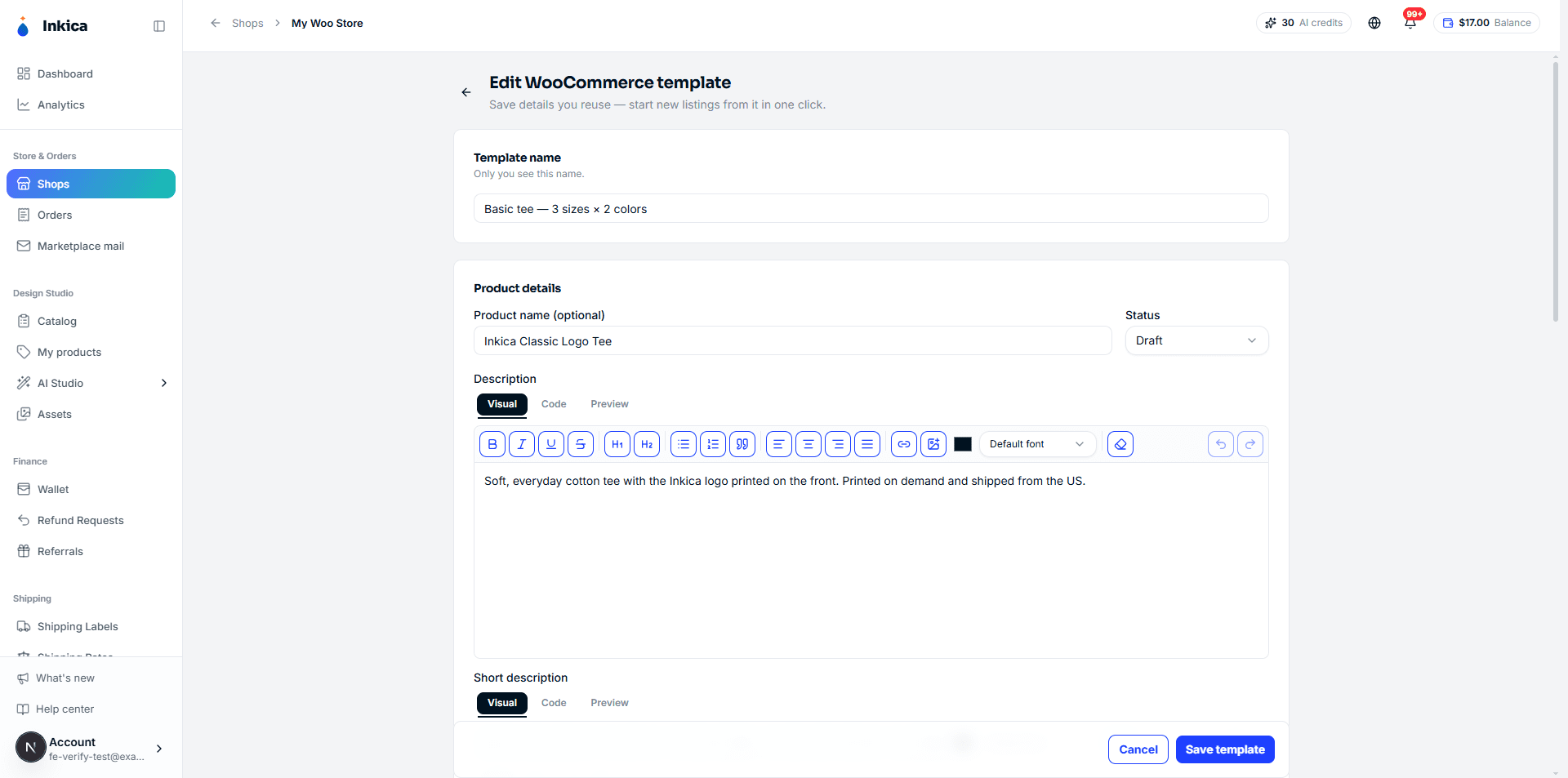
Product details: nombre, estado (Draft lo mantiene oculto hasta que lo publiques), descripción y descripción corta. La descripción tiene barra de formato (negrita, títulos, listas, enlaces, imágenes…); la pestaña Code admite HTML y Preview muestra el resultado.
-
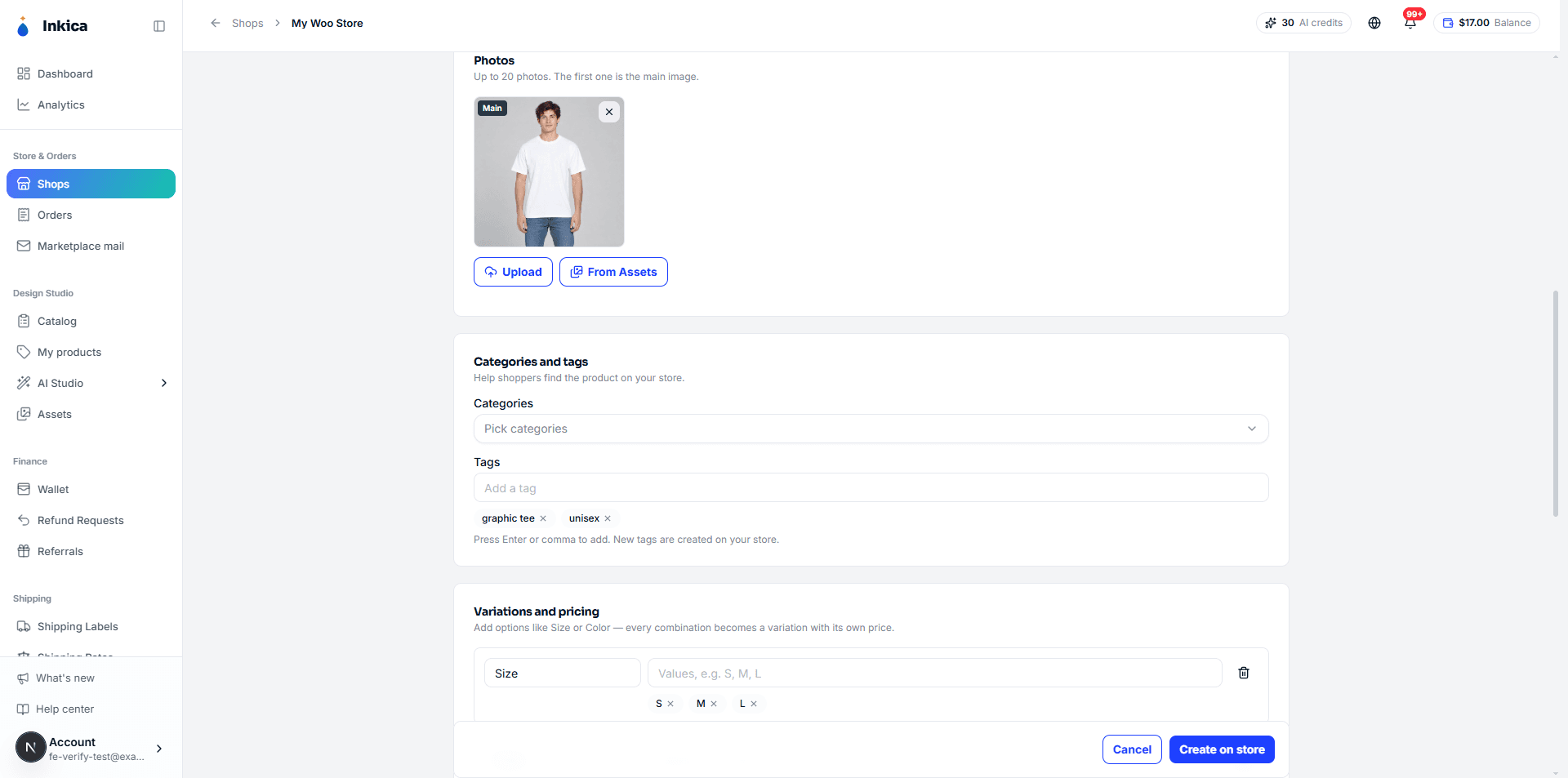
Photos: arrastra las fotos, haz clic en Upload o elige From Assets. La primera foto es la imagen principal: haz clic en ★ en otra foto para cambiarla. Categories and tags: elige categorías de tu tienda; escribe una etiqueta y pulsa Enter (las etiquetas nuevas se crean en tu tienda).
-
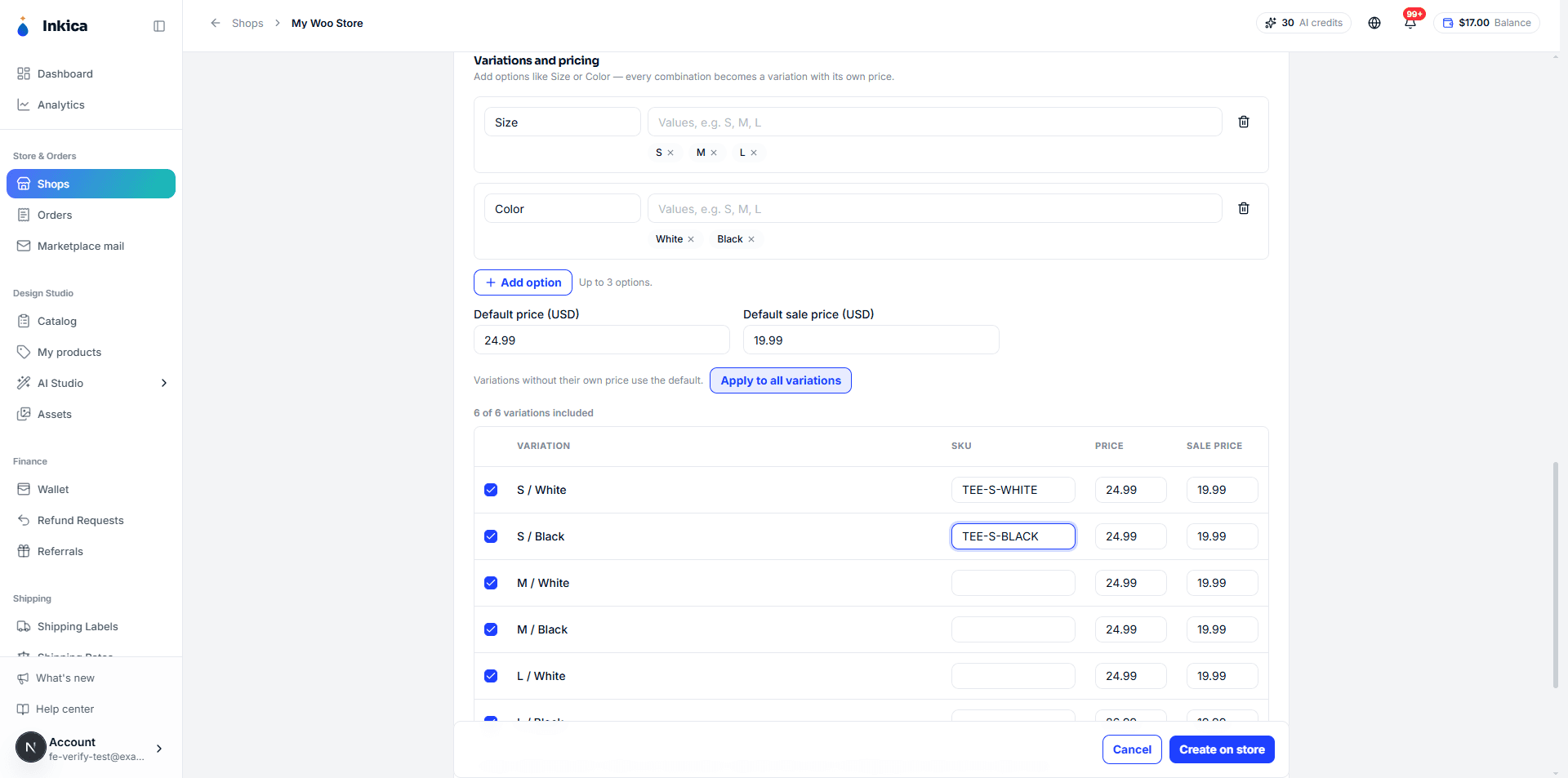
Variations and pricing: añade hasta 3 opciones (p. ej., Size, Color): cada combinación es una variante. Pon un precio por defecto y haz clic en Apply to all variations; luego ajusta filas sueltas (SKU, precio, precio rebajado) y desmarca las que no quieras vender. Sin opciones = un solo producto con un precio.
-
Haz clic en Create on store.
Un listing creado con New listing no está vinculado a un producto de Inkica: cuando llegue su primer pedido, vincula el SKU una vez en la pestaña Mappings. Las fotos de más de 2000px se envían a la tienda como una copia más pequeña para que cargue rápido.
From my product
-
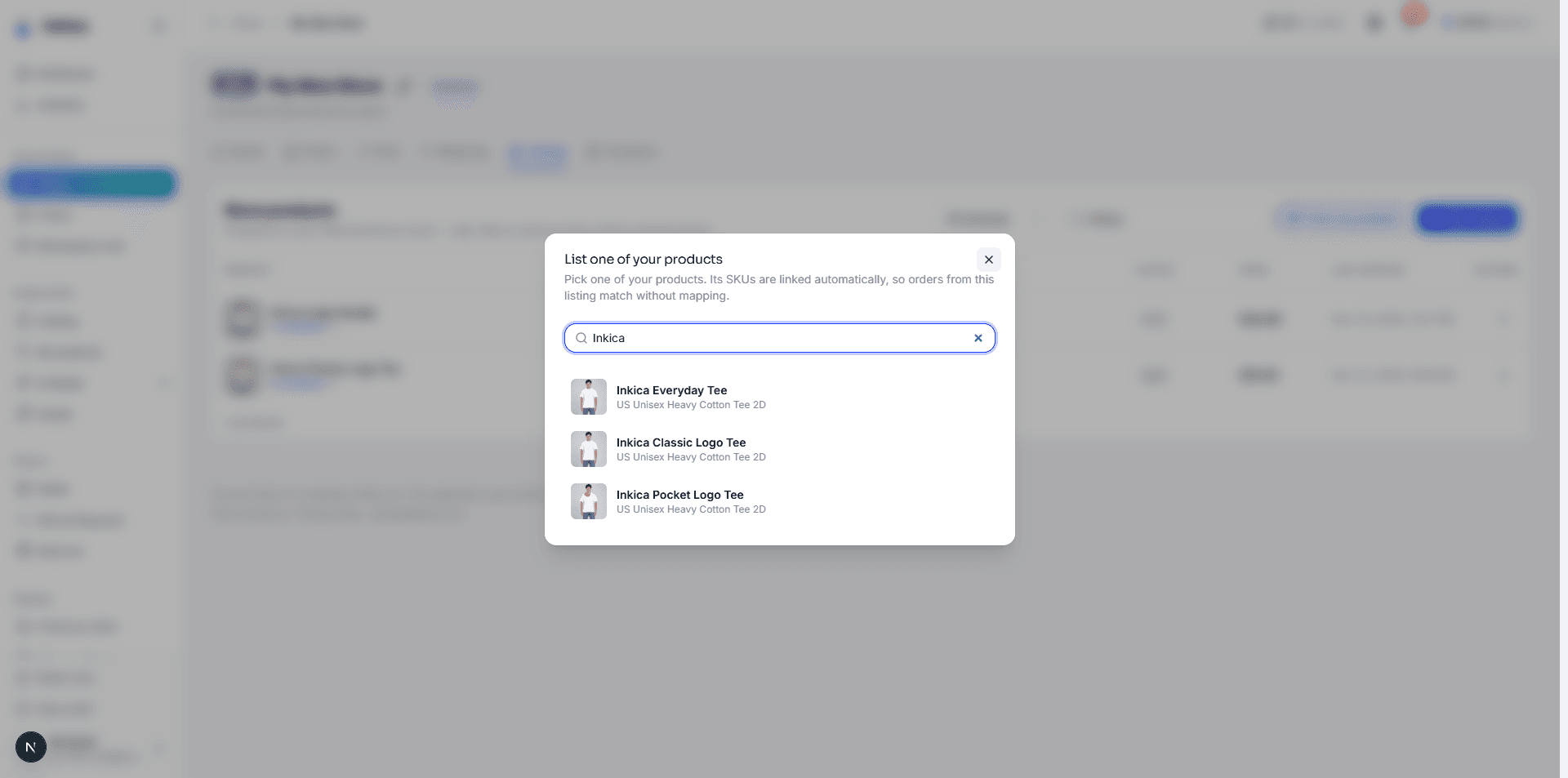
Haz clic en From my product → elige un producto.
-
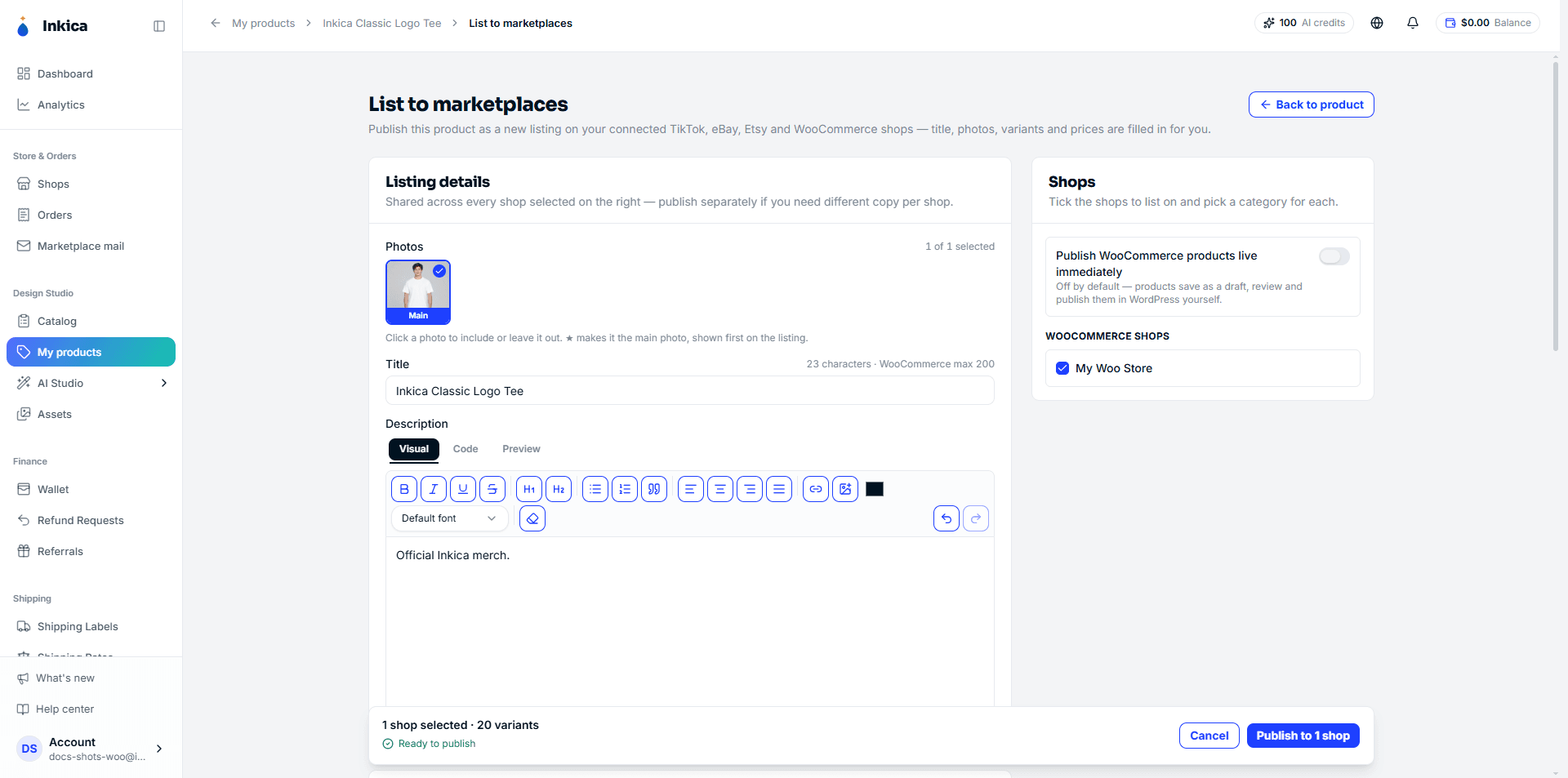
Se abre List to marketplaces con esta tienda ya marcada. Revisa el precio de cada variante y haz clic en Publish.
-
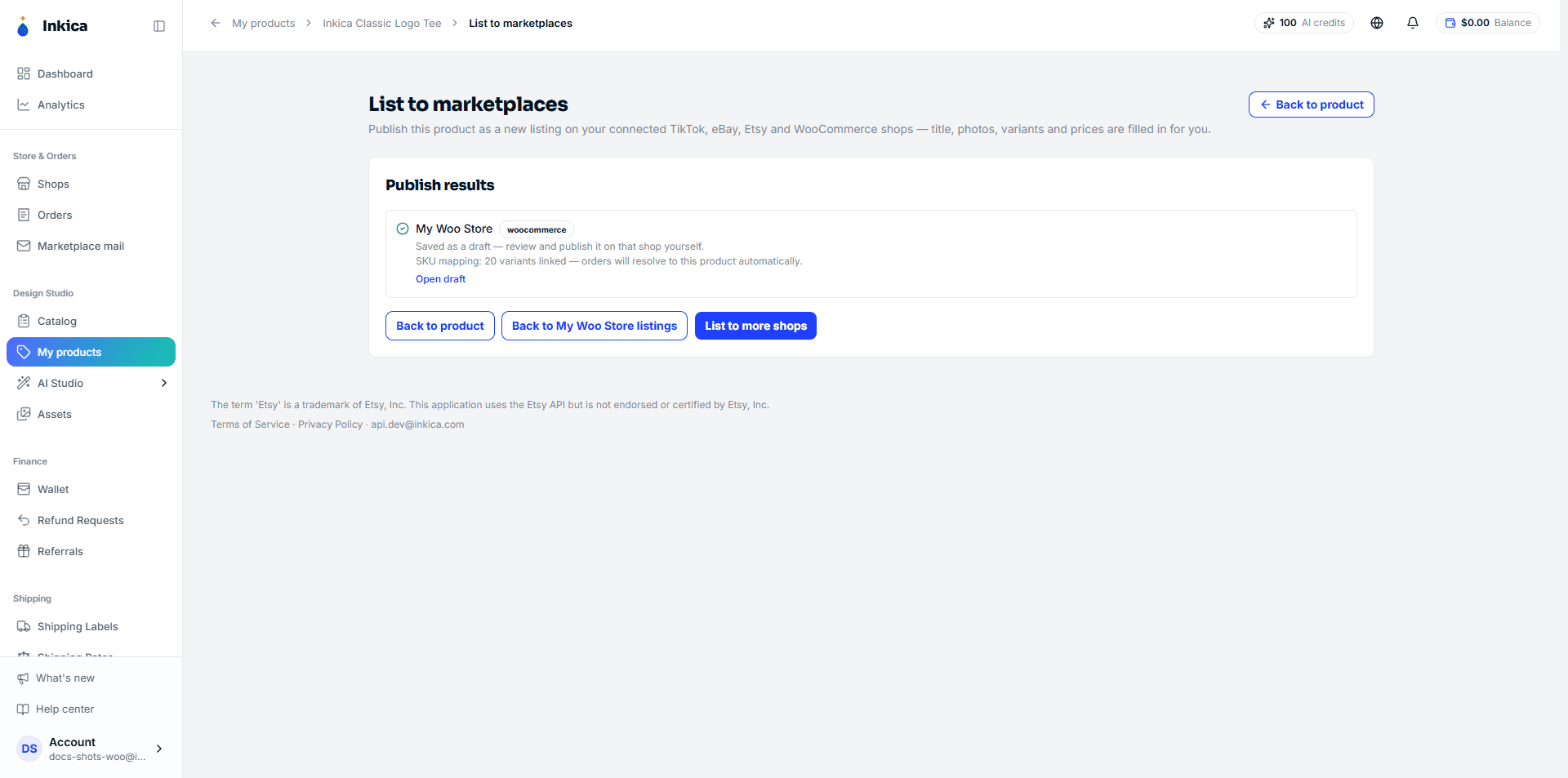
Al terminar, haz clic en Back to … listings para volver a la pestaña Listings.
Editar, ocultar o eliminar un producto
Haz clic en la fila de un producto para abrir su página de edición, o en el botón ⋮ al final de la fila:
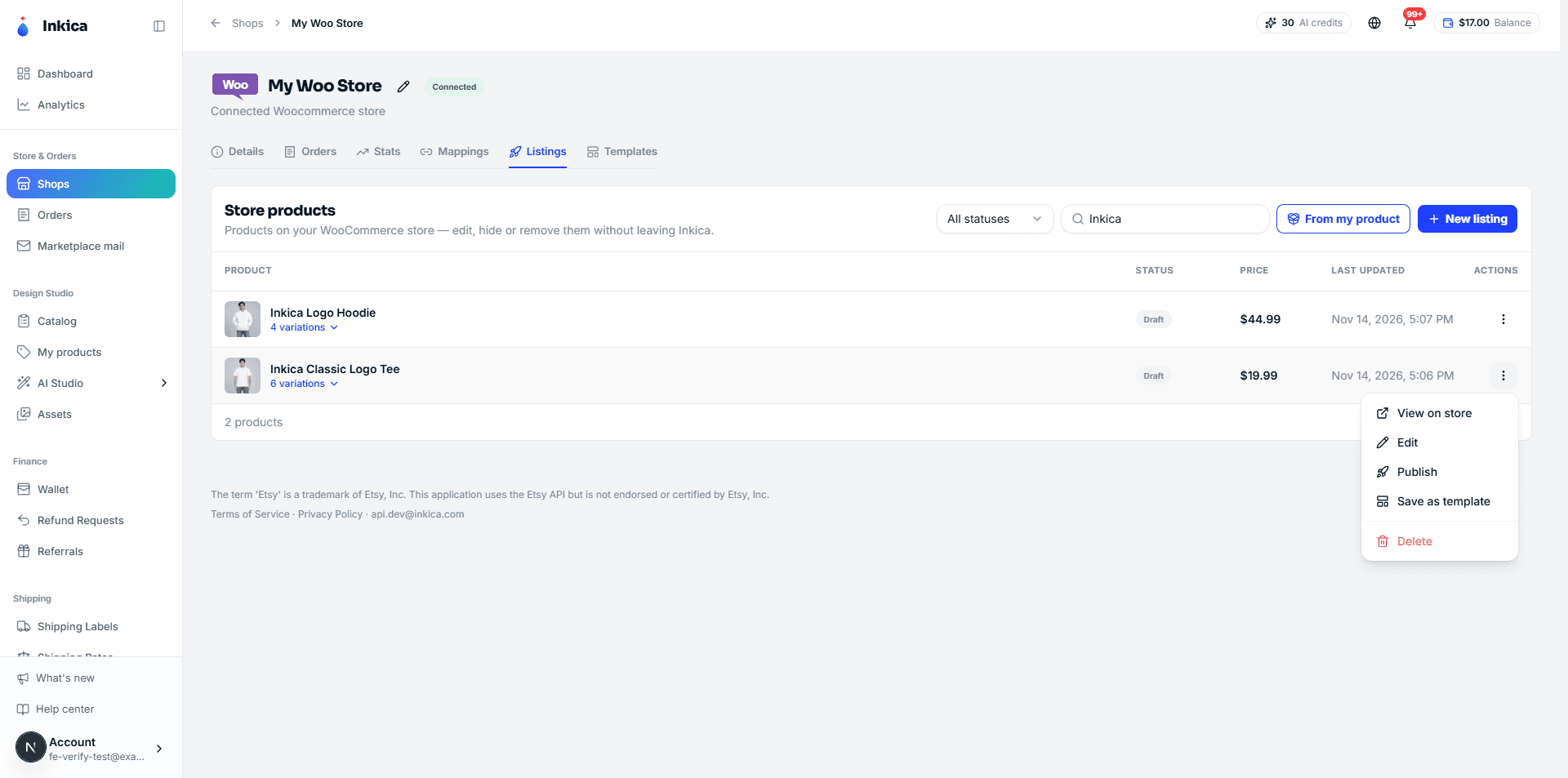
-
Edit: el mismo formulario que al crear: cambia el nombre, la descripción, las fotos, las categorías, las etiquetas y el precio, el precio rebajado y el SKU de cada variante. Haz clic en Save changes; los cambios se guardan directamente en tu tienda. Para añadir o quitar tallas/colores de un producto existente, usa WordPress.
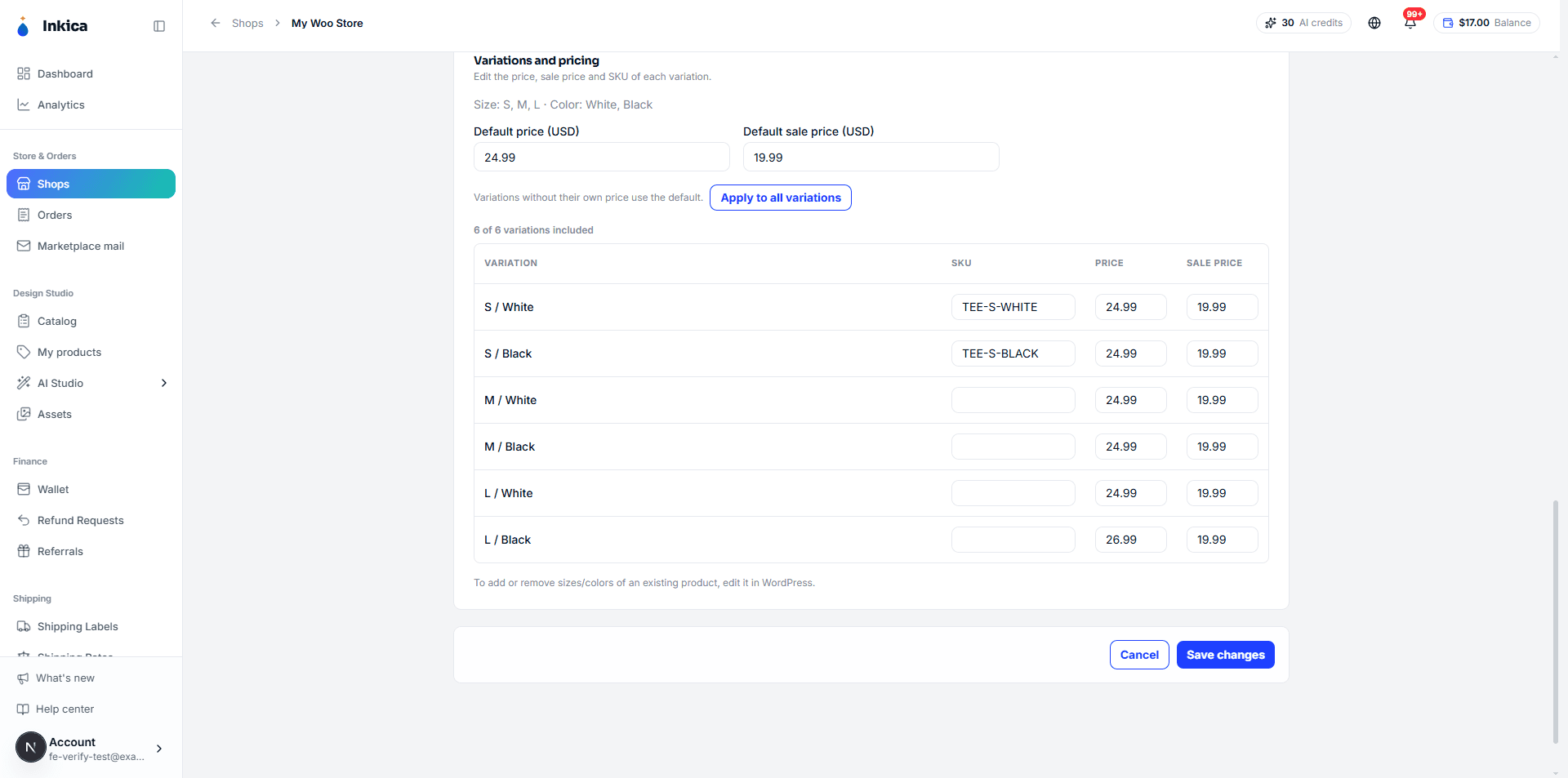
-
Publish / Unpublish: publica un producto en borrador o pasa un producto publicado a borrador para ocultarlo.
-
Save as template: guarda este producto como plantilla para crear listings parecidos más rápido.
-
Delete: mueve el producto a la papelera de WooCommerce; puedes restaurarlo en WordPress → Products → Trash.
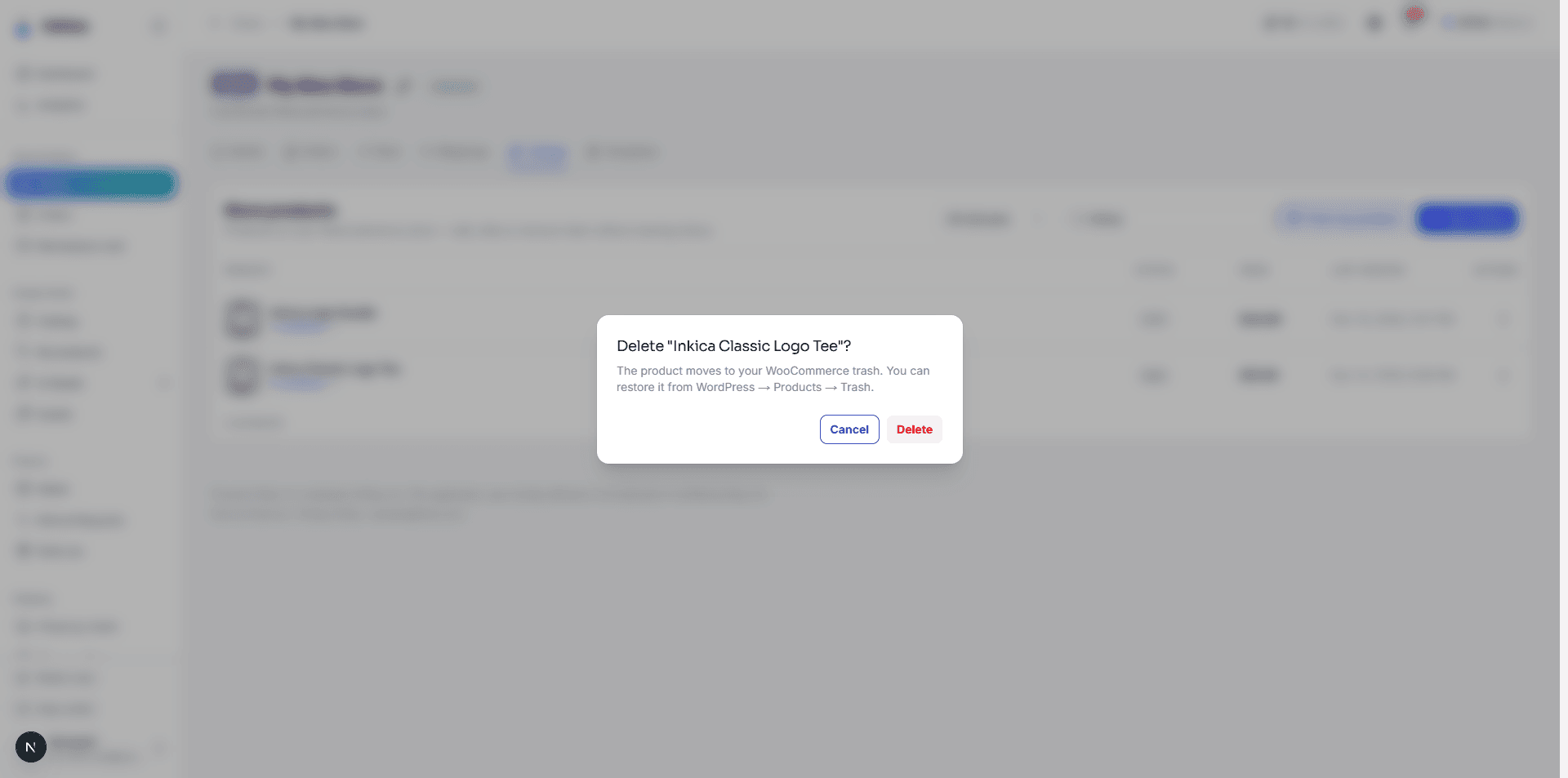
Plantillas
La pestaña Templates guarda lo que repites: descripción, fotos, categorías, etiquetas, opciones de variantes y precios. Las plantillas se comparten entre todas tus tiendas WooCommerce.
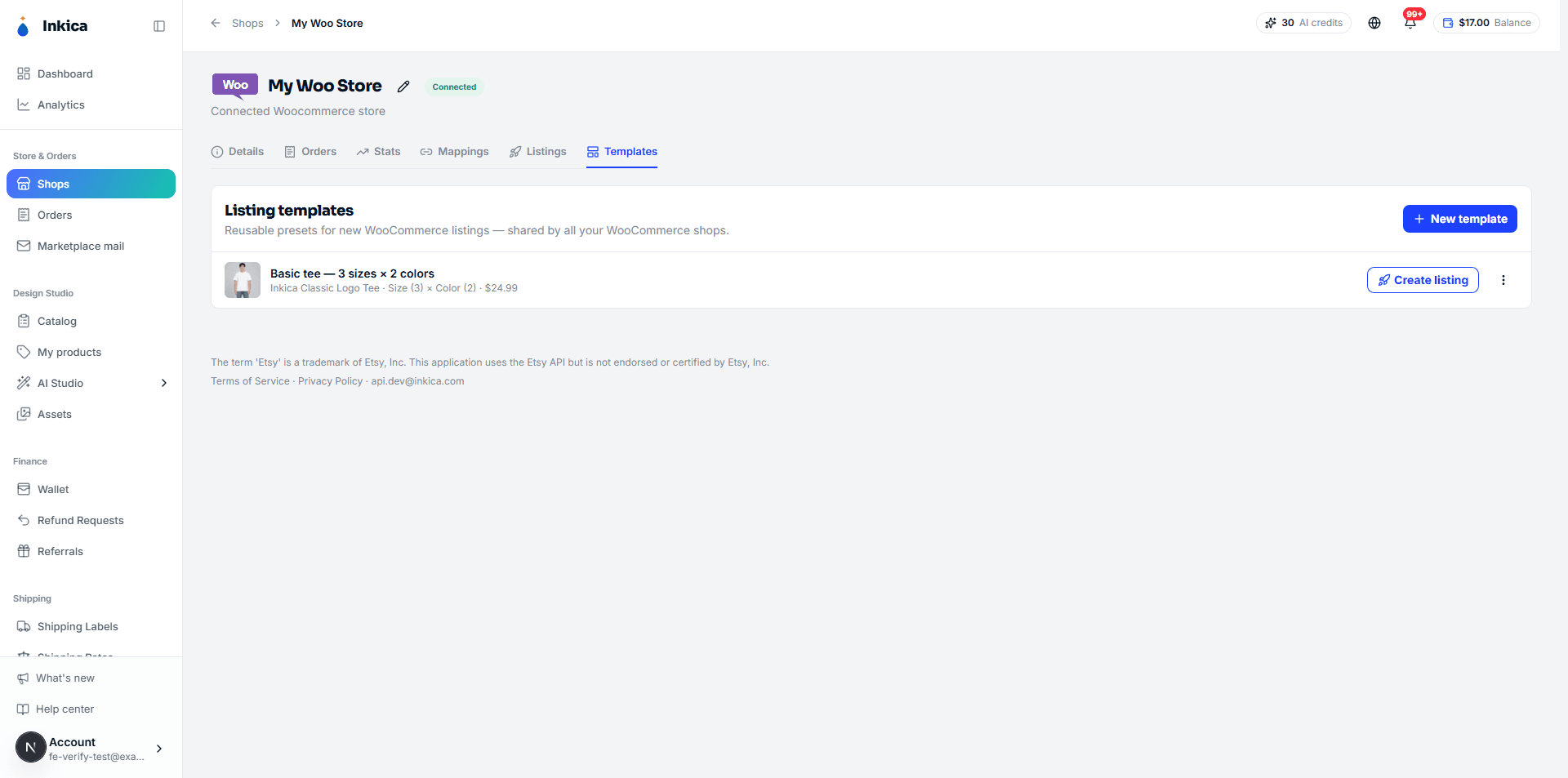
- Haz clic en New template, o usa Save as template en un producto de la pestaña Listings.
- Haz clic en Create listing en una plantilla (o elígela tras hacer clic en New listing) para abrir un formulario ya relleno.
- Las categorías solo valen para la tienda desde la que se guardó la plantilla; en otra tienda, vuelve a elegirlas.
¿No se sincronizan los pedidos?
Si la página de la tienda dice “a firewall or security plugin is blocking Inkica”: el firewall de tu hosting, Cloudflare o un plugin de seguridad (Wordfence…) está bloqueando a Inkica. Permite el acceso a /wp-json/wc/v3/ (o desactiva el bloqueo de bots para esa ruta) y vuelve a hacer clic en Sync.
Desconectar (Disconnect en Shops) quita los webhooks de Inkica de tu tienda. La clave API Inkica sigue en WooCommerce hasta que la revoques tú.