9. Tính Năng Riêng Của eBay
◀ Mục lục · Đã kết nối shop eBay?
Vào Shops → chọn shop eBay để xem các tab bên dưới. 4 tab đầu (Details, Orders, Stats, Mappings) giống nhau ở mọi sàn — xem thông tin shop, đơn hàng, số liệu bán hàng, và thiết lập trước SKU nào khớp sản phẩm nào (để đơn mới tự khớp ngay). Các tab riêng của eBay:
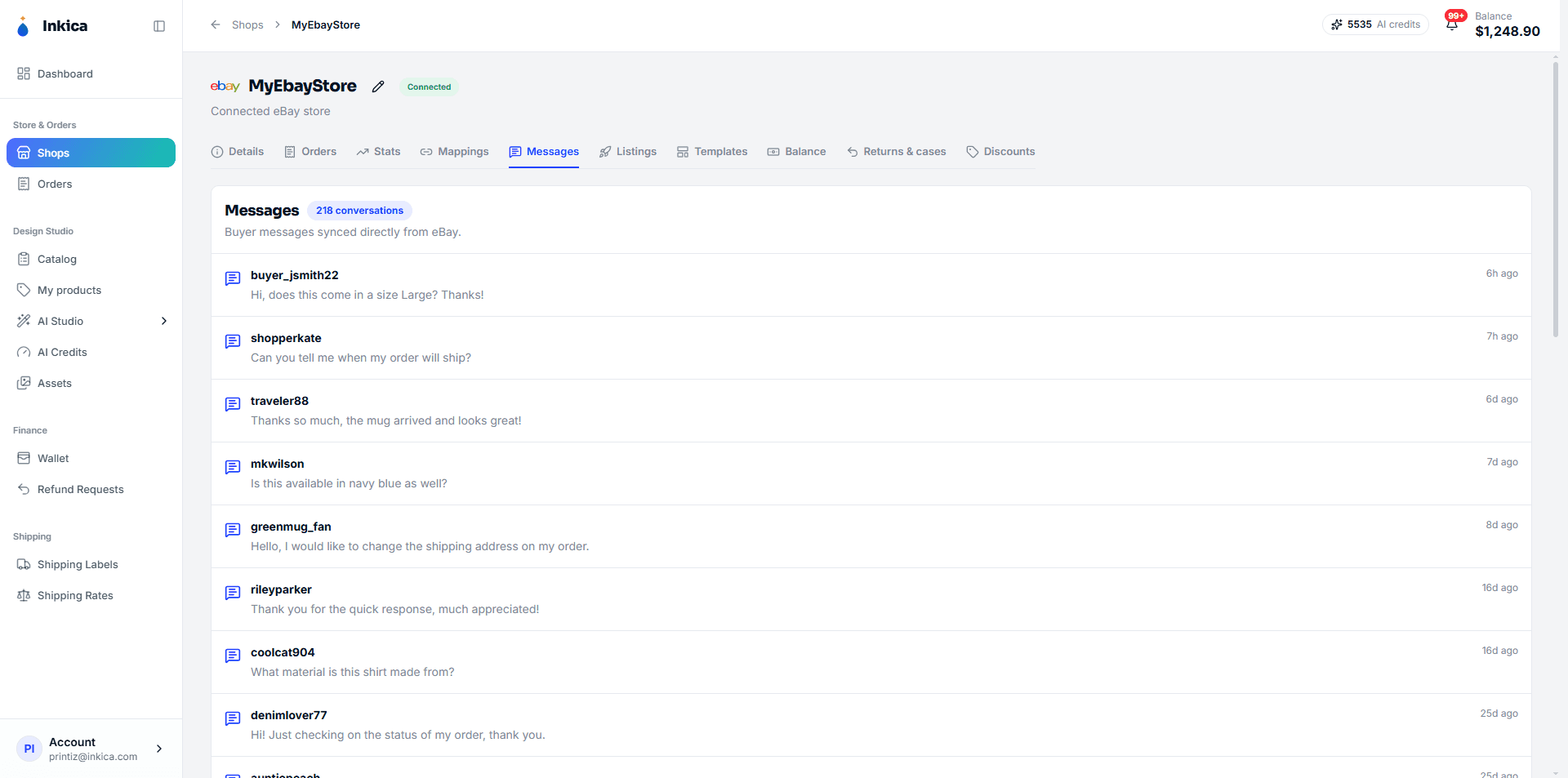
Messages
Nhắn tin trực tiếp với buyer ngay trong Inkica — không cần mở eBay riêng. Xem hội thoại, trả lời (kèm ảnh nếu cần), hoặc bắt đầu hội thoại mới. Tin chưa đọc hiện số đỏ ngay trên tab.
Listings
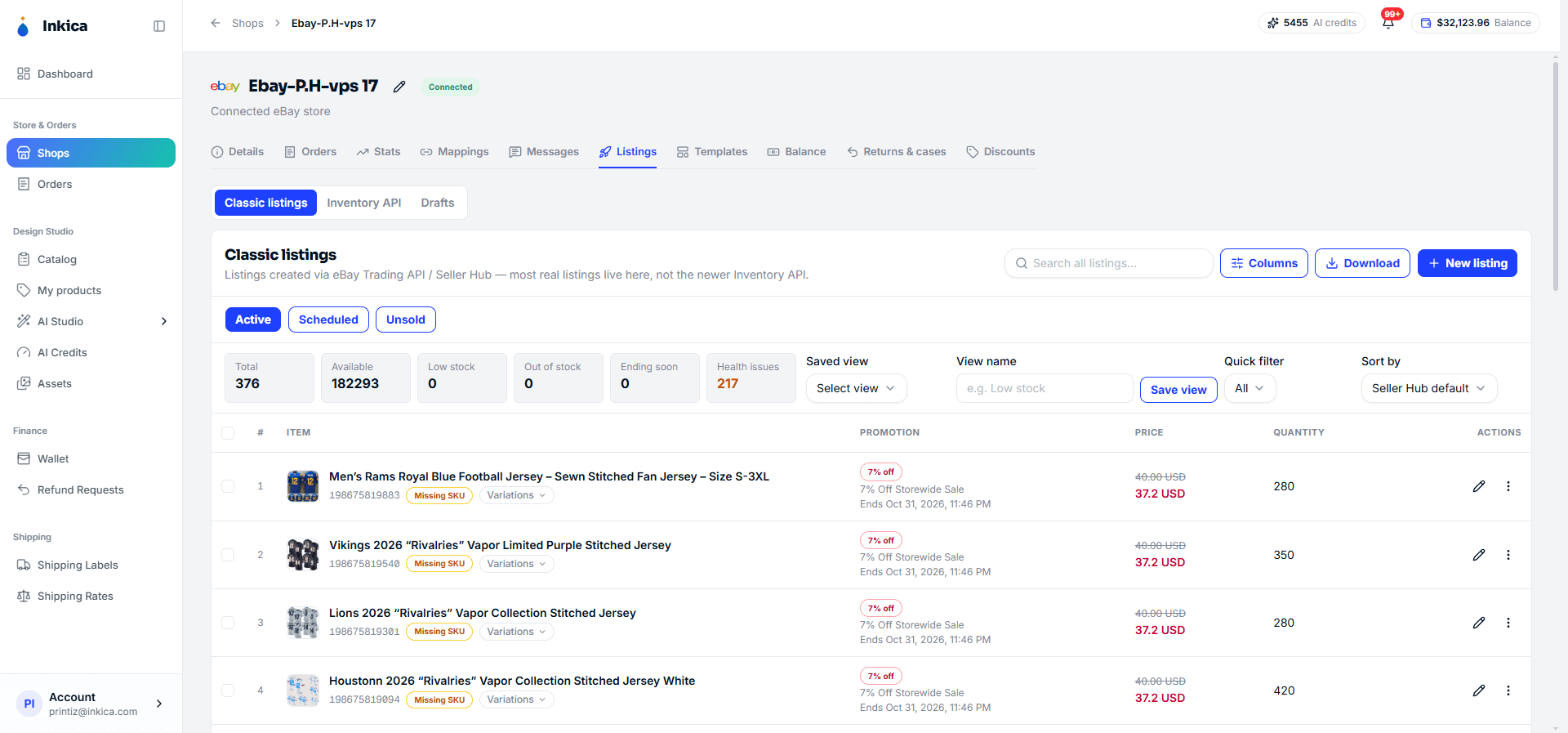
Quản lý listing (tin đăng bán) trên eBay. Có 3 chế độ, chuyển qua nút trên đầu trang:
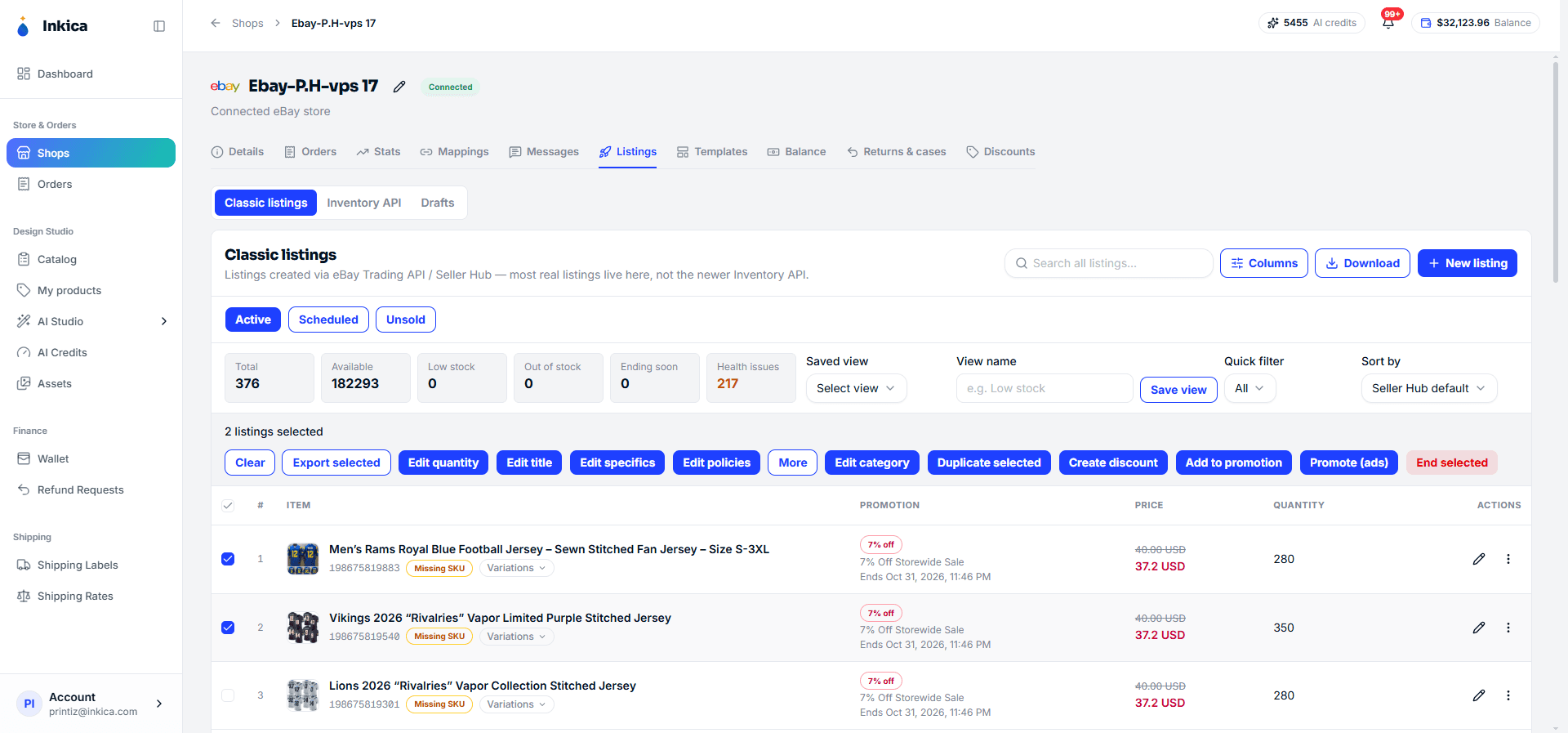
- Classic listings — listing tạo theo kiểu cũ (Trading API/Seller Hub), phần lớn shop eBay đang dùng cách này. Xem/sửa/kết thúc/relist trực tiếp — đây là chế độ bạn sẽ dùng nhiều nhất.
- Inventory API — hệ thống listing mới hơn của eBay, tách riêng hoàn toàn (không dùng chung dữ liệu với Classic). Chỉ liên quan nếu shop bạn đã chuyển sang hệ này trên eBay — nếu không chắc, gần như chắc chắn bạn đang dùng Classic.
- Drafts — bản nháp đang soạn dở của Inkica (không phải Draft của eBay), tự lưu lại khi bạn đang điền form tạo/sửa listing để quay lại sau. Chỉ có 2 việc: mở lại để tiếp tục, hoặc xoá.
💡 Cách nhanh nhất để đăng 1 sản phẩm mới lên eBay: vào My Products, chọn sản phẩm đã tạo → List to marketplaces → chọn eBay.
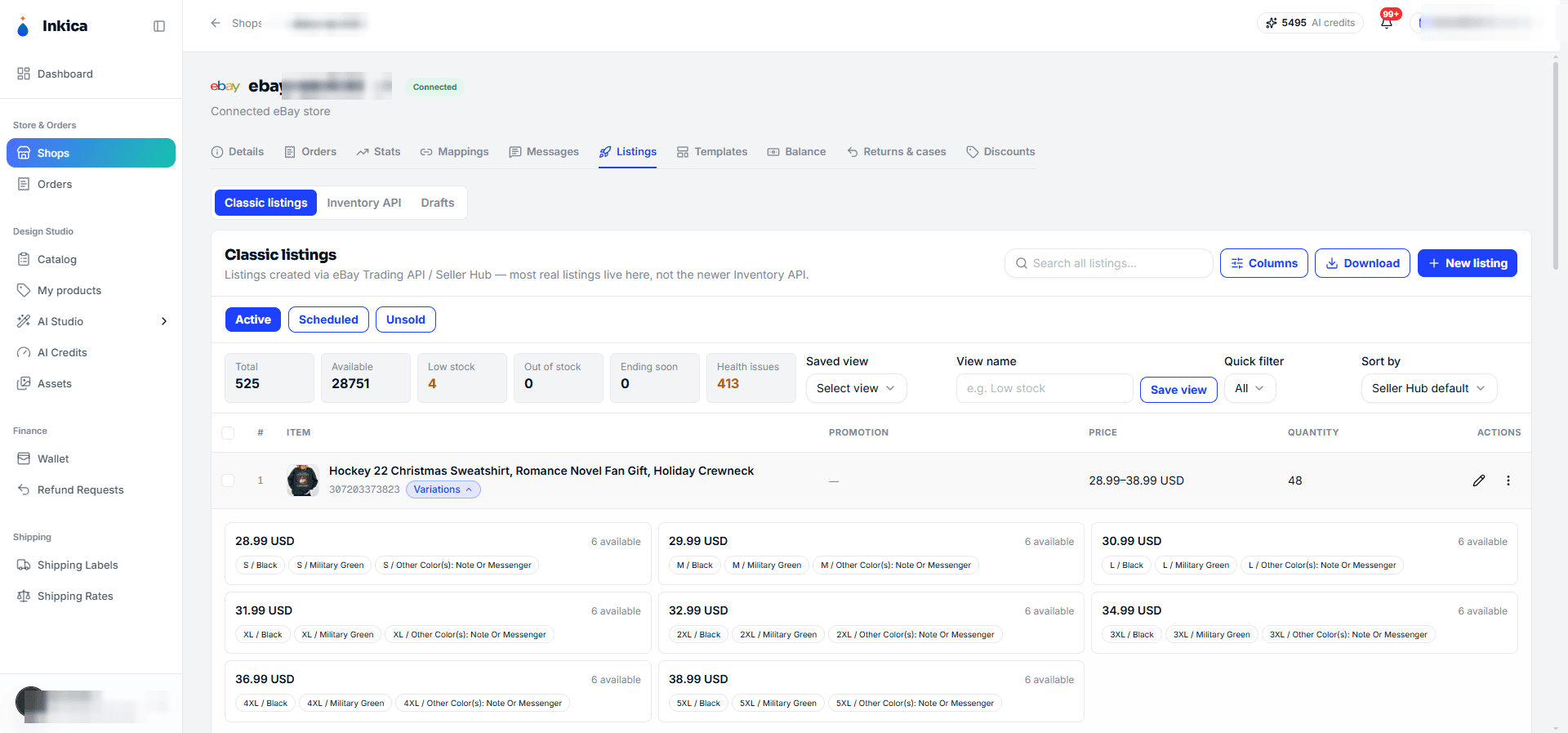
Listing nào bán nhiều size/màu sẽ gắn nhãn Variations — bấm vào để bung ra xem giá và số lượng tồn của từng biến thể (size × màu) ngay trong bảng, không cần mở từng cái riêng lẻ.
Tìm kiếm, lọc và thao tác hàng loạt (Classic listings)
Bảng Classic listings cho tìm kiếm/lọc trên toàn bộ catalog (không chỉ 1 trang), kèm thanh thống kê nhanh (tổng số, còn hàng, sắp hết, hết hàng, sắp kết thúc…). Có thể lưu lại 1 bộ lọc+cột đang dùng thành Saved view để quay lại nhanh lần sau.
Tick chọn nhiều dòng để thao tác hàng loạt — tuỳ trạng thái listing:
- Đang bán (Active): sửa số lượng, sửa tiêu đề (thêm tiền tố/hậu tố hoặc thay toàn bộ), sửa item specifics, sửa 3 chính sách (vận chuyển/thanh toán/đổi trả), sửa giá, sửa category, nhân bản, kết thúc listing — và 2 việc dễ bỏ sót vì không có nút to: tạo discount cho các listing đã chọn, gộp vào 1 discount có sẵn.
- Đã lên lịch (Scheduled): đổi lịch đăng, huỷ lịch.
- Hết hàng/đã kết thúc (Unsold): relist lại (chỉnh được giá/số lượng ngay lúc relist).
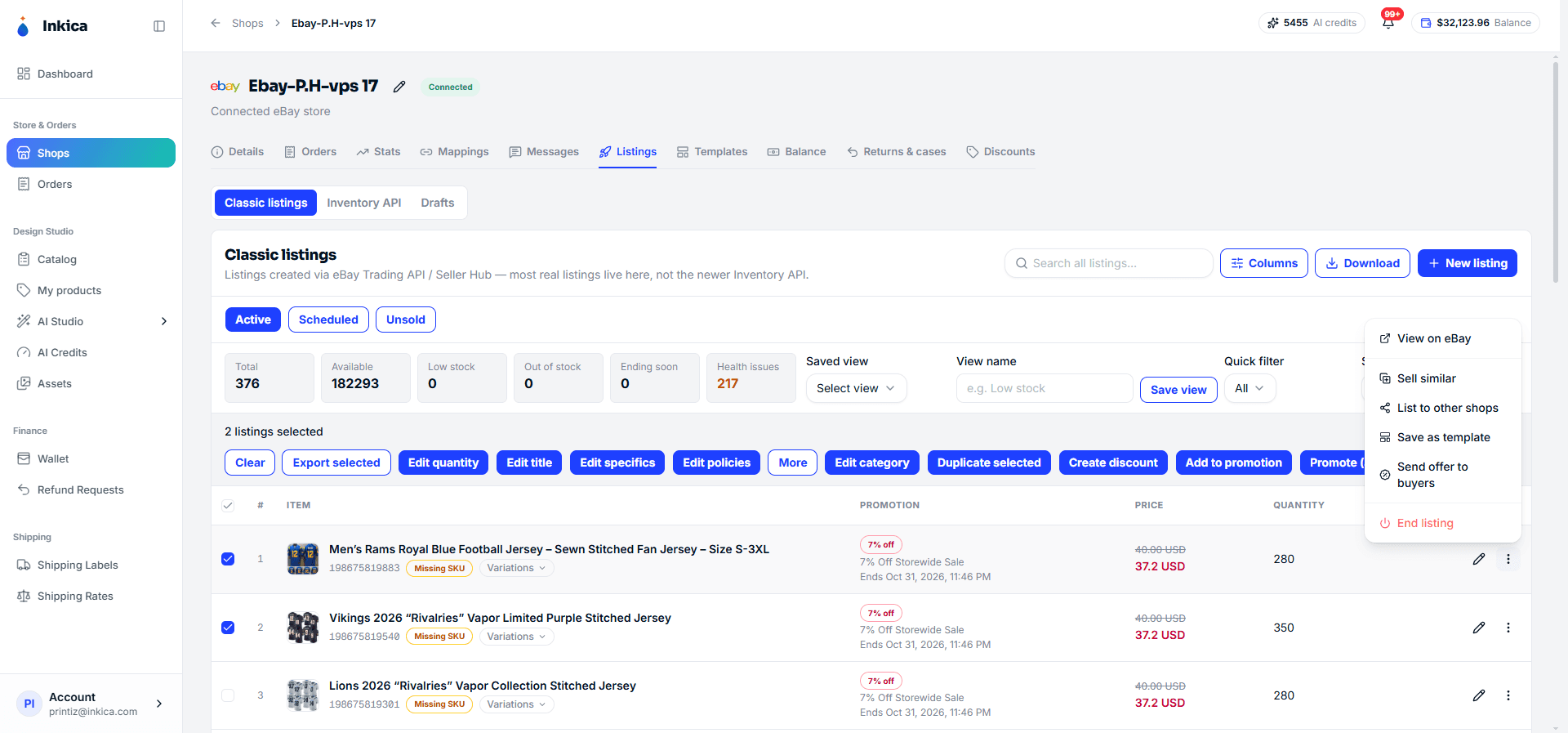
Mỗi dòng còn có menu ⋮ riêng cho từng việc không nằm trong bulk-action:
- Sell similar — tạo 1 tin mới dựa trên tin này, không đụng gì tới tin gốc.
- List to other shops — copy y nguyên listing này sang 1 shop eBay khác của bạn (phải chọn lại chính sách vận chuyển/thanh toán/đổi trả cho shop đích).
- Save as template — lưu thành mẫu để dùng lại (xem mục Templates bên dưới).
- Send offer to buyers — xem phần “Gửi ưu đãi cho buyer đang quan tâm” bên dưới.
Badge xanh “Interested buyers” tự hiện trên dòng nào đang có buyer theo dõi hoặc bỏ vào giỏ hàng mà chưa mua — đúng lúc nên cân nhắc gửi ưu đãi cho họ.
Quảng cáo trả tiền (Promoted Listings)
Chọn 1 hoặc nhiều listing đang bán → nút Promote (ads) trên thanh thao tác hàng loạt. Bạn có thể thêm vào 1 campaign có sẵn hoặc tạo campaign mới, rồi đặt Ad rate (% hoa hồng, 2–100%). eBay chỉ thu phí này khi đơn hàng đến thật sự nhờ quảng cáo (cost-per-sale) — không tính phí theo lượt xem hay lượt click.
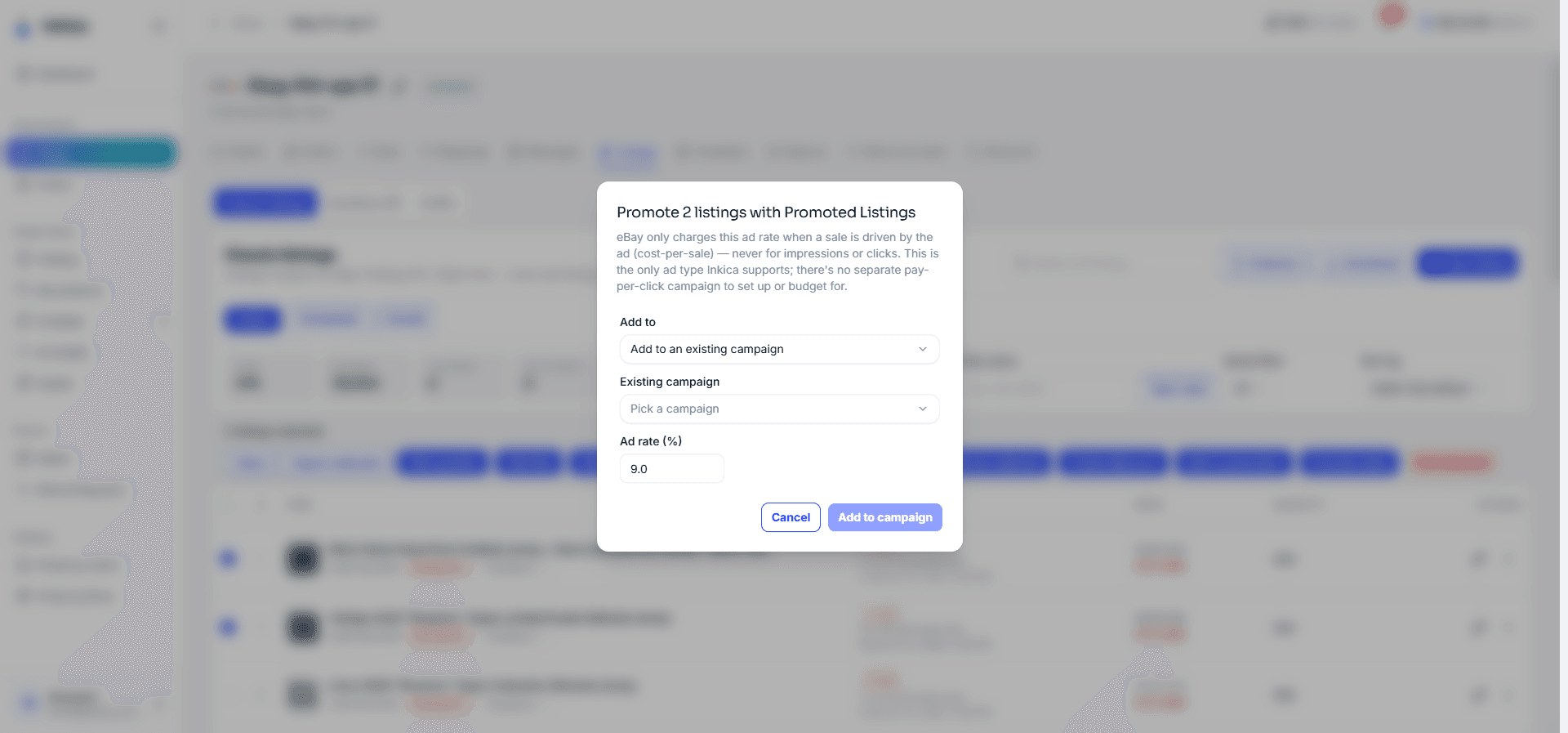
⚠️ Inkica hiện chỉ giúp bạn tạo/thêm listing vào campaign, chưa xem được báo cáo hiệu suất quảng cáo (lượt hiển thị, click, chi phí…). Muốn xem báo cáo, vào thẳng Seller Hub → Advertising trên eBay.
Gửi ưu đãi cho buyer đang quan tâm (Negotiation)
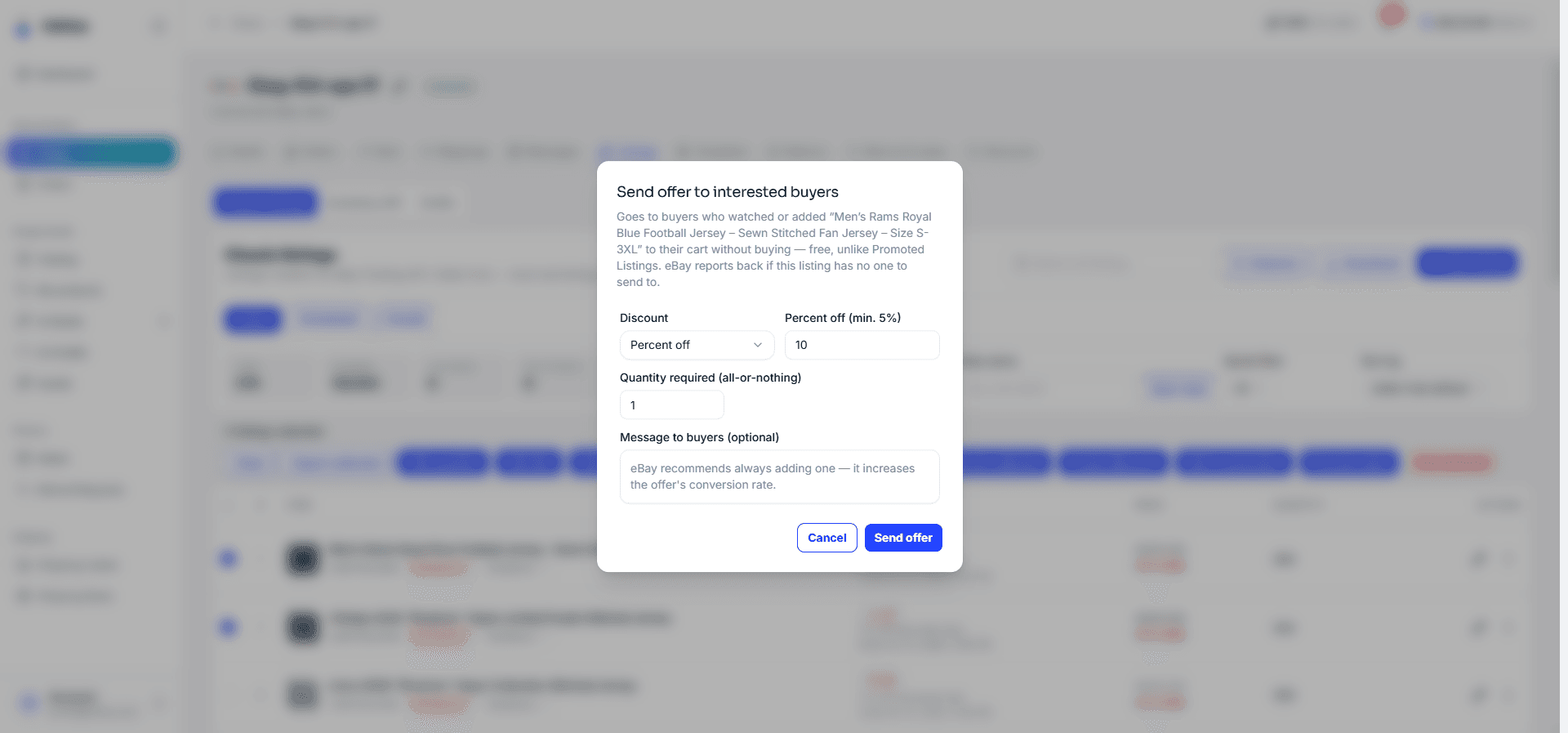
Với listing đang có buyer theo dõi/bỏ giỏ hàng (badge “Interested buyers”), mở menu ⋮ → Send offer to buyers để gửi ưu đãi riêng, miễn phí — khác hẳn quảng cáo trả tiền ở trên. Chọn giảm theo % (tối thiểu 5%) hoặc đặt thẳng 1 mức giá cố định, số lượng bắt buộc mua (all-or-nothing), và có thể kèm lời nhắn cho buyer. Mỗi lần chỉ gửi được cho 1 listing — đây là giới hạn của chính eBay, không phải của Inkica.
Chính sách vận chuyển, thanh toán, đổi trả (Business Policies)
Inkica không có trang riêng cho 3 chính sách này — bạn chọn/sửa chúng ngay tại chỗ cần dùng (lúc tạo/sửa listing, lúc sửa hàng loạt, lúc List to other shops…), qua 1 ô dropdown kèm menu ⋮ bên cạnh:
- Vận chuyển (Shipping) và Thanh toán (Payment) — xem, sửa, hoặc tạo mới ngay trong Inkica.
- Đổi trả (Return) — chỉ xem và chọn; muốn tạo/sửa chính sách đổi trả, bạn vẫn cần làm trên eBay Seller Hub.
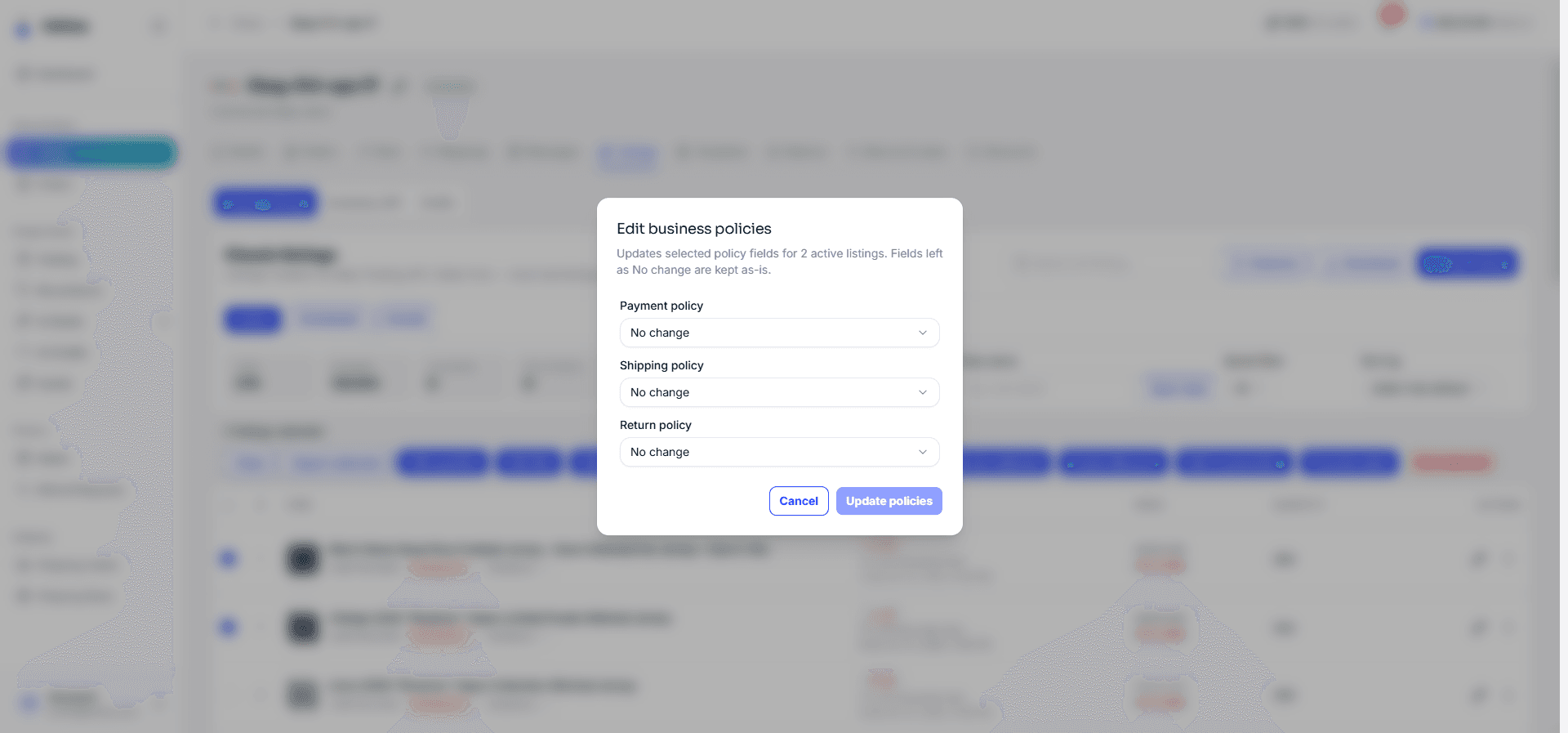
Nếu dropdown báo không tải được chính sách, thường do shop cần kết nối lại — làm theo nút Reconnect eBay hiện ngay trong lúc đó.
Cảnh báo khi eBay gỡ listing
Nếu eBay gỡ 1 listing của bạn vì vi phạm chính sách (ví dụ bị chủ sở hữu bản quyền báo cáo), Inkica sẽ hiện 1 banner đỏ ở đầu tab Listings — kèm đúng lý do eBay đưa ra và nút để xử lý trực tiếp trên eBay Seller Hub (Inkica không tự gỡ/sửa được vi phạm, chỉ eBay mới làm được việc đó).
⚠️ Lưu ý: cảnh báo này chỉ bắt được những listing Inkica đã từng thấy còn đang bán trước khi bị gỡ. Nếu 1 listing bị gỡ trước khi bạn kết nối shop hoặc trước khi Inkica kịp đồng bộ, banner sẽ không hiện — bạn vẫn nên thỉnh thoảng tự kiểm tra trên eBay Seller Hub để chắc chắn không bỏ sót.
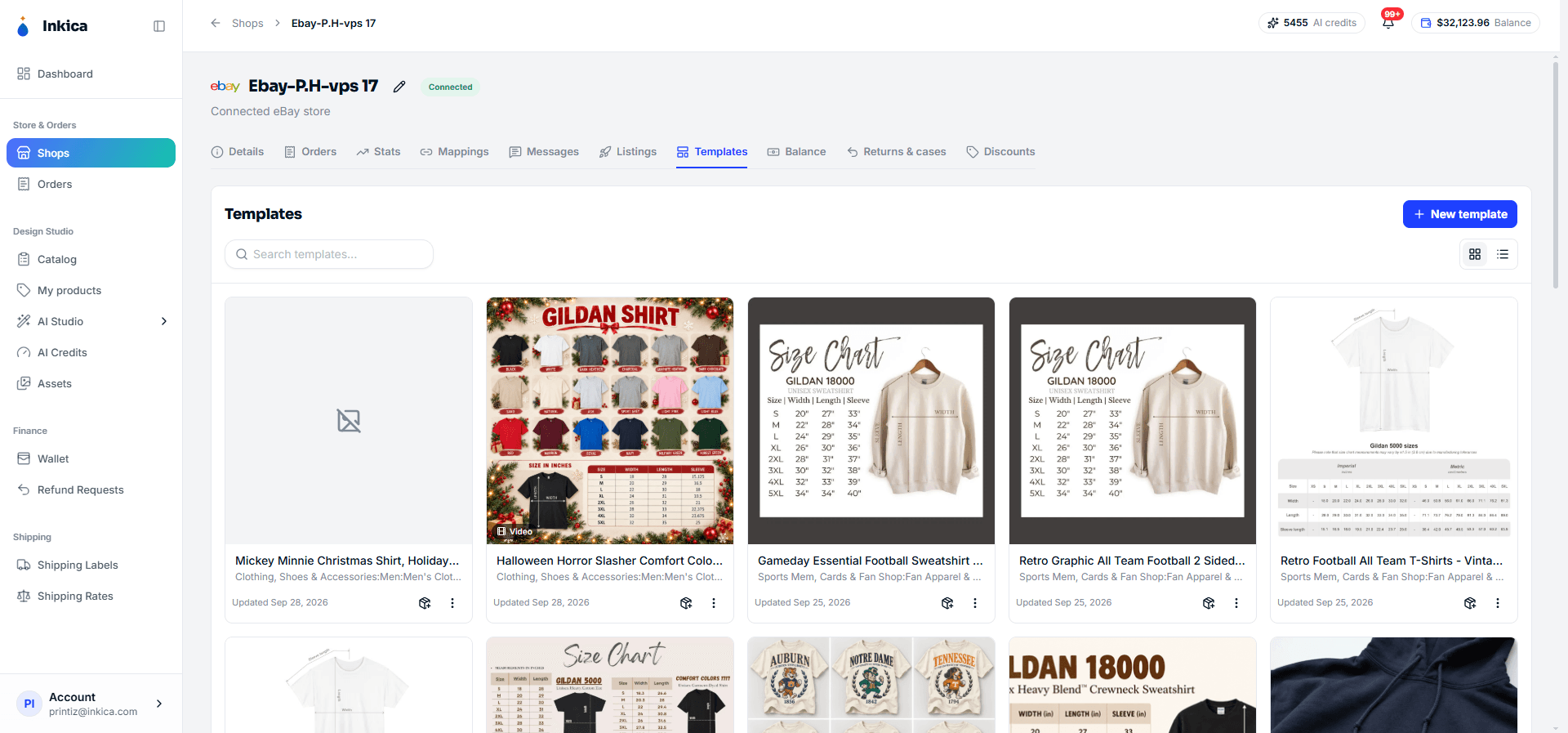
Templates
Lưu lại 1 mẫu listing (category, biến thể, item specifics, ảnh/video, giá đề xuất…) để dùng lại nhiều lần — tiện khi bạn có nhiều sản phẩm tương tự nhau, đỡ phải nhập lại từ đầu mỗi lần. Từ 1 mẫu đã lưu: Create listing (mở form New listing, điền sẵn từ mẫu), Edit, Duplicate, hoặc Delete (xoá mẫu không ảnh hưởng gì tới listing đã tạo từ nó trước đó).
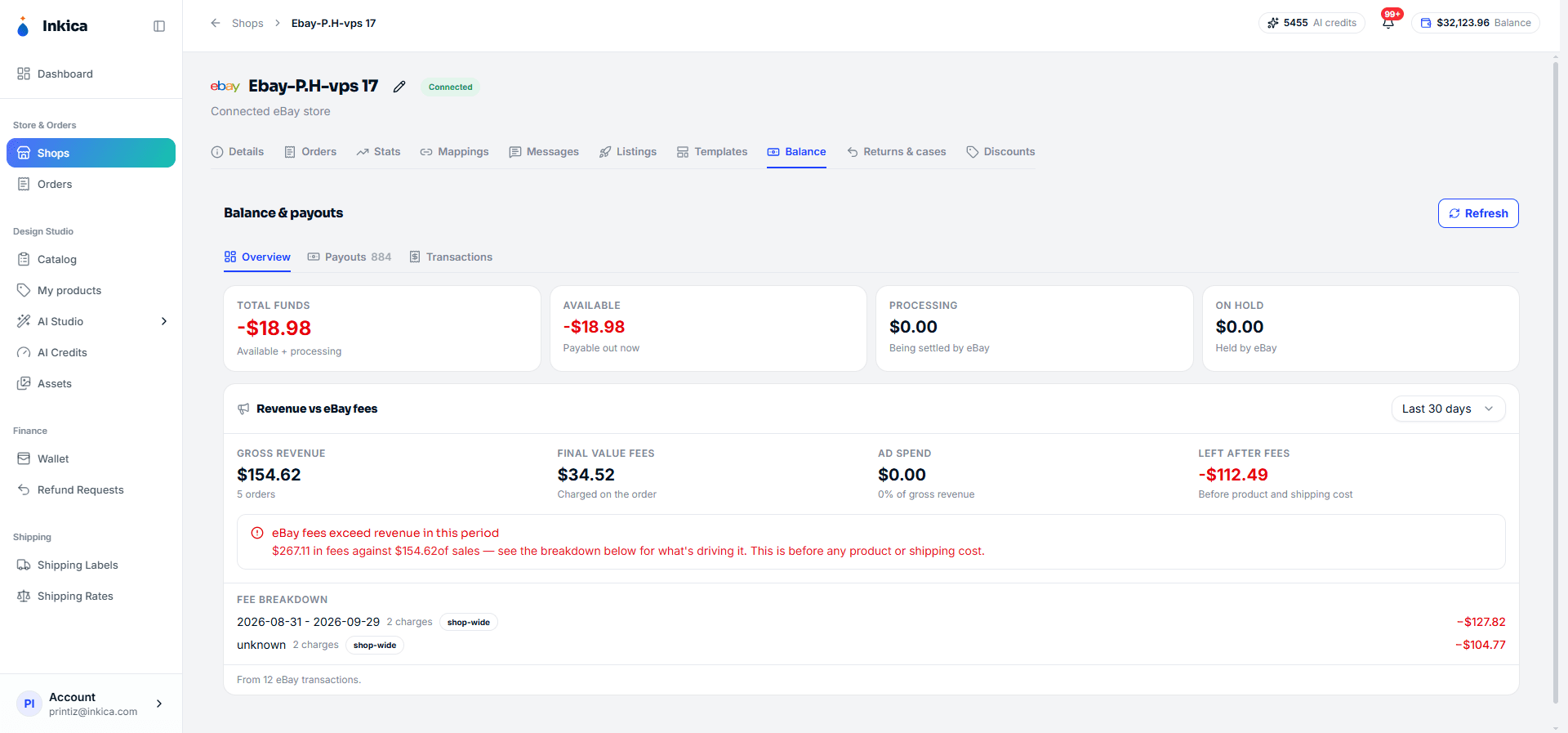
Balance
Xem tiền eBay đang giữ/đã trả cho bạn, chia 3 phần:
- Overview — tổng quỹ, số khả dụng, đang xử lý, đang giữ, cùng bảng tổng hợp phí eBay đã thu.
- Payouts — lịch sử các lần eBay chuyển tiền về, kèm ngày, số tiền, trạng thái, số đơn liên quan.
- Transactions — chi tiết từng giao dịch.
Returns & cases
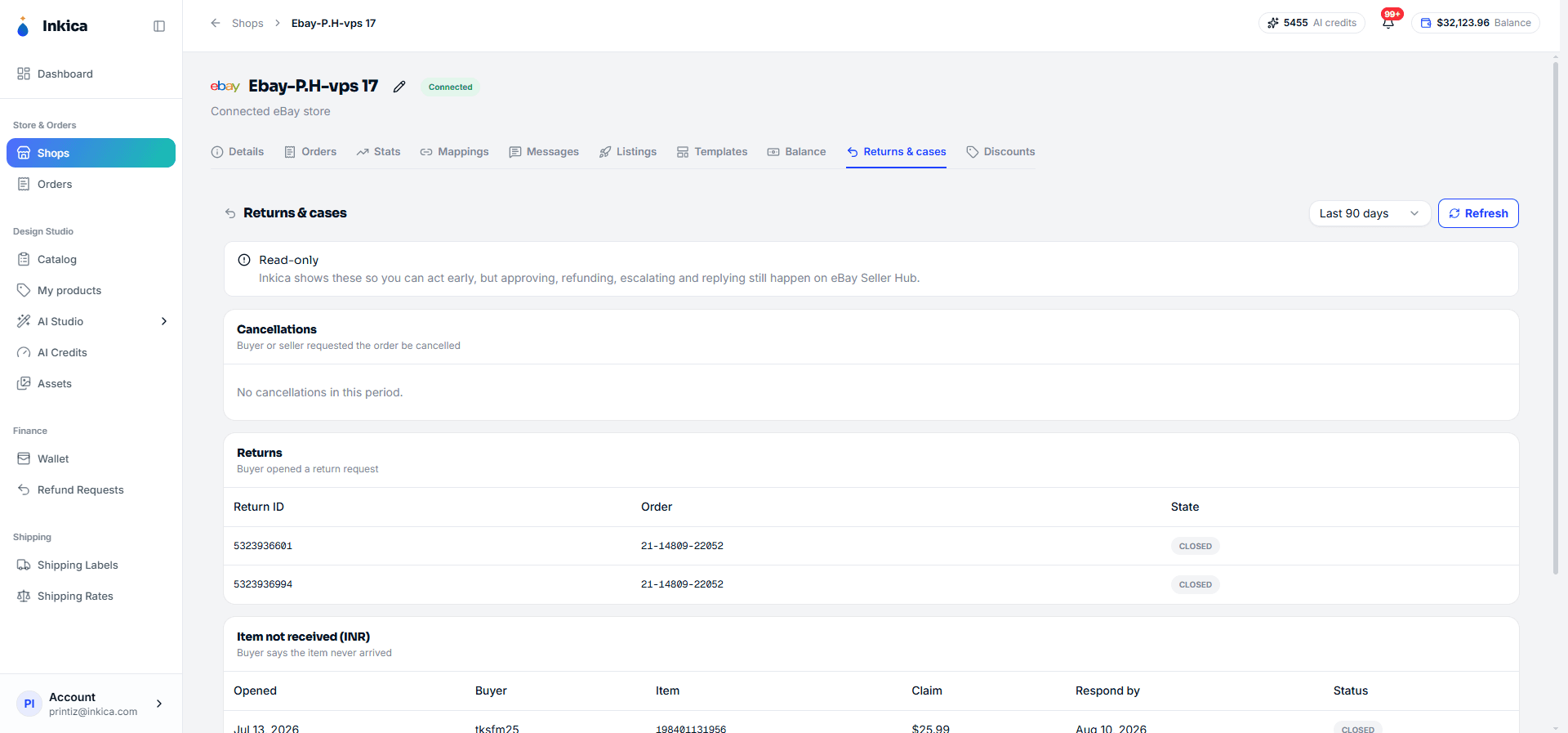
Tra cứu các trường hợp sau bán hàng: đơn bị huỷ, khiếu nại (case), hàng chưa nhận (INR), yêu cầu trả hàng — chọn khoảng thời gian (30/90/180 ngày) để xem.
⚠️ Đây là bảng để bạn theo dõi và biết trước, không phải nơi xử lý. Duyệt/từ chối/hoàn tiền/trả lời buyer cho các trường hợp này vẫn phải làm trên eBay Seller Hub.
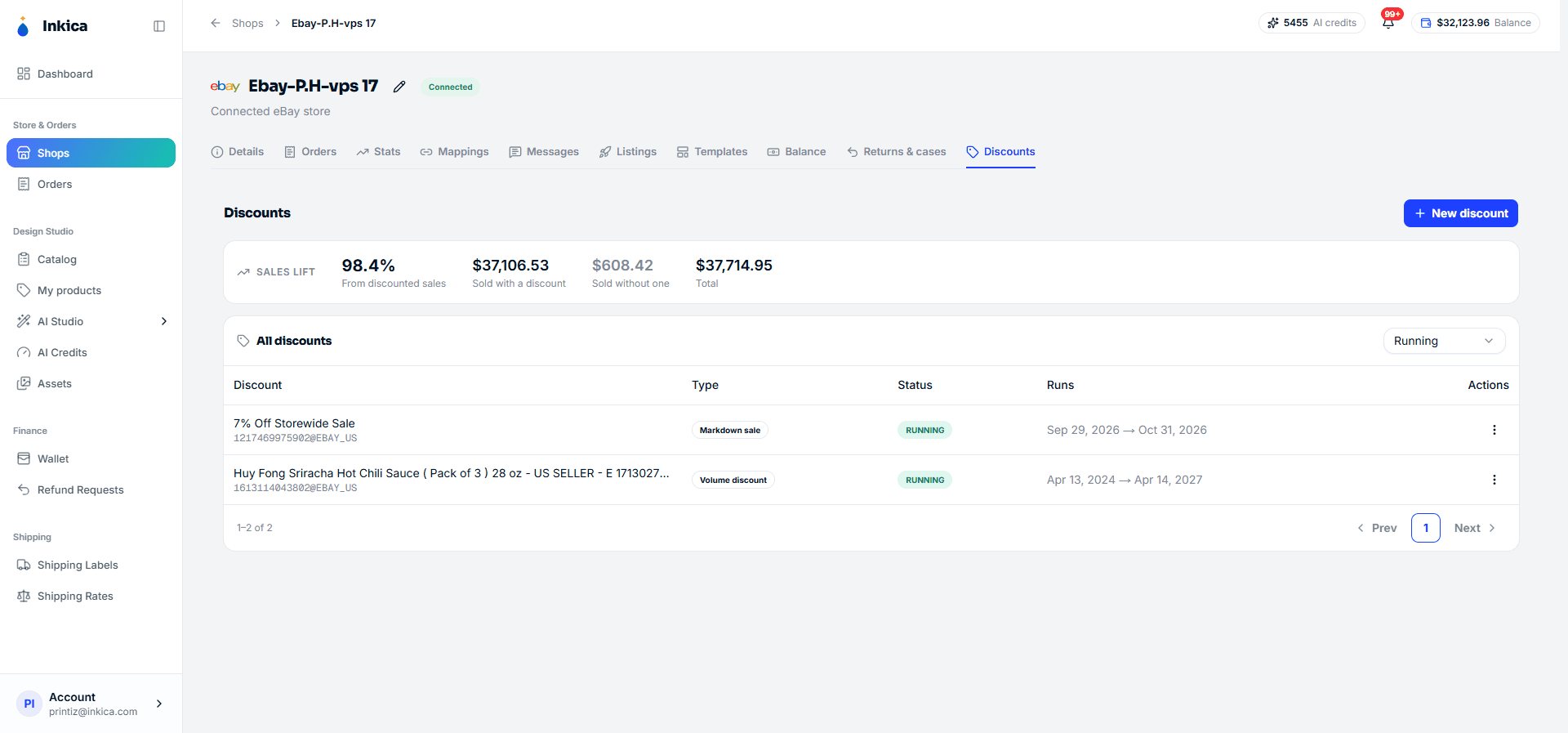
Discounts
Tạo chương trình giảm giá (miễn phí) cho listing của bạn để thu hút buyer — khác hẳn quảng cáo trả tiền ở tab Listings. Có card tóm tắt “Sales lift” (doanh số tăng thêm nhờ giảm giá so với không giảm), và bảng danh sách discount (tên, loại, trạng thái, thời gian chạy).
Từ 1 discount: Edit, Duplicate, Pause/Resume (riêng loại Markdown sale thì eBay không cho tạm dừng — chỉ sửa được ngày kết thúc hoặc xoá hẳn), Delete (xoá khỏi eBay ngay lập tức, không hoàn tác được).