2. Tạo Sản Phẩm Để Bán
Trước khi bán 1 mẫu áo/mũ/cốc… trên Inkica, bạn cần tạo sản phẩm: chọn mẫu có sẵn trong kho (blueprint) rồi gắn thiết kế của bạn vào. Sản phẩm này dùng để:
- Khớp với đơn hàng tự động về từ sàn (SKU mapping).
- Chọn khi bạn tự tạo đơn tay.
Cách tạo 1 sản phẩm mới
-
Vào mục Catalog — đây là kho mẫu sản phẩm có sẵn (áo, hoodie, mũ, cốc, vòng cổ, ốp lưng…).
-
Duyệt theo danh mục (Clothing, Home Decor…) hoặc tìm mẫu muốn dùng, bấm vào để xem chi tiết.
- Tab New arrivals (cạnh For you) chỉ hiện các mẫu mới thêm trong 30 ngày gần nhất — chính là các mẫu có nhãn New. Các bộ lọc khác vẫn dùng kèm được.
- Clothing được chia theo loại áo: rê chuột vào tab Clothing để vào thẳng T-Shirts, Hoodies, Sweatshirts, Tank Tops, Jerseys & Sportswear… Dùng bộ lọc Gender & age (Men, Women, Unisex, Kids, Baby) để lọc tiếp theo người mặc — chọn Men hoặc Women cũng hiện các mẫu unisex, chọn Kids cũng hiện mẫu cho em bé. Vd Hoodies + Kids chỉ hiện hoodie trẻ em.
- Hàng Collections ngay dưới danh mục (vd All-Over Print, Embroidery) gom các mẫu cùng kiểu in/chủ đề nằm rải ở nhiều danh mục. Có thể chọn cùng lúc 1 danh mục và 1 collection để lọc hẹp hơn — vd Clothing + All-Over Print chỉ hiện quần áo in tràn. Bấm lại collection đang chọn để bỏ lọc.
-
Trên trang chi tiết, chọn:
- Màu sản phẩm
- Size
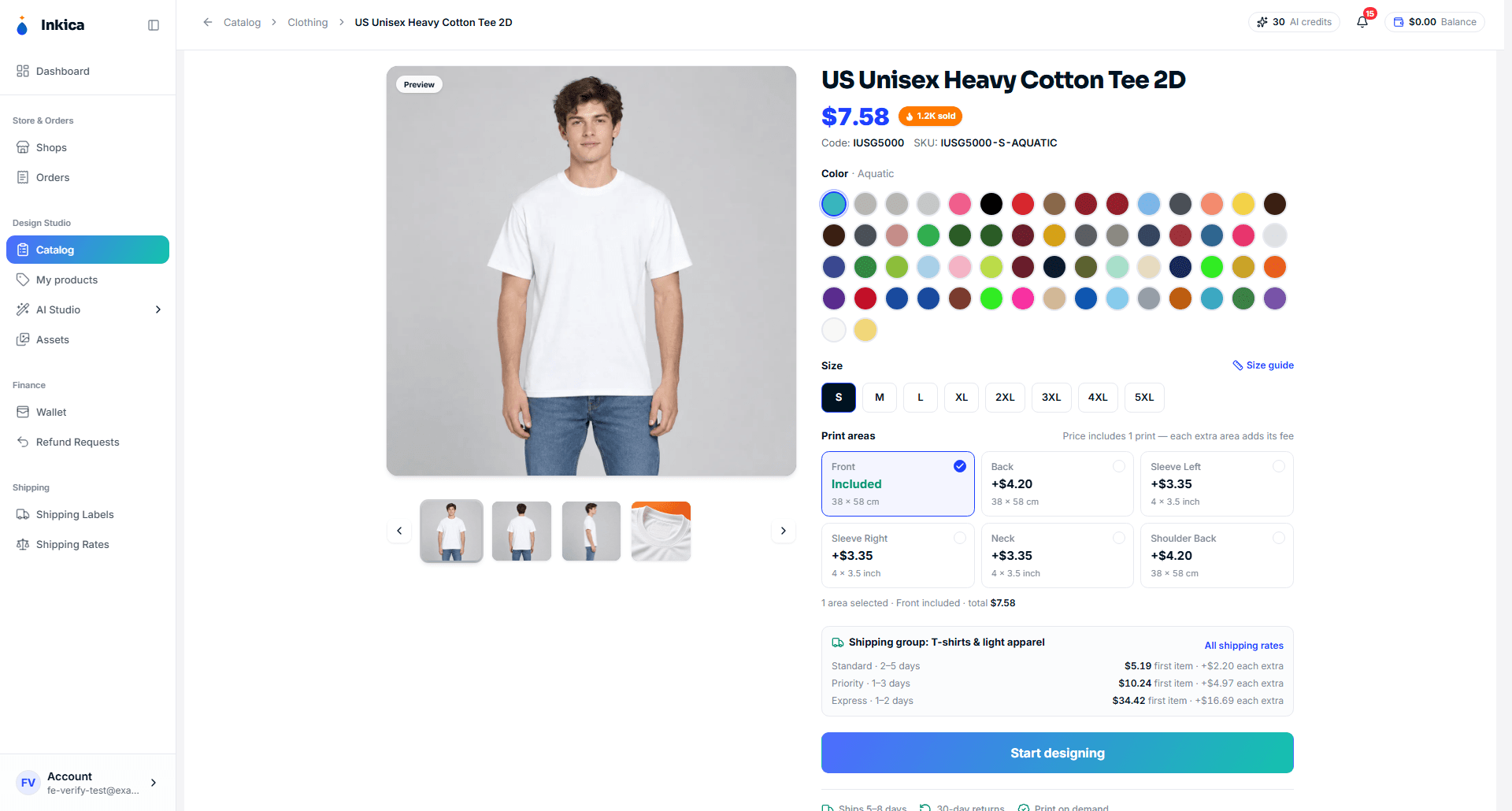
- Vị trí in (mặt trước/sau/tay áo…) — giá đã gồm sẵn 1 bản in, mỗi vị trí in thêm cộng phí của vị trí đó (xem “Giá tính thế nào” bên dưới)
Ngay dưới giá có Code — mã của mẫu trong Catalog (vd
IUSG5000) — và SKU của đúng màu/size đang chọn (vdIUSG5000-S-AQUATIC), dùng khi map SKU đơn từ sàn hoặc khi cần báo mẫu cho đội hỗ trợ. -
Bấm Start designing — mở màn hình thiết kế (Product Editor).
Giá tính thế nào
Giá hiển thị trong Catalog là giá đã gồm 1 bản in (dòng “Price includes 1 print — each extra area adds its fee” cạnh tiêu đề Print areas) — giống cách các nền tảng POD khác báo giá:
- Bản in đi kèm là vị trí chính của mẫu: mặt trước với áo/hoodie, mặt ốp với ốp lưng điện thoại, Charm với trang sức.
- Vị trí được tính là bản in đi kèm hiện chữ Included; mỗi vị trí còn lại hiện +$X — đúng số tiền nó cộng thêm vào giá.
- Dưới các ô có dòng tóm tắt, ví dụ “3 areas selected · Front included, extra areas +$7.55 · total $15.13”, và giá to ở đầu trang cập nhật theo.
- Chỉ in 1 vị trí khác vị trí chính (ví dụ chỉ in mặt sau) vẫn tính như 1 bản in — không phải trả thêm, trừ khi vị trí đó có phí cao hơn vị trí chính: khi đó ô hiện Included +$X, với X là phần chênh lệch.
- Chỉ những vị trí có ảnh design mới tính phí; vị trí chỉ có ảnh mockup thì không tính.
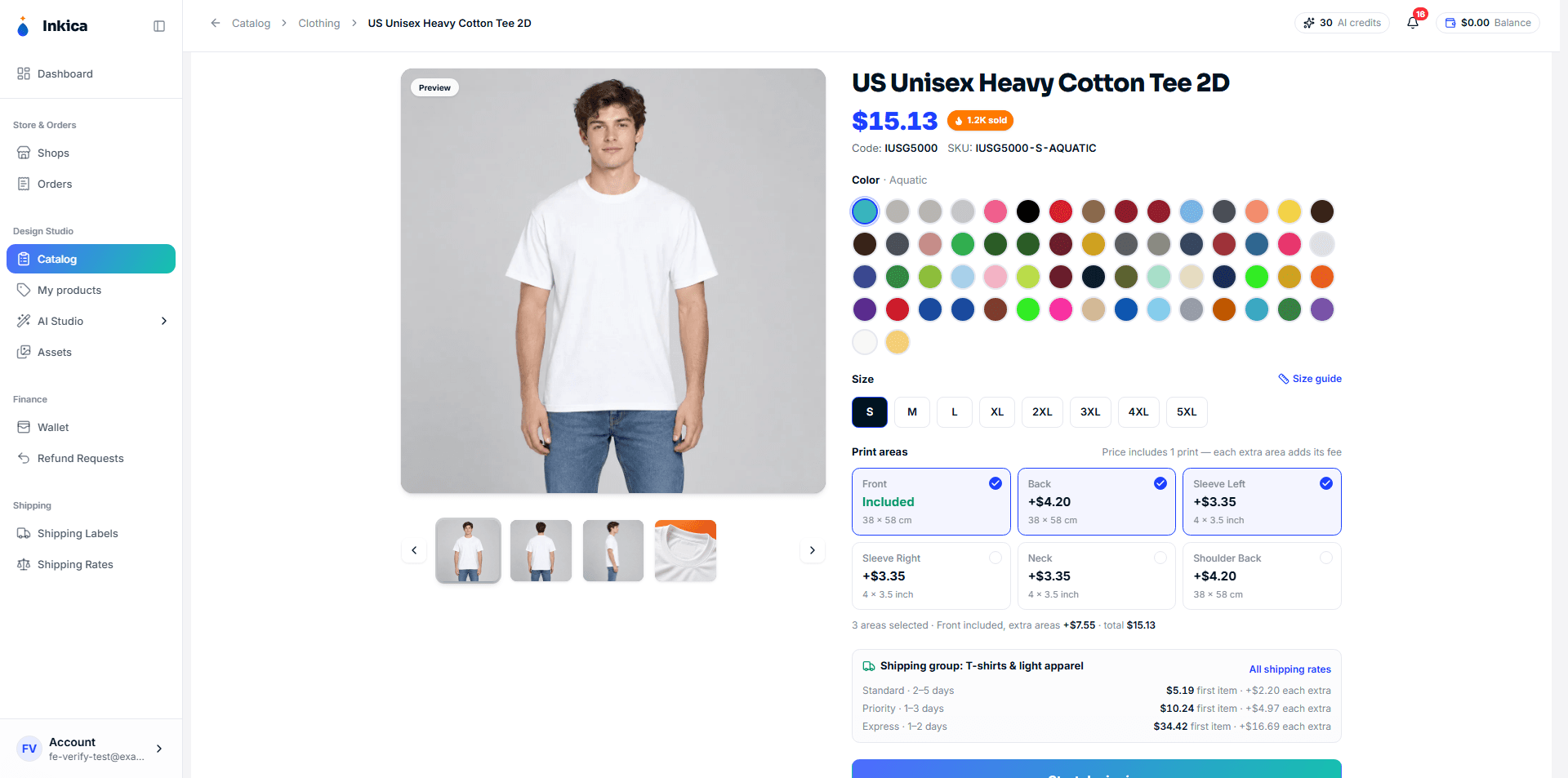
Ví dụ minh hoạ (số giả định): áo phông giá $14 đã gồm in mặt trước, phí mặt sau $6, mỗi tay áo $3.50 → chỉ mặt trước = $14 · chỉ mặt sau = $14 · trước + sau = $20 · trước + sau + 2 tay = $27. Một số mẫu có thể có phí in riêng khác mức chung — giá hiển thị trong Catalog và khi tạo đơn luôn là giá đúng của mẫu đó.
💡 Sản phẩm acrylic (ornament, standee, biển treo, kẹp visor ô tô…) chỉ in 1 design. Muốn in cả 2 mặt, chọn mẫu có chữ (2-Sided) trong tên — cùng 1 design được in lên cả 2 mặt, giá đã gồm sẵn.
Muốn xem một lượt giá của toàn bộ mẫu trong Catalog (theo size, màu, kỹ thuật in), mở Bảng giá Catalog Inkica trên Google Sheets — mỗi tab là một nhóm sản phẩm, giá đã gồm 1 bản in. Giá trong Catalog và khi tạo đơn mới là giá chính thức.
Phí ship của mẫu
Ô Shipping group trên trang chi tiết cho biết mẫu thuộc nhóm ship nào (vd T-shirts & light apparel, Mugs & tumblers) và phí ship của nhóm đó theo từng tốc độ giao (Standard, Priority, Express):
- first item — phí cho món đầu tiên trong đơn.
- each extra — phí cộng thêm cho mỗi món tiếp theo.
Phí ship không đổi theo size hay màu. Đơn có sản phẩm thuộc nhiều nhóm khác nhau vẫn chỉ trả 1 phí ship, tính theo nhóm cho ra phí cao nhất. Bấm All shipping rates để xem bảng phí của mọi nhóm.
Gắn thiết kế trong Product Editor
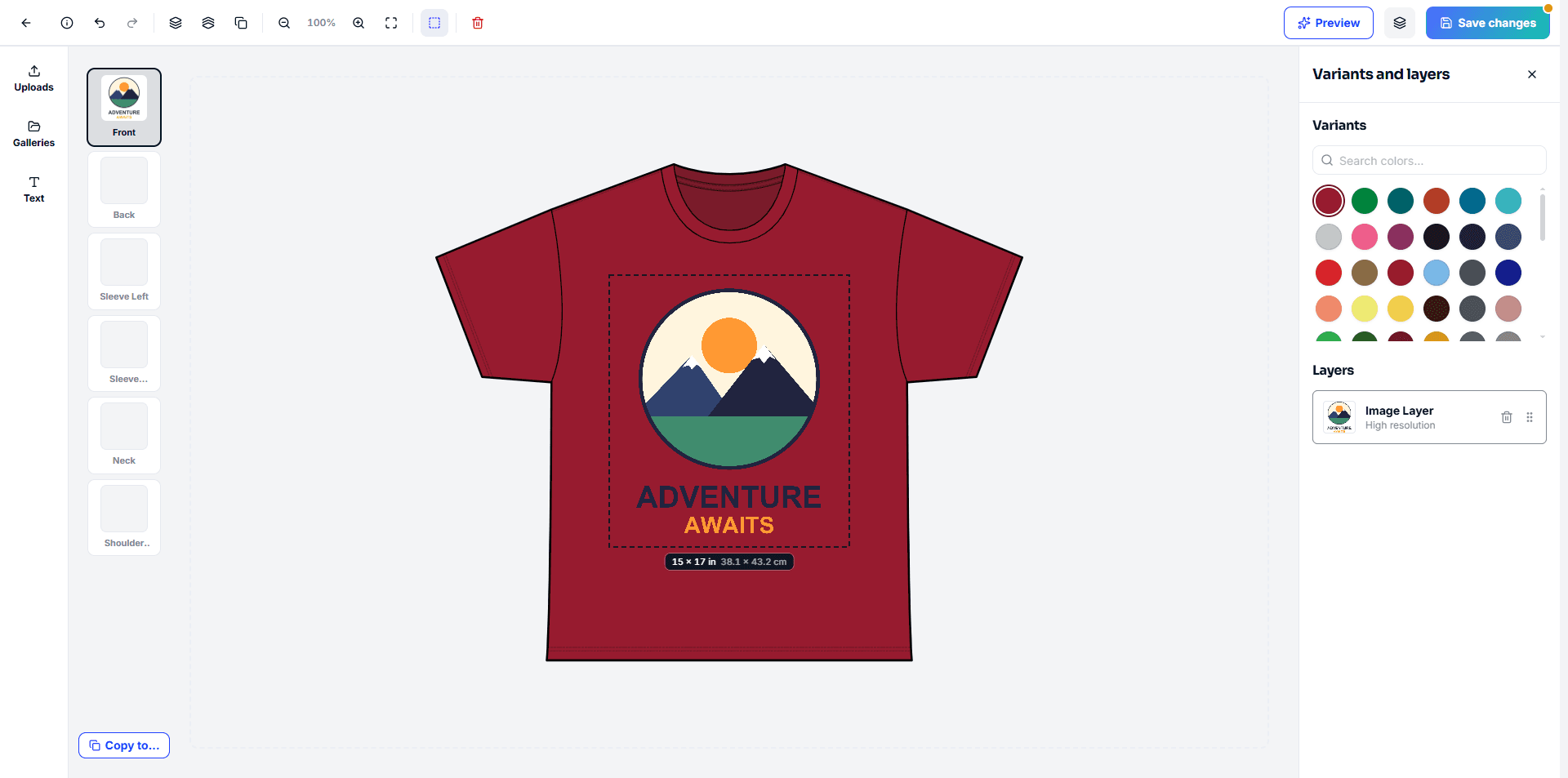
Ở mỗi vị trí in (tab Front, Back, Sleeve…), bạn có thể:
- Uploads — tải lên ảnh thiết kế từ máy (JPG/PNG tối đa 100 MiB, SVG tối đa 20 MiB, không quá 30000×30000 px) (ảnh đã tải lên trước đó cũng lưu lại trong Thư viện ảnh, dùng lại được).
- Galleries — chọn lại ảnh đã dùng trước đó.
- Text — thêm chữ trực tiếp lên sản phẩm.
Sau khi thêm ảnh, bạn có thể kéo/phóng to/xoay để canh vị trí, hoặc bấm Fill print area để ảnh tự lấp đầy khung in. Ảnh mới thêm vào được đặt đúng kích thước thật (theo số pixel và 150 DPI), chỉ thu nhỏ nếu tràn khung, căn giữa và không bao giờ bị phóng to. Thanh công cụ còn có AI remove background (xoá nền ảnh bằng AI), và nút Copy to… để sao chép design sang vị trí in khác. Nút AI mockup ở thanh trên cùng mở bảng Mockup preview: AI tạo ảnh mockup cho từng vị trí in đã có design (khoảng 20 giây mỗi ảnh), bấm vào 1 ảnh để chọn làm ảnh chính (Main) — ảnh chính được lưu khi bạn bấm Save.
Dùng mockup của riêng bạn: trong bảng Mockup preview, ô đầu tiên của mỗi vị trí là Upload your mockup — chọn ảnh có sẵn trong Thư viện ảnh hoặc tải ảnh mới lên. Ảnh đó hiện thành Your mockup và được chọn làm ảnh chính; bấm Save để lưu. Đã có mockup riêng thì ô này đổi thành Replace your mockup. Mẫu chưa có mockup AI thì nút trên thanh trên cùng là Mockup, và bảng chỉ có ô tải mockup lên. Vị trí in chưa có design không hiện trong bảng (chỉ được liệt kê ở dòng cuối) — thêm design cho vị trí đó trước.
Ngay dưới khung in có ghi kích thước vùng in (vd 15 × 17 in · 38.1 × 43.2 cm). Lăn chuột để phóng to/thu nhỏ; kéo vào chỗ trống trên canvas (hoặc giữ phím Space rồi kéo) để di chuyển. Muốn cắt bớt ảnh: chọn ảnh, bấm nút Crop image (biểu tượng cắt) trên thanh công cụ, kéo khung rồi bấm Apply crop.
⚠️ Ảnh thiết kế cần đủ độ phân giải (hệ thống báo rõ kích thước tối thiểu ngay khi bạn upload) — ảnh mờ/nhỏ quá sẽ bị cảnh báo, in ra dễ bị rỗ.
Xong thì bấm Save. Sản phẩm được lưu lại và xuất hiện trong My Products.
In cầu vai (Shoulder Front / Shoulder Back)
Một số mẫu áo có thêm vị trí in cầu vai — dải ngang chạy ngay dưới cổ áo, từ vai này sang vai kia: Shoulder Back ở mặt sau, Shoulder Front ở mặt trước. Chỉ những mẫu có tab này trong Product Editor mới in được cầu vai.
Vì dải in rất dài và hẹp, nên chuẩn bị file đúng kích thước xưởng khuyến nghị (300 DPI):
| Loại áo | Kích thước file |
|---|---|
| Áo thun (T-shirt) | 9450 × 2100 px |
| Sweatshirt / Hoodie | 10500 × 1650 px |
Khung in thật trên áo thay đổi theo size áo, size nhỏ in hẹp hơn size lớn. Hãy để nội dung quan trọng ở giữa, đừng sát 2 đầu file.
Design tràn ra ngoài khung in (Special print area)
Nếu design đặt ra ngoài khung in chuẩn — ví dụ hình đặt thấp sát gấu áo, hoặc tràn sang đường may hông — hãy tick Special print area (+$3/sản phẩm):
- Trong Product Editor: mở Product info → tick ô Special print area → Save.
- Hoặc ngay lúc Map SKU đơn từ sàn: tick ô trong hộp thoại trước khi bấm Map / Remap.
Ô này chỉ hiện với những mẫu có xưởng in được kiểu này. Cài đặt được lưu trên sản phẩm, nên mọi đơn của sản phẩm đó đều được in Special và cộng $3 mỗi sản phẩm. Nếu design tràn khung mà chưa tick, xưởng có thể tạm giữ đơn — khi đó Inkica sẽ bật giúp, ví của bạn bị trừ thêm $3/sản phẩm và bạn nhận được thông báo.
Hàng thêu (Embroidery)
Các mẫu thêu (thiết kế được thêu bằng chỉ, không in) nằm trong collection Embroidery — ở trang Catalog mở bộ lọc Technique → Embroidery (bộ lọc Collection → Embroidery cũng ra kết quả như vậy). Tên mẫu đều có chữ “Embroidered”.
- Vị trí thêu:
- Áo thun thêu ngực trái hoặc giữa ngực (4 × 4 inch). Crewneck/hoodie thêu ngực trái (4 × 4 inch) hoặc thêu lớn giữa ngực (12 × 10 inch), có thêm tuỳ chọn Back (12 × 10 inch) và Left Wrist / Right Wrist — thêu ở cổ tay áo, 2 × 3 inch mỗi bên.
- Áo trẻ em (áo thun, crewneck, hoodie), baby tee và tank micro rib nữ: thêu Front, tuỳ chọn Back, tối đa 6.5 × 7 inch mỗi mặt. Tank dây spaghetti chỉ thêu Front.
- Áo Mineral Wash: thêu Front, tuỳ chọn Back, tối đa 9.7 × 9.7 inch mỗi mặt.
- Nón Dad Hat, Trucker, Baseball: thêu mặt trước, tối đa 4.8 × 2.25 inch. Beanie: thêu trên phần gập, tối đa 5 × 2.5 inch. Thiết kế cho nón nên đơn giản, tối đa 5 màu chỉ.
- Giá: giá mẫu đã gồm vị trí thêu đầu tiên; mỗi vị trí thêu thêm (lưng, từng cổ tay) cộng phí hiện trên trang chi tiết.
- Chuẩn bị file:
- PNG 300 DPI, nền trong suốt — mọi màu có trong file, kể cả nền trắng, đều được thêu.
- Nét và chi tiết dày hơn 0.05 inch, chữ cao hơn 0.5 inch; chi tiết nhỏ hơn sẽ được đơn giản hoá khi thêu.
- Màu chỉ chỉ gần đúng màu thiết kế, không khớp tuyệt đối như in.
- Sản phẩm thêu vẫn phải có thiết kế ở Front hoặc Back — không lưu được sản phẩm chỉ thêu cổ tay.
Sổ tay (Journal)
Với sổ tay (Spiral Journal, Hardcover Journal), bạn chỉ thiết kế bìa trước — bìa sau để trắng. Với sổ bìa cứng, phần mép ngoài của khung được gập vào trong bìa, nên để chữ và chi tiết quan trọng cách xa mép.
Áo in toàn thân thiết kế bằng 3D Studio
Một số mẫu in toàn thân (all-over-print, ví dụ áo đấu bóng đá) được thiết kế trực tiếp trên mô hình 3D bằng 3D Studio. Với những mẫu này, Product Editor mở thẳng 3D Studio, và trang chi tiết sản phẩm có thêm nút New 3D design (khi đã có thiết kế thì là Open 3D design), mục 3D Studio project và mục Print files by size.
- Ở Catalog, mở mẫu rồi bấm Start designing. 3D Studio mở ngay trong Inkica: thiết kế từng mảnh áo, bấm Export to Inkica. Inkica tự xuất file in của mọi size và đưa thẳng vào sản phẩm — không cần tải về rồi upload tay. (Save Project chỉ lưu thiết kế để sửa tiếp sau.)
- Vào My Products → mở trang chi tiết sản phẩm → ở mục Print files by size bạn sẽ thấy mỗi size một file. Đây là file được gửi cho xưởng khi có đơn. Lỡ đóng tab trước khi export xong? Bấm Import from 3D Studio ở đó để lấy bản export mới nhất. Chỉ cần bấm Upload / Replace khi muốn tự thay file của 1 size.
- Size chưa có file riêng sẽ dùng file in chung của sản phẩm (hiện Uses the shared AOP file).
- Mỗi sản phẩm có 1 thiết kế 3D. Bấm Open 3D design (hoặc mở Product Editor của sản phẩm) để sửa tiếp — lưu lại sẽ cập nhật đúng thiết kế đó. Muốn xoá, bấm biểu tượng thùng rác ở mục 3D Studio project — xoá luôn bên 3D Studio, không khôi phục được.
- Cần dùng editor 2D (ví dụ khi 3D Studio không mở được), bấm 2D editor ở góc phải màn hình 3D Studio.
- Khi khớp SKU đơn từ sàn (Map SKU) vào sản phẩm này, mỗi size tự lấy đúng file in của size đó.
Với sản phẩm trang sức (vòng cổ, lắc tay, khuyên tai…)
Nhóm trang sức không có “vị trí in” như áo/mũ — chỉ có đúng 1 vùng gọi là Charm: tấm thiệp nhỏ đi kèm trong hộp đựng, in tên/lời nhắn theo yêu cầu khách (ví dụ khắc tên, ngày kỷ niệm). Ở tab Charm, dùng Text để gõ chữ trực tiếp lên thiệp — chỉnh được font, cỡ chữ, màu, in đậm/nghiêng, canh lề — hoặc Uploads/Galleries nếu muốn dùng hình thay vì chữ.
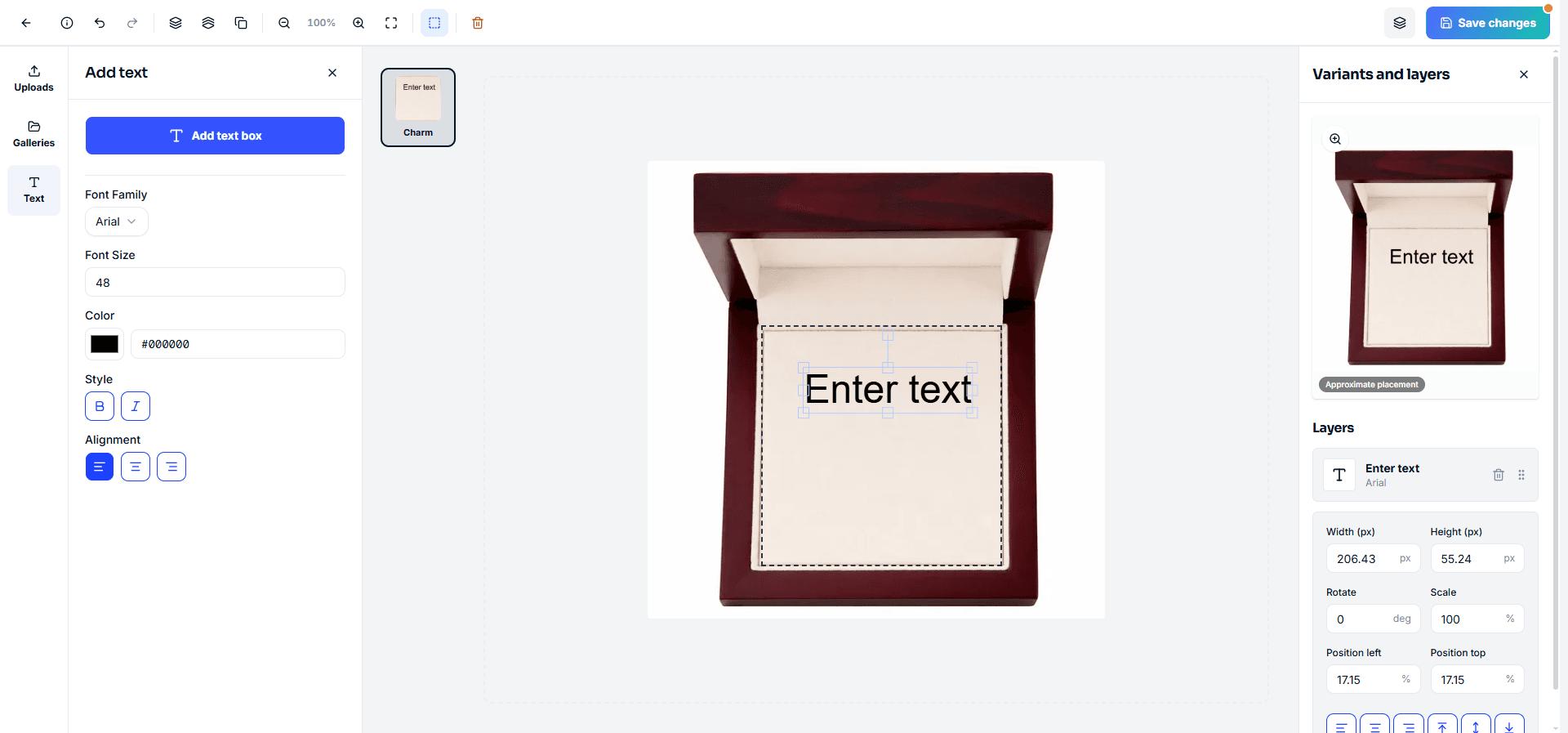
💡 Nếu mỗi đơn cần 1 nội dung khắc khác nhau (tên khách khác nhau), bạn không cần tạo nhiều sản phẩm riêng — tạo 1 sản phẩm charm để trống, rồi khi có đơn thật thì sửa lại nội dung chữ ngay trong chi tiết đơn (xem Xử lý đơn hàng).
Tạo nhiều sản phẩm cùng lúc (Create products)
Khi có nhiều thiết kế cần đưa lên nhiều mẫu — vd 10 design × 3 mẫu áo = 30 sản phẩm — không cần mở Product Editor từng cái. Vào My Products, bấm Create products (góc trên bên phải) và đi qua 3 bước:
- Products — chọn các mẫu muốn dùng. Danh sách giống hệt trang Catalog (danh mục, collection, tìm kiếm, bộ lọc). Bấm vào thẻ để chọn/bỏ chọn, hoặc Select this page để chọn cả trang đang xem.
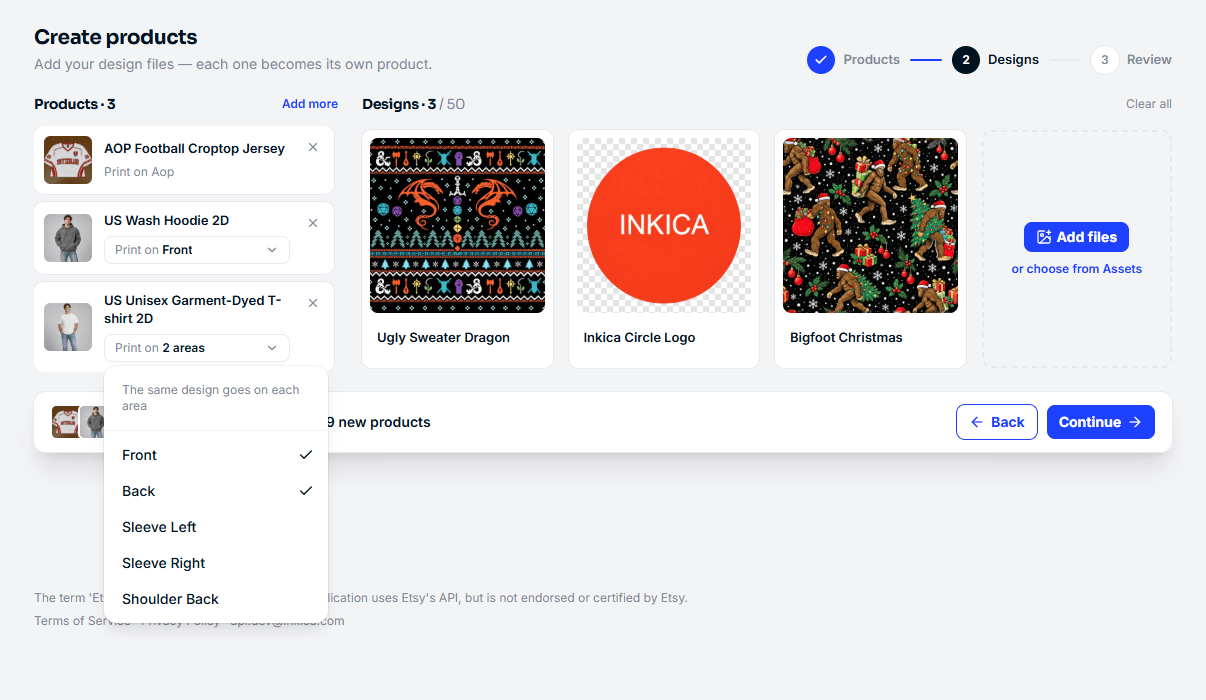
- Designs — thêm ảnh thiết kế: kéo thả vào khung, bấm Select files, hoặc Choose from Assets để lấy ảnh đã có trong Thư viện ảnh. PNG hoặc JPG, tối đa 50MB mỗi ảnh, tối đa 50 design mỗi lần.
- Ô chữ dưới mỗi ảnh là tên sản phẩm (mặc định lấy theo tên file) — sửa trực tiếp tại đó. Nếu chọn nhiều mẫu, hệ thống tự thêm tên mẫu vào sau để các sản phẩm không trùng tên, vd
Bigfoot Christmas - US Wash Hoodie 2D. - Mỗi mẫu đã chọn có ô Print on để chọn vị trí in. Chọn được nhiều vị trí (vd Front + Back) — cùng 1 design được in ở mọi vị trí đã chọn.
- Chưa có design? Bấm Skip designs để tạo sản phẩm nháp trống, rồi hoàn thiện từng cái trong Product Editor sau.
- Ô chữ dưới mỗi ảnh là tên sản phẩm (mặc định lấy theo tên file) — sửa trực tiếp tại đó. Nếu chọn nhiều mẫu, hệ thống tự thêm tên mẫu vào sau để các sản phẩm không trùng tên, vd
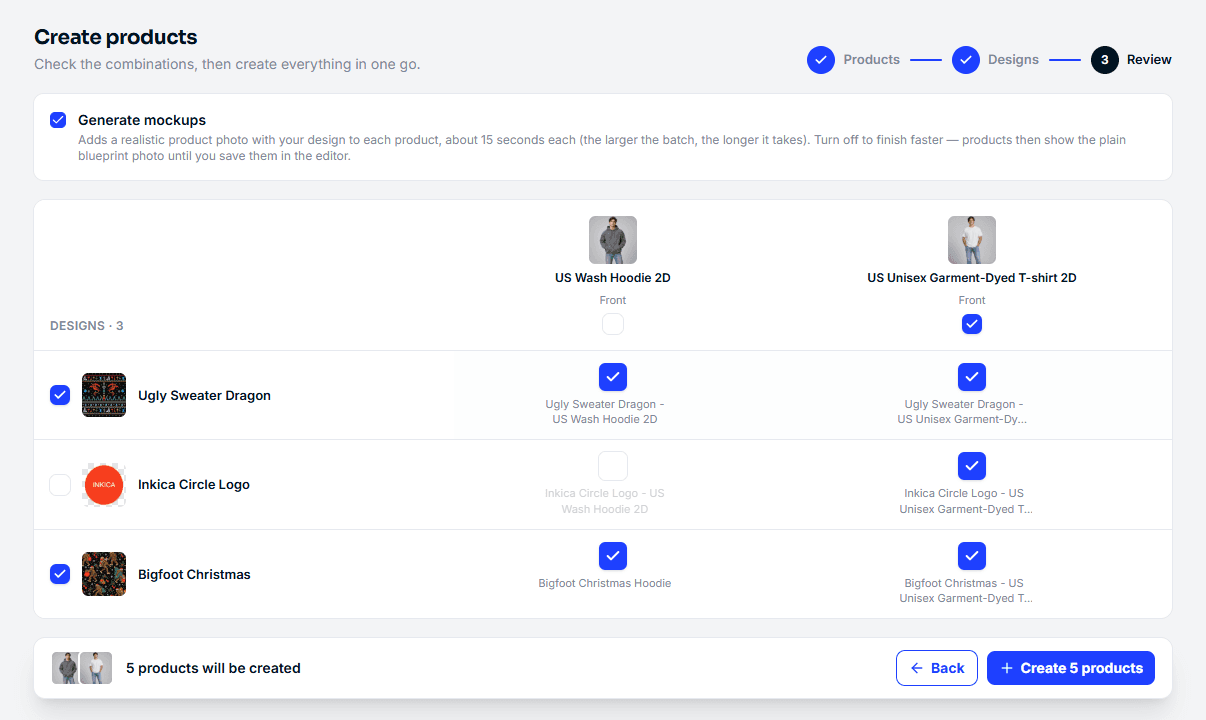
- Review — bảng tổng hợp: mỗi cột là 1 mẫu, mỗi hàng là 1 design, mỗi ô là 1 sản phẩm sẽ được tạo. Bỏ tick những ô không cần; ô tick ở đầu cột/đầu hàng bật/tắt nguyên 1 mẫu hoặc 1 design trong một lần bấm. Dưới mỗi ô là tên sản phẩm sẽ tạo — bấm vào tên để đổi riêng sản phẩm đó (Enter để lưu, Esc để huỷ, xoá trống để quay về tên tự động). Bấm Create N products để tạo.
Lưu ý khi tạo hàng loạt:
- Tối đa 200 sản phẩm mỗi lần. Chọn nhiều hơn thì nút tạo bị khoá kèm thông báo — bỏ tick bớt, tạo đợt này, rồi chạy thêm đợt khác cho phần còn lại.
- Giữ nguyên tab trong lúc tạo — đóng tab giữa chừng thì các sản phẩm chưa chạy tới sẽ không được tạo. Thanh dưới cùng hiện tiến độ (Creating 12/30).
- Ảnh được dùng nguyên khung in, không tự canh/thu phóng như khi kéo thả trong Product Editor — nên chuẩn bị file đúng tỷ lệ, đủ độ phân giải cho vị trí in. Muốn chỉnh vị trí thì mở sản phẩm bằng Edit sau khi tạo.
- Generate mockups (bật sẵn) tạo ảnh mockup thật cho từng sản phẩm, mất khoảng 15 giây mỗi sản phẩm. Tắt đi để tạo nhanh hơn — sản phẩm khi đó dùng tạm ảnh mẫu trơn.
- Mockup là bắt buộc khi đặt đơn. Vị trí nào có design nhưng chưa có mockup sẽ hiện ô Mockup viền vàng trong My Products — bấm vào để tải mockup lên, hoặc mở Edit rồi Save để hệ thống tự tạo.
- Sản phẩm lỗi hiện biểu tượng đỏ trong bảng Review, di chuột vào để xem lý do (thường gặp nhất: ảnh không đủ độ phân giải — sản phẩm vẫn được lưu nháp nhưng chưa gắn design). Sửa nguyên nhân rồi bấm Retry — những sản phẩm đã tạo thành công không bị tạo trùng.
- Trang sức cũng tạo hàng loạt được: design được gắn vào vùng Charm (thiệp đi kèm hộp). Muốn thêm chữ trên thiệp thì mở sản phẩm bằng Edit sau khi tạo.
Quản lý sản phẩm đã tạo (My Products)
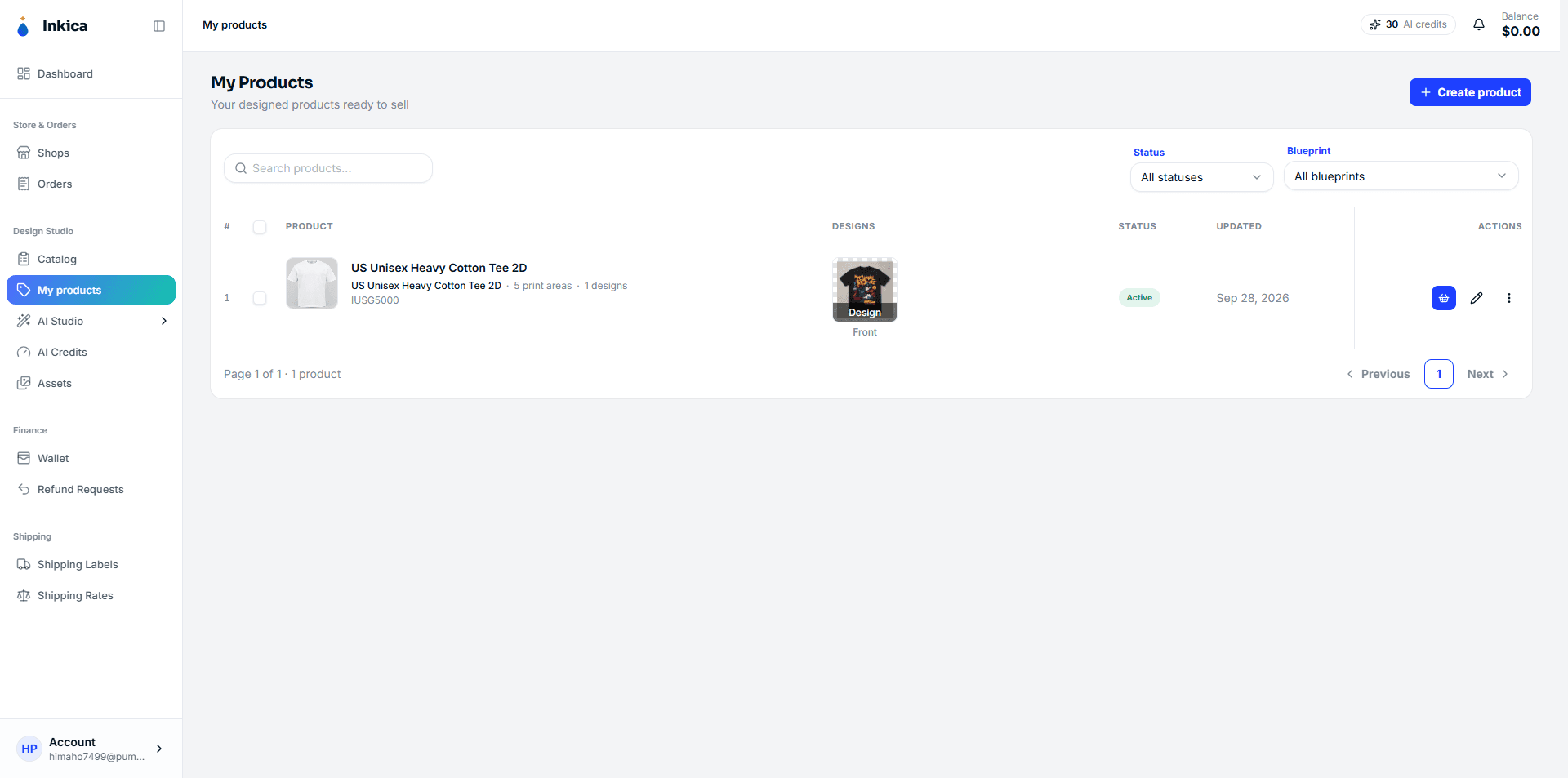
Vào mục My Products để xem toàn bộ sản phẩm đã tạo. Với mỗi sản phẩm, bạn có thể làm những việc dưới đây — Make order và Edit là nút ngay ở dòng sản phẩm, đổi tên bằng biểu tượng bút chì cạnh tên, còn menu ⋮ chứa List to marketplaces, Duplicate, Delete:
- Edit — sửa lại thiết kế.
- Rename — đổi tên hiển thị.
- Duplicate — nhân bản thành 1 sản phẩm mới (tiện khi muốn đổi 1 chi tiết nhỏ mà giữ nguyên phần còn lại).
- Edit designs (hộp thoại sửa nhanh) — thay nhanh ảnh thiết kế/mockup ở từng vị trí in mà không cần mở lại Product Editor đầy đủ. Tiện khi chỉ cần đổi 1 file ảnh (ví dụ ảnh thiết kế bị gõ nhầm chữ) mà không cần canh chỉnh lại vị trí/kích thước.
- Make order — tạo đơn ngay từ sản phẩm này.
- List to marketplaces — chỉ chọn được khi sản phẩm đang hoạt động (Active/Published) và có ít nhất 1 ảnh (design hoặc mockup); chưa đủ thì hiện This product can’t be listed yet. Mở trang đăng sản phẩm này thành listing mới, cùng lúc lên nhiều shop eBay/Etsy/TikTok Shop đã kết nối. Xem Đăng sản phẩm lên sàn.
- Delete — xoá sản phẩm (sản phẩm đã nằm trong đơn hàng thì không xoá được).
⚠️ eBay đăng lên là lên thật ngay, không có bản nháp — khác với TikTok Shop/Etsy (lưu nháp trước, bạn tự bấm đăng chính thức sau), chọn eBay trong danh sách List to marketplaces là listing hiển thị công khai và có thể bán được ngay lập tức, kèm phí đăng tin thật từ eBay. Khi có shop eBay (hoặc bật đăng ngay cho TikTok Shop/Etsy), hệ thống hỏi xác nhận lần cuối và liệt kê các shop sẽ lên thật — kiểm tra kỹ trước khi bấm Publish now.
Tick ô vuông đầu mỗi dòng để chọn nhiều sản phẩm — sản phẩm ở trạng thái nào cũng chọn được, kể cả bản nháp (Draft); ô ở đầu bảng chọn hết cả trang. Thanh ở cuối màn hình có:
- Delete — xoá hàng loạt. Sản phẩm nào không xoá được (ví dụ đã nằm trong đơn hàng) thì hệ thống báo số lượng kèm lý do, và vẫn giữ chúng ở trạng thái đang chọn.
- Make order — tạo 1 đơn gộp, chỉ lấy những sản phẩm đang hoạt động (Active/Published) trong số đã chọn.
Trang chi tiết sản phẩm
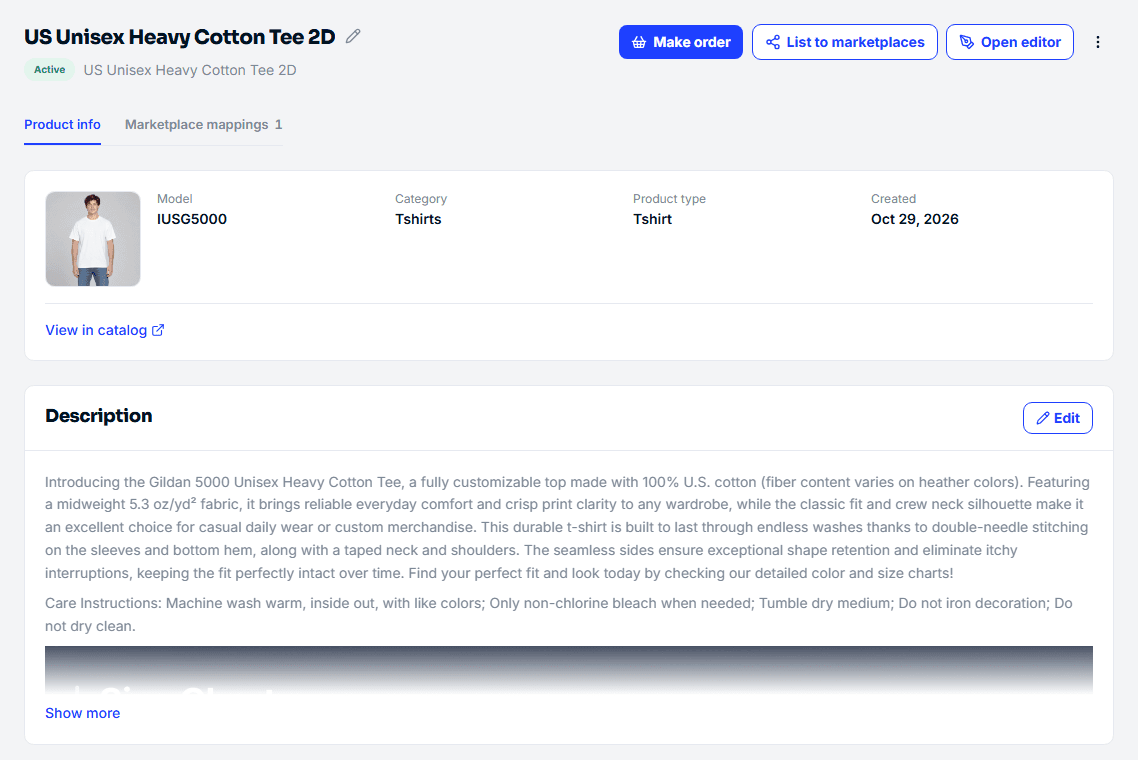
Bấm vào 1 dòng trong My Products để mở trang chi tiết của sản phẩm đó. Trên cùng là tên, trạng thái, mẫu đang dùng và các nút Make order, List to marketplaces, Open editor (mở Product Editor để chỉnh thiết kế) cùng menu ⋮ (Duplicate, Delete). Nút List to marketplaces bị mờ khi sản phẩm chưa đăng được — di chuột vào để xem lý do (sản phẩm chưa hoạt động, hoặc chưa có mockup). Trang có 2 tab (tab đang mở được giữ trên đường link, nên tải lại trang hay gửi link cho người khác vẫn mở đúng tab):
- Product info — thông tin mẫu, mô tả, thiết kế, màu/size và giá bán.
- Marketplace mappings — các SKU trên sàn đang khớp với sản phẩm này. Số bên cạnh tên tab là số SKU đang khớp.
Đổi tên, mô tả, thiết kế
- Đổi tên: bấm biểu tượng bút chì cạnh tên → gõ tên mới → Enter (hoặc bấm ra ngoài). Esc để huỷ. Dưới ô nhập có bộ đếm ký tự, chuyển màu cam khi tên dài quá giới hạn tiêu đề của sàn (eBay 80, Etsy 140, TikTok Shop 255 ký tự) — tiêu đề listing khi đăng lên sàn mặc định lấy theo tên này.
- Description: bấm Edit để sửa mô tả, xong bấm Done. Mô tả này được dùng làm mô tả listing khi bạn đăng sản phẩm lên sàn. Mô tả dài được thu gọn — bấm Show more để xem hết.
- Designs & mockups: xem ảnh mẫu trong Catalog cùng design và mockup của từng vị trí in, bấm vào ảnh để phóng to. Bấm Edit designs để thay nhanh ảnh design/mockup mà không cần mở Product Editor. Các vị trí in chưa có design được gom vào ô Add print position — bấm vào rồi chọn vị trí để mở Product Editor ngay tại vị trí đó.
Chọn màu, size và đặt giá bán (Variants & pricing)
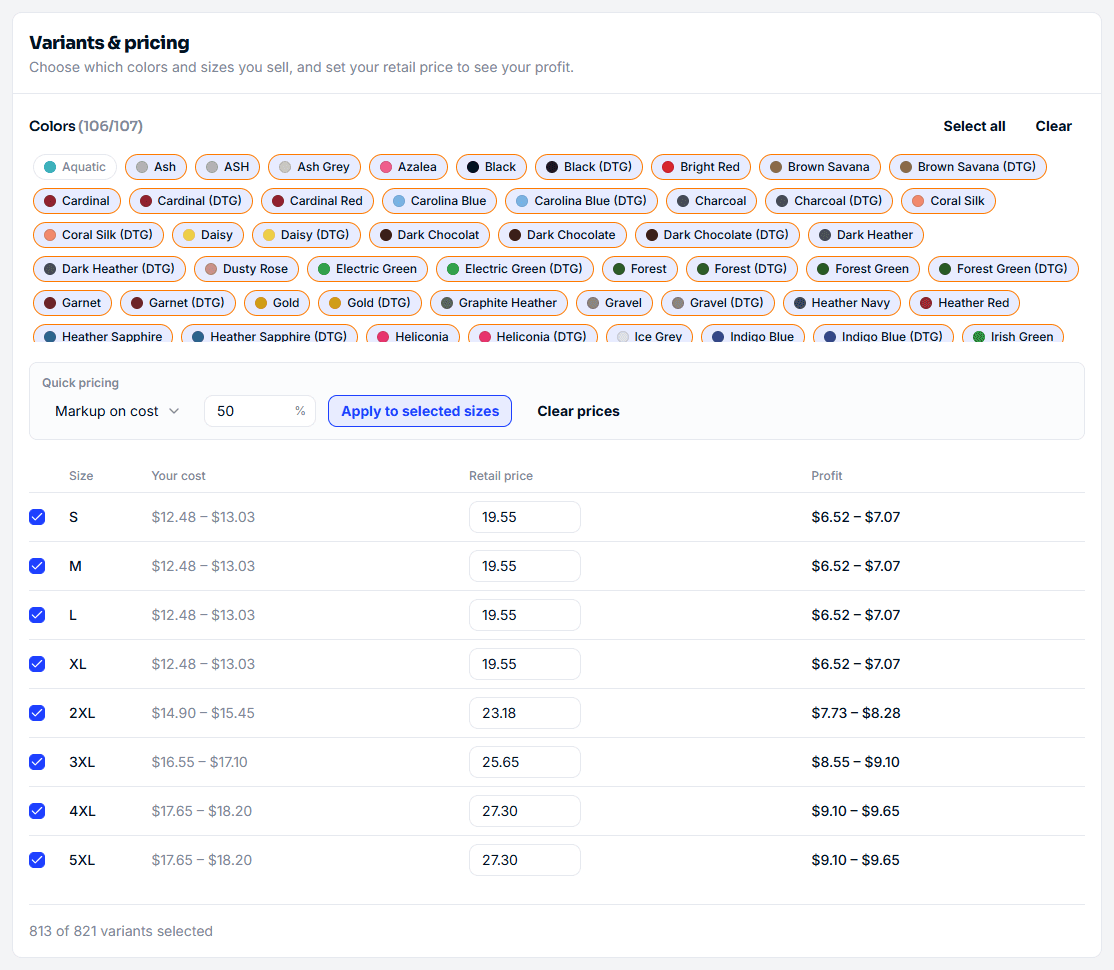
Chọn những màu/size bạn muốn bán và đặt giá bán lẻ để xem trước lợi nhuận:
-
Colors — bấm vào từng màu để bật/tắt, hoặc Select all / Clear để chọn/bỏ hết.
-
Bảng size — tick/bỏ tick từng size. Mỗi size có:
- Your cost — giá vốn Inkica (khoảng thấp–cao theo các màu đang chọn, vì mỗi màu có thể giá khác nhau).
- Retail price — giá bạn bán cho khách. Nhập số dương, tối đa 2 số lẻ.
- Profit — lợi nhuận mỗi món, hiện màu đỏ nếu bán lỗ.
-
Quick pricing — điền giá cho mọi size đang chọn trong 1 lần bấm. Chọn cách tính, sửa con số rồi bấm Apply to selected sizes:
- Markup on cost — giá vốn + N% (mặc định 50%).
- Profit per item — giá vốn + $N (mặc định $10).
- Fixed price — cùng 1 giá cho mọi size (mặc định $20).
Giá được tính theo màu đắt nhất đang chọn của size đó, để không bị lỗ ở màu nào. Clear prices để xoá hết giá đã nhập.
Sản phẩm chưa chọn gì thì mặc định bán mọi màu và size của mẫu. Phần này cũng mở được từ Product Editor qua nút Variants & pricing.
💡 Màu/size và giá bán chọn ở đây chính là những gì được đăng khi bạn dùng List to marketplaces. Khi tạo đơn thì chưa áp dụng.
Lưu thay đổi
Sửa tên, mô tả hay màu/size/giá thì thanh Unsaved changes hiện ở cuối màn hình — bấm Save để lưu tất cả cùng lúc, hoặc Discard để bỏ thay đổi. Nếu bạn rời trang khi chưa lưu, trình duyệt sẽ hỏi lại trước khi đi.
Tab Marketplace mappings
Liệt kê mọi SKU trên sàn — ở mọi shop của bạn — đang khớp với sản phẩm này, chia tab theo sàn: shop, SKU trên sàn, size · màu, số đơn đang chạy. Bấm biểu tượng ngắt liên kết ở cuối dòng để bỏ khớp 1 SKU (đơn mới của SKU đó sẽ phải khớp lại). Muốn khớp mới hoặc đổi sản phẩm cho 1 SKU, vào tab Mappings của shop — xem Xem & sửa các SKU đã khớp.
Đăng sản phẩm lên sàn (List to marketplaces)
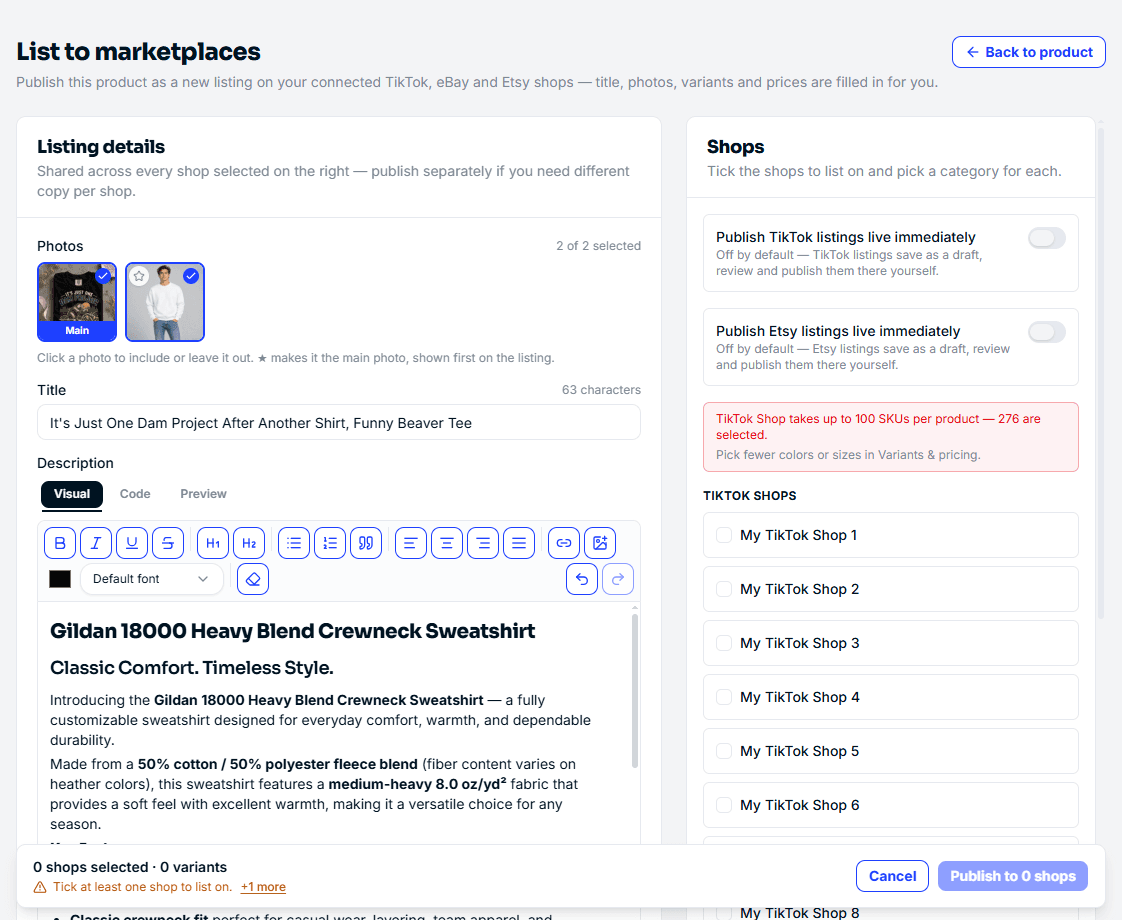
Bấm nút List to marketplaces trên trang chi tiết sản phẩm, hoặc mở menu ⋮ của sản phẩm trong My Products → List to marketplaces. Trang đăng gồm 3 phần, cùng thanh tóm tắt ở cuối màn hình.
Listing details
- Photos — bấm vào ảnh để đưa vào hoặc bỏ khỏi listing; bấm ★ để đặt ảnh đó làm ảnh chính (hiện đầu tiên trên sàn). Mỗi sàn nhận tối đa: TikTok Shop 9, Etsy 20, eBay 24 ảnh. Sản phẩm chưa có mockup sẽ có cảnh báo — nên tạo mockup trước khi đăng để khách thấy áo đã in.
- Title — có bộ đếm ký tự theo giới hạn của sàn đang chọn: eBay 80, Etsy 140, TikTok Shop 255 ký tự.
- Description — soạn có định dạng (Visual / Code / Preview). Bắt buộc có mô tả mới đăng được (thiếu thì hiện Add a description).
Tiêu đề, mô tả và ảnh chọn ở đây chỉ dùng cho lần đăng này, không đổi sản phẩm gốc.
Variants & pricing
Giống hệt phần Chọn màu, size và đặt giá bán trên trang sản phẩm — sửa ở đây là lưu vào sản phẩm (bấm Save variants). Bên dưới, thẻ What will be listed cho biết sẽ đăng bao nhiêu variant, màu, size:
- Mỗi variant cần có giá bán lẻ — dùng Quick pricing để điền nhanh.
- Mẫu có cả bản in DTF và DTG cùng size/màu: chỉ bản rẻ hơn được đăng.
- Quantity per variant — số lượng tồn kho khai báo cho mỗi variant (mặc định 999).
Shops
Tick shop muốn đăng và chọn danh mục (category) cho từng shop. Chọn danh mục cho 1 shop thì các shop cùng sàn đang tick tự điền theo — đổi lại từng shop nếu cần. eBay chọn thêm tình trạng hàng; Etsy cần Production partner (vì sao) và shipping profile của shop.
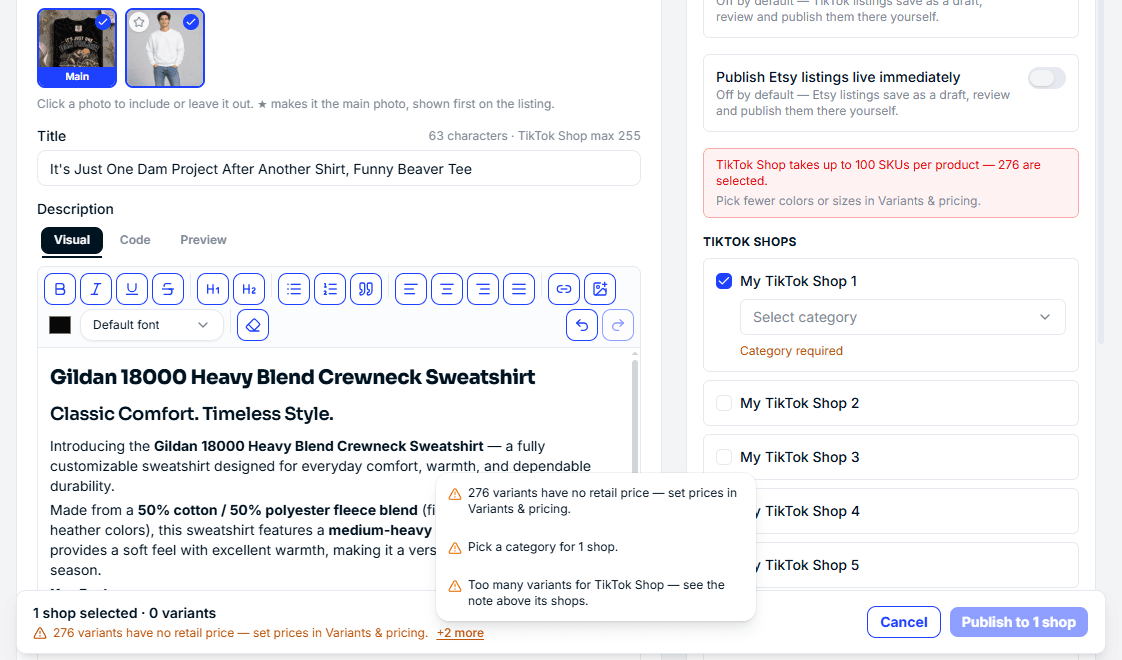
Giới hạn của từng sàn được kiểm tra ngay: TikTok Shop tối đa 100 SKU mỗi sản phẩm; eBay tối đa 250 variation và 30 màu (hoặc 30 size) mỗi listing. Vượt mức thì hộp đỏ hiện ngay trên danh sách shop của sàn đó — chọn bớt màu/size trong Variants & pricing.
Đăng
Thanh ở cuối màn hình ghi rõ còn thiếu gì (vd chưa chọn danh mục, tiêu đề quá dài cho eBay, còn variant chưa có giá); đủ điều kiện thì hiện Ready to publish. Mặc định TikTok Shop và Etsy lưu nháp — bật Publish … listings live immediately nếu muốn đăng thật ngay. Trong lúc đang đăng, giữ nguyên trang cho tới khi có kết quả.
Sau khi đăng, trang hiện kết quả từng shop kèm link mở listing. SKU của listing mới tự được khớp với sản phẩm, nên đơn về sẽ tự biết in gì — riêng listing eBay nhiều variation có thể cần khớp sản phẩm ở đơn đầu tiên của mỗi size/màu.
Etsy hiện nhận 1 listing với 1 giá duy nhất (giá thấp nhất) — khách chưa chọn được size/màu trên Etsy.