14. Tính Năng Riêng Của WooCommerce
◀ Mục lục · Chưa kết nối? Xem Kết nối shop.
WooCommerce là cửa hàng trên website WordPress của chính bạn. Inkica kết nối thẳng vào cửa hàng đó: đơn tự về, tracking tự báo lại cho khách, và bạn có thể đăng sản phẩm Inkica lên cửa hàng chỉ với vài cú bấm.
Trước khi kết nối
- Website chạy https (có ổ khoá trên trình duyệt).
- WooCommerce 5.8 trở lên.
- Trong WordPress, Settings → Permalinks không để kiểu Plain.
- Bạn đăng nhập WordPress bằng tài khoản Administrator (hoặc Shop manager).
Kết nối cửa hàng
- Vào Shops → Connect shop → chọn WooCommerce.
- Nhập địa chỉ cửa hàng (vd
mystore.com, hoặcmystore.com/shopnếu WordPress nằm trong thư mục con) → bấm Connect WooCommerce. - Bạn được chuyển sang trang quản trị WordPress của chính mình — đăng nhập nếu được hỏi, rồi bấm Approve để cho Inkica quyền Read/Write.
- Cửa hàng chuyển bạn quay lại Inkica — shop đã kết nối. Tên shop tự lấy theo tên website.
Ngay sau khi kết nối, Inkica kéo các đơn đã thanh toán trong 14 ngày gần nhất (đơn cũ hơn thường bạn đã tự gửi rồi). Từ đó, đơn mới về gần như ngay lập tức.
Inkica không cần cài plugin nào. Khi bạn bấm Approve, WooCommerce tự tạo một khoá API tên Inkica — bạn xem hoặc thu hồi nó ở WooCommerce → Settings → Advanced → REST API. Nếu thu hồi khoá, shop trong Inkica chuyển sang mất kết nối và bạn nhận thông báo; muốn dùng lại thì kết nối lại.
Đơn WooCommerce chạy thế nào
- Chỉ đơn ở trạng thái Processing (đã thanh toán) mới về Inkica. Đơn Pending payment / On hold (chuyển khoản chưa xác nhận) sẽ về khi chuyển sang Processing. Ngoài nhận tức thì, Inkica còn tự kiểm tra lại mỗi 30 phút nên không sót đơn.
- Đơn thanh toán khi nhận hàng (COD) không về Inkica — khách chưa trả tiền và hãng vận chuyển của Inkica không thu tiền hộ.
- Sản phẩm combo (bundle) chỉ lấy các sản phẩm thật bên trong, không lấy dòng “vỏ” combo.
- Số đơn hiện trong Inkica giống số đơn trong WordPress (kể cả khi bạn dùng plugin đánh số đơn); ô tìm đơn cũng tìm được theo số này.
- Size/màu lấy từ thuộc tính biến thể của sản phẩm (vd Size: L). Các ô khách tự điền kiểu Personalization / Name / Custom text được gửi sang xưởng làm nội dung cá nhân hoá.
- Ghi chú của khách (ô Order notes lúc checkout) hiện ở chi tiết đơn, không gửi sang xưởng.
- Sản phẩm không đặt SKU vẫn dùng được — Inkica nhận diện theo biến thể; bạn map SKU một lần cho các đơn sau.
- Tracking tự báo về cửa hàng. Khi xưởng giao hàng cho hãng vận chuyển, Inkica thêm một ghi chú gửi khách (WooCommerce tự email cho khách) có hãng vận chuyển, mã tracking và link tra cứu, rồi chuyển đơn sang Completed.
- Đơn bị huỷ trên WooCommerce thì Inkica không cho gửi xưởng nữa. Nếu đơn đã gửi xưởng, liên hệ đội vận hành.
Đơn bị Inkica tách thành nhiều kiện: mỗi kiện thêm một ghi chú tracking riêng, và đơn tự chuyển Completed khi kiện cuối cùng được gửi.
Đăng sản phẩm lên WooCommerce
Trong My products → mở sản phẩm → List to marketplaces, tick shop WooCommerce của bạn (cùng lúc với eBay/Etsy/TikTok Shop nếu muốn) rồi bấm Publish.
- Inkica tạo một sản phẩm có biến thể (Size/Color) với giá bán từng biến thể bạn đặt ở Variants & pricing, kèm ảnh mockup. Cửa hàng tự tải ảnh về nên bước này có thể mất khoảng một phút.
- Mặc định sản phẩm lưu ở dạng nháp (Draft) để bạn xem lại trong WordPress. Bật Publish WooCommerce products live immediately nếu muốn đăng ngay.
- Không cần chọn danh mục — sản phẩm mới chưa có danh mục, bạn tự xếp trong WordPress.
- Mỗi biến thể có SKU dạng
IUSG5000-S-BLACK-P123, đã được map sẵn — đơn từ sản phẩm này tự khớp, không phải map tay. Đừng sửa SKU này trong WordPress. - Inkica không quản lý tồn kho — sản phẩm luôn ở trạng thái còn hàng.
Quản lý sản phẩm trên store (tab Listings)
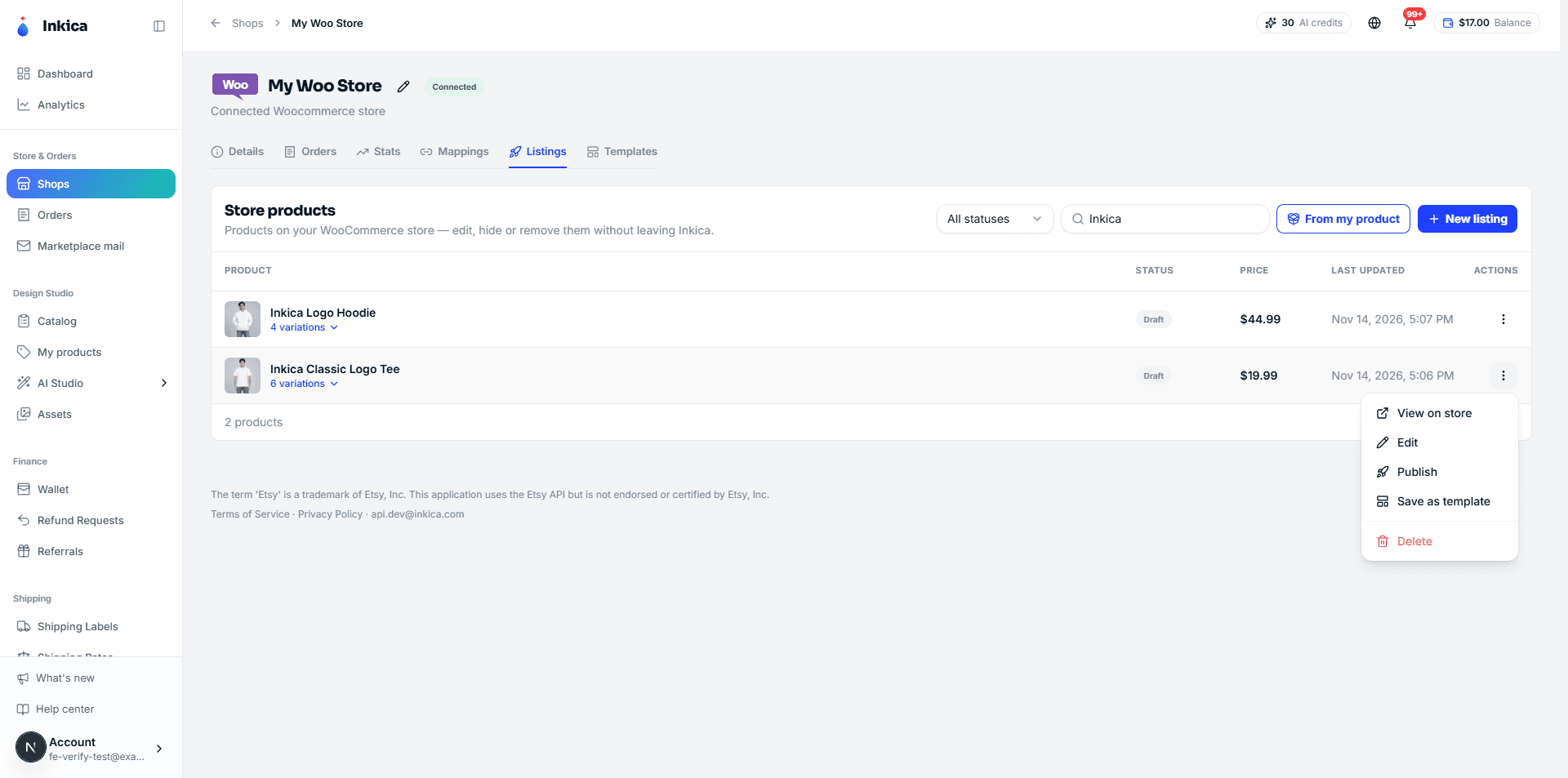
Vào Shops → mở shop WooCommerce → tab Listings để xem toàn bộ sản phẩm đang có trên store, lấy trực tiếp từ WooCommerce (kể cả sản phẩm bạn tạo trong WordPress). Tìm theo tên hoặc SKU, lọc Published / Draft; bấm N variations dưới tên sản phẩm để xem giá, giá sale và SKU từng biến thể ngay trong danh sách.
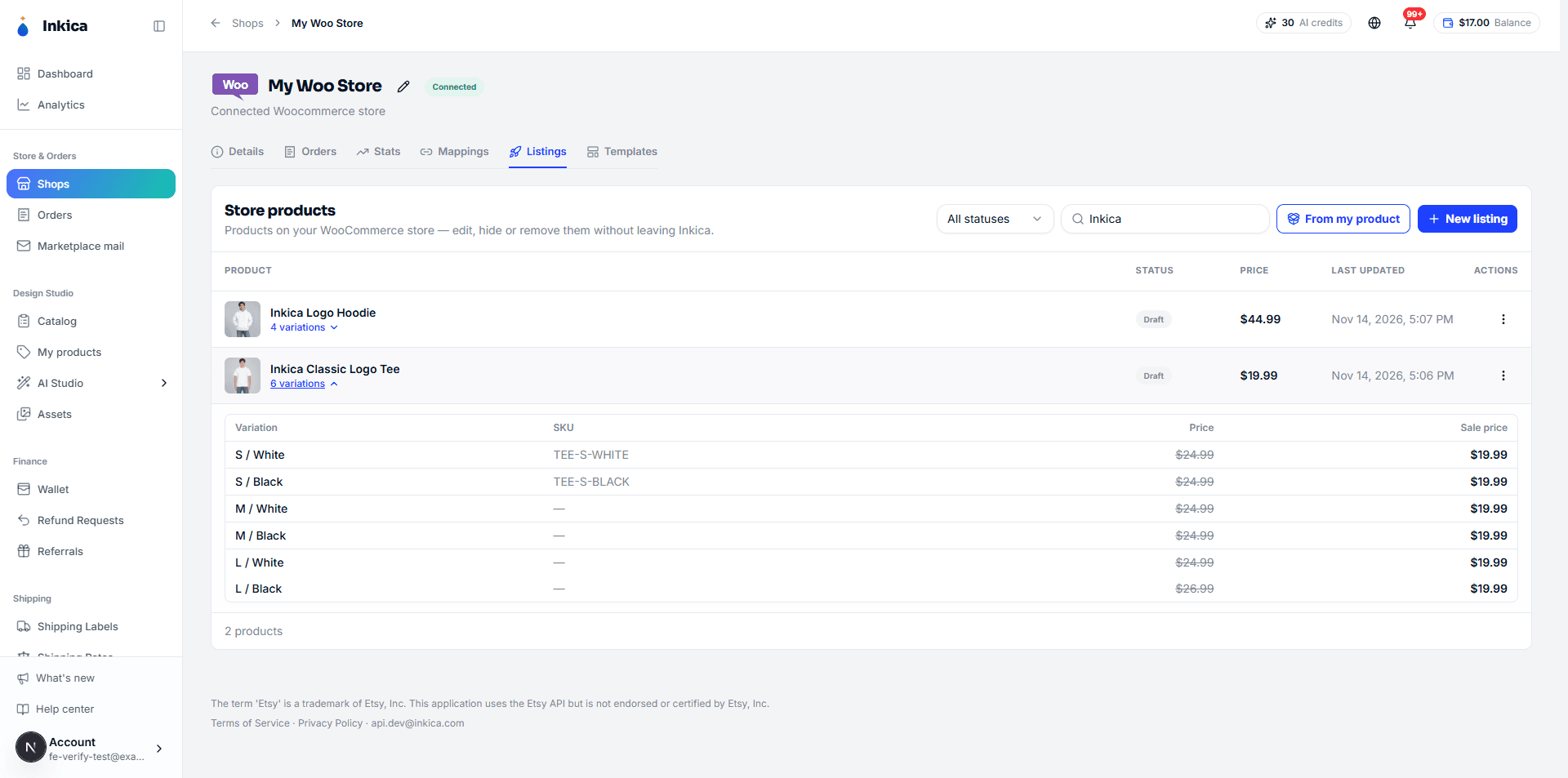
Tạo listing mới
Có hai cách:
- New listing — tự nhập mọi thứ (hoặc bắt đầu từ một template), giống form listing của eBay/Etsy/TikTok Shop.
- From my product — đăng một sản phẩm trong My products; SKU tự được map nên đơn về tự khớp.
New listing
-
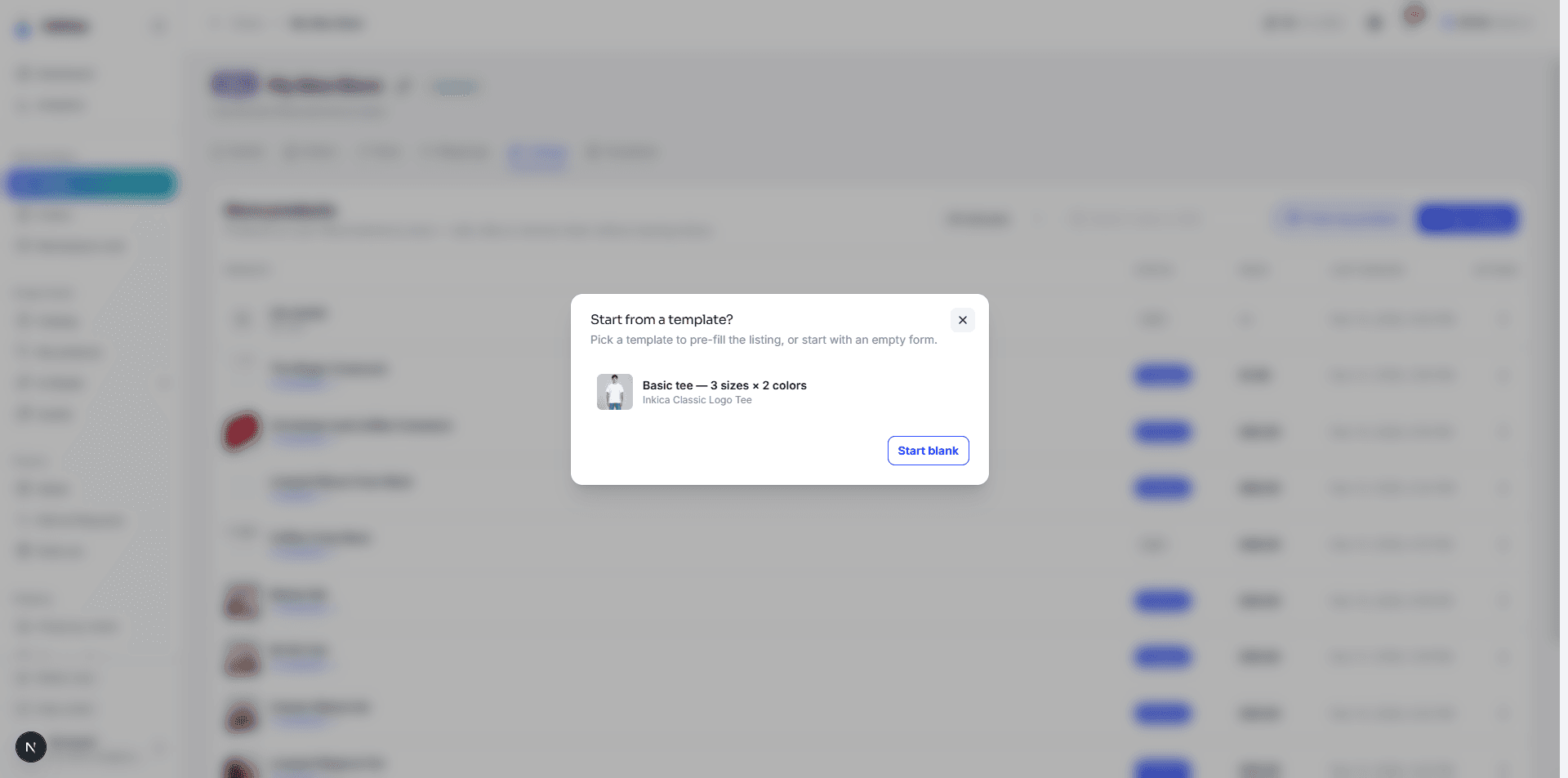
Bấm New listing. Nếu bạn đã có template, chọn một template để điền sẵn, hoặc Start blank.
-
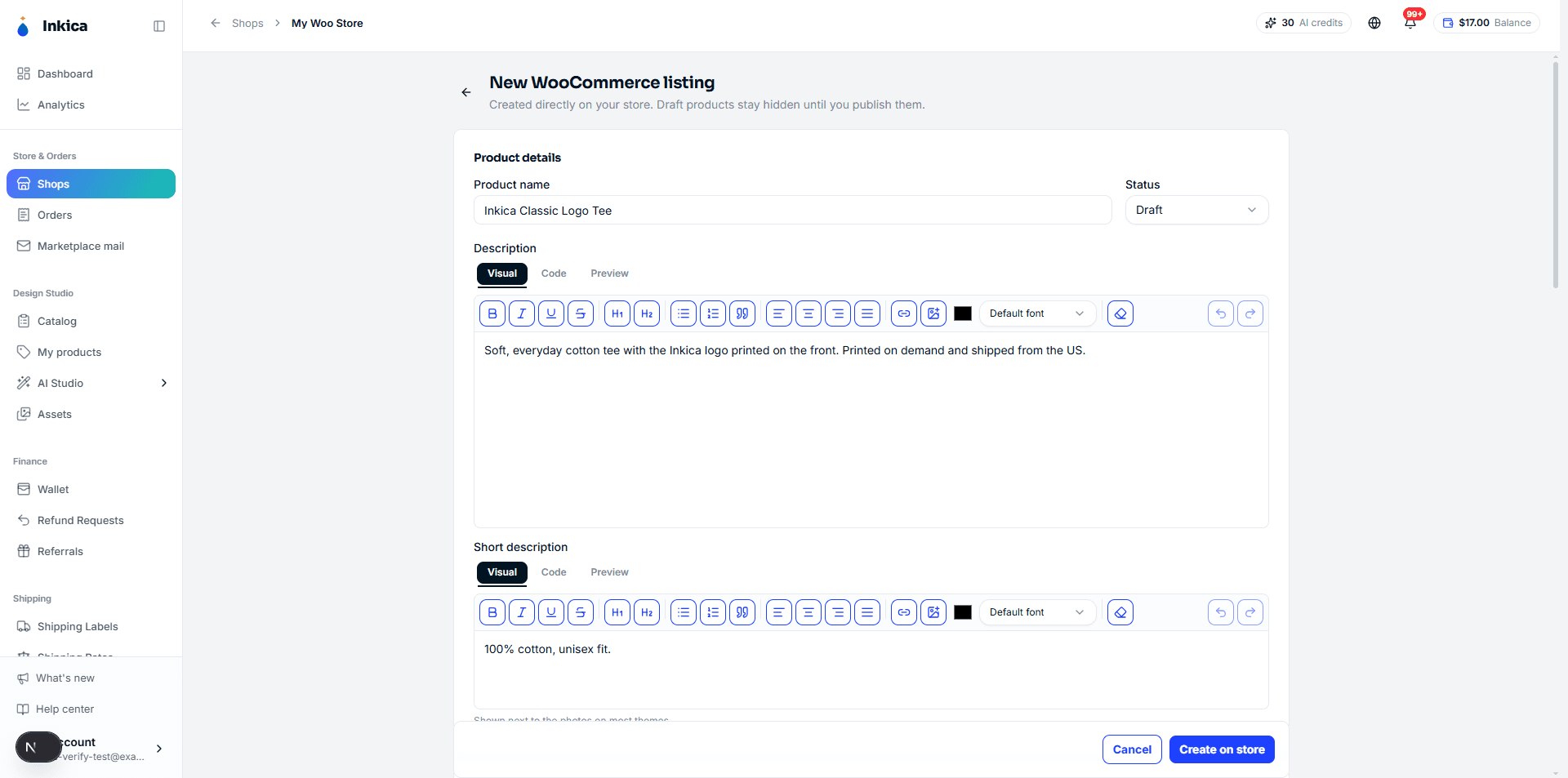
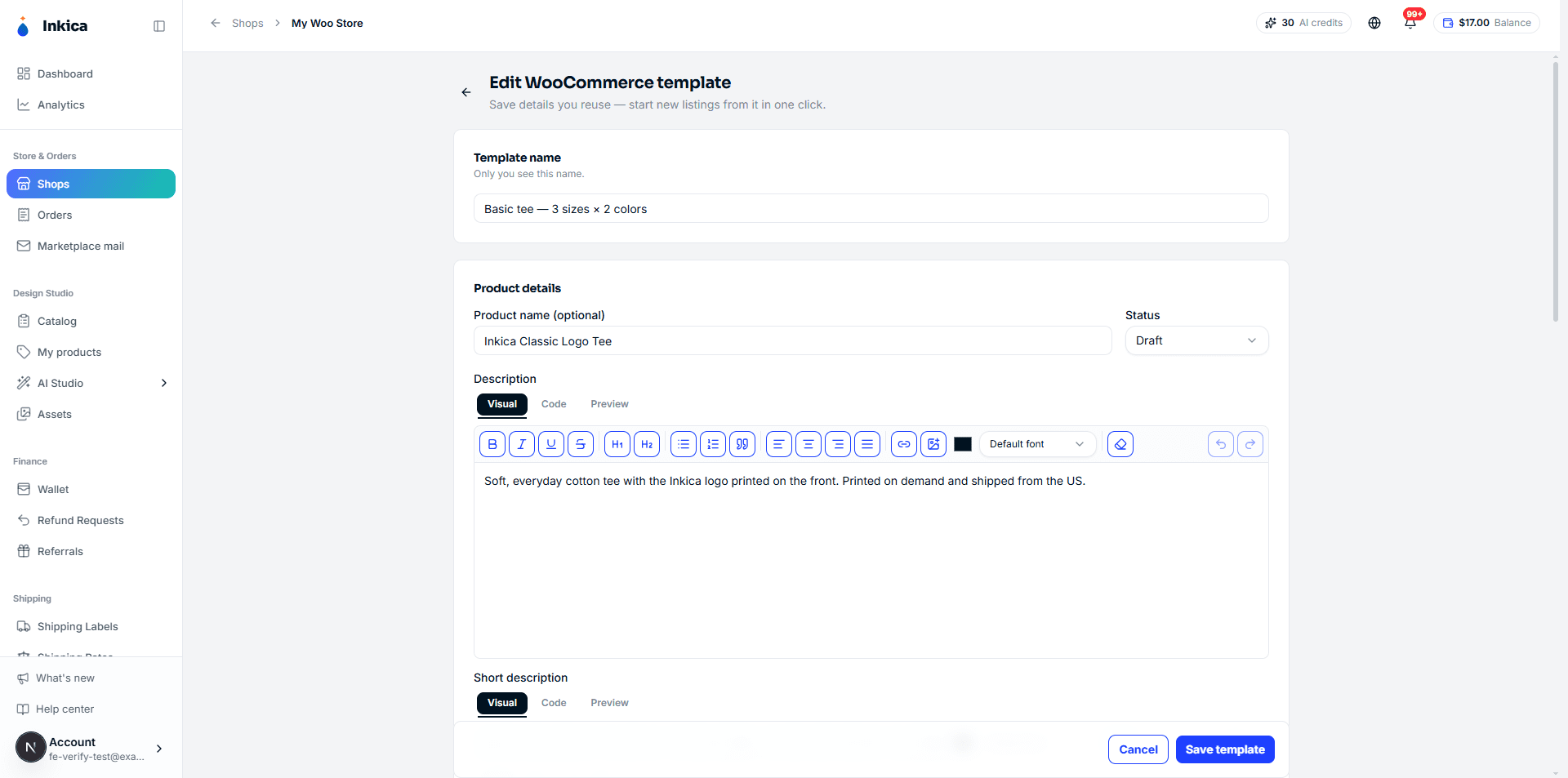
Product details: tên, trạng thái (Draft để ẩn cho tới khi bạn đăng), mô tả và mô tả ngắn. Ô mô tả có thanh định dạng (in đậm, tiêu đề, danh sách, link, ảnh…); tab Code để dán HTML, Preview để xem trước.
-
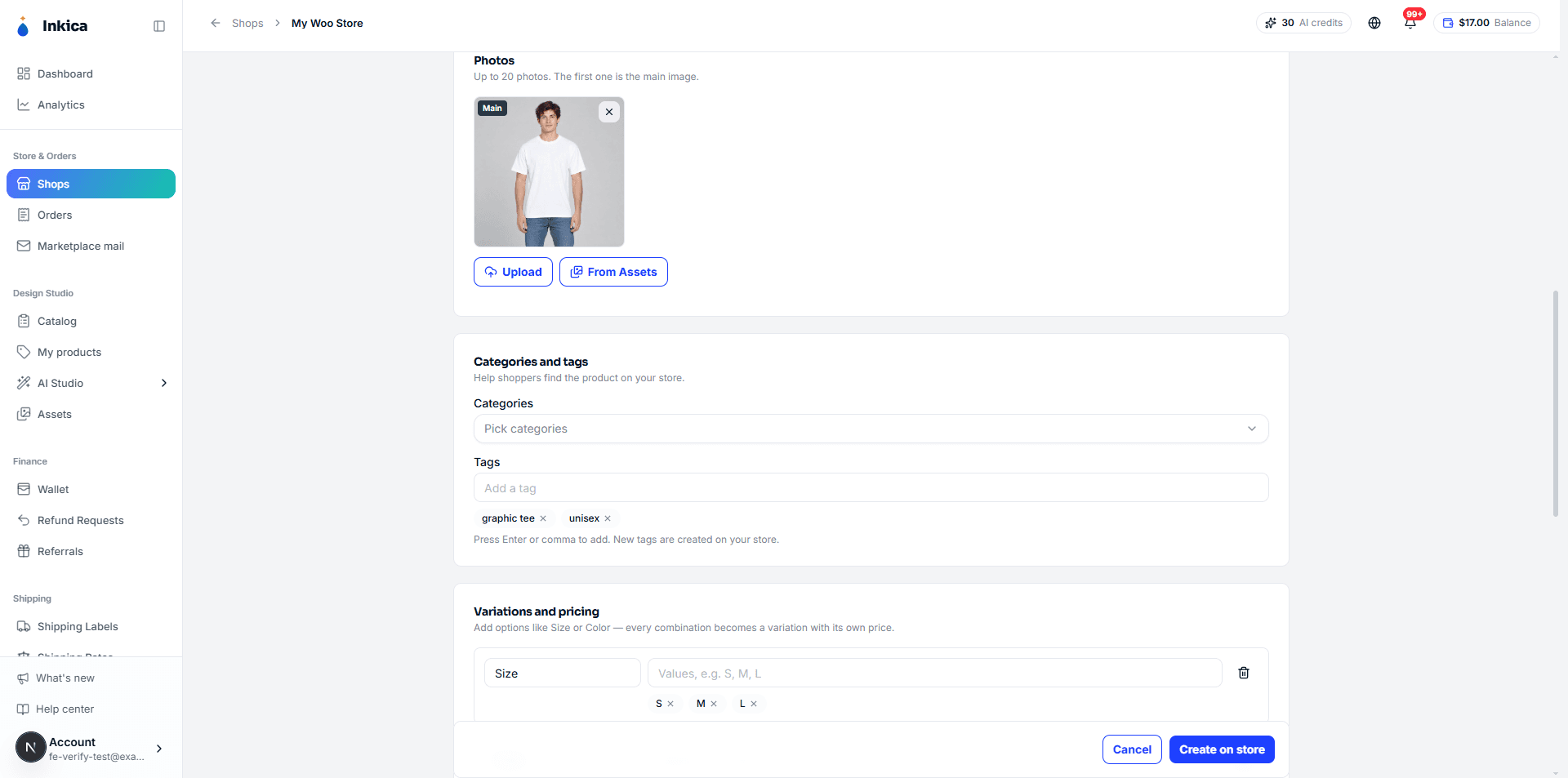
Photos: kéo thả ảnh vào, bấm Upload, hoặc chọn From Assets. Ảnh đầu tiên là ảnh chính — bấm ★ trên ảnh khác để đổi. Categories and tags: chọn danh mục có sẵn trên store; gõ tag rồi Enter (tag chưa có sẽ được tạo trên store).
-
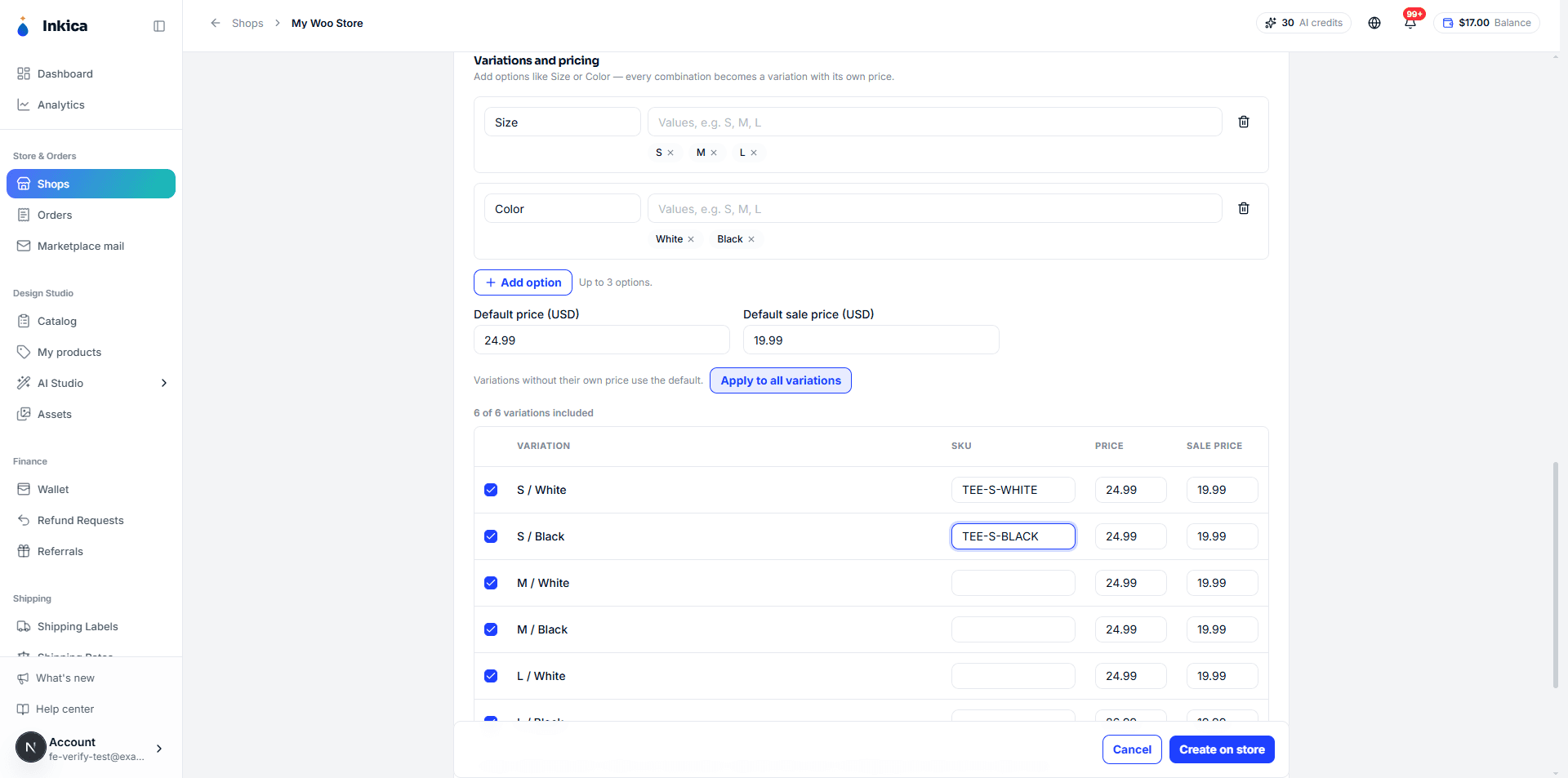
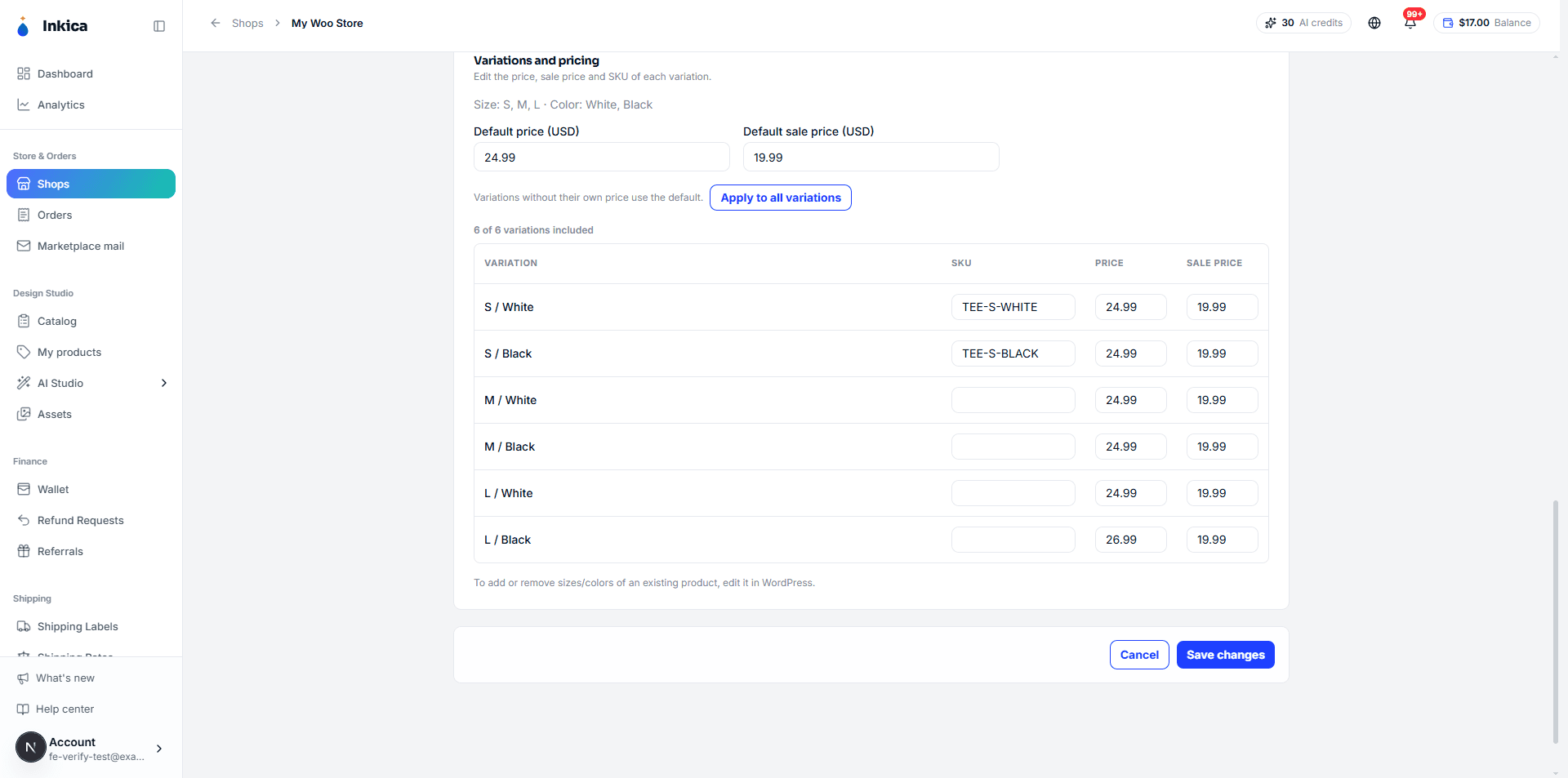
Variations and pricing: thêm tối đa 3 tuỳ chọn (vd Size, Color) — mỗi tổ hợp là một biến thể. Đặt giá mặc định rồi Apply to all variations, sau đó sửa riêng từng dòng (SKU, giá, giá sale); bỏ tick dòng nào không muốn bán. Không thêm tuỳ chọn nào = sản phẩm một giá.
-
Bấm Create on store.
Listing tạo bằng New listing chưa gắn với sản phẩm Inkica nào: khi có đơn đầu tiên, map SKU một lần ở tab Mappings. Ảnh lớn hơn 2000px được tự gửi bản thu nhỏ để store tải nhanh.
From my product
-
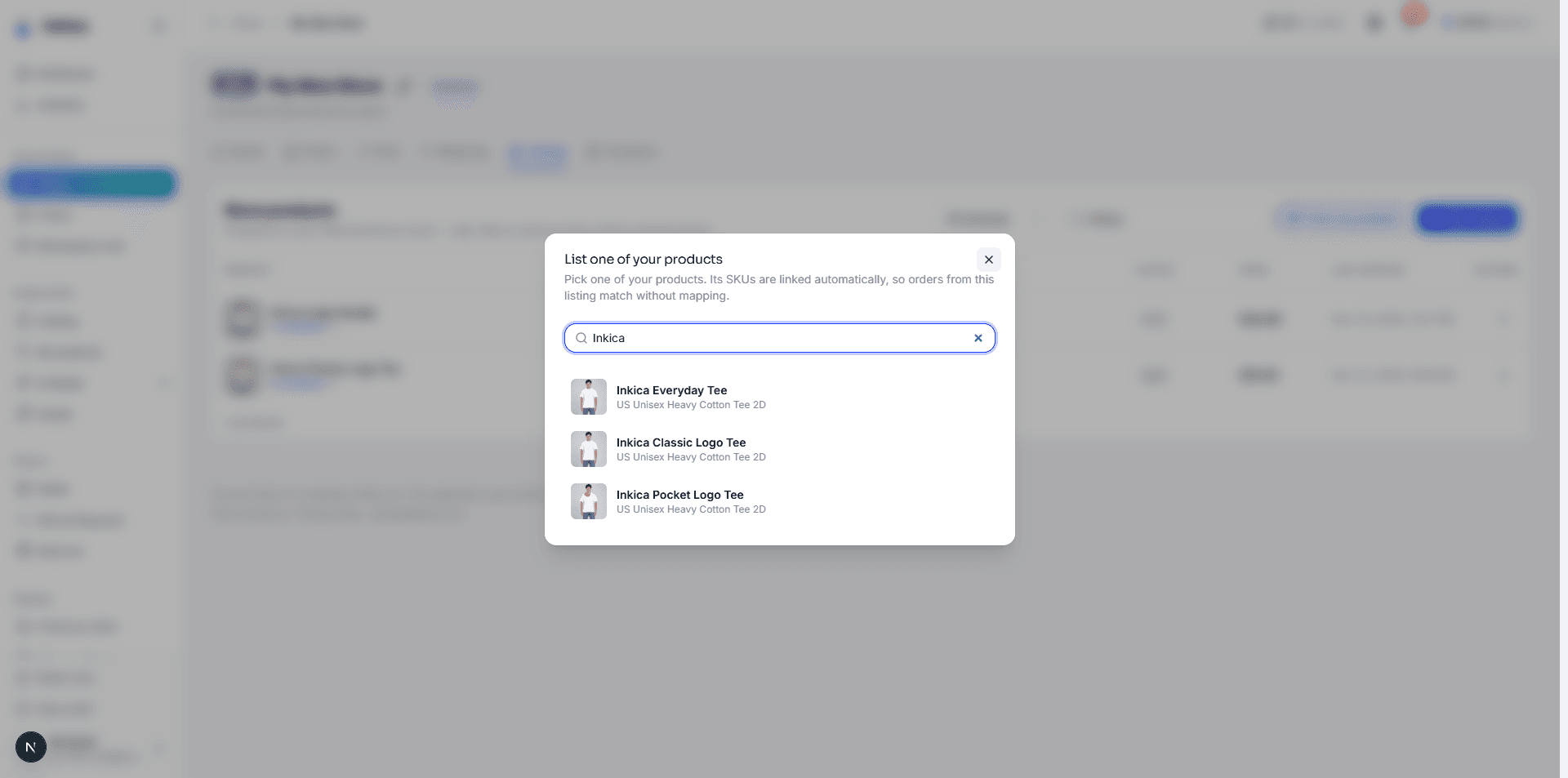
Bấm From my product → chọn một sản phẩm.
-
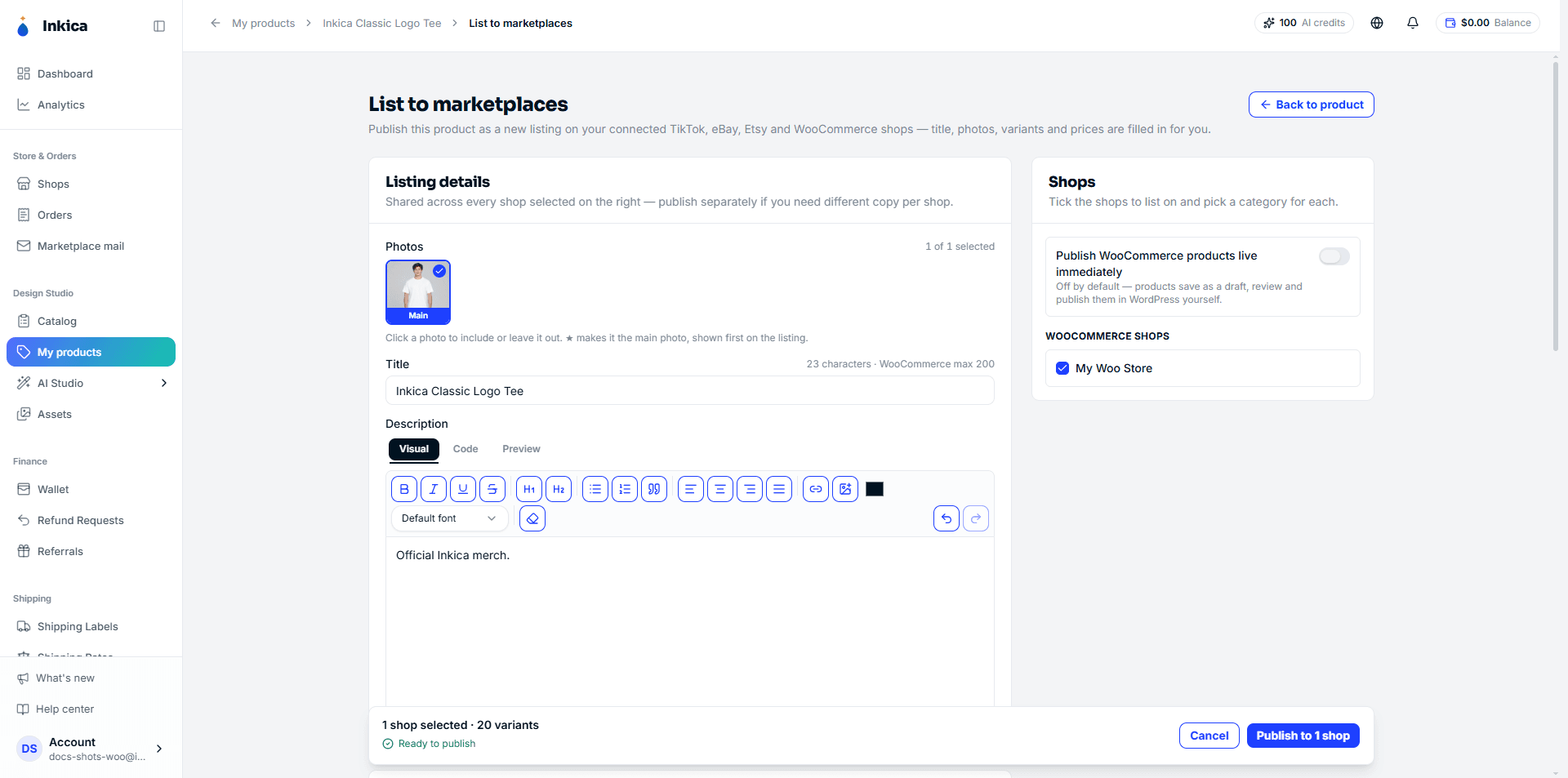
Trang List to marketplaces mở ra với shop này đã được tick sẵn. Kiểm tra giá từng biến thể rồi bấm Publish.
-
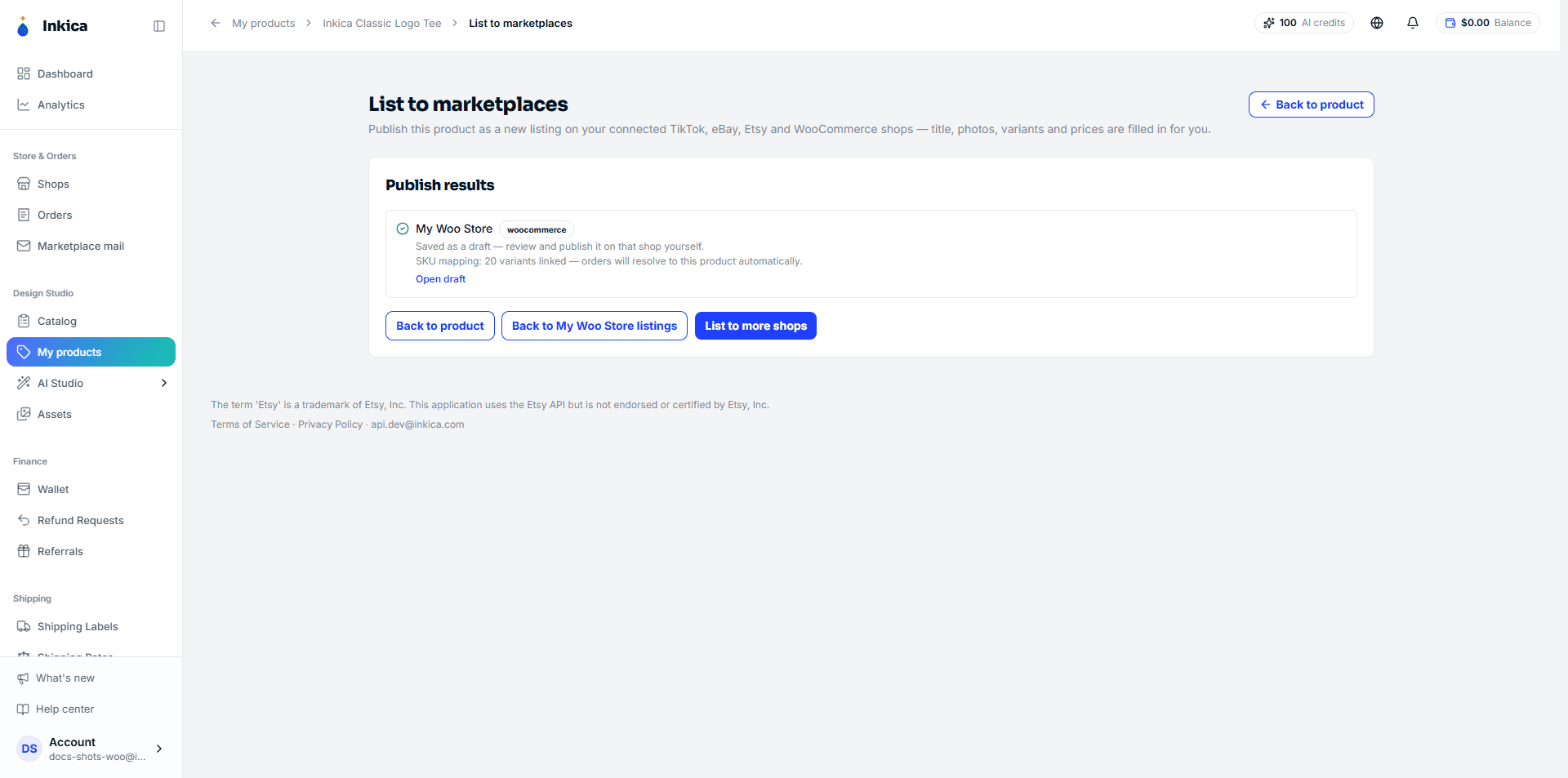
Đăng xong, bấm Back to … listings để quay lại tab Listings.
Sửa, ẩn hoặc xoá sản phẩm
Bấm vào dòng sản phẩm để mở trang sửa, hoặc bấm nút ⋮ cuối dòng:
-
Edit: cùng form như lúc tạo — sửa tên, mô tả, ảnh, danh mục, tag và giá, giá sale, SKU từng biến thể. Bấm Save changes, thay đổi lưu thẳng lên store. Thêm/bớt size hay màu của sản phẩm có sẵn thì làm trong WordPress.
-
Publish / Unpublish: đăng sản phẩm nháp lên store, hoặc đưa sản phẩm đang bán về nháp để tạm ẩn.
-
Save as template: lưu sản phẩm này thành template để tạo listing tương tự nhanh hơn.
-
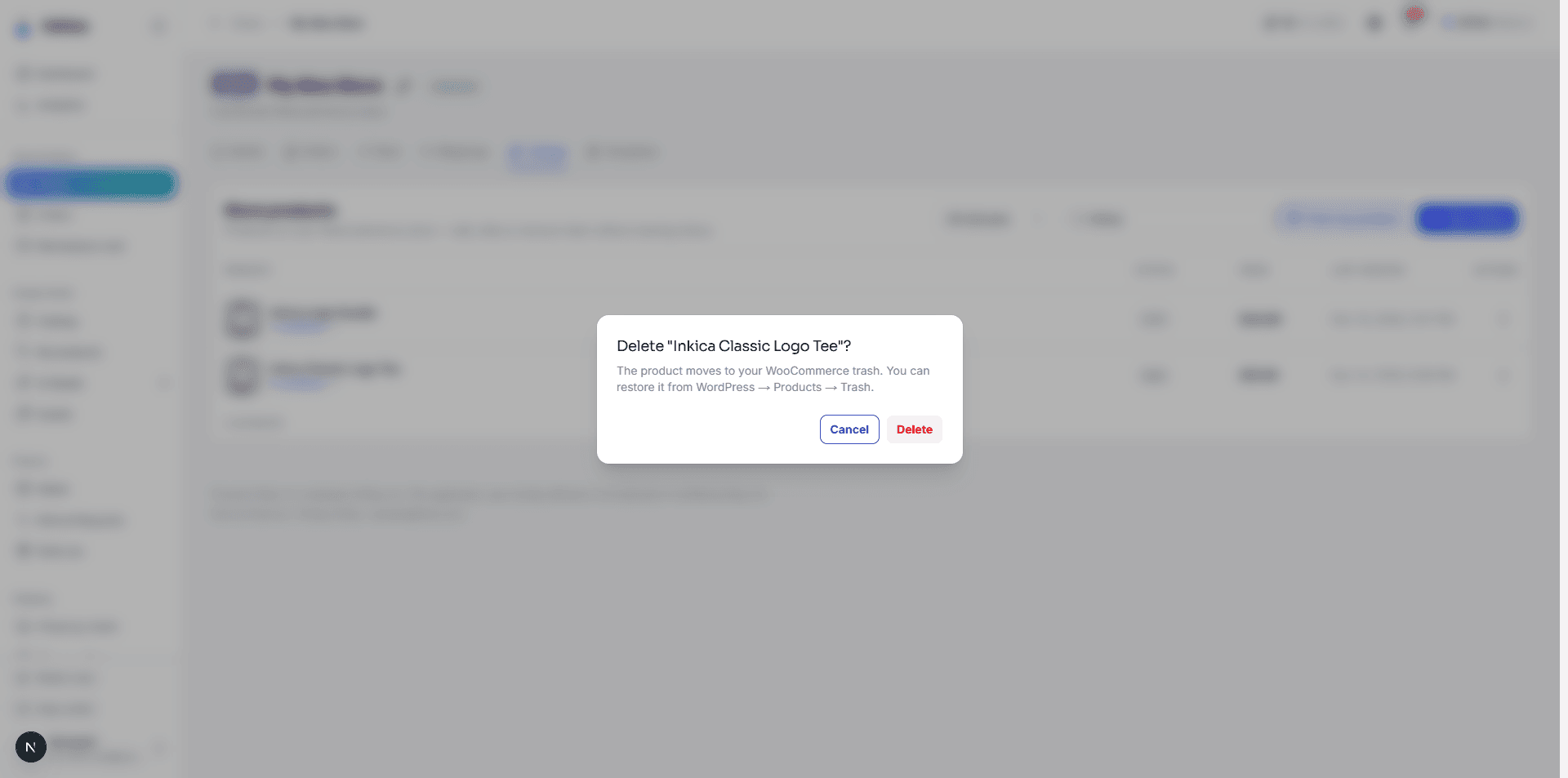
Delete: chuyển sản phẩm vào thùng rác của WooCommerce — khôi phục được trong WordPress → Products → Trash.
Template
Tab Templates lưu sẵn những thứ bạn hay lặp lại: mô tả, ảnh, danh mục, tag, tuỳ chọn biến thể và giá. Template dùng chung cho mọi shop WooCommerce của bạn.
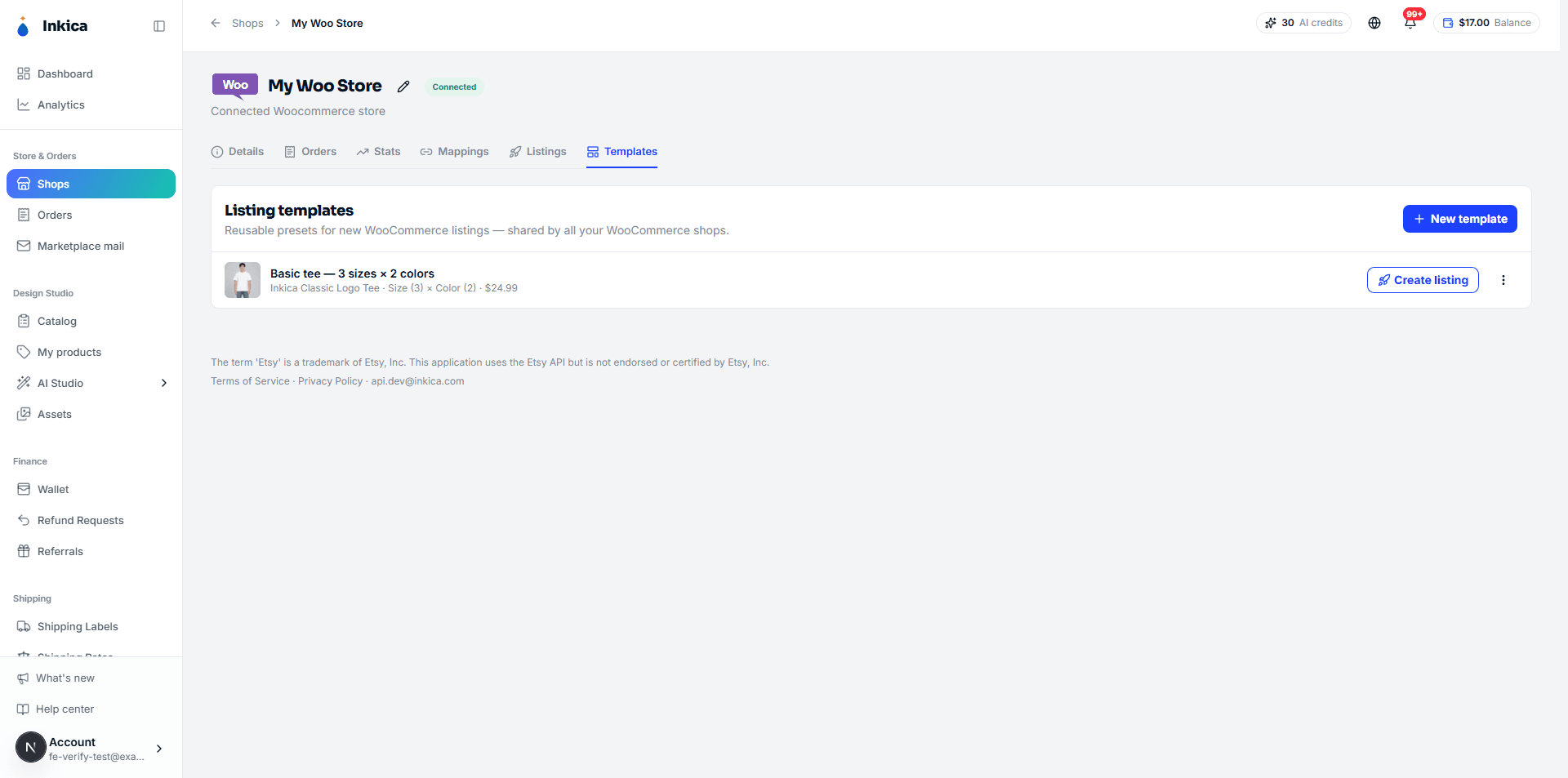
- Bấm New template để tạo mới, hoặc Save as template trên một sản phẩm ở tab Listings.
- Bấm Create listing trên template (hoặc chọn template khi bấm New listing) để mở form đã điền sẵn.
- Danh mục chỉ dùng được cho store đã lưu template; dùng template ở store khác thì chọn lại danh mục.
Không đồng bộ được?
Nếu trang shop báo “a firewall or security plugin is blocking Inkica”: tường lửa của host, Cloudflare hoặc plugin bảo mật (Wordfence…) đang chặn Inkica. Cho phép truy cập đường dẫn /wp-json/wc/v3/ (hoặc tắt chế độ chặn bot cho đường dẫn đó), rồi bấm Sync lại.
Ngắt kết nối (Disconnect trong Shops) sẽ gỡ webhook của Inkica khỏi cửa hàng. Khoá API Inkica vẫn còn trong WooCommerce cho tới khi bạn tự thu hồi.