3. Xử Lý Đơn Hàng
Đơn hàng về hệ thống bằng cách nào?
- Tự động từ sàn (phổ biến nhất) — sau khi bạn kết nối shop, khách mua bên sàn xong thì đơn tự về Inkica. Không cần làm gì.
- Tự tạo tay — vào Create Order và đi qua 4 bước: Products (chọn sản phẩm đã tạo trước đó) → Shipping (địa chỉ khách, cách giao) → Review (xem lại) → Payment, rồi bấm Pay.
- Nhập nhiều đơn cùng lúc bằng file Excel — xem chi tiết bên dưới.
Đơn giao tới Mỹ có thể chọn giao nhanh (Priority/Express) — xem Giao hàng nhanh.
💰 Tiền chỉ bị trừ khi bạn bấm Pay (đơn tạo tay), bấm Fulfill (đơn từ sàn) hoặc import xong — trước đó chưa mất gì. Nếu đơn sau đó bị huỷ, tiền tự hoàn lại vào ví.
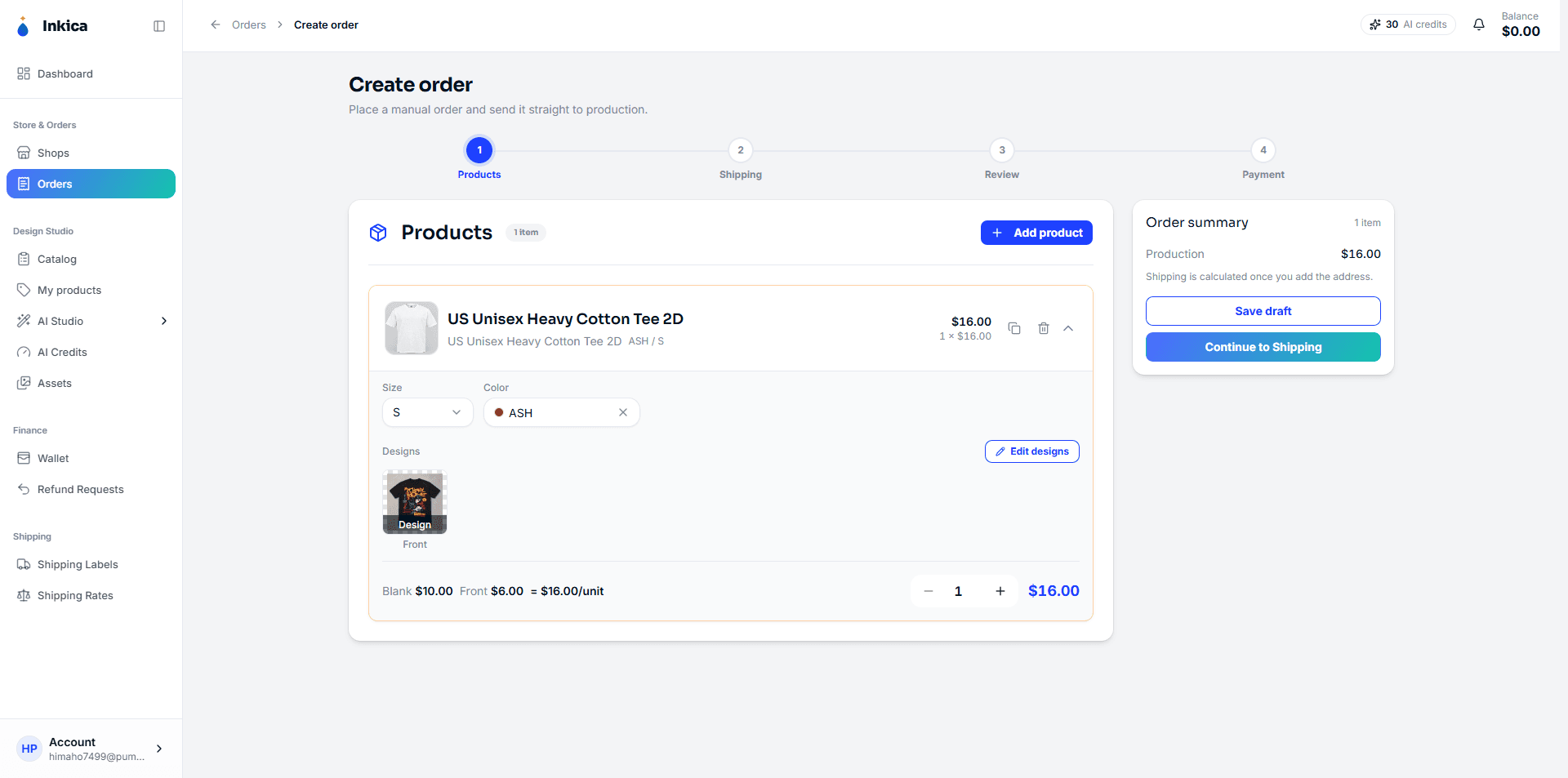
Lưu nháp & quay lại sau
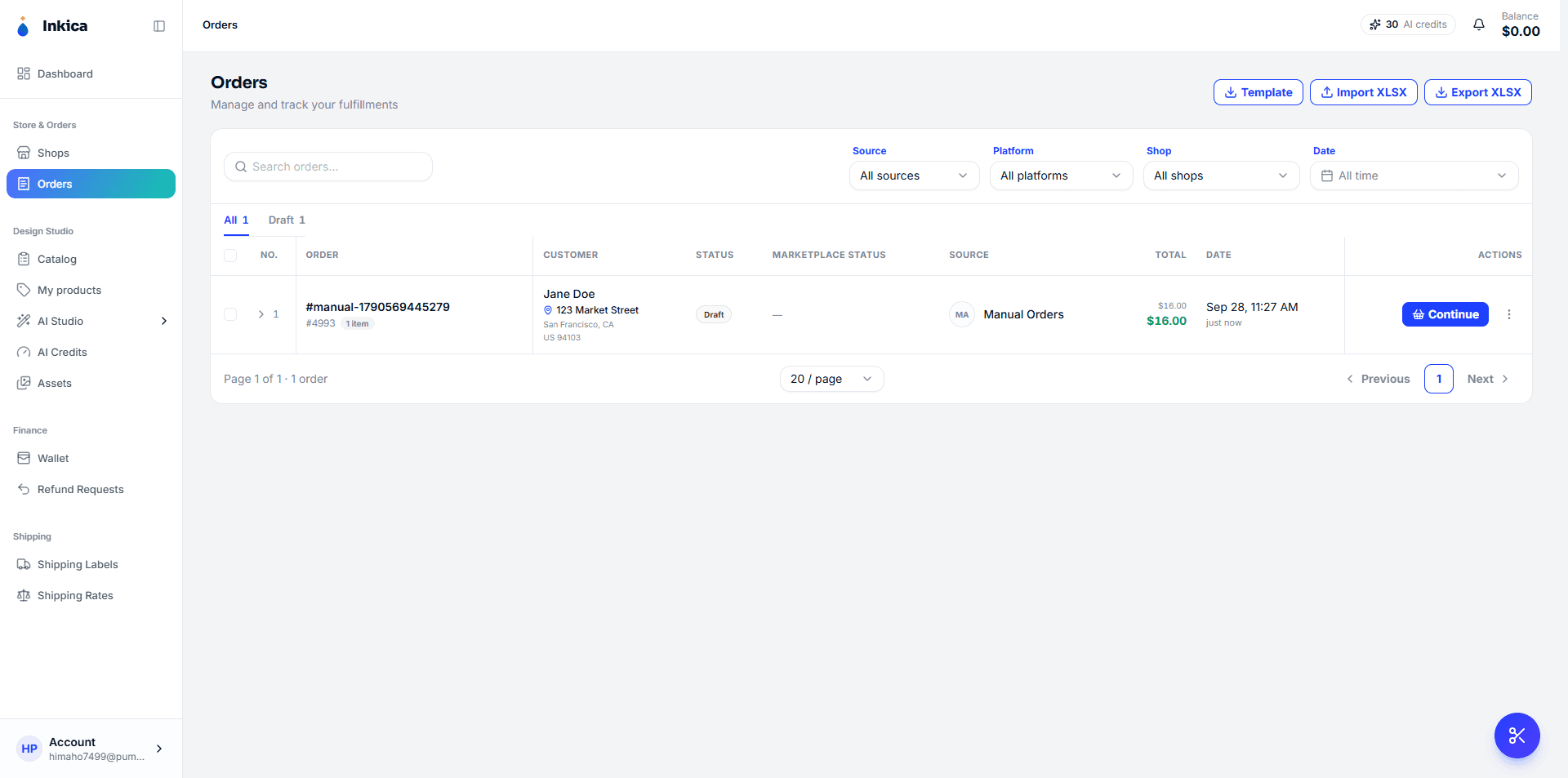
Đang tạo đơn tay mà chưa xong, bạn có thể bấm Save draft ở bất kỳ bước nào — đơn được lưu lại, chưa mất tiền, chưa gửi đi đâu cả.
Đơn nháp hiện trong danh sách Orders với nhãn Draft. Bấm vào đơn đó → Continue để sửa tiếp, hoặc Delete draft nếu không cần nữa.
Chọn vị trí in cho từng dòng & xem giá
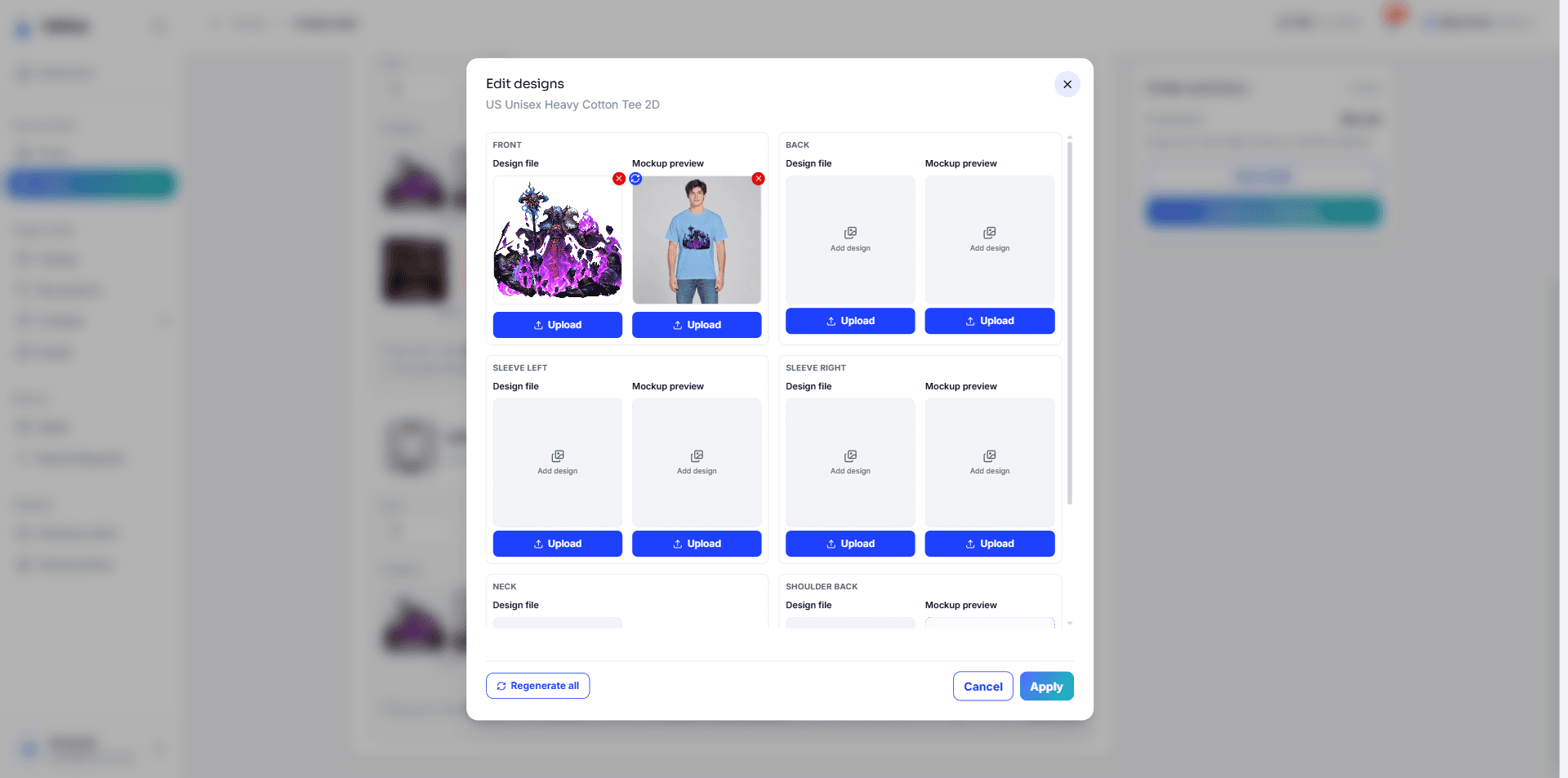
Mỗi sản phẩm thêm vào đơn mang sẵn các ảnh design của sản phẩm đó. Muốn in khác đi cho riêng đơn này (ví dụ chỉ in mặt trước, bỏ tay áo), bấm Edit designs trên dòng đó:
- Bấm Upload để thay ảnh ở 1 vị trí, hoặc bấm dấu × đỏ trên ảnh để bỏ vị trí đó → Apply.
- Vị trí đã bỏ sẽ không được in và không bị tính phí.
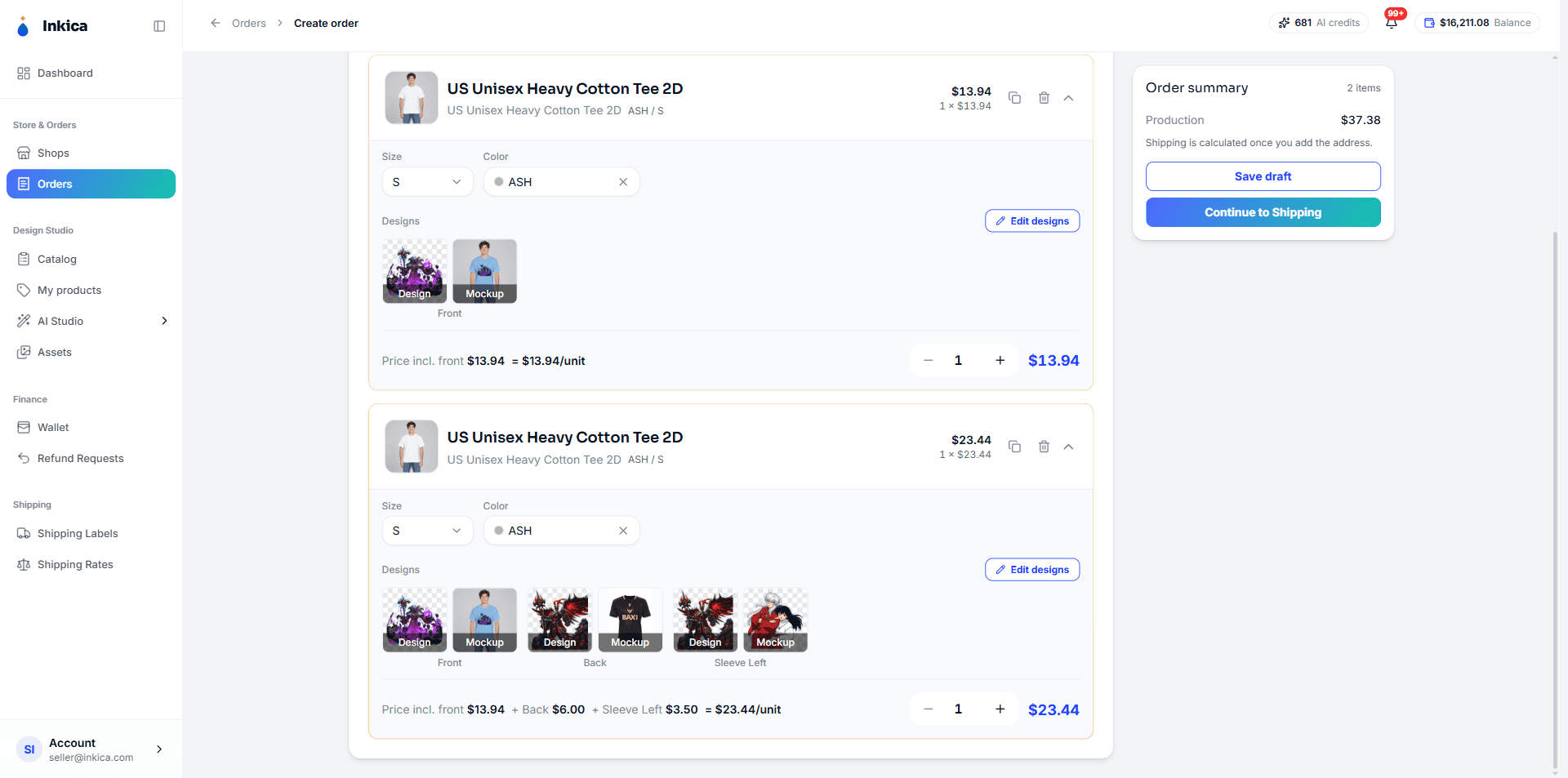
- Cần cùng 1 sản phẩm nhưng in khác nhau (ví dụ 1 áo in trước, 1 áo in trước + sau) — bấm Duplicate item để nhân dòng rồi sửa từng dòng.
Ngay dưới mỗi dòng có bảng giá chi tiết, ví dụ “Price incl. front $14.00 + Back $6.00 = $20.00/unit” — giá đã gồm 1 bản in, cộng thêm phí từng vị trí in thêm (xem Giá tính thế nào). Số tiền ở bước Payment đúng bằng tổng các dòng cộng phí ship — đó cũng là số bị trừ khỏi ví.
⚠️ Áo/hoodie cần ảnh design ở mặt trước hoặc mặt sau (chỉ in tay áo là chưa đủ), và in vai thì phải có design ở mặt tương ứng (vai sau cần mặt sau). Thiếu thì hệ thống báo lỗi khi bấm Pay — chưa trừ tiền, quay lại Edit designs để sửa.
Một đơn chỉ trả một phí ship
Nếu các sản phẩm trong đơn do nhiều xưởng khác nhau làm, hệ thống tự tách thành nhiều gói (mã đơn có thêm đuôi -F1, -F2…). Trước khi trả tiền, bạn thấy thông báo Ships in N packages (cả khi tạo tay lẫn ở bước xem trước file Excel): khách nhận N gói với mã tracking riêng, và bạn thấy mỗi gói là một đơn (trong danh sách và chi tiết đơn có nhãn Package i of N). Dù vậy bạn chỉ trả đúng 1 phí ship như đã hiện ở bước Payment, phí đó được chia cho các gói; tổng tiền cộng lại đúng bằng số đã thanh toán. Đơn tự lo vận chuyển (self-ship) và đơn TikTok để TikTok ship (TSS) không bao giờ bị tách.
Nhập nhiều đơn bằng Excel
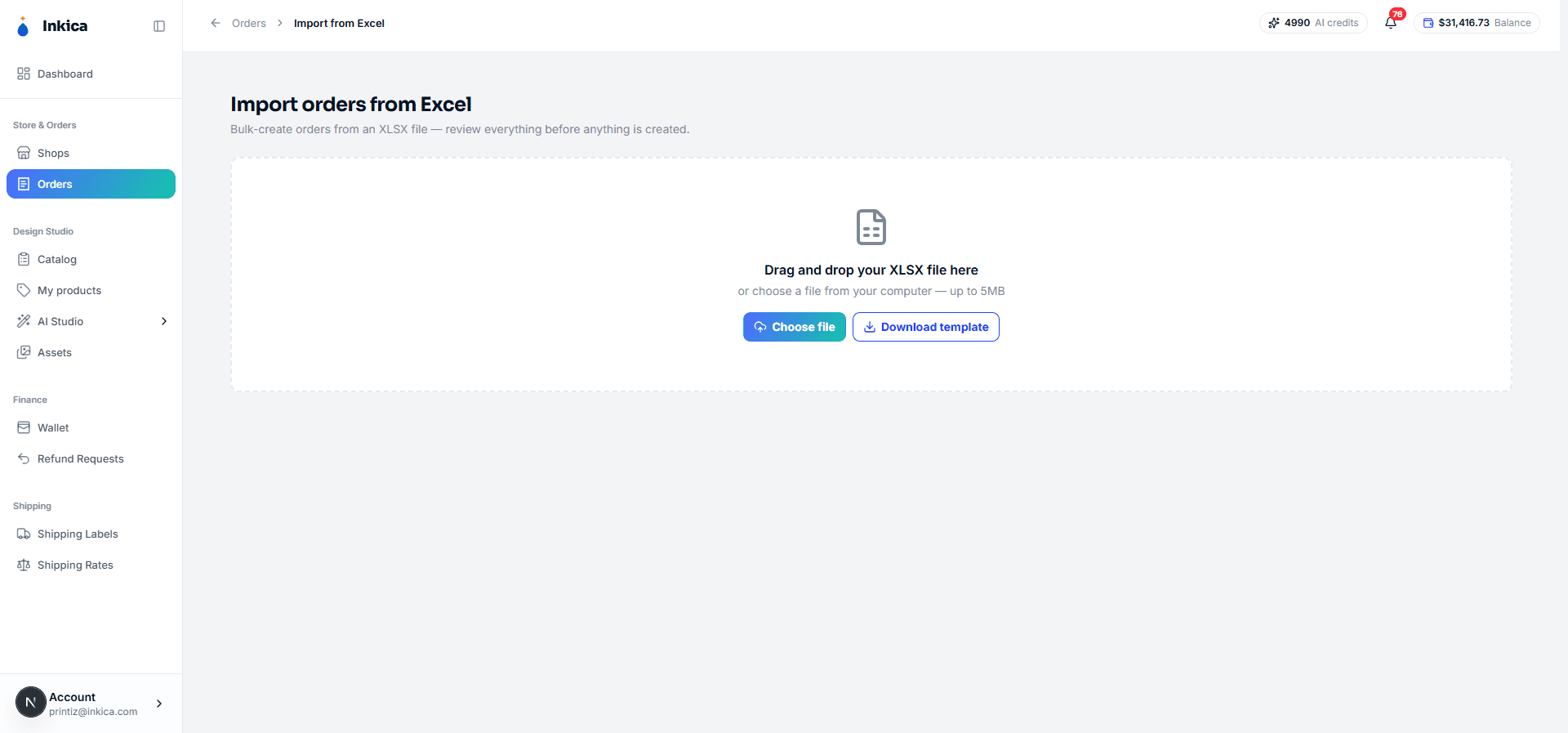
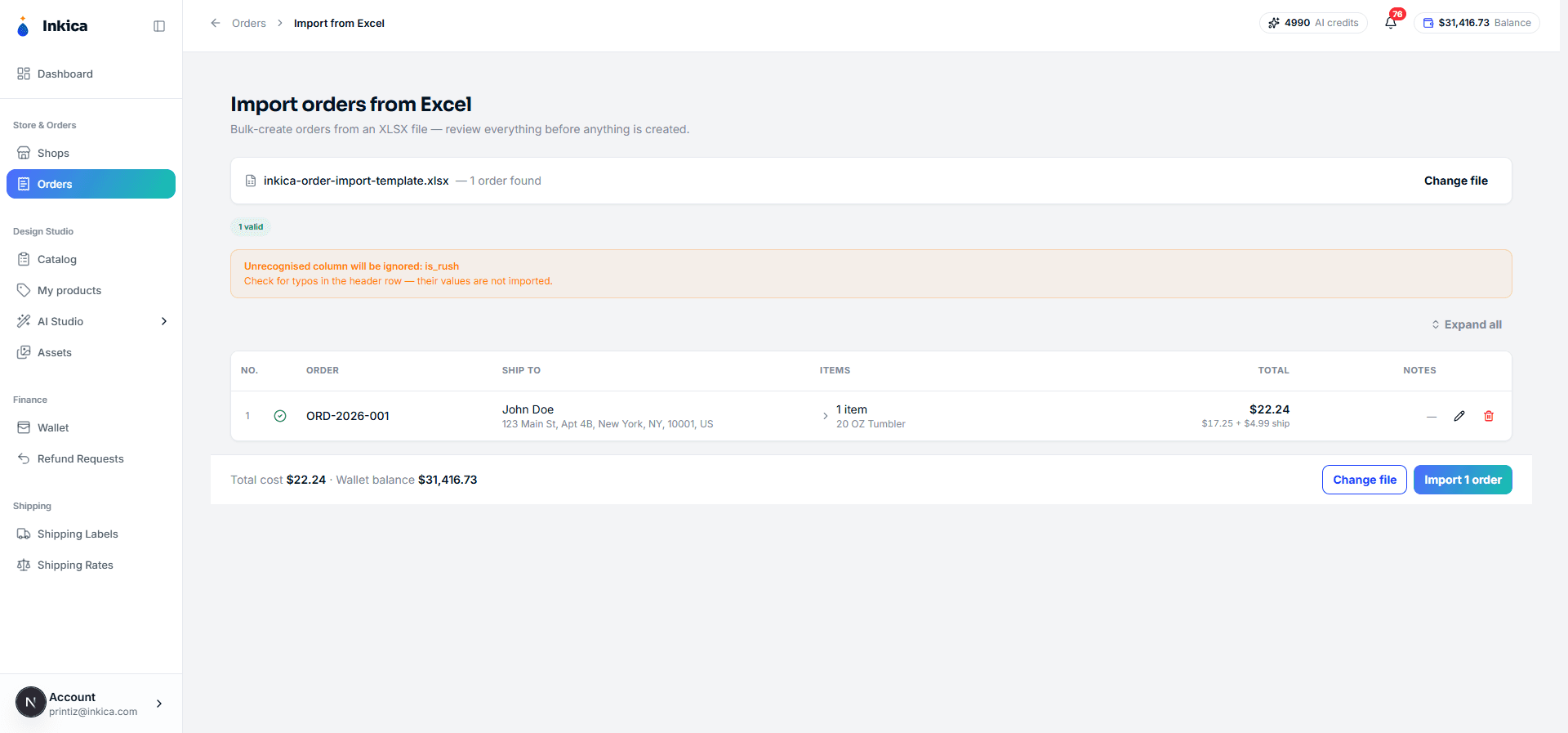
Vào danh sách Orders, bấm Import XLSX — mở ra trang riêng Import orders from Excel (không còn là popup như trước). Toàn bộ việc xem trước, sửa lỗi, thêm/bớt sản phẩm đều làm ngay trên trang này, không cần tải lại file mỗi lần sửa.
Bước 1 — Chuẩn bị file
Mỗi dòng trong file là 1 sản phẩm của 1 đơn (1 đơn nhiều sản phẩm thì lặp lại mã đơn ở nhiều dòng). Cột bắt buộc: order_id, sku, quantity, customer_name, customer_phone, address1, city, state, zip. Chưa có file mẫu thì bấm Download template ngay trên trang Import để lấy đúng tên cột và 1 dòng ví dụ.
- sku phải là mã sản phẩm nội bộ của Inkica (xem trong Catalog hoặc sản phẩm bạn đã tạo) — không phải mã sản phẩm bên sàn.
- Mỗi dòng cần có ít nhất 1 ảnh design (
design_front,design_back,design_sleeve_l… — điền URL ảnh). Thiếu hết sẽ bị chặn, xem mục “Thiếu design” bên dưới. - Có thể điền thêm
mockup_front,mockup_back… nếu bạn đã có sẵn ảnh mockup hoàn chỉnh muốn gửi kèm. Riêng sản phẩm mà hệ thống không tự tạo được mockup (ví dụ các mẫu trang sức) thì bắt buộc phải điền cột mockup cho vị trí có design, nếu không dòng đó báo lỗi design without a mockup. - Link ảnh (design/mockup) phải trỏ thẳng tới file ảnh — link trang chia sẻ (Google Drive, Dropbox…) sẽ bị cảnh báo. Link tới ảnh trên CDN của Inkica mà file đã bị xoá sẽ chặn import; link CDN của Inkica nhưng ảnh không nằm trong thư viện Assets của bạn thì chỉ bị cảnh báo.
- Giới hạn file: chỉ nhận
.xlsx, tối đa 5MB, 500 đơn (2000 dòng) mỗi lần;quantitytừ 1 đến 999. order_id có dấu/ký tự ngoài ASCII là lỗi, có khoảng trắng là cảnh báo. - Cột tỉnh/bang: với đơn Mỹ, điền mã 2 chữ (
NY) hay tên đầy đủ (New York) đều được — hệ thống tự quy về mã.
Bước 2 — Tải file lên, xem ngay kết quả
Kéo-thả file vào khung hoặc bấm Choose file. Hệ thống đọc file và hiện ngay bảng xem trước — chưa tạo đơn thật, chưa mất tiền — với số đơn hợp lệ (valid) và lỗi (invalid), cùng tổng chi phí nếu import hết số hợp lệ.
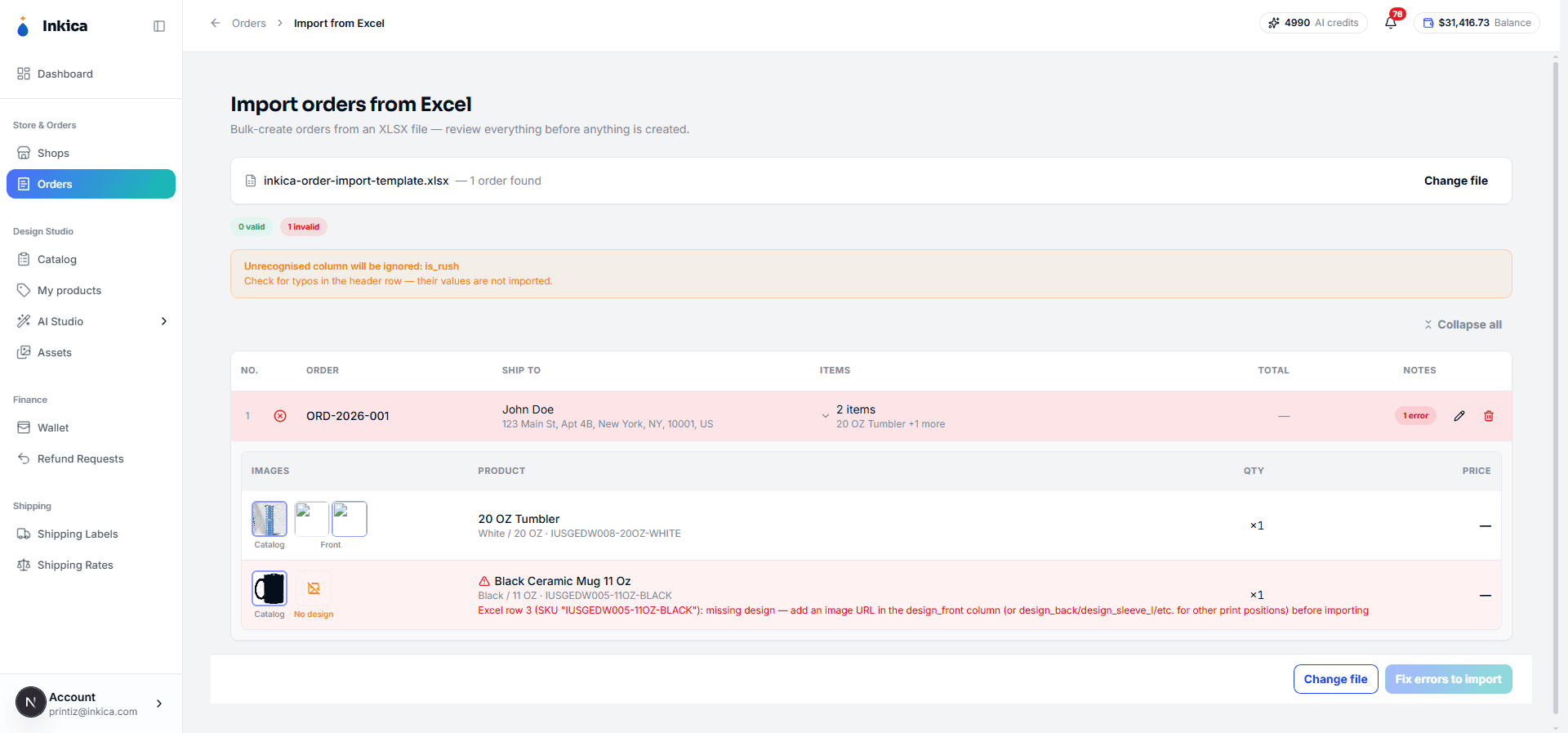
Cột tên cột nào gõ sai chính tả hoặc không tồn tại sẽ hiện cảnh báo cam “Unrecognised column will be ignored” — cột đó bị bỏ qua hoàn toàn, kiểm tra lại tên cột trong file.
Bước 3 — Sửa lỗi ngay trên trang (không cần sửa file + tải lại)
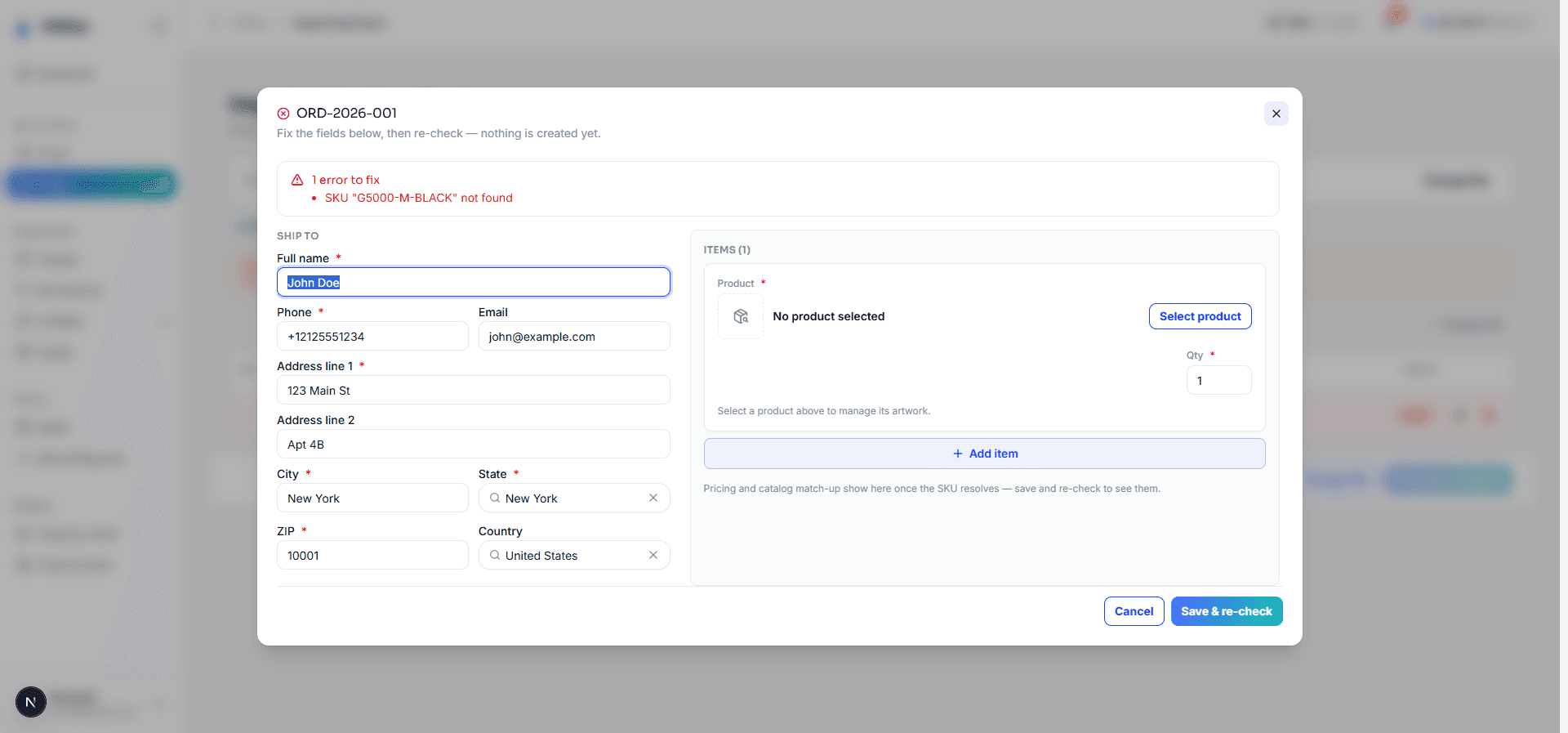
Đơn nào báo lỗi, bấm Fix order (đơn hợp lệ muốn chỉnh thêm thì bấm Edit order) để mở hộp sửa ngay tại chỗ:
- Sửa thông tin giao hàng (tên, SĐT, địa chỉ, bang, ZIP…).
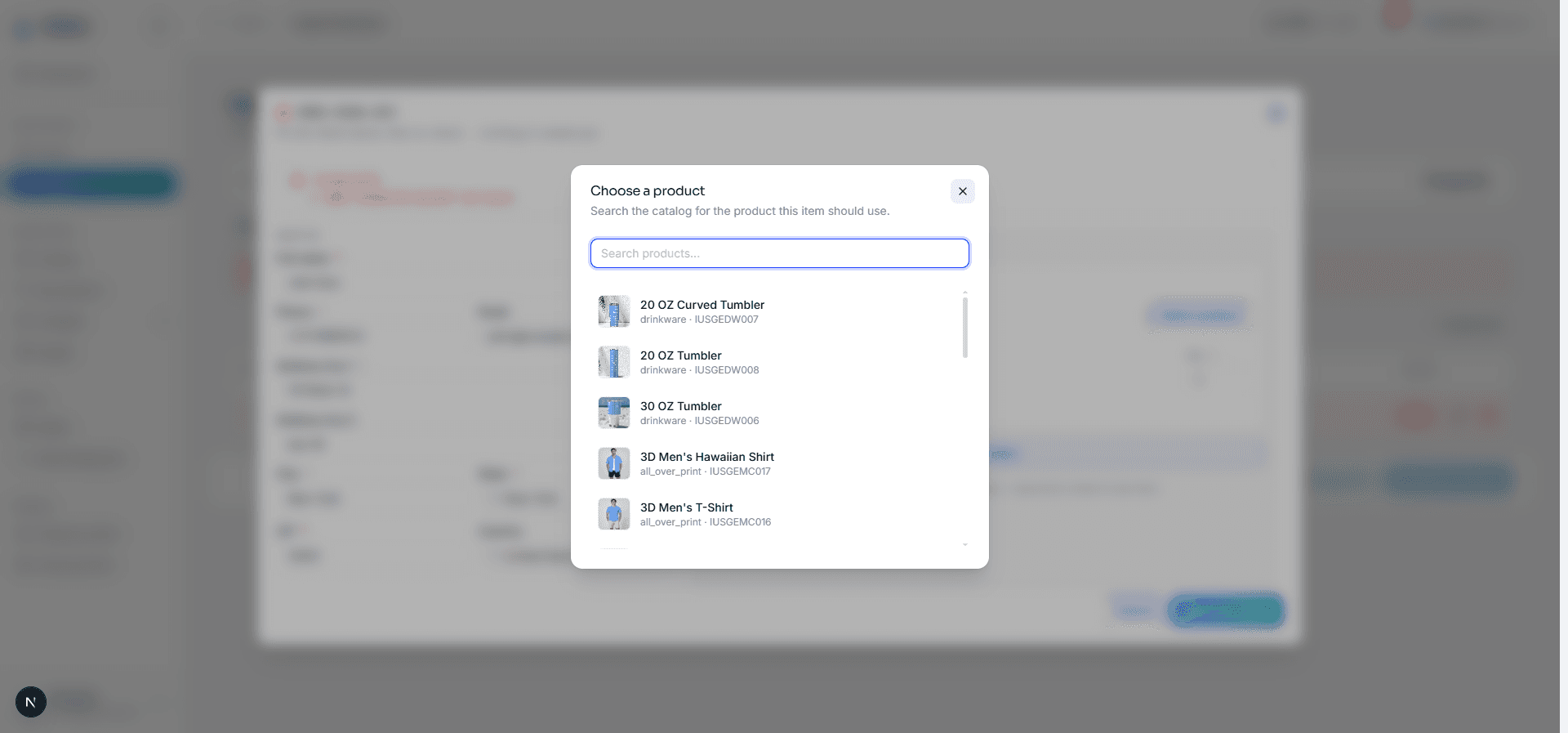
- Mỗi sản phẩm trong đơn: đổi size/màu, sửa số lượng, hoặc bấm Select product để tìm lại đúng sản phẩm nếu SKU gõ sai/không tồn tại — gõ tên hoặc mã sản phẩm vào ô tìm kiếm, cuộn xuống để tải thêm kết quả.
- Muốn thêm hẳn 1 sản phẩm mới vào đơn (file thiếu dòng), bấm + Add item rồi chọn sản phẩm như trên.
- Sản phẩm nào không cần nữa, bấm icon thùng rác ở góc để xoá (đơn phải còn ít nhất 1 sản phẩm).
- Muốn đổi vị trí in của 1 sản phẩm, mở mục “N print positions” dưới sản phẩm đó: Remove design / Remove mockup để bỏ 1 vị trí, Add design / Add mockup để thêm. Giá sản phẩm và tổng đơn cập nhật theo sau khi re-check.
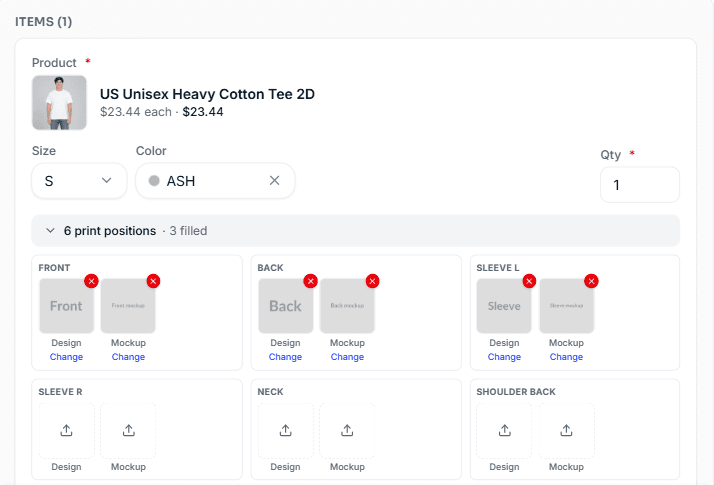
Sửa xong, bấm Save & re-check — hệ thống lưu và kiểm tra lại ngay, không rời khỏi trang.
Đơn nào không muốn import nữa (kể cả đơn đang lỗi), bấm icon thùng rác ở cột Actions của bảng (Remove order from this import) — đơn đó bị bỏ khỏi lượt import này, các đơn còn lại import bình thường.
✅ Những gì bạn sửa hoặc bỏ trên trang xem trước chính là thứ được import — không cần sửa lại file gốc. Đơn đã bỏ sẽ không được tạo; đơn đã sửa được tạo đúng như bản đã sửa, với đúng số tiền hiện ở Total cost.
Thiếu design
Sản phẩm nào trong file chưa có ảnh design ở bất kỳ vị trí in nào sẽ bị đánh dấu “No design” ngay trong bảng xem trước, kèm dòng lỗi màu đỏ cho đúng sản phẩm đó — toàn bộ đơn bị chặn, không import được cho tới khi sửa. Vào Fix order, bấm vào vị trí in (Front, Back…) để Add design (hoặc Add mockup nếu bạn gửi mockup hoàn chỉnh thay vì file design gốc), rồi Save & re-check.
⚠️ Chỉ có mockup, không tính là đã có design. Cột
mockup_front/mockup_back… chỉ để gửi kèm thêm ảnh mockup hoàn chỉnh — hệ thống vẫn cần ít nhất 1 ảnh ở cộtdesign_*mới cho import qua.
Một số lỗi chỉ là cảnh báo (Warning), không chặn import — ví dụ số điện thoại không đúng định dạng, hoặc sản phẩm chưa có bảng giá riêng nên tạm tính theo giá chung. Đơn có Warning vẫn lên danh sách hợp lệ và import bình thường, chỉ khác màu cam để bạn để ý thêm.
Bước 4 — Import thật
Khi đơn đã hợp lệ, cuối trang luôn hiện Total cost và Wallet balance ngay cạnh nút Import N orders. Đủ tiền thì bấm nút này để tạo đơn thật, trừ tiền và tự chọn xưởng in. Ví không đủ tiền, nút đổi thành Insufficient balance kèm lối tắt Go to Wallet để nạp thêm.
Bước 5 — Kết quả
Sau khi bấm Import, hệ thống báo ngay Import complete (hoặc Import partially failed nếu vài đơn lỗi giữa chừng) kèm: số đơn đã tạo, số đơn bị skip vì đã tồn tại, và số tiền thực tế bị trừ trong ví. Số tiền này đôi khi khác nhẹ so với Total cost ở bước xem trước (thường do phí ship được tính lại) — hệ thống sẽ nói rõ nếu có chênh lệch, không trừ âm thầm.
Nếu 1 vài đơn lỗi ngay lúc import thật (hiếm, ví dụ trùng mã đơn với lượt import khác chạy cùng lúc) — các đơn đó không bị trừ tiền, chỉ những đơn tạo thành công mới bị trừ. Sửa lại file rồi tải lên y nguyên lần nữa, đơn nào đã tạo trước đó sẽ tự động bỏ qua, không bị tạo trùng.
Bấm View orders để xem ngay các đơn vừa tạo trong danh sách Orders.
Import lại đúng file cũ (đã sửa thêm vài dòng) sẽ không tạo trùng — đơn nào đã tạo trước đó tự động bỏ qua (hiện trong mục “already imported — will be skipped”).
Khớp sản phẩm cho đơn (nếu cần)
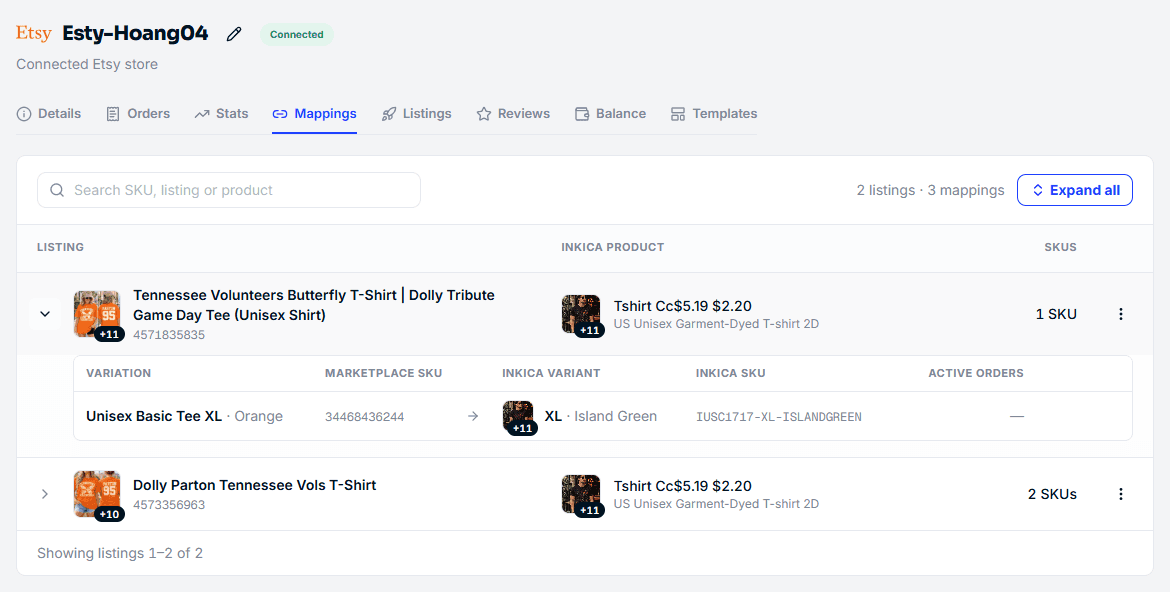
Mỗi món hàng trong đơn cần khớp với đúng 1 sản phẩm bạn đã tạo. Nếu SKU đó từng khớp trước đây, hệ thống tự làm luôn. Nếu là SKU mới, đơn sẽ hiện dấu “chưa khớp” — vào chi tiết đơn, chọn đúng sản phẩm cho nó. Từ lần sau SKU này tự khớp.
Trong ô khớp sản phẩm, mỗi vị trí in (Front, Back, Sleeve Left…) hiển thị sẵn kích thước vùng in ngay cạnh tên vị trí — ví dụ 30 × 40 cm. Dựa vào đó để chuẩn bị file design đúng khổ trước khi tải lên. Vị trí nào chưa có kích thước thì để trống.
⚠️ Đơn còn sản phẩm chưa khớp thì team vận hành chưa gửi được cho xưởng in.
Xem & sửa các SKU đã khớp (tab Mappings của shop)
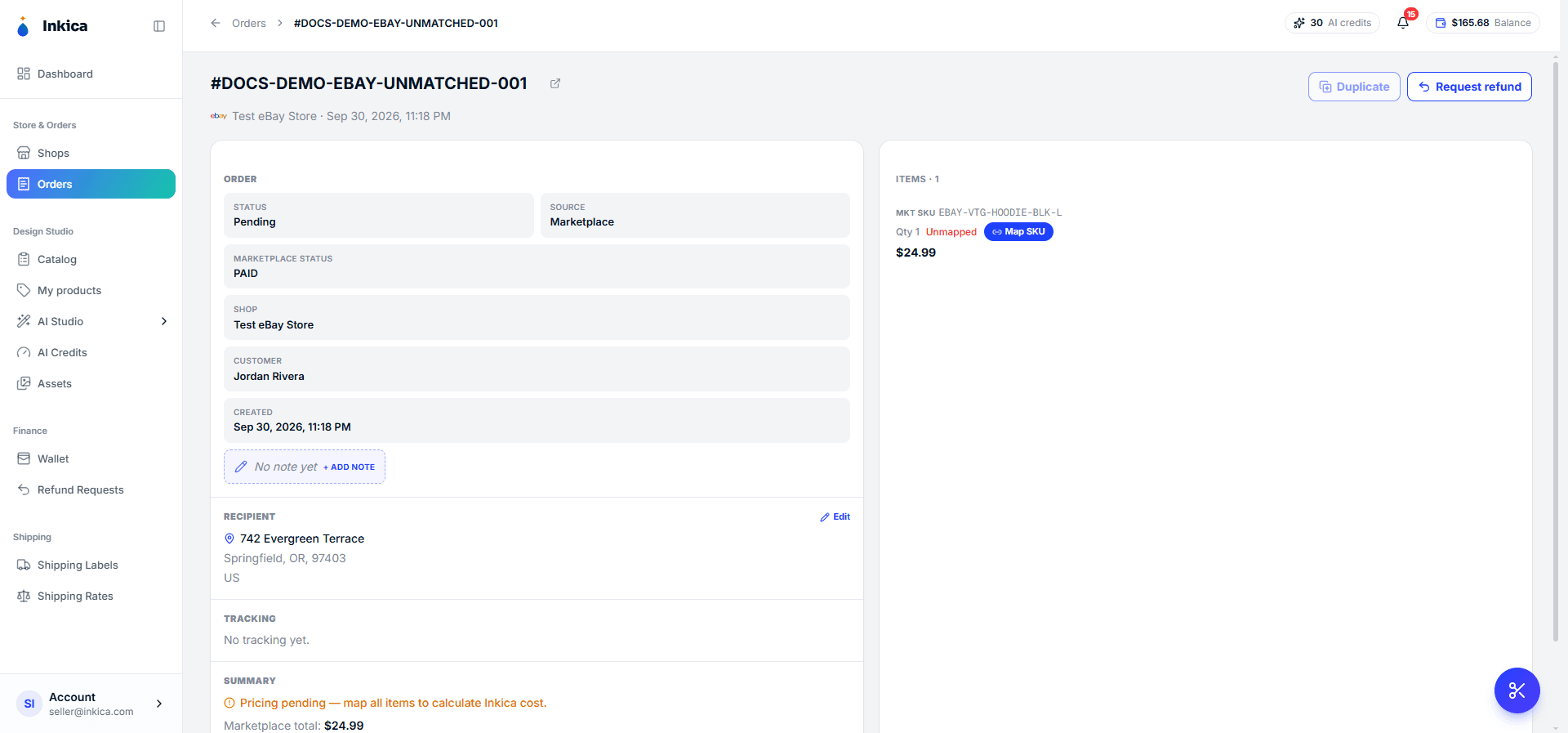
Mọi SKU đã khớp của 1 shop nằm trong chi tiết shop → tab Mappings, gom theo listing trên sàn (1 sản phẩm TikTok Shop / 1 listing Etsy / 1 item eBay là 1 dòng):
- Mỗi dòng listing cho biết ảnh, tên và ID listing, sản phẩm Inkica mà các SKU của listing đang khớp tới, và số SKU. Bấm vào dòng để mở danh sách SKU: Variation (size · màu khách chọn trên sàn) → Inkica variant (size · màu Inkica sẽ in), Inkica SKU và số đơn đang chạy. Expand all / Collapse all để mở hoặc thu gọn tất cả.
- Ô tìm kiếm tìm theo SKU, tên hoặc ID listing, tên sản phẩm, SKU Inkica.
- Bộ lọc (chỉ hiện khi có SKU thuộc nhóm đó):
- Needs attention — SKU đang khớp vào sản phẩm đã bị xoá, cần khớp lại.
- Size mismatch — size khách chọn trên sàn khác size Inkica sẽ in, vd khách chọn XXL nhưng đang in XL. Gần như chắc chắn là khớp nhầm — nên kiểm tra ngay để không in sai size. Hệ thống hiểu các cách viết khác nhau của cùng 1 size (XXL = 2XL, X-Large = XL…), và không so màu vì mỗi shop đặt tên màu một kiểu.
- With active orders — SKU đang có đơn chưa giao.
- Với từng SKU: Remap để đổi sang sản phẩm/size/màu khác (đơn sau dùng mapping mới), biểu tượng thùng rác để bỏ khớp. SKU cần sửa (chưa khớp hoặc lệch size) được tô màu và hiện sẵn nút Remap.
- Menu ⋮ ở cuối dòng listing:
- View on marketplace — mở listing trên sàn (hiện có với Etsy).
- Open Inkica product — mở trang chi tiết sản phẩm mà listing đang khớp tới.
- Delete all mappings — bỏ khớp mọi SKU của listing trong 1 lần, dùng khi listing đã gỡ khỏi sàn.
Bỏ khớp không ảnh hưởng đơn đã về — đơn đó giữ nguyên design. Chỉ đơn mới của SKU đó phải khớp lại.
Sửa đơn trước khi gửi xưởng
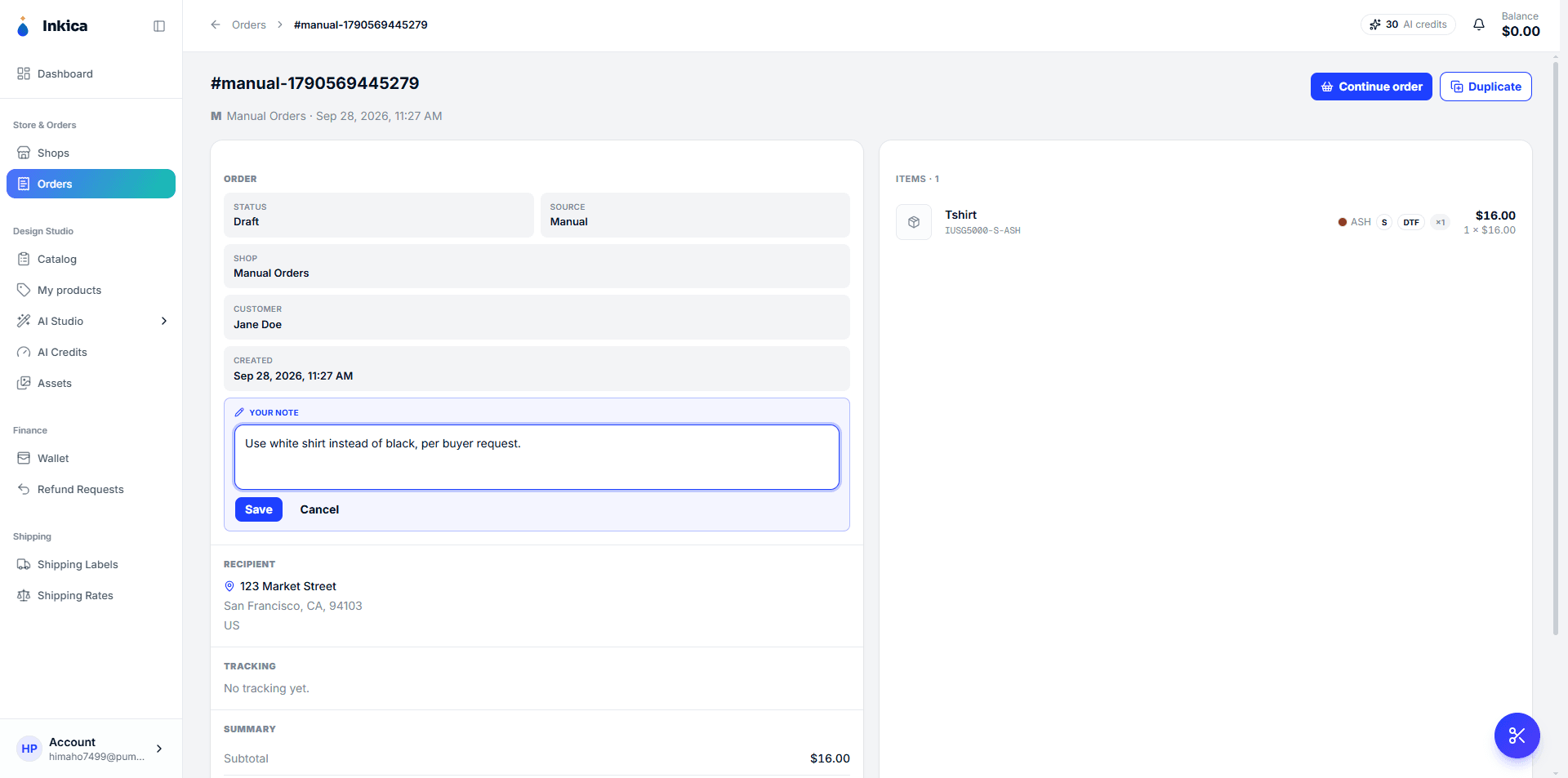
Miễn đơn chưa được gửi cho xưởng in, bạn vẫn sửa được vài thứ ngay trong chi tiết đơn:
- Địa chỉ giao hàng — sửa nếu phát hiện đơn sync từ sàn bị sai địa chỉ. Chỉ sửa được khi đơn đang chờ xử lý hoặc bị từ chối.
- Thiết kế / nội dung cá nhân hoá của từng sản phẩm trong đơn — ví dụ đổi lại ảnh in, sửa tên khắc trên sản phẩm.
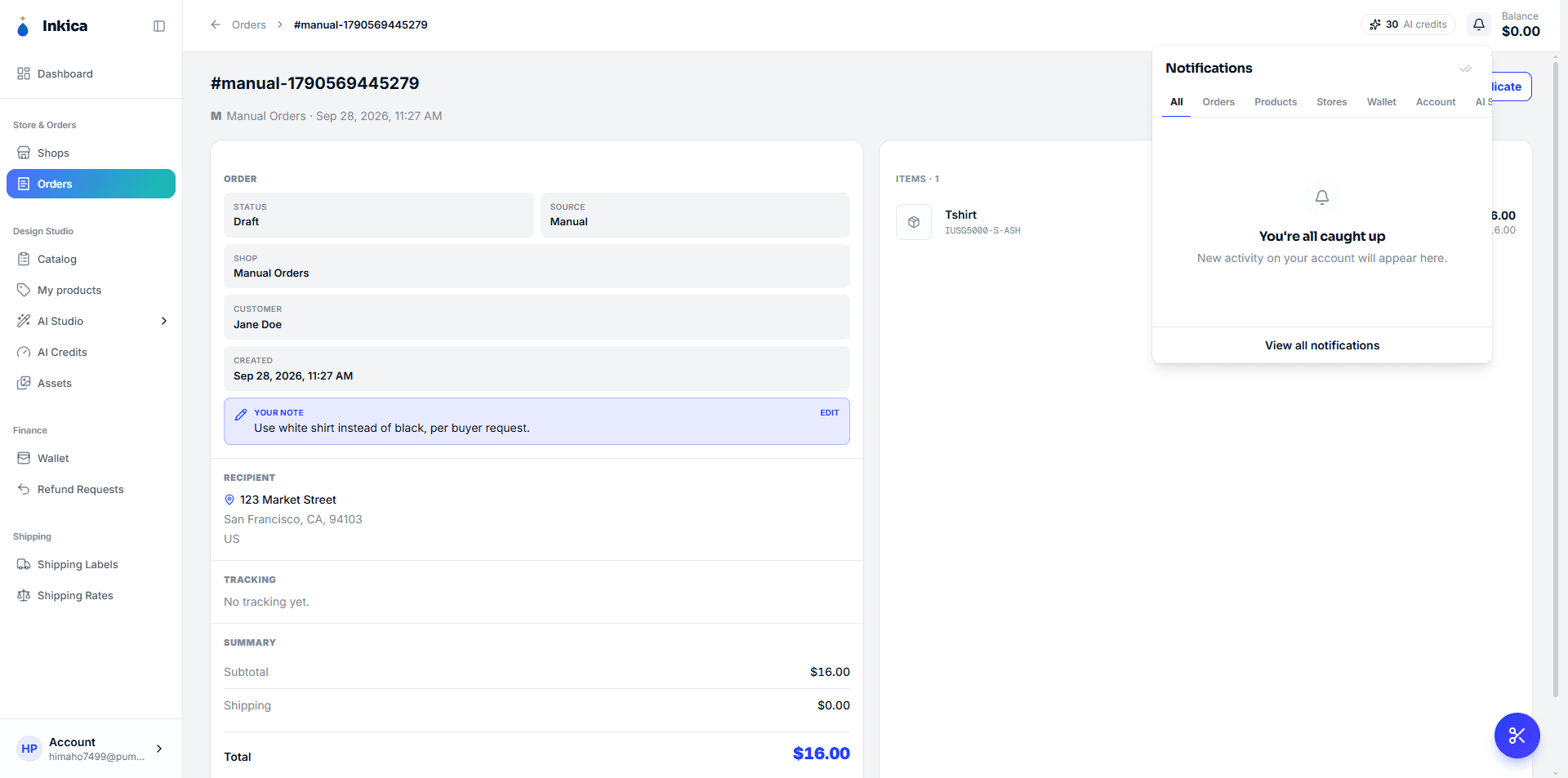
- Ghi chú riêng của bạn (khác với ghi chú của khách) — dùng để nhắn hướng dẫn thêm cho đội vận hành, ví dụ “đổi màu áo trắng thay vì đen”.
💰 Đơn đã trả tiền mà bị sửa — ví dụ đổi địa chỉ làm phí ship thay đổi, hoặc đội vận hành thêm/bỏ vị trí in theo yêu cầu của bạn — hệ thống chỉ trừ thêm hoặc hoàn lại đúng phần chênh lệch, không tính lại cả đơn. Khi bạn đổi địa chỉ, thông báo nói rõ ngay, ví dụ “Shipping address updated — shipping costs $2.00 more, charged to your wallet” hoặc ”… $2.00 shipping refunded to your wallet”; đổi sang địa chỉ cùng mức phí thì không có gì thay đổi. Mọi khoản điều chỉnh đều hiện trong lịch sử ví với ghi chú “Price change on order …”.
Nếu 1 sản phẩm trong đơn có số lượng nhiều nhưng mỗi cái cần thiết kế/cá nhân hoá khác nhau (ví dụ vòng cổ khắc tên, mỗi cái 1 tên khác), bạn có thể Split dòng đó thành nhiều dòng riêng, mỗi dòng tự chỉnh nội dung. Muốn gộp lại thì bấm Merge.
Nhân bản đơn (gửi lại)
Muốn tạo 1 đơn giống hệt đơn cũ (ví dụ khách đặt lại, hoặc bạn cần gửi lại vì có sai sót) — vào chi tiết đơn cũ, bấm Duplicate. Hệ thống tạo ra 1 bản nháp mới với đầy đủ thông tin khách + sản phẩm, bạn chỉnh lại nếu cần rồi Submit như bình thường.
Tìm đơn hàng
Trong danh sách Orders, dùng ô Search để tìm theo mã đơn hoặc tên khách hàng — dán nhiều mã đơn cùng lúc (mỗi mã 1 dòng) cũng tìm được luôn. Có thể lọc thêm theo shop, sàn, trạng thái, khoảng ngày.
🕒 Khoảng ngày tính theo giờ Mỹ (bờ Tây, giờ PDT/PST — đúng giờ eBay Seller Hub đang hiển thị) và theo ngày khách đặt hàng trên sàn, nên số đơn mỗi ngày khớp với số trên sàn. Việt Nam nhanh hơn giờ Mỹ 14–15 tiếng: một đơn đặt lúc 9:25 tối 30/10 ở Mỹ (11:25 sáng 31/10 giờ VN) nằm ở ngày 30/10. Vì vậy vào buổi sáng/trưa ở Việt Nam, nút Today vẫn chọn ngày hôm qua theo lịch Việt Nam.
Cần xuất danh sách ra file để lưu/gửi cho ai đó, bấm Export XLSX để tải về Excel. Cột Order Date trong file cũng là ngày theo giờ Mỹ.
Đọc danh sách Orders
- Cột Shop cho biết đơn thuộc shop nào (bấm vào để sang trang shop), kèm trạng thái trên sàn (ví dụ Awaiting shipment, Paid) và số tiền khách trả trên sàn.
- Cột Status & Total cho biết trạng thái đơn bên Inkica và số tiền Inkica tính, gọn trên một dòng:
giá hàng + loại ship + phí ship. Loại ship là Std (tiêu chuẩn), Priority, Express hoặc Self (bạn tự có nhãn). Nếu tổng đơn lệch với giá hàng cộng ship (ví dụ có phụ phí), phần chênh hiện thêm ở cuối dòng. Rê chuột vào dòng này để xem diễn giải đầy đủ. - Cột Date cho biết đơn được đồng bộ về Inkica lúc nào (Synced …). Đơn từ sàn có thêm dòng Ordered … — thời điểm khách đặt hàng trên sàn, theo giờ Mỹ (ví dụ Ordered Oct 30, 9:25 PM PDT), dùng để đối chiếu với Seller Hub. Trang chi tiết đơn cũng hiện thời điểm này ngay dưới tiêu đề.
- Dưới các tab trạng thái có ba nút đếm — bấm vào để lọc nhanh đúng nhóm đó, bấm lại để bỏ lọc:
- ready to fulfill — đơn đã sẵn sàng, bấm Fulfill được ngay.
- need mapping — đơn còn sản phẩm chưa khớp, cần khớp sản phẩm trước.
- need shipping confirm — đơn TikTok chờ bạn xác nhận vận chuyển.
- Trang Orders của từng shop (tab Orders trong chi tiết shop) có đúng các bộ lọc và nút đếm này.
Sau khi đơn được gửi cho xưởng in
Phần này đội vận hành (Admin/Support) xử lý — bạn chỉ cần theo dõi. Đơn sẽ tự đi qua các mốc:
Created → Confirmed → Processing → Shipped → Delivered (hoặc Cancelled nếu đơn bị huỷ)
Các mốc này tự cập nhật, không cần bạn làm gì. Sau khi có mã vận chuyển (tracking), mã đó cũng tự động báo về sàn — khách hàng thấy tracking ngay trên đơn hàng của họ.

💵 Với đơn từ sàn, trang chi tiết đơn còn có khối tiền: What your customer paid (khách đã trả), What you earned (ước tính bạn nhận sau phí sàn) và Est. profit (= ước tính bạn nhận trừ tổng tiền Inkica). Đơn eBay có khối riêng What your buyer paid / Order earnings. Đây là số ước tính — eBay có thể chưa ghi phí của đơn (phí quảng cáo thường hiện sau vài phút), nên thu nhập có thể còn giảm.
Nếu đơn bị từ chối
Đội vận hành có thể từ chối 1 đơn nếu phát hiện vấn đề (ví dụ thiết kế vi phạm bản quyền, địa chỉ không hợp lệ) — bạn sẽ nhận thông báo kèm lý do. Không cần tạo đơn mới:
- Vào chi tiết đơn, sửa đúng chỗ bị nêu (ví dụ bấm Edit ở phần địa chỉ người nhận).
- Bấm Fulfill — mở bảng Resubmit order, hiện lý do bị từ chối, các sản phẩm và chi phí của đơn.
- Bấm Resubmit để gửi lại cho đội vận hành duyệt.
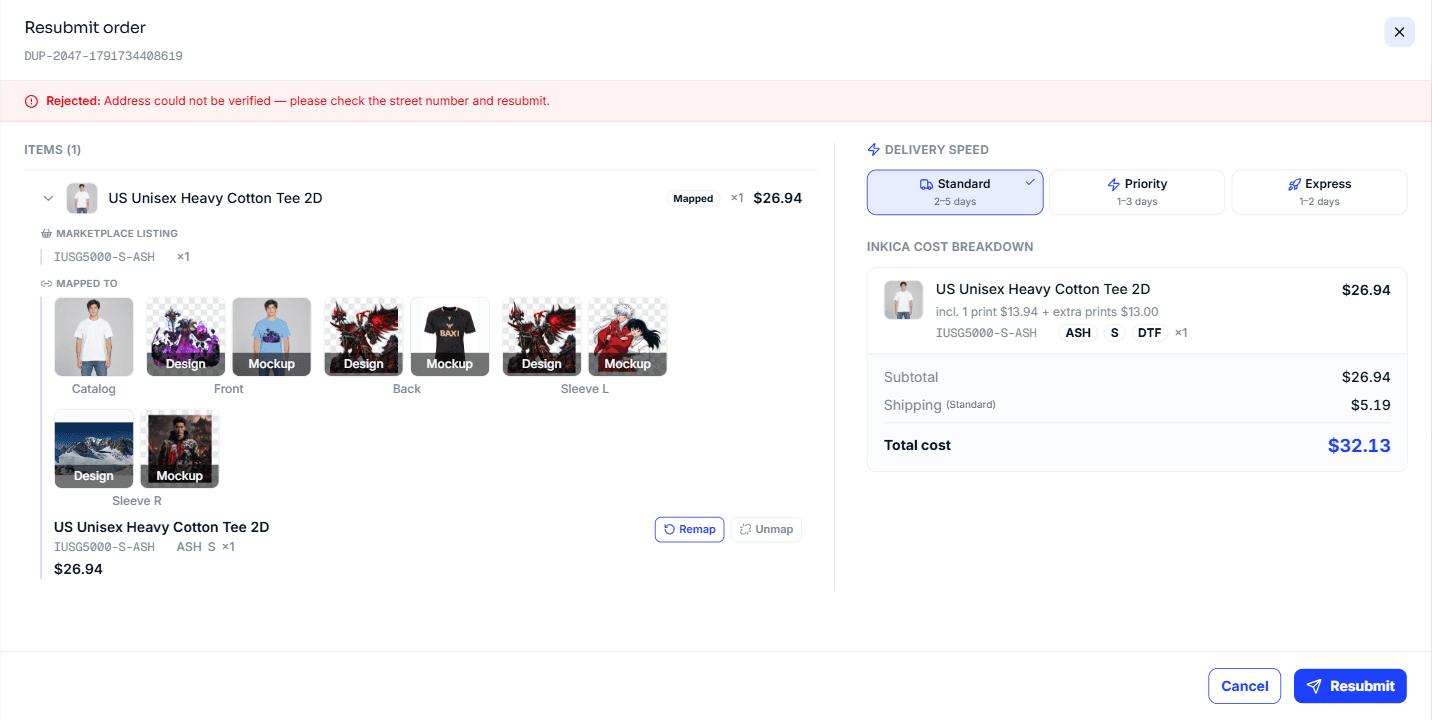
Đơn đã trả tiền từ trước thì Resubmit không trừ tiền lần nữa — chỉ khi bạn sửa thứ làm đổi giá (ví dụ đổi sang địa chỉ khác mức phí ship, hoặc đổi tốc độ giao) thì ví mới được trừ thêm/hoàn lại phần chênh lệch như mục trên.
Riêng đơn từ TikTok Shop
Nếu shop TikTok của bạn để TikTok tự lo vận chuyển (TSS), đơn cần bạn xác nhận trước khi hệ thống mua nhãn giúp — bấm Confirm shipping ngay trên dòng đơn trong danh sách Orders (hoặc trong menu ⋮ của dòng, hoặc trong chi tiết đơn). Muốn xem hết các đơn đang chờ bước này, bấm nút need shipping confirm phía trên danh sách. Nếu bạn đã tự bấm Ship bên TikTok Seller Center rồi thì không cần làm bước này, hệ thống tự nhận ra.
Sự cố thường gặp
| Gặp phải | Vì sao | Làm gì |
|---|---|---|
| Đơn cứ ở “chưa khớp” mãi | Chưa ai chọn sản phẩm đúng cho nó | Vào đơn, chọn sản phẩm tay |
| Bị trừ tiền nhưng không thấy đơn đâu | Đơn có thể đang ở dạng nháp (chưa thanh toán/Fulfill) hoặc đã bị từ chối | Kiểm tra lại lịch sử ví và trạng thái đơn |
| Khách nói chưa nhận hàng dù hệ thống báo đã giao | Có sai lệch dữ liệu tracking | Kiểm tra mã tracking trực tiếp trên trang hãng vận chuyển |
| Đơn bị lỗi in/thất lạc/… | Cần đội vận hành xem lại và hoàn tiền | Xem Yêu cầu hoàn tiền |
| Muốn huỷ 1 đơn đã tạo (chưa gửi xưởng) | Đơn từ sàn chưa bấm Fulfill (trạng thái Pending): ở danh sách Orders, mở menu của đơn → Mark as handled elsewhere (đơn được huỷ trên Inkica; dùng khi bạn đã tự xử lý đơn ở nơi khác — sàn không thay đổi gì); muốn quay lại thì chọn Undo handled elsewhere. Đơn đã bấm Fulfill (Assigned trở đi) không dùng nút này được nữa, vì Inkica đã nhận làm đơn. Đơn tạo tay / import Excel chưa có nút tự huỷ | Với đơn đã bấm Fulfill, hoặc đơn tạo tay/import: liên hệ đội vận hành để huỷ giúp |
Thông báo tự động
Bạn sẽ nhận thông báo ngay trong hệ thống (không cần F5 lại trang) khi: có đơn mới, đơn được gửi xưởng thành công, mua nhãn vận chuyển xong, ví bị trừ tiền, đơn bị từ chối. Xem đầy đủ lịch sử ở Thông báo.
Muốn hiểu sâu hơn quy trình xưởng in xử lý đơn thế nào (dành cho đội vận hành), xem fulfillment-user-guide.md.