2. 创建待售产品
在 Inkica 上销售一款 T 恤/帽子/杯子等产品之前,您需要先创建产品:从库中选择现成的款式(blueprint),再把您的设计放上去。这个产品用于:
- 与平台自动同步进来的订单匹配(SKU 映射)。
- 在您手动创建订单时选择。
如何创建一个新产品
-
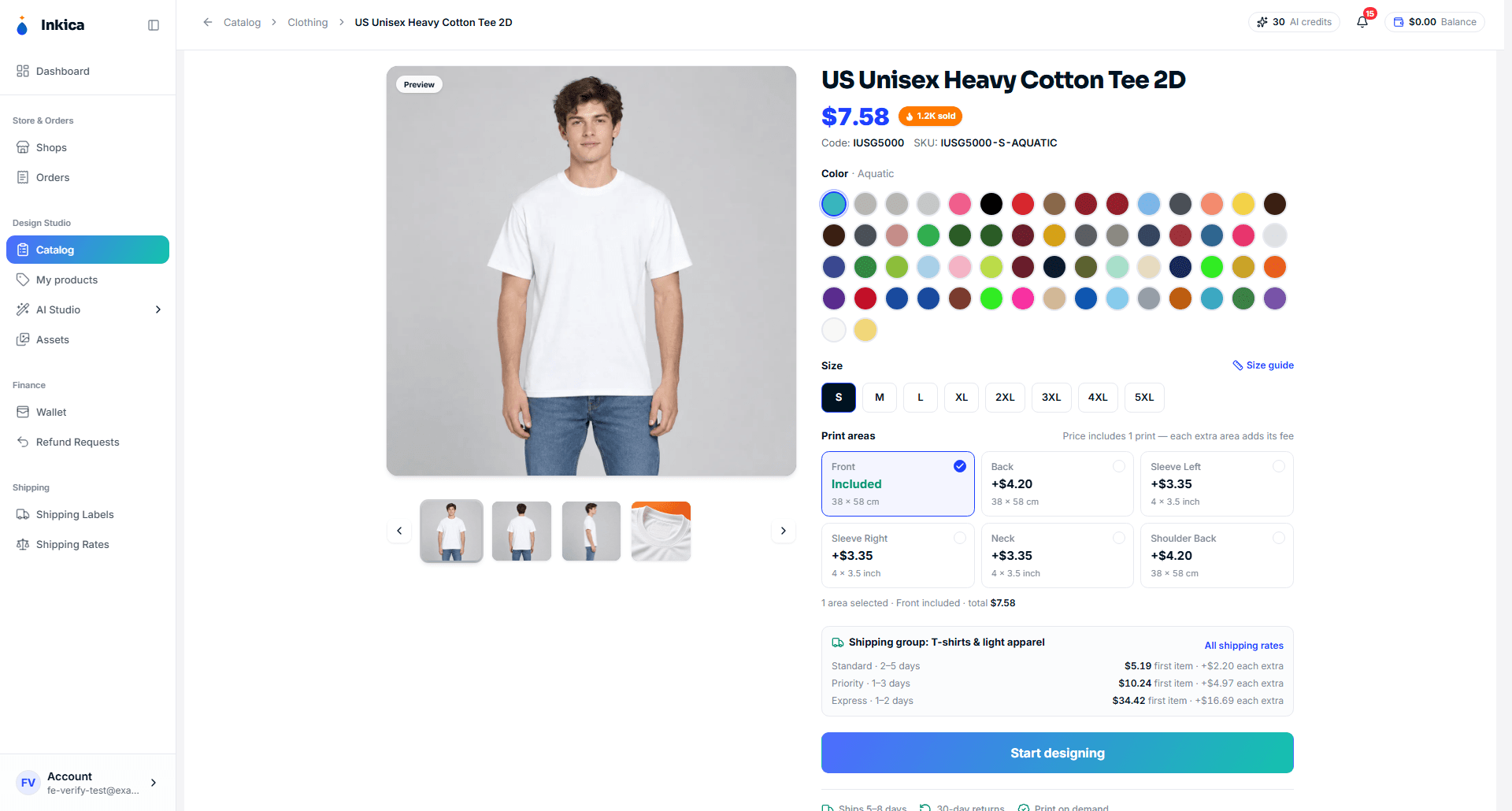
进入 产品目录——这是现成的产品款式库(T 恤、卫衣、帽子、杯子、项链、手机壳……)。
-
按类别(Clothing、Home Decor……)浏览,或搜索想使用的款式,点击查看详情。
- 新品 标签(位于 为你推荐 旁边)只显示最近 30 天内新增的款式,也就是带 新品 标记的款式。其他筛选仍可同时使用。
- Clothing 按服装类型划分:将鼠标移到 Clothing 标签上,即可直接进入 T-Shirts、Hoodies、Sweatshirts、Tank Tops、Jerseys & Sportswear……再用 性别与年龄 筛选(男士、女士、中性、儿童、婴幼儿)进一步缩小范围——选择 男士 或 女士 也会显示中性款,选择 儿童 也会显示婴幼儿款。例如 Hoodies + 儿童 只显示儿童连帽衫。
- 类别下方的 系列 一行(例如 All-Over Print、Embroidery)会把分散在多个类别中、印刷方式/主题相同的款式归在一起。可以同时选择 1 个类别和 1 个系列来缩小范围——例如 Clothing + All-Over Print 只显示满印服装。再次点击已选中的系列即可取消筛选。
-
在详情页中选择:
- 产品颜色
- 尺码
- 印刷位置(正面/背面/袖子……)——价格已包含 1 个印刷位,每多一个印刷位就加上该位置的费用(见下方“价格如何计算”)
价格下方有 编码——即该款式在产品目录中的代码(例如
IUSG5000)——以及当前所选颜色/尺码对应的 SKU(例如IUSG5000-S-AQUATIC),用于映射平台订单的 SKU,或需要向客服说明款式时使用。 -
点击 开始设计——打开设计界面(产品编辑器)。
价格如何计算
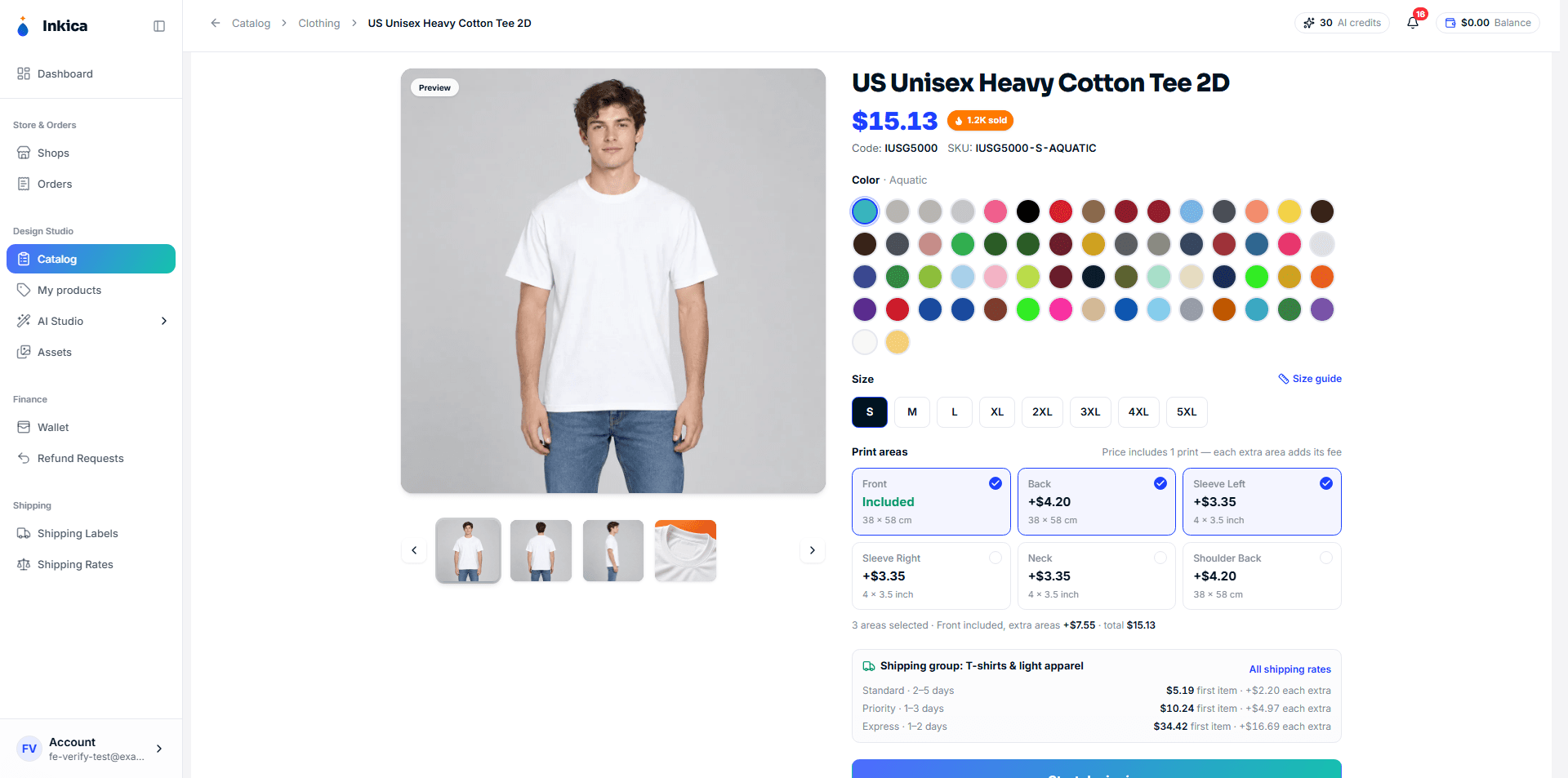
产品目录中显示的价格是已包含 1 个印刷位的价格(印刷区域 标题旁的 “价格含 1 个印刷位 — 每增加一个区域另加其费用” 一行)——与其他 POD 平台的报价方式相同:
- 随附的印刷位是款式的主要位置:T 恤/卫衣是正面,手机壳是壳面,首饰是吊坠。
- 被计为随附印刷位的位置显示 已包含;其余每个位置显示 +$X——正是它加到价格上的金额。
- 选项下方有一行汇总,例如 “已选 3 个区域,含正面,额外区域 +$7.55 · 合计 $15.13”,页面顶部的大号价格也会随之更新。
- 只印主要位置以外的 1 个位置(例如只印背面)仍按 1 个印刷位计算——无需额外付费,除非该位置的费用比主要位置更高:这时该选项显示 已包含 +$X,X 就是差额。
- 只有带设计图的位置才会收费;只有效果图的位置不收费。
示例(数字为假设):T 恤价格 $14,已含正面印刷,背面费用 $6,每个袖子 $3.50 → 只印正面 = $14 · 只印背面 = $14 · 正面 + 背面 = $20 · 正面 + 背面 + 双袖 = $27。个别款式的印刷费可能与通用标准不同——产品目录和创建订单时显示的价格始终是该款式的准确价格。
💡 亚克力产品(挂饰、立牌、挂牌、汽车遮阳板夹等)只印 1 个设计。如需双面印刷,请选择名称中带有 (2-Sided) 的款式——同一个设计会印在两面,价格已包含。
想一次性查看产品目录中所有款式的价格(按尺码、颜色、印刷工艺),请在 Google Sheets 中打开 Inkica 产品目录价格表 ——每个标签页是一组产品,价格已含 1 个印刷位。产品目录和新建订单时的价格才是正式价格。
款式的运费
详情页上的 运费组 一栏显示该款式属于哪个运费组(例如 T-shirts & light apparel、Mugs & tumblers),以及该组在每种配送速度(标准、优先、特快)下的运费:
- 首件——订单中第一件商品的运费。
- 每增加一件——之后每多一件商品加收的运费。
运费不随尺码或颜色变化。订单中包含属于多个不同运费组的产品时,仍只收 1 笔运费,按运费最高的那一组计算。点击 全部运费 可查看所有运费组的收费表。
在产品编辑器中放置设计
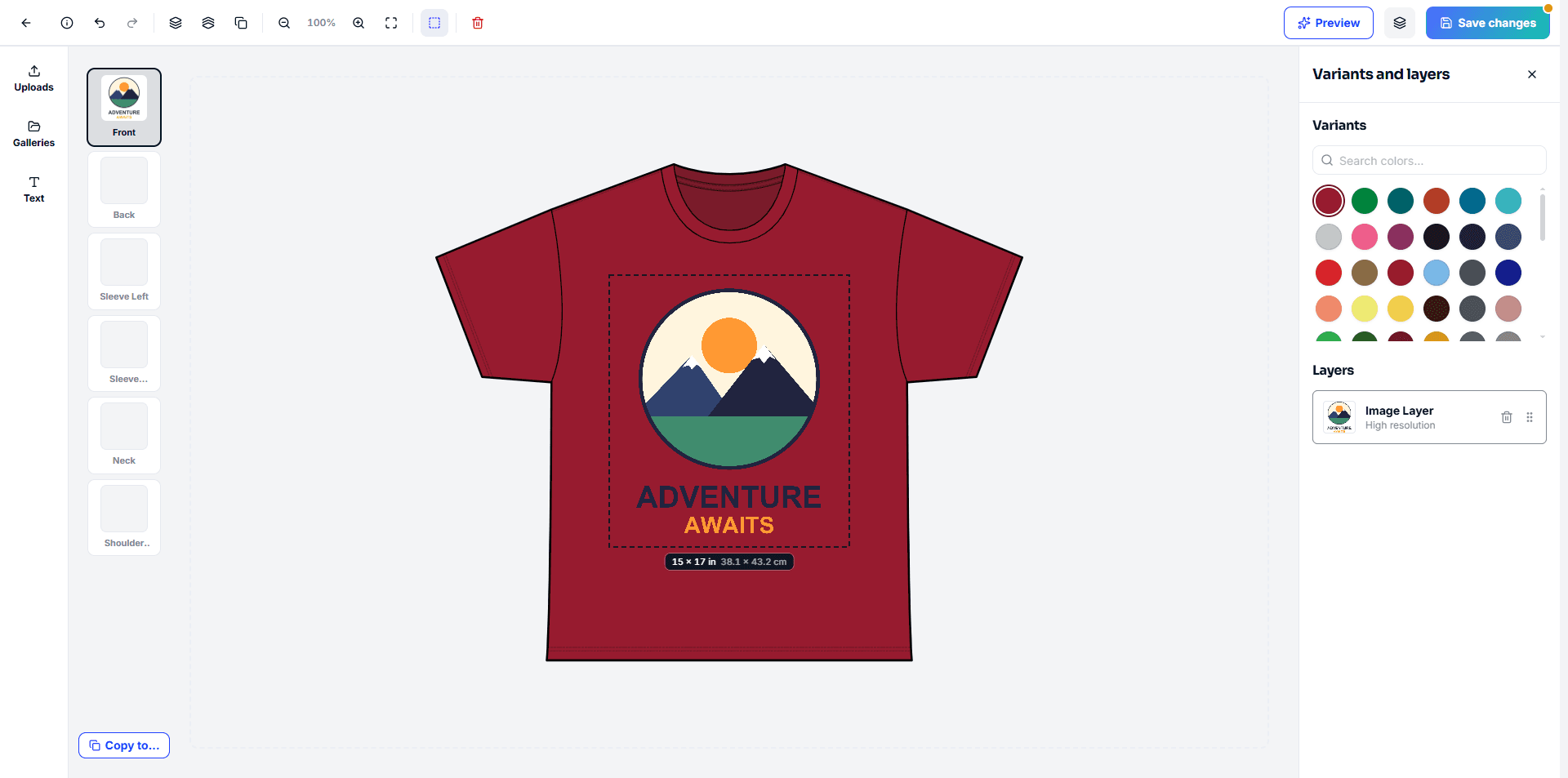
在每个印刷位置(正面、背面、袖子等标签页),您可以:
- 上传——从电脑上传设计图(JPG/PNG 最大 100 MiB,SVG 最大 20 MiB,不超过 30000×30000 px)(之前上传过的图片也会保存在图片库,可重复使用)。
- 图库——选择之前用过的图片。
- 文字——直接在产品上添加文字。
添加图片后,您可以拖动/缩放/旋转来调整位置,或点击 填满印刷区域 让图片自动铺满印刷框。新添加的图片会按真实尺寸放置(根据像素数和 150 DPI),仅在超出印刷框时才缩小,居中放置,并且绝不会被放大。工具栏上还有 AI 去背景(用 AI 去除图片背景)和 复制到… 按钮,可把设计复制到其他印刷位置。顶部栏的 AI 样机 按钮会打开 样机预览 面板:AI 为每个已有设计的印刷位置生成样机图(每张约 20 秒),点击一张图即可设为主图(主图),点击 保存 时保存主图。
使用自己的样机图: 在 样机预览 面板中,每个位置的第一格是 上传你的样机图——从图片库选择已有图片或上传新图片。该图片会显示为 你的样机图 并设为主图;点击 保存 即可保存。已有自己的样机图时,这一格会变为 更换你的样机图。没有 AI 样机模板的款式,顶部栏显示的是 样机图 按钮,面板中只能上传样机图。尚无设计的印刷位置不会显示在面板中(只在最后一行列出)——请先为该位置添加设计。
印刷框正下方会显示印刷区域尺寸(例如 15 × 17 in · 38.1 × 43.2 cm)。滚动鼠标滚轮即可放大/缩小;在画布空白处拖动(或按住 Space 键再拖动)即可移动视图。如需裁剪图片:选中图片,点击工具栏中的 裁剪图片(裁剪图标),拖动裁剪框,然后点击 应用裁剪。
⚠️ 设计图需要足够的分辨率(上传时系统会明确提示最低尺寸)——图片过于模糊/过小会收到警告,印出来容易出现颗粒感。
完成后点击 保存。产品会被保存,并出现在 我的产品 中。
肩部印刷(Shoulder Front / Shoulder Back)
部分 T 恤款式还提供肩部印刷位置——一条横向印带,位于领口正下方,从一侧肩膀延伸到另一侧:背面是 肩部后侧,正面是 肩部前侧。只有产品编辑器中带有该标签页的款式才能印肩部。
由于印带又长又窄,请按工厂推荐的尺寸(300 DPI)准备文件:
| 衣服类型 | 文件尺寸 |
|---|---|
| T 恤(T-shirt) | 9450 × 2100 px |
| Sweatshirt / Hoodie | 10500 × 1650 px |
衣服上实际的印刷框会随衣服尺码变化,小码的印刷区域比大码更窄。请把重要内容放在中间,不要贴近文件的两端。
设计超出印花区域(Special print area)
如果设计位于标准印花区域之外——例如靠近下摆的低位,或延伸到侧缝——请勾选 Special print area(每件 +$3):
- 在 Product Editor 中:打开 Product info → 勾选 Special print area → Save。
- 或在为平台订单 Map SKU 时:在对话框中勾选后再点击 Map / Remap。
只有工厂能按此方式印制的产品才会显示该选项。设置保存在产品上,因此该产品的所有订单都会按 Special 印制,每件加收 $3。如果设计超出印花区域但未勾选,工厂可能会暂停订单——届时 Inkica 会为您开启,钱包每件多扣 $3,并向您发送通知。
刺绣产品(Embroidery)
刺绣款式(设计用线绣出,而不是印刷)归在 Embroidery 系列中——在目录页打开 工艺 筛选 → 刺绣(系列 筛选 → Embroidery 也可以)。这些款式的名称都带有 “Embroidered”。
- 刺绣位置:
- T 恤绣在 左胸 或 胸前正中(4 × 4 英寸)。圆领卫衣/连帽衫绣在左胸(4 × 4 英寸)或胸前大图(12 × 10 英寸),另可选 Back(12 × 10 英寸)以及 Left Wrist / Right Wrist——绣在袖口,每侧 2 × 3 英寸。
- 儿童款(T 恤、圆领卫衣、连帽衫)以及女款罗纹短款 T 恤和背心:Front,可选 Back,每面最大 6.5 × 7 英寸。细肩带背心只能绣 Front。
- Mineral Wash T 恤:Front,可选 Back,每面最大 9.7 × 9.7 英寸。
- Dad Hat、Trucker、Baseball 帽:绣在帽子正面,最大 4.8 × 2.25 英寸。针织帽(Beanie):绣在翻边上,最大 5 × 2.5 英寸。帽子设计尽量简洁,最多 5 种线色。
- 价格: 款式价格已包含第一个刺绣位置;每增加一个位置(背面、每个袖口)加收详情页上显示的费用。
- 准备文件:
- 300 DPI 的 PNG,透明背景——文件中的所有颜色(包括白色背景)都会被绣出。
- 线条和细节粗于 0.05 英寸,文字高于 0.5 英寸;更小的细节在刺绣时会被简化。
- 绣线颜色只接近设计颜色,无法像印刷那样完全一致。
- 刺绣产品仍需在 Front 或 Back 有设计——只绣袖口的产品无法保存。
笔记本(Journal)
笔记本(Spiral Journal、Hardcover Journal)只需设计 封面——封底保持白色。精装笔记本的框外缘会包到封面板内侧,请让文字和重要细节远离边缘。
用 3D Studio 设计的全幅印花产品
部分全幅印花(all-over-print)款式(例如足球球衣)直接用 3D Studio 在 3D 模型上设计。对这些款式,Product Editor 会直接打开 3D Studio;产品详情页会多出 New 3D design 按钮(已有设计时显示为 Open 3D design)、3D Studio project 区和 Print files by size 区。
- 在 Catalog 中打开款式,点击 Start designing。3D Studio 直接在 Inkica 内打开:设计每一片衣片,点击 Export to Inkica。Inkica 会生成所有尺码的印刷文件,并直接放进产品里——无需手动下载再上传。(Save Project 只保存设计,方便以后继续编辑。)
- 进入 My Products → 打开产品详情页 → 在 Print files by size 中可以看到每个尺码各有一个文件。有订单时,这些文件会发送给工厂。导出完成前关掉了标签页?点击那里的 Import from 3D Studio 即可取回最新一次导出。只有想自己替换某个尺码的文件时,才需要点击 Upload / Replace。
- 没有单独文件的尺码会使用产品的通用印刷文件(显示为 Uses the shared AOP file)。
- 每个产品只有 1 个 3D 设计。点击 Open 3D design(或打开该产品的 Product Editor)即可继续编辑——保存后会更新同一个设计。如需删除,点击 3D Studio project 中的垃圾桶图标——3D Studio 中的设计也会被删除,且无法恢复。
- 如需使用 2D 编辑器(例如 3D Studio 无法打开时),点击 3D Studio 页面右上角的 2D editor。
- 将平台订单的 SKU 匹配(Map SKU)到该产品时,每个尺码会自动使用自己的印刷文件。
首饰产品(项链、手链、耳环……)
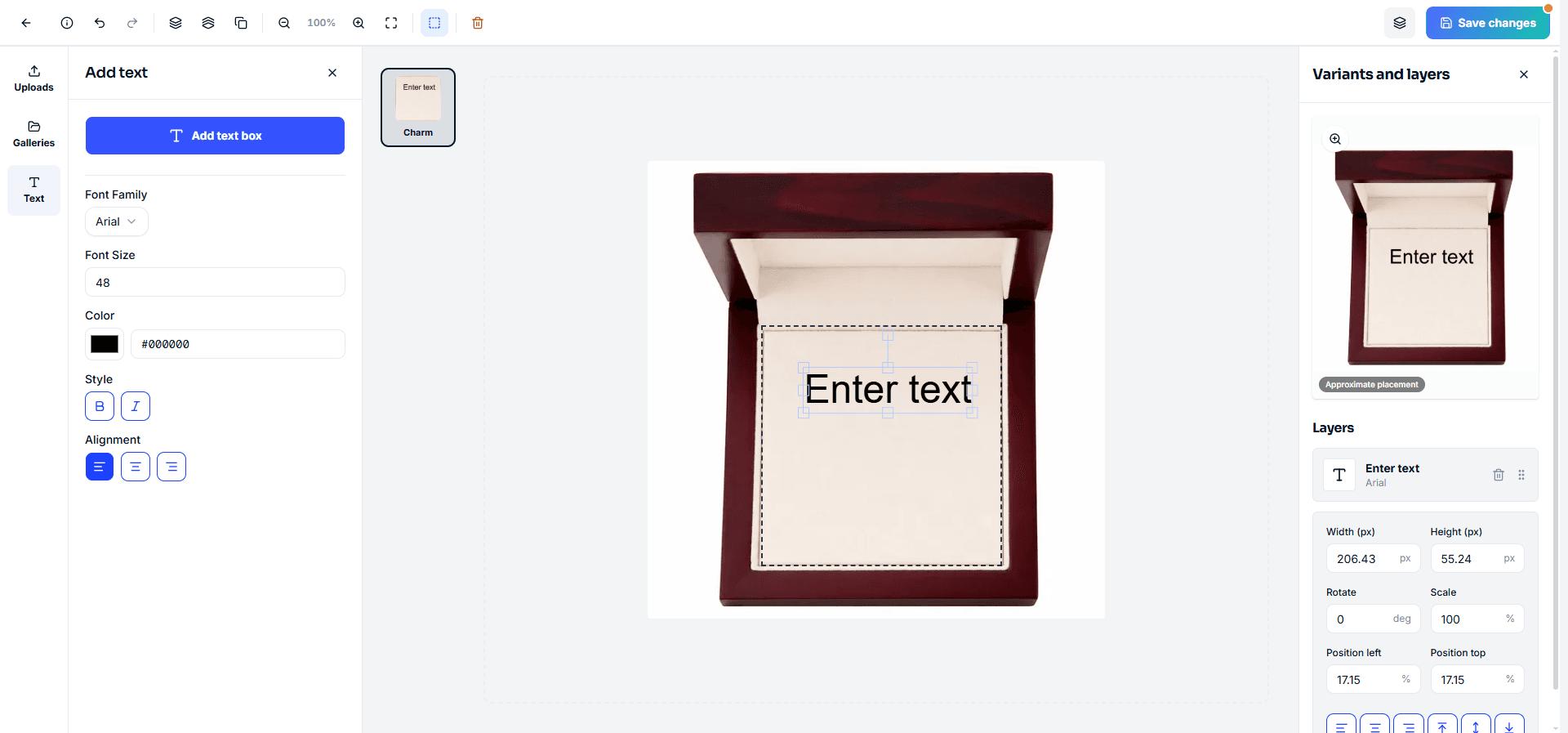
首饰类没有像 T 恤/帽子那样的“印刷位置”——只有一个叫 吊坠 的区域:随附在首饰盒中的小卡片,按客户要求印上姓名/留言(例如刻名字、纪念日)。在吊坠标签页中,用 文字 直接在卡片上输入文字——可调整字体、字号、颜色、加粗/斜体、对齐——如果想用图片代替文字,也可以用 上传/图库。
💡 如果每个订单需要刻不同的内容(客户姓名各不相同),您不需要创建多个产品——只需创建 1 个内容留空的吊坠产品,有真实订单时,直接在订单详情中修改文字内容即可(见处理订单)。
批量创建产品(创建产品)
当您有很多设计要放到很多款式上时——例如 10 个设计 × 3 个 T 恤款式 = 30 个产品——无需逐个打开产品编辑器。进入 我的产品,点击 创建产品(右上角),依次完成 3 个步骤:
- 产品——选择要使用的款式。列表与产品目录页完全一致(类别、系列、搜索、筛选)。点击卡片选中/取消选中,或点击 选择本页 选中当前页的全部款式。
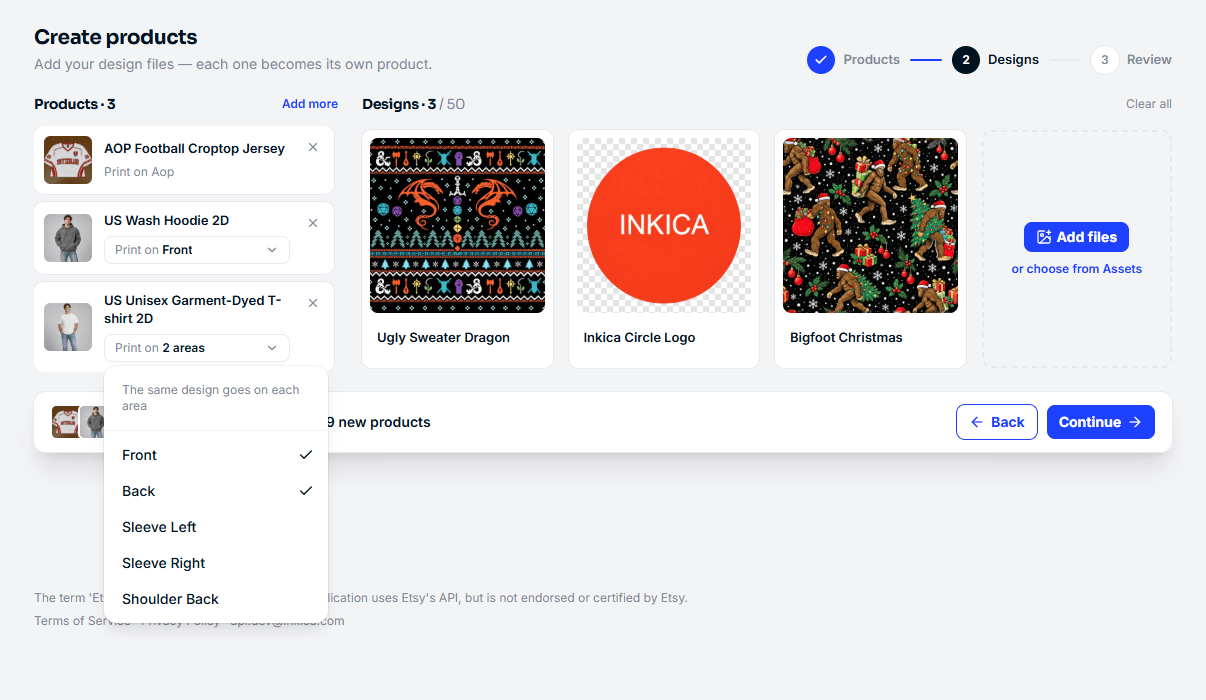
- 设计——添加设计图:拖放到框内、点击 选择文件,或点击 从素材库选择 使用图片库中已有的图片。PNG 或 JPG,每张最大 50MB,每次最多 50 个设计。
- 每张图片下方的文字框是产品名称(默认取自文件名)——可直接在此修改。如果选择了多个款式,系统会自动在名称后面加上款式名称,使各产品不重名,例如
Bigfoot Christmas - US Wash Hoodie 2D。 - 每个已选款式都有 印在 选项,用来选择印刷位置。可选择多个位置(例如正面 + 背面)——同一个设计会印在所有已选位置。
- 还没有设计?点击 跳过设计 创建空白草稿产品,之后再到产品编辑器中逐个完善。
- 每张图片下方的文字框是产品名称(默认取自文件名)——可直接在此修改。如果选择了多个款式,系统会自动在名称后面加上款式名称,使各产品不重名,例如
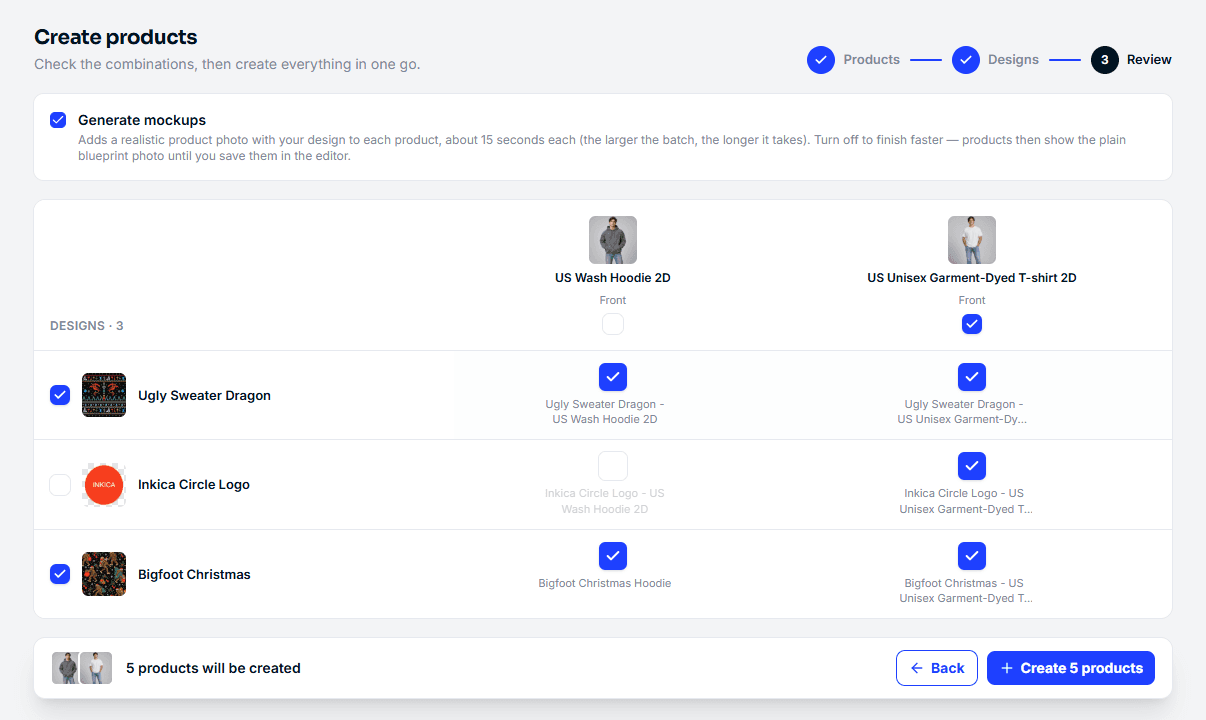
- 确认——汇总表:每一列是一个款式,每一行是一个设计,每个格子是一个将要创建的产品。取消勾选不需要的格子;列首/行首的勾选框可一键开启/关闭整个款式或整个设计。每个格子下方是将创建的产品名称——点击名称可单独修改该产品的名称(Enter 保存,Esc 取消,清空则恢复自动名称)。点击 创建 N 个产品 开始创建。
批量创建的注意事项:
- 每次最多 200 个产品。 选择超过时,创建按钮会被锁定并显示提示——取消勾选一部分,先创建这一批,再运行下一批处理剩余部分。
- 创建过程中请保持标签页打开——中途关闭标签页,尚未处理到的产品不会被创建。底部栏会显示进度(正在创建 12/30)。
- 图片会按整个印刷框使用,不会像在产品编辑器中拖放那样自动对齐/缩放——所以请准备比例正确、分辨率足够的文件。想调整位置,请在创建后用 编辑 打开产品。
- 生成效果图(默认开启)会为每个产品生成真实的效果图,每个产品约需 15 秒。关闭后创建更快——产品将暂时使用普通的示意图。
- 下单时效果图是必需的。 已有设计但还没有效果图的位置,会在我的产品中显示黄色边框的 效果图 框——点击它上传效果图,或打开 编辑 后点击 保存,让系统自动生成。
- 出错的产品 会在确认表中显示红色图标,将鼠标移上去可查看原因(最常见:图片分辨率不足——产品仍会保存为草稿,但没有绑定设计)。排除原因后点击 重试——已创建成功的产品不会重复创建。
- 首饰也可以批量创建:设计会放在 吊坠 区域(首饰盒随附卡片)。想在卡片上添加文字,请在创建后用 编辑 打开产品。
管理已创建的产品(我的产品)
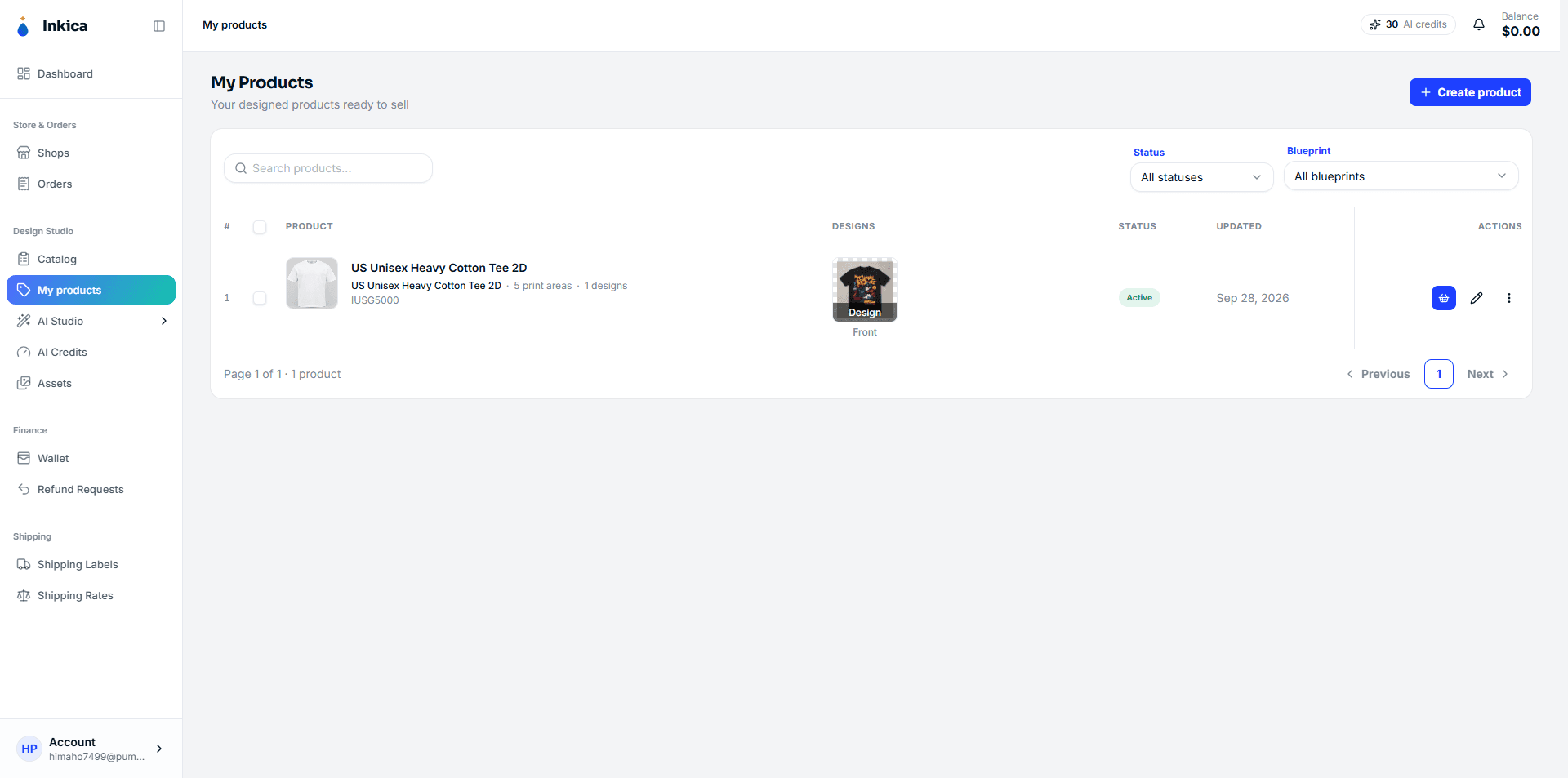
进入 我的产品 查看您创建的所有产品。对每个产品,您可以执行下面的操作——下单 和 编辑 是产品行上的按钮,用铅笔图标在名称旁修改名称,而 ⋮ 菜单中包含 上架到平台、复制、删除:
- 编辑——修改设计。
- 重命名——修改显示名称。
- 复制——复制成一个新产品(想改一个小细节、其余保持不变时很方便)。
- 编辑设计(快速编辑对话框)——无需重新打开完整的产品编辑器,就能快速替换每个印刷位置的设计图/效果图。只需换一个图片文件(例如设计图里有错别字)、不需要重新调整位置/尺寸时很方便。
- 下单——直接用这个产品创建订单。
- 上架到平台——仅当产品处于启用/已发布状态且至少有 1 张图片(设计图或效果图)时才能选择;条件不足时会显示 This product can’t be listed yet。打开页面,把该产品作为新 listing 同时上架到您已连接的多个 eBay/Etsy/TikTok Shop 店铺。详见上架产品到平台。
- 删除——删除产品(已在订单中的产品无法删除)。
⚠️ 发布到 eBay 是直接上线,没有草稿——与 TikTok Shop/Etsy 不同(它们先保存为草稿,再由您自行正式发布),在 上架到平台 列表中选择 eBay 后,listing 会公开显示并可能立即售出,同时 eBay 会收取真实的刊登费。当有 eBay 店铺时(或为 TikTok Shop/Etsy 开启了立即发布),系统会做最后一次确认,并列出将要上线的店铺——请在点击 立即发布 之前仔细核对。
勾选每行开头的方框即可选择多个产品——任何状态的产品都可以选择,包括草稿(Draft);表头的方框会选中整页。屏幕底部的操作栏包括:
- 删除——批量删除。无法删除的产品(例如已在订单中)会提示数量和原因,并保持选中状态。
- 下单——创建一个合并订单,只包含所选产品中已启用(Active/Published)的产品。
产品详情页
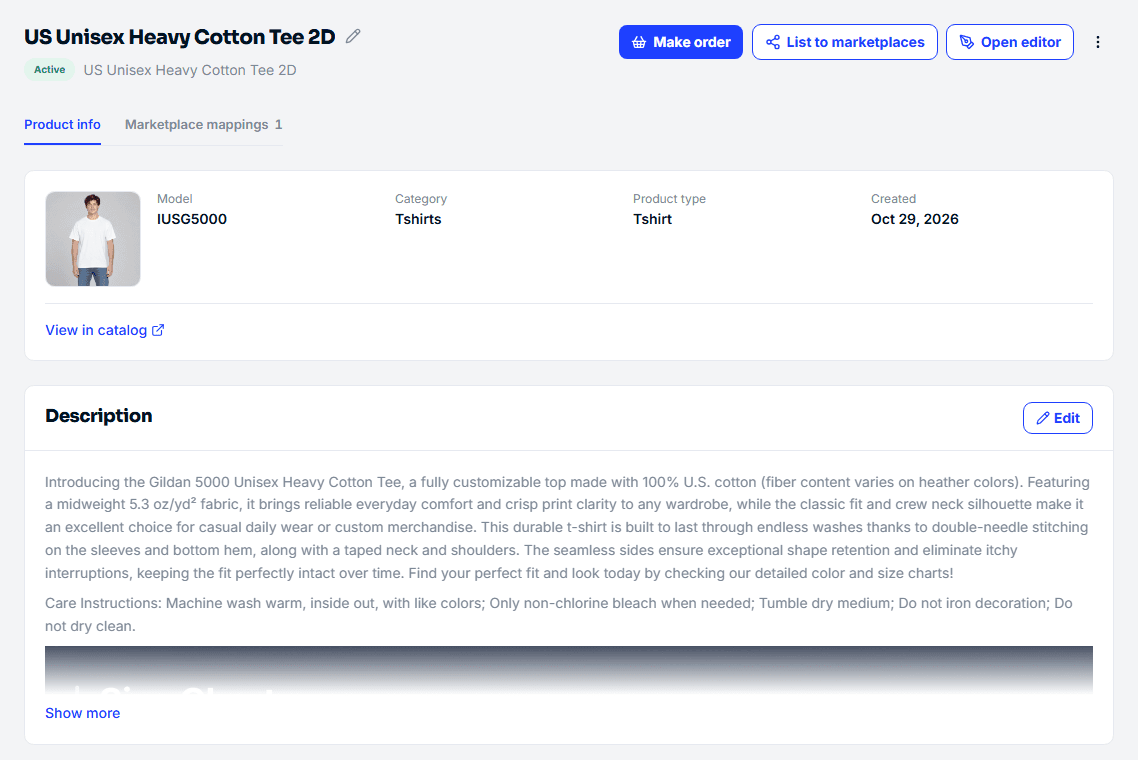
点击 我的产品 中的一行,打开该产品的详情页。顶部是名称、状态、所用款式,以及 下单、上架到平台、打开编辑器(打开产品编辑器修改设计)按钮,还有 ⋮ 菜单(复制、删除)。产品暂时无法上架时,上架到平台 按钮呈灰色——将鼠标悬停在按钮上可查看原因(产品尚未启用,或还没有样机图)。页面有 2 个标签页(当前标签页会保存在页面链接中,刷新页面或分享链接都会打开同一个标签页):
- 产品信息——款式信息、描述、设计、颜色/尺码和售价。
- 市场映射——与此产品匹配的平台 SKU。标签名旁的数字表示已匹配的 SKU 数量。
修改名称、描述、设计
- 修改名称: 点击名称旁的铅笔图标 → 输入新名称 → Enter(或点击外部)。按 Esc 取消。输入框下方有字数统计,名称超过平台标题限制(eBay 80、Etsy 140、TikTok Shop 255 个字符)时会变为橙色——上架时的标题默认使用这个名称。
- 描述: 点击 编辑 修改描述,完成后点击 完成。该描述会在您把产品上架到平台时用作 listing 描述。较长的描述会被折叠——点击 展开 查看全部。
- 设计与效果图: 查看产品目录中的样图,以及每个印刷位置的设计和效果图,点击图片可放大。点击 编辑设计 可快速替换设计图/效果图,无需打开产品编辑器。尚无设计的印刷位置会归入 添加印刷位置 格——点击后选择位置,即可直接在该位置打开产品编辑器。
选择颜色、尺码并设置售价(变体与定价)
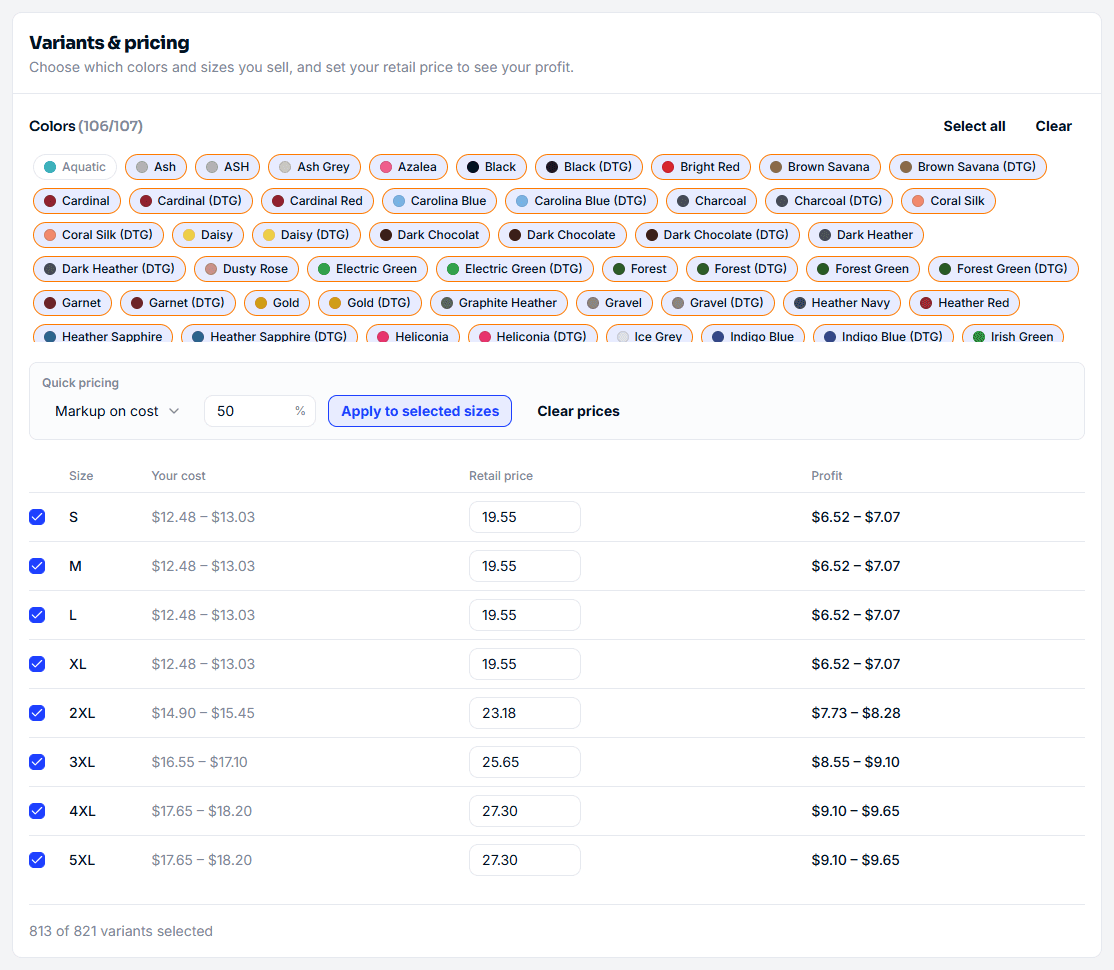
选择您想销售的颜色/尺码,并设置零售价以预览利润:
-
颜色——点击每个颜色可开启/关闭,或点击 全选 / 清除 全选/全部取消。
-
尺码表——勾选/取消勾选每个尺码。每个尺码有:
- 你的成本——Inkica 的成本价(按所选颜色给出从低到高的范围,因为不同颜色的价格可能不同)。
- 零售价——您卖给客户的价格。请输入正数,最多 2 位小数。
- 利润——每件的利润,亏本时显示为红色。
-
快速定价——一键为所有已选尺码填写价格。选择计算方式,修改数值,然后点击 应用到已选尺码:
- 按成本加价——成本价 + N%(默认 50%)。
- 每件利润——成本价 + $N(默认 $10)。
- 固定价格——所有尺码使用同一价格(默认 $20)。
价格按该尺码所选颜色中最贵的颜色计算,这样任何颜色都不会亏本。点击 清除价格 可删除所有已填写的价格。
尚未选择任何内容的产品,默认销售该款式的所有颜色和尺码。这一部分也可以在产品编辑器中通过 变体与定价 按钮打开。
💡 在这里选择的颜色/尺码和售价,就是您使用 上架到平台 时发布的内容。创建订单时不适用。
保存更改
修改名称、描述或颜色/尺码/价格后,屏幕底部会出现 有未保存的更改 栏——点击 保存 一次性保存全部,或点击 放弃 放弃更改。如果您在未保存时离开页面,浏览器会在离开前再次询问。
市场映射标签页
列出与此产品匹配的所有平台 SKU——覆盖您的所有店铺——并按平台分标签页:店铺、平台 SKU、尺码 · 颜色、进行中的订单数。点击行末的断开链接图标可取消某个 SKU 的匹配(该 SKU 的新订单需要重新匹配)。想建立新的匹配,或为某个 SKU 更换产品,请进入该店铺的 映射 标签页——见查看和修改已匹配的 SKU。
上架产品到平台(上架到平台)
在产品详情页点击 上架到平台 按钮,或在 我的产品 中打开产品的 ⋮ 菜单 → 上架到平台。上架页面分为 3 个部分,屏幕底部有一条汇总栏。
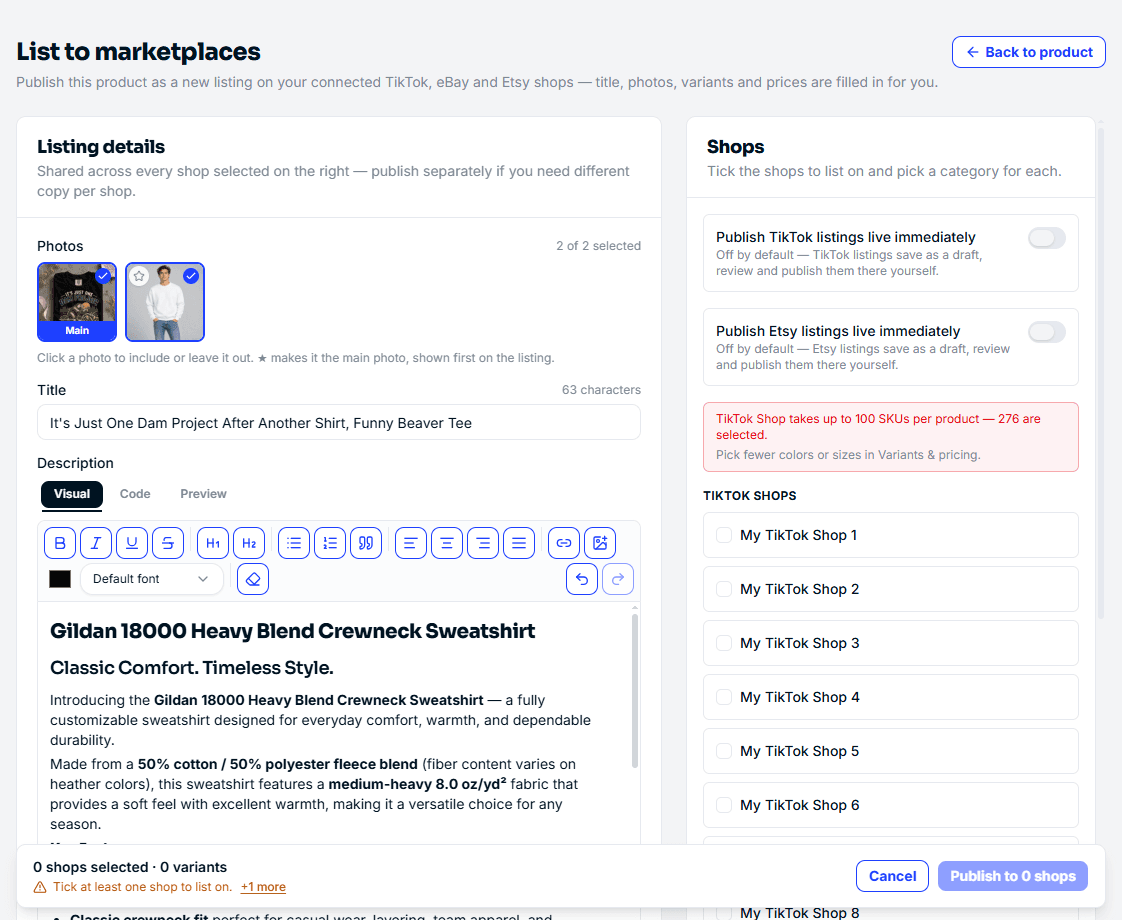
商品信息
- 图片——点击图片可将其加入或移出 listing;点击 ★ 将其设为主图(在平台上第一个显示)。每个平台最多接收:TikTok Shop 9、Etsy 20、eBay 24 张图片。还没有效果图的产品会显示提示——建议上架前先生成效果图,让客户看到印好的衣服。
- 标题——带有字数统计,按所选平台的限制计算:eBay 80、Etsy 140、TikTok Shop 255 个字符。
- 描述——可进行格式化编辑(可视化 / 代码 / 预览)。必须填写描述才能发布(缺少时会显示 请填写描述。)。
这里选择的标题、描述和图片只用于本次上架,不会改变原产品。
变体与定价
与产品页面上的选择颜色、尺码并设置售价部分完全相同——在这里修改会保存到产品中(点击 保存变体)。下方的 将要发布的内容 卡片显示将发布多少个变体、颜色、尺码:
- 每个变体都需要有零售价——用 快速定价 快速填写。
- 同一尺码/颜色同时有 DTF 和 DTG 两种印刷版本的款式:只发布更便宜的那一个。
- 每个规格的数量——为每个变体声明的库存数量(默认 999)。
店铺
勾选想要上架的店铺,并为每个店铺选择类目(category)。为某个店铺选择类目后,同一平台下已勾选的其他店铺会自动同步填入——需要时可逐个店铺再修改。eBay 还需选择商品状况;Etsy 需要 生产合作伙伴(为什么)以及店铺的运费模板(shipping profile)。
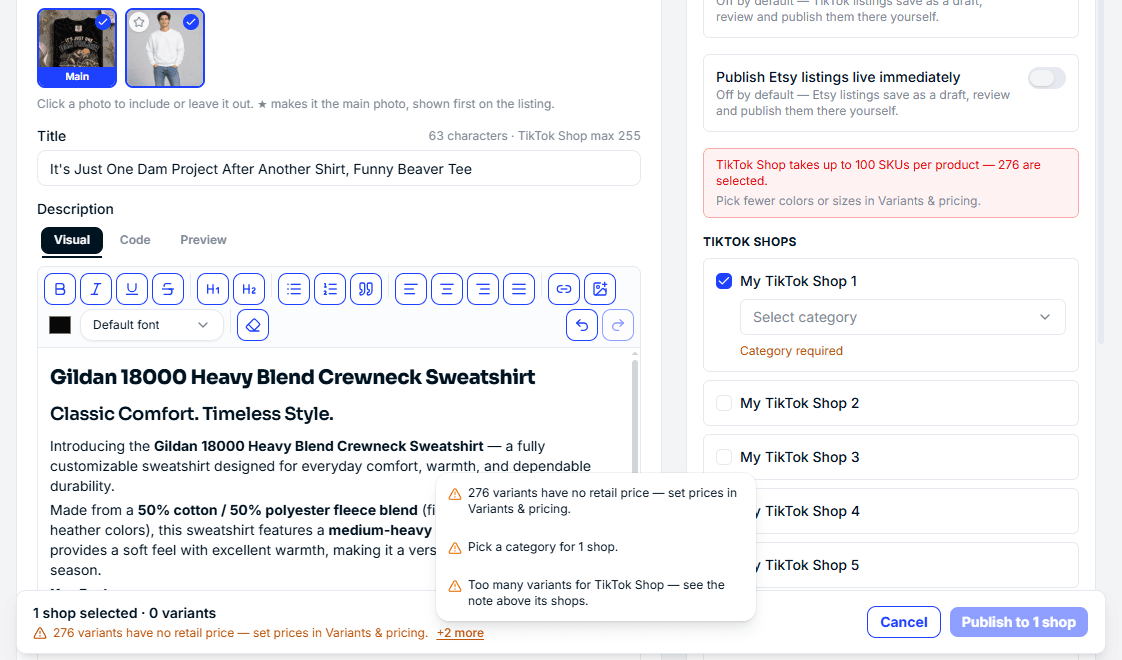
各平台的限制会立即检查:TikTok Shop 每个产品最多 100 个 SKU;eBay 每个 listing 最多 250 个 variation,以及 30 种颜色(或 30 个尺码)。超出限制时,该平台的店铺列表上方会立即出现红色提示框——请在变体与定价中减少所选的颜色/尺码。
发布
屏幕底部的栏会明确写出还缺少什么(例如还没选类目、eBay 标题过长、还有变体没有价格);条件满足时显示 可以发布。默认情况下,TikTok Shop 和 Etsy 保存为草稿——如果想直接真正发布,请开启 立即在 … 上线商品。发布过程中请保持页面不要关闭,直到出现结果。
发布后,页面会显示每个店铺的结果,并附带打开 listing 的链接。新 listing 的 SKU 会自动与产品匹配,因此订单进来时系统就知道要印什么——只有包含多个 variation 的 eBay listing,在每个尺码/颜色的第一个订单上可能需要匹配产品。
Etsy 目前只接收 1 个统一价格(最低价)的 listing——客户暂时还不能在 Etsy 上选择尺码/颜色。
◀ 连接店铺 · 目录 · 下一页:处理订单 ▶