14. Panel y analíticas
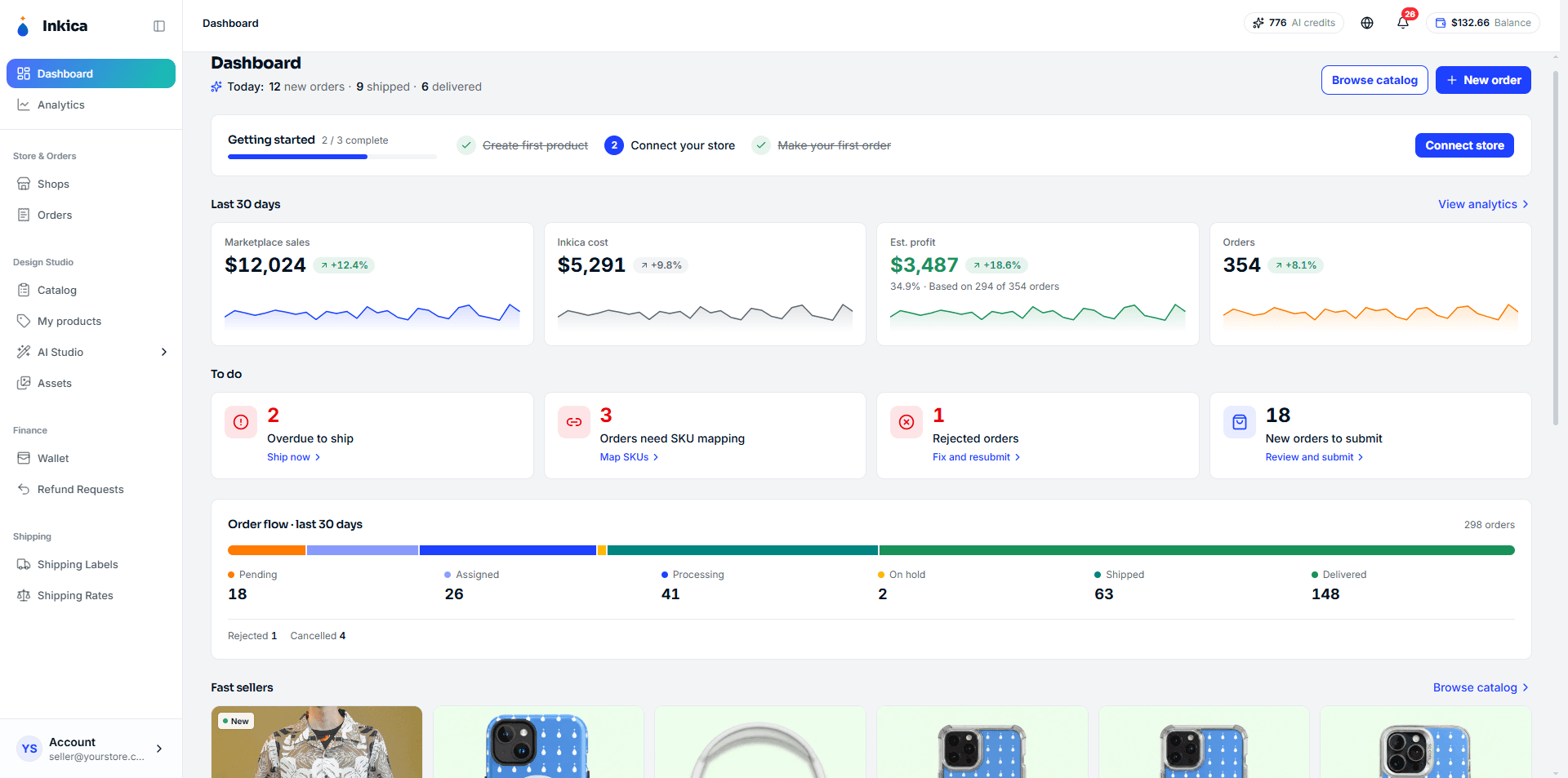
El Dashboard (panel) es tu página de inicio al iniciar sesión: muestra lo que tienes pendiente hoy y cómo fueron los últimos 30 días. Para ver más detalle (cualquier rango de fechas, comparación con el periodo anterior, por tienda y por producto, exportar a archivo) abre Analytics, justo debajo de Dashboard en la barra lateral.
Panel
Para cuentas nuevas
Hasta que completes los 3 primeros pasos, el panel muestra una barra Getting started con tu progreso (x / 3 complete), los 3 pasos y un botón para el siguiente. Los pasos completados llevan un ✓.
- Create first product → ver Crea productos para vender
- Connect your store → ver Conecta tu tienda
- Make your first order → ver Gestiona los pedidos
Cuando completas los 3, la barra desaparece.
Qué hay en el panel
-
Parte superior: la línea Today muestra cuántos pedidos nuevos llegaron hoy y cuántos cambiaron de estado (solo si hubo actividad hoy). A la derecha están Browse catalog y New order.
-
Last 30 days: las 4 cifras principales de los últimos 30 días: Marketplace sales, Inkica cost, Est. profit y Orders. Cada una muestra el % de cambio frente a los 30 días anteriores y un pequeño gráfico diario. Haz clic en View analytics para ver el detalle. Cómo se calcula cada cifra: ver Cómo se calculan las cifras.
-
To do: solo lo que requiere tu atención ahora, lo más urgente primero:
- Overdue to ship: pedidos que ya pasaron su plazo de entrega al transportista.
- Orders need SKU mapping: pedidos con un artículo aún no vinculado a un producto de Inkica.
- Rejected orders: pedidos rechazados que hay que corregir y reenviar.
- Shops to reconnect: tiendas que perdieron la conexión.
- Confirm TikTok shipping: pedidos de TikTok que esperan que confirmes que TikTok se encarga del envío.
- Due to ship today: pedidos que deben entregarse al transportista hoy.
- New orders to submit: pedidos nuevos del marketplace que aún no se enviaron a Inkica.
- Wallet balance is low: tu billetera se está quedando sin saldo (menos de $10).
Haz clic en una tarjeta para abrir Orders ya filtrado con esos pedidos. Cuando no queda nada, verás All caught up.
-
Order flow · last 30 days: en qué paso están los pedidos creados en los últimos 30 días, de Pending a Delivered. Haz clic en un estado para ver sus pedidos. Los recuentos de Rejected y Cancelled están en la línea de abajo.
-
Fast sellers: artículos populares del Catalog para inspirar nuevos productos (no son tus productos).
Analíticas
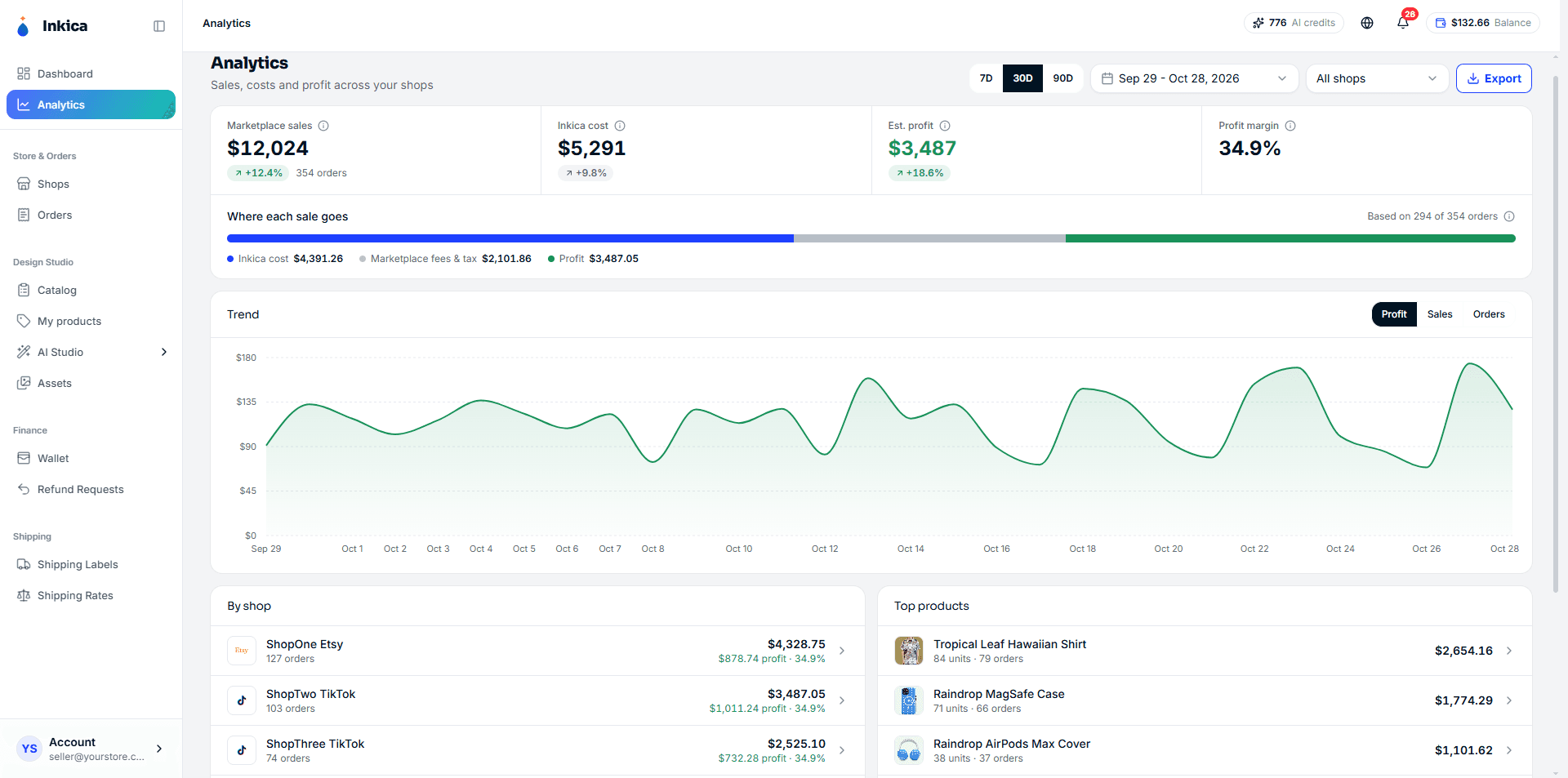
- Filtros arriba: 7D / 30D / 90D rápidos o cualquier rango de fechas; All shops o una sola tienda; Export descarga un archivo
.xlsxcon 4 hojas (Summary, Daily, Shops, Products) según los filtros actuales. - Las 4 cifras principales: Marketplace sales, Inkica cost, Est. profit, Profit margin, cada una con el % de cambio frente al periodo anterior de la misma duración. Haz clic en la ⓘ junto a una cifra para ver la explicación.
- Where each sale goes: una barra que divide las ventas de los pedidos con ganancia calculada en Inkica cost, Marketplace fees & tax (lo que retiene el marketplace) y Profit.
- Trend: gráfico diario; cambia entre Profit, Sales y Orders.
- By shop: ventas y ganancia de cada tienda. Haz clic para abrir la tienda.
- Top products: tus 10 productos más vendidos, con unidades y pedidos. Haz clic para abrir el producto.
La pestaña Stats de la página de cada tienda (Shops → elige una tienda) muestra las mismas cifras solo para esa tienda, además de gráficos de pedidos por estado y de producción por estado.
Cómo se calculan las cifras
| Cifra | Qué significa |
|---|---|
| Marketplace sales | Lo que pagaron los compradores en el marketplace (incluidos envío e impuestos), solo pedidos en USD. |
| Inkica cost | Lo que Inkica cobró de tu billetera por estos pedidos (producto, impresión, envío), descontando reembolsos. |
| Est. profit | Lo que te paga el marketplace (después de sus comisiones) menos Inkica cost. Solo cuentan los pedidos con datos completos (ver abajo). |
| Profit margin | Est. profit dividido entre las ventas de esos mismos pedidos. |
La fecha de un pedido es la fecha en que se creó o se sincronizó en Inkica.
Por qué la ganancia cubre solo algunos pedidos
La línea Based on X of Y orders indica sobre cuántos pedidos se calcula la ganancia. Para calcularla, Inkica necesita saber cuánto te paga el marketplace por cada pedido:
- TikTok Shop: disponible para todos los pedidos.
- eBay: disponible para todos los pedidos, pero antes de las tarifas de publicidad (Promoted Listings), así que la ganancia de los pedidos promocionados puede parecer mayor de lo que es.
- Etsy: disponible solo después de abrir el pago (payout) del pedido en su página.
- Shopify, Amazon, pedidos manuales o importados por XLSX: aún no disponible, así que no se cuentan.
Tampoco cuentan para la ganancia: los pedidos aún no enviados a Inkica (todavía sin cobro), los pedidos reembolsados por completo y los pedidos que no están en USD.