6. Compra tus propias etiquetas de envío
Normalmente, la etiqueta de envío de un pedido en Inkica la compra por ti el equipo de operaciones. Pero si necesitas una etiqueta de envío independiente —que no esté vinculada a ningún pedido del sistema (por ejemplo, para enviar muestras, hacer una devolución o vender por otro canal)— puedes comprarla tú mismo.
Cómo comprar una etiqueta de envío
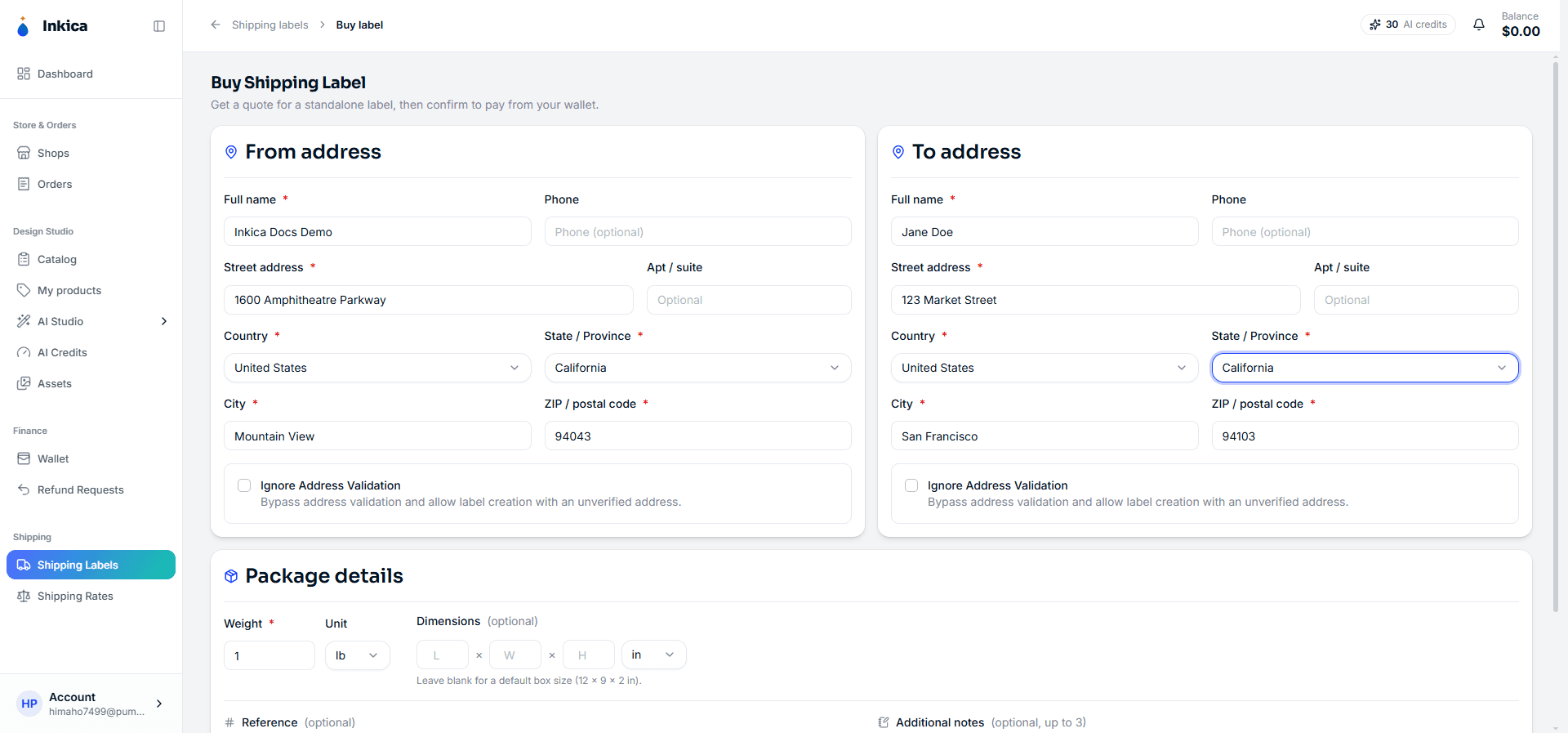
- Entra en Etiquetas de envío → pulsa Comprar etiqueta.
- Rellena la Dirección de origen y la Dirección de destino. Por ahora solo se admiten direcciones de EE. UU. La dirección de origen de tu última compra se rellena automáticamente la próxima vez.
- Rellena los datos del paquete: peso, dimensiones (largo/ancho/alto; opcional: si lo dejas en blanco, el sistema usa el paquete predeterminado de 12×9×2 in). Opcionalmente puedes añadir además una Referencia (tu código de referencia) y notas. La Referencia solo sirve para tu propia búsqueda en Inkica; no se imprime en la etiqueta.
- Marca Características no estándar si el paquete es un tubo/rollo, una lata, una caja de madera/metal o contiene líquido: así lo declaras y evitas cargos por incumplimiento de USPS; al marcarlo, la opción Express deja de estar disponible.
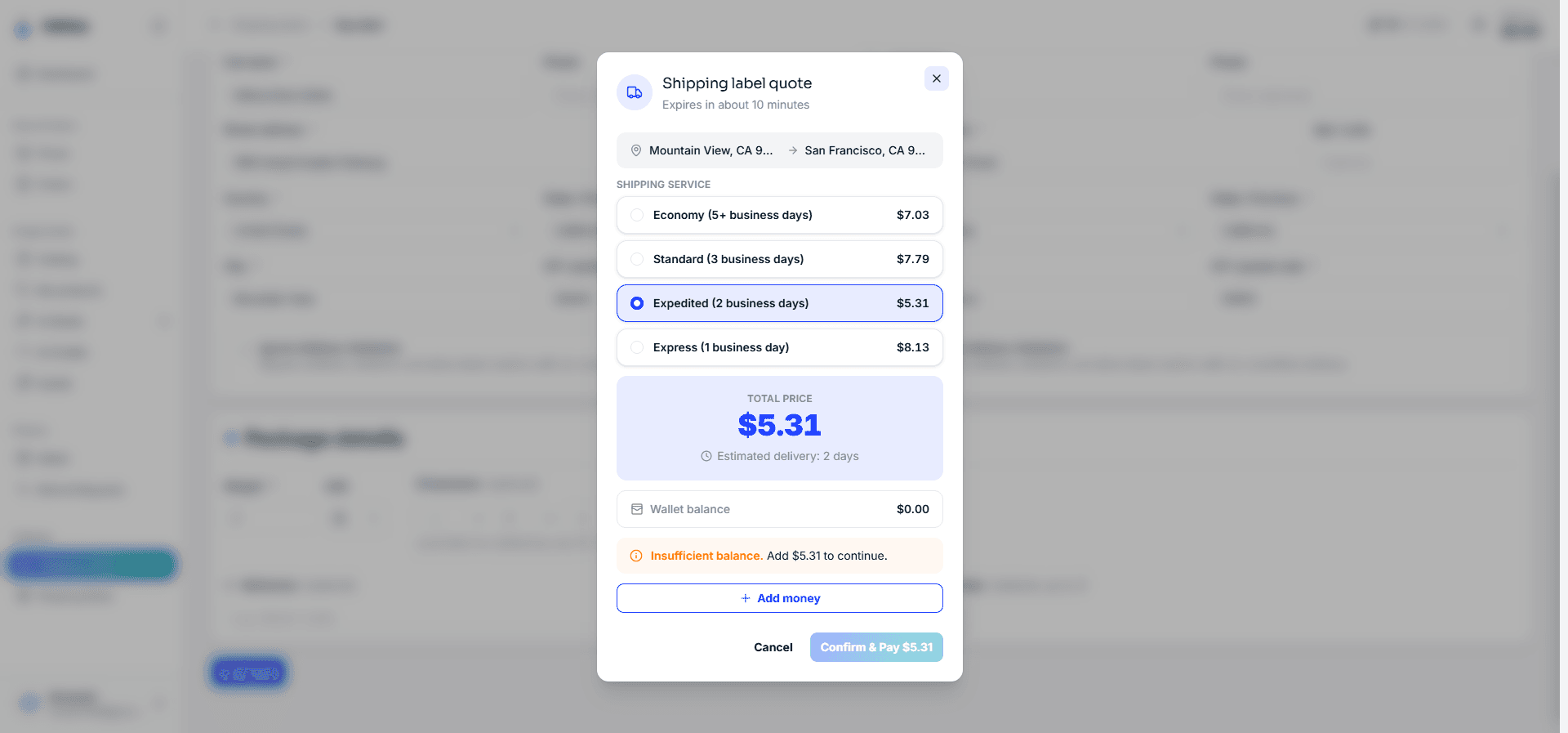
- Pulsa Cotizar: el sistema devuelve las opciones por nivel de velocidad (Económico, Estándar, Acelerado, Express) con el precio y el tiempo de entrega estimado. El nombre real del transportista no se muestra. Las direcciones se verifican en este paso: si el transportista no puede verificar una, ese campo se marca en rojo con el motivo. Corrígelo o, si estás seguro de que es correcta, marca la casilla Ignore Address Validation que aparece ahí y vuelve a pulsar Cotizar.
- Elige el nivel que te convenga y pulsa Confirmar y pagar: el importe se descuenta directamente de la billetera (la cotización solo es válida unos minutos; si no tienes saldo suficiente, hay un botón Añadir fondos). Si el precio real del transportista resulta más alto que tu cotización, la compra se anula y no se te cobra — solo vuelve a pulsar Cotizar.
Tras la compra, la etiqueta (con su número de seguimiento) aparece al instante en la lista de Etiquetas de envío, lista para imprimir.
Cancelar una etiqueta: abre la etiqueta en la lista Etiquetas de envío → Cancelar etiqueta y confirma ¿Cancelar esta etiqueta de envío?. Si el transportista acepta la cancelación, el importe pagado se reembolsa a tu billetera. Solo se pueden cancelar las etiquetas que el transportista aún no ha escaneado (estado Created); cuando la etiqueta pasa a In transit/Delivered, el botón de cancelar desaparece.
Consulta los precios antes
El precio de las etiquetas que compras tú se calcula según la dirección, el peso y las dimensiones del paquete: consulta el precio real con Cotizar, como se explicó antes; mientras no pulses Confirmar y pagar, no se descuenta nada.
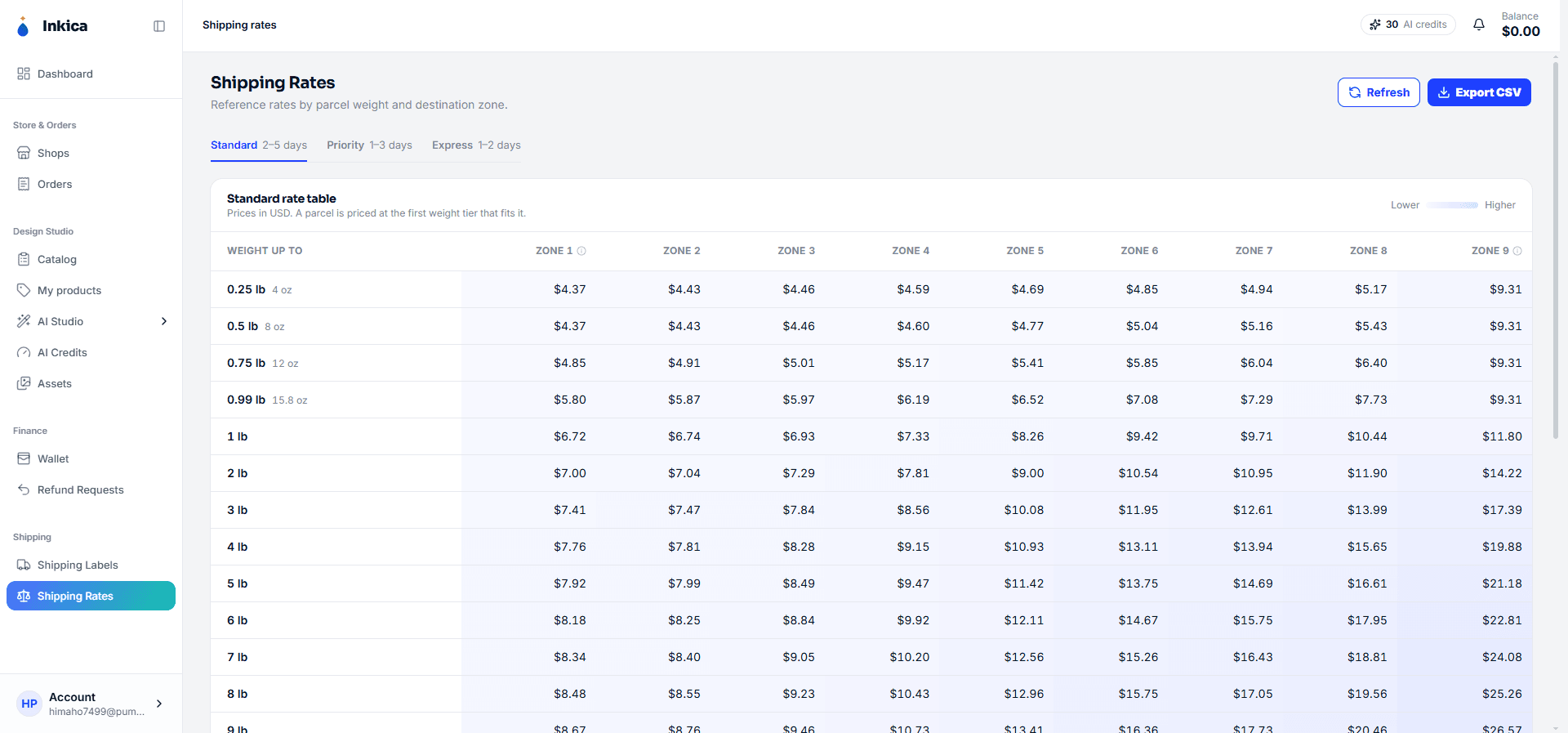
La sección Tarifas de envío es la tabla de tarifas de envío que cobra Inkica cuando Inkica envía el pedido por ti (por grupo de producto; no es el precio de las etiquetas que compras tú): consulta Costo de envío de la plantilla.
◀ Billetera y recarga · Índice · Siguiente: Solicitudes de reembolso ▶